


So schützen Sie ein physisches Gerät mit HDP for Business Agent
Anwendbare Produkte
- HDP for Business
- HDP for Business Agent 1.0.0.1697 and later
- Windows 10 (64-bit, version 1607 or later), Windows 11
- Windows Server 2016 / 2019 / 2022 / 2025
Zweck
Dieses Tutorial zeigt Ihnen, wie Sie HDP for Business Agent auf einem Windows-Computer installieren, ihn mit einem Verbindungsschlüssel an Ihren Management Server anschließen und bestätigen, dass die zugewiesene Sicherungsrichtlinie läuft.
Voraussetzungen
- HDP for Business ist auf einem QNAP NAS installiert und initialisiert, das als Management Server fungiert.
- Ein Backup-Server und eine Schutzrichtlinie sind bereit, sodass Sie sie an einen Verbindungsschlüssel binden können.
- Der Windows-Computer läuft auf einem unterstützten 64-Bit-Betriebssystem. ARM-basierte Geräte wie ARM64 Windows werden nicht unterstützt.
- Der Computer hat während der ersten Installation Internetzugang. Der Installer installiert automatisch die .NET 10.0-Laufzeitkomponenten, die der Agent benötigt. Wenn der Computer keinen Internetzugang hat, installieren Sie diese Komponenten zuerst manuell. Siehe Hinweis: Installation auf einem Computer ohne Internetzugang.
- NetBak PC Agent ist nicht auf dem Computer installiert. Die beiden Produkte können nicht koexistieren, und der Installer fordert Sie auf, das andere Produkt zu entfernen, bevor er fortfährt.
Vorgehensweise
Schritt 1: Erstellen Sie einen Verbindungsschlüssel auf dem Management Server
Der Verbindungsschlüssel definiert, an welchen Backup-Server und welche Richtlinie der Computer gebunden ist. Der Agent wendet sie automatisch an, sobald er sich verbindet.
- Gehen Sie in HDP for Business zu Physisches Gerät und klicken Sie auf Hinzufügen.
- Klicken Sie auf Agent herunterladen, um den Installer herunterzuladen, und kopieren Sie die Datei auf den Windows-Computer.
- Klicken Sie auf Verbindungsschlüssel verwalten > Erstellen.
- Wählen Sie den Backup-Server und die Richtlinie zum Binden aus und klicken Sie dann auf Erstellen.
- Klicken Sie in der Verbindungsschlüsseltabelle auf Kopieren. Der Schlüssel ist 64 alphanumerische Zeichen lang.
Schritt 2: Installieren Sie den Agent auf dem Windows-Computer
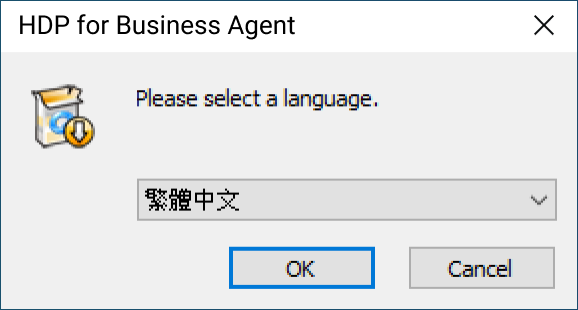
- Führen Sie den Installer auf dem Windows-Computer aus.
- Wählen Sie die Installationssprache. Ihre Systemsprache ist standardmäßig ausgewählt.
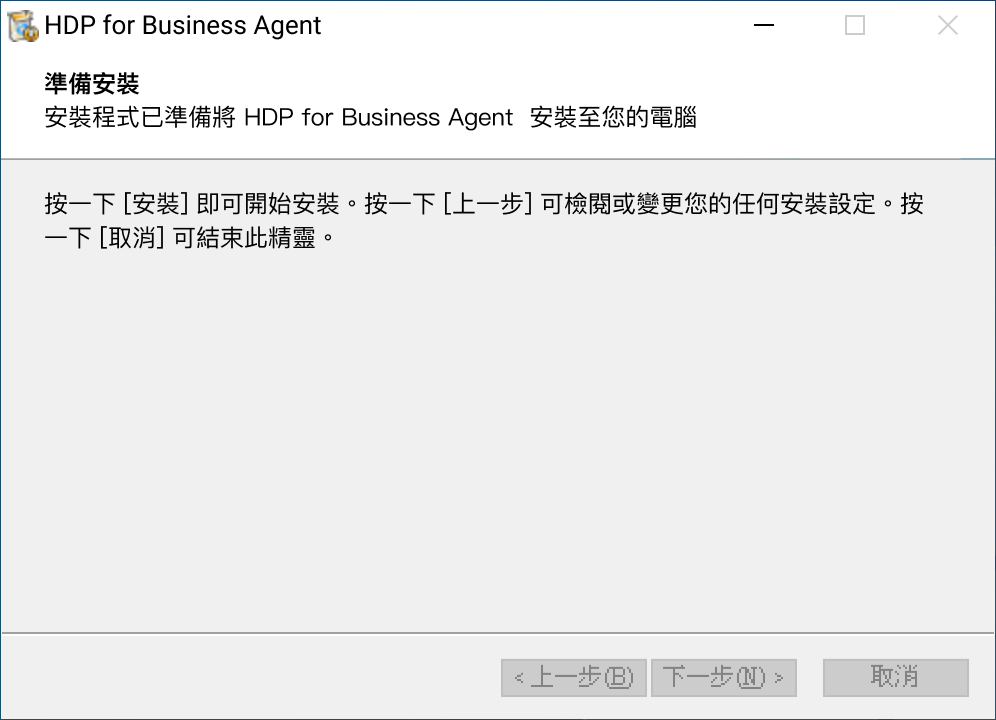
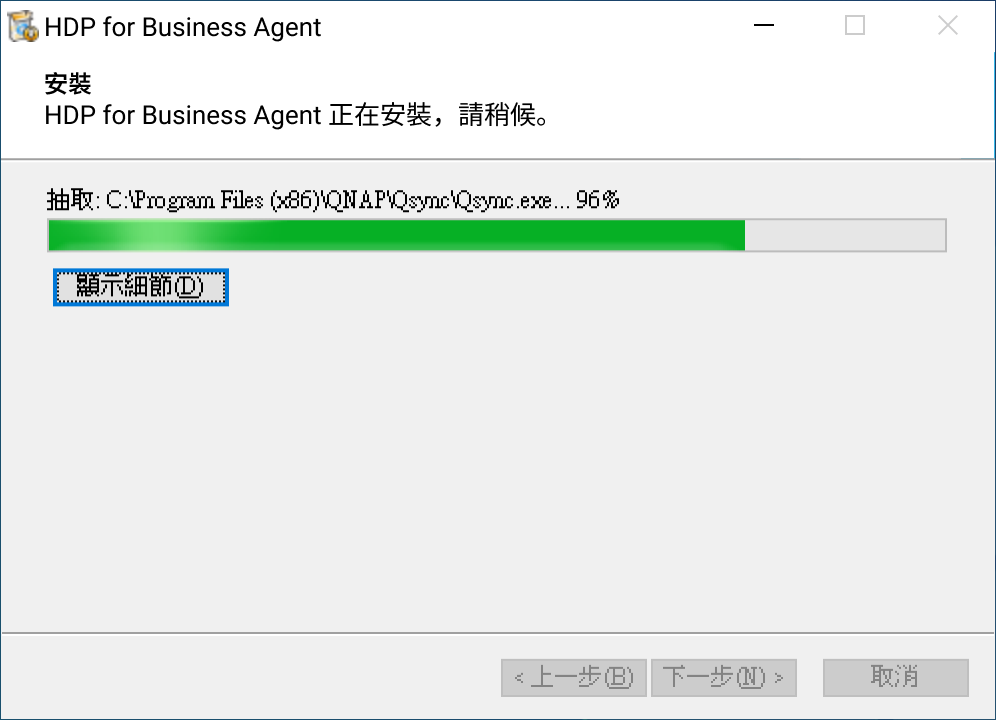
- Bestätigen Sie, dass Sie HDP for Business Agent installieren möchten, und warten Sie, bis die Dateien nach
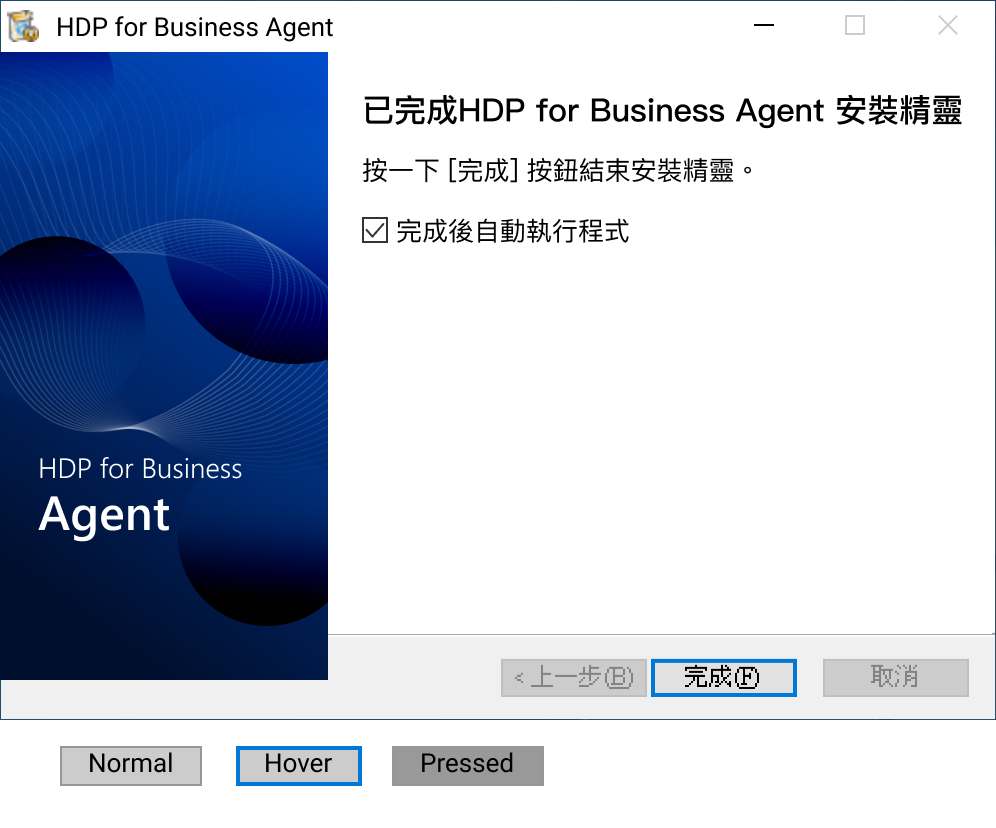
C:\Program Files\QNAPextrahiert werden. - Wenn die Installation abgeschlossen ist, lassen Sie die Option zum Ausführen der Anwendung ausgewählt und schließen Sie das Installationsprogramm.
Sie können nur eine bestehende Installation aktualisieren. Eine Neuinstallation derselben Version und ein Downgrade auf eine frühere Version werden nicht unterstützt.
Schritt 3: Verbindung zum Management Server herstellen
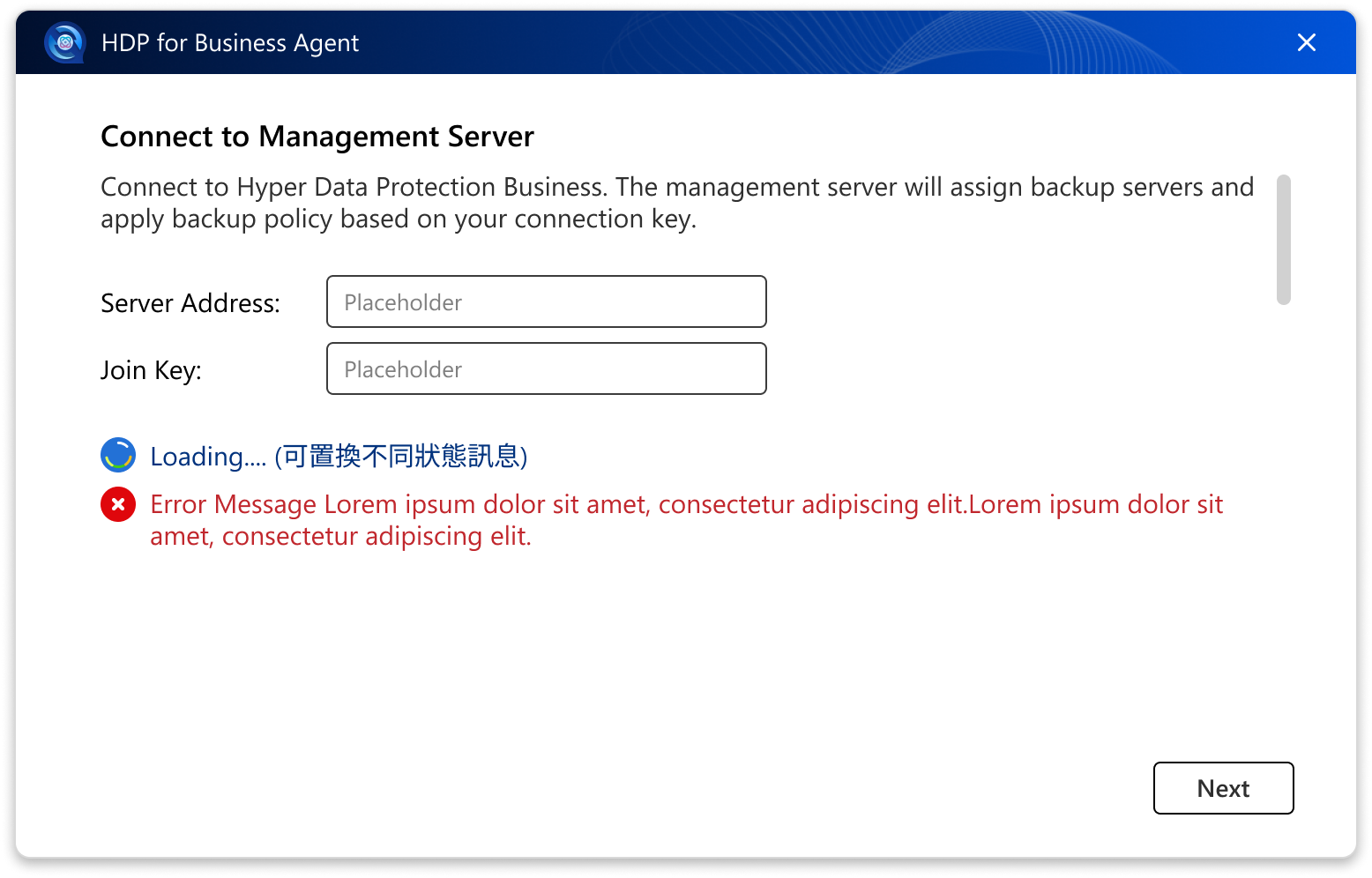
Der Agent öffnet beim ersten Start den Bildschirm Verbindung zum Management Server.
- Geben Sie in Serveradresse den Hostnamen oder die IP-Adresse des Management Servers mit einer optionalen Portnummer ein, zum Beispiel
nas-01,10.77.216.185oder10.77.216.185:11443. Schließen Siehttp://oderhttps://nicht ein. - Fügen Sie in Join Key den Schlüssel ein, den Sie in Schritt 1 kopiert haben.
- Klicken Sie auf Weiter.
- Wenn ein Zertifikatsbestätigungsfenster erscheint, klicken Sie auf Fortfahren.
Verbindung über HTTPS
Wenn Sie keine Portnummer angeben, versucht der Agent zuerst HTTPS auf Port 443 und dann HTTP auf Port 8080. QNAP NAS-Geräte verwenden einen konfigurierbaren HTTPS-Port, der oft nicht 443 ist. Um sicherzustellen, dass die Verbindung verschlüsselt ist, geben Sie den HTTPS-Port Ihres NAS explizit ein. Um den Port zu finden, gehen Sie zu Systemsteuerung > System > Allgemeine Einstellungen > Sichere Verbindung (HTTPS).
Da die meisten NAS-Geräte ein selbstsigniertes Zertifikat verwenden, zeigt der Agent ein Zertifikatsbestätigungsfenster an, wenn er über HTTPS verbindet. Dies ist zu erwarten. Klicken Sie auf Fortfahren, um fortzufahren. Ihre Wahl gilt auch für den Backup-Server, mit dem der Agent anschließend verbindet.
Wenn Sie einen Join Key eingeben, der zu einem Backup-Server anstelle eines Management Servers gehört, fordert der Agent Sie auf, sich stattdessen mit dem Management Server zu verbinden.
Schritt 4: Überprüfen Sie die zugewiesene Richtlinie
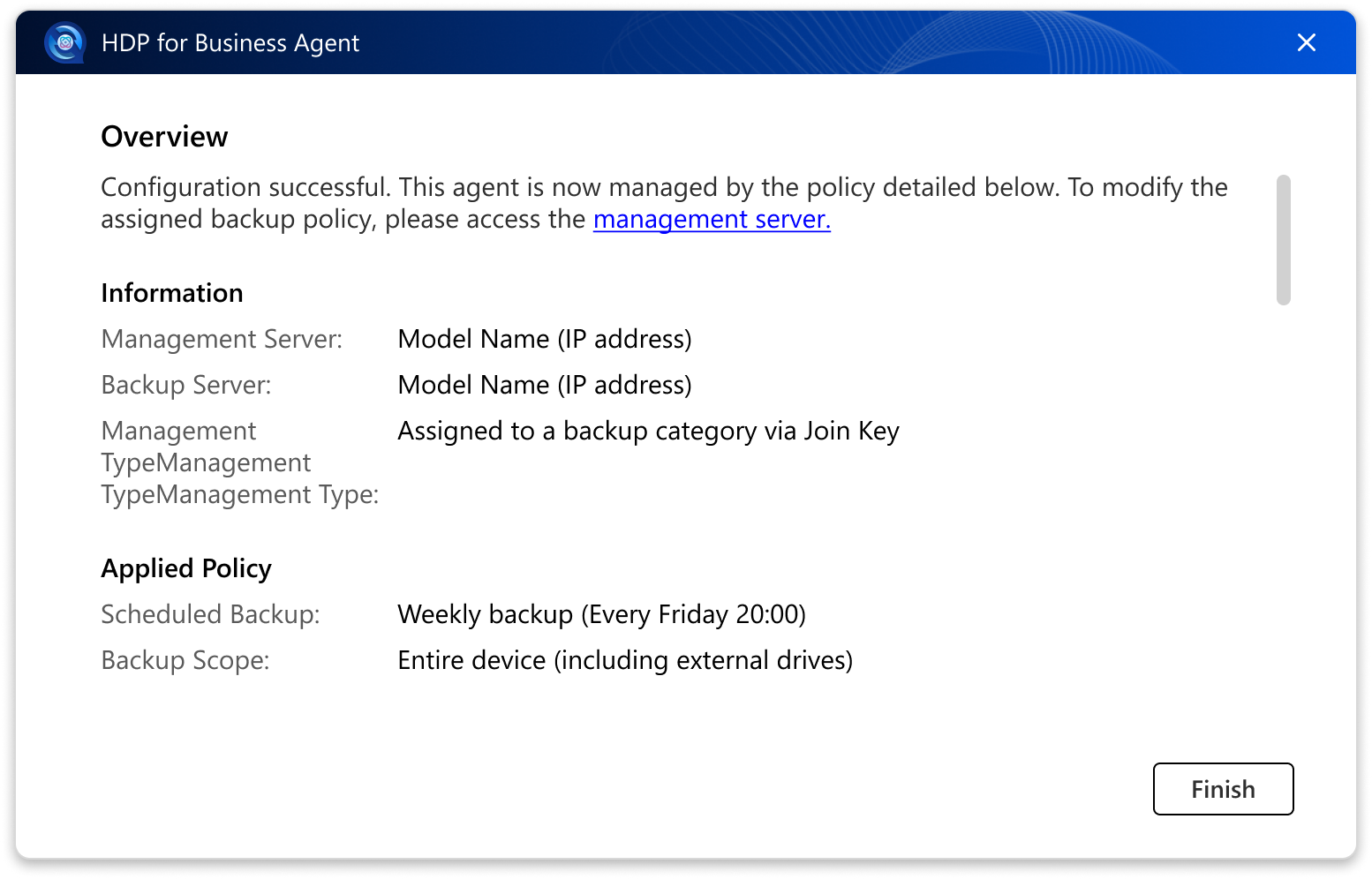
Nach erfolgreicher Verbindung zeigt die Übersicht -Seite, durch was der Computer jetzt geschützt ist:
- Der Management-Server und der Backup-Server, jeweils mit ihrem Namen und ihrer IP-Adresse.
- Die angewandte Richtlinie, ihr Sicherungszeitplan und ihr Sicherungsumfang.
Klicken Sie auf Fertigstellen, um den Assistenten zu schließen.
Schritt 5: Überprüfen Sie den Sicherungsstatus aus der Systemleiste
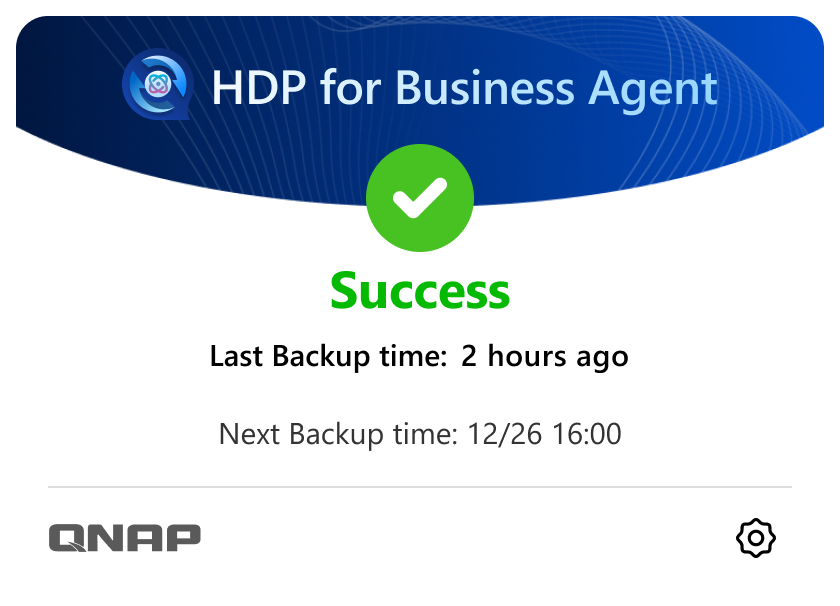
Nach der Einrichtung fügt der Agent ein Symbol zur Windows-Systemleiste hinzu und startet automatisch, wenn der Computer hochfährt. Klicken Sie auf das Symbol, um das Statuspanel zu öffnen.
| Status | Was das Panel zeigt |
|---|---|
| Noch nicht gestartet | Es wurde noch keine Sicherung durchgeführt. Die nächste Sicherungszeit wird angezeigt. |
| Läuft | Eine Sicherung wird durchgeführt, mit einem Fortschrittsbalken. Das Panel zeigt 'Abschließen' an, nachdem die Datenübertragung abgeschlossen ist. |
| Erfolg | Die Sicherung wurde abgeschlossen. Die letzte und die nächste Sicherungszeit werden angezeigt. |
| Warnung | Die Sicherung wurde mit Warnungen abgeschlossen. |
| Fehler | Die Sicherung ist fehlgeschlagen. Öffnen Sie die Protokollseite für Details. |
| Warteschlange | Die Sicherung wartet auf die Ausführung. |
| Angehalten | Die Sicherung wurde gestoppt. Die letzte Sicherungszeit wird angezeigt. |
| Deaktiviert | Der Sicherungsauftrag ist deaktiviert. Aktivieren Sie ihn erneut auf dem Management Server. |
| Netzwerk wird wieder verbunden | Die Netzwerkverbindung wurde unterbrochen. Der Agent verbindet sich automatisch wieder. |
Hinweis: Installation auf einem Computer ohne Internetzugang
HDP for Business Agent läuft auf der .NET 10.0 Laufzeitumgebung. Der Installer lädt die erforderlichen Komponenten während der Installation von Microsoft herunter. Wenn der Computer keinen Internetzugang hat, installieren Sie die folgenden Komponenten manuell, bevor Sie den Agent-Installer ausführen.
- ASP.NET Core Runtime 10.0
- .NET Runtime 10.0
- .NET Desktop Runtime 10.0
- Laden Sie auf einem Computer mit Internetzugang die drei x64-Installer für Windows von der Microsoft .NET 10.0 Download-Seite herunter.
- Kopieren Sie die Installer auf den Offline-Computer und installieren Sie alle drei Komponenten.
- Führen Sie den HDP for Business Agent-Installer aus. Wenn der Installer fragt, ob die .NET-Laufzeitkomponenten bereits installiert sind, klicken Sie auf OK, um fortzufahren.
Installieren Sie alle drei Komponenten. Der Agent-Dienst erfordert ASP.NET Core Runtime und .NET Runtime, und die Benutzeroberfläche des Agents erfordert .NET Desktop Runtime. Wenn .NET Desktop Runtime fehlt, wird die Installation dennoch abgeschlossen, aber der Agent fordert Sie beim Start auf, .NET zu aktualisieren.
Ergebnis
Der Windows-Computer ist jetzt eine geschützte Arbeitslast in HDP for Business. Um dies zu bestätigen:
- Der Computer erscheint auf der Physical Device Seite des Management Servers, gebunden an den Backup Server und die Richtlinie des Join Keys.
- Das System-Tray-Panel zeigt die nächste Sicherungszeit an und zeigt Erfolg an, nachdem die erste Sicherung abgeschlossen ist.
- Die Sicherung erscheint in Activities auf dem Management Server.
Was kommt als Nächstes
Benötigen Sie weitere Hilfe?
Stellen Sie Ihre Frage in der QNAP Community. QNAP-Mitarbeiter und erfahrene Anwender antworten Ihnen.


