


Come proteggere un dispositivo fisico con HDP for Business Agent
Prodotti Applicabili
- HDP for Business
- HDP for Business Agent 1.0.0.1697 and later
- Windows 10 (64-bit, version 1607 or later), Windows 11
- Windows Server 2016 / 2019 / 2022 / 2025
Scopo
Questo tutorial mostra come installare HDP for Business Agent su un computer Windows, collegarlo al tuo Management Server con una Join Key e confermare che la politica di backup assegnata è in esecuzione.
Prerequisiti
- HDP for Business è installato e inizializzato su un QNAP NAS che funge da Management Server.
- Un Backup Server e una politica di protezione sono pronti, in modo da poterli associare a una Join Key.
- Il computer Windows esegue un sistema operativo a 64 bit supportato. I dispositivi basati su ARM come Windows ARM64 non sono supportati.
- Il computer ha accesso a internet durante la prima installazione. L'installer installa automaticamente i componenti runtime .NET 10.0 richiesti dall'agente. Se il computer non ha accesso a internet, installa prima manualmente questi componenti. Vedi Nota: Installazione su un computer senza accesso a Internet.
- NetBak PC Agent non è installato sul computer. I due prodotti non possono coesistere e l'installer ti chiede di rimuovere l'altro prodotto prima di continuare.
Procedura
Passo 1: Crea una Join Key sul Management Server
La Join Key definisce a quale Backup Server e a quale politica il computer è associato. L'agente li applica automaticamente una volta connesso.
- In HDP for Business, vai a Dispositivo Fisico e fai clic su Aggiungi.
- Fai clic su Scarica Agente per scaricare l'installer e copia il file sul computer Windows.
- Fai clic su Gestisci Join Key > Crea.
- Seleziona il Backup Server e la Politica da associare, quindi fai clic su Crea.
- Nella tabella delle Join Key, fai clic su Copia. La chiave è lunga 64 caratteri alfanumerici.
Passo 2: Installa l'agente sul computer Windows
- Esegui l'installer sul computer Windows.
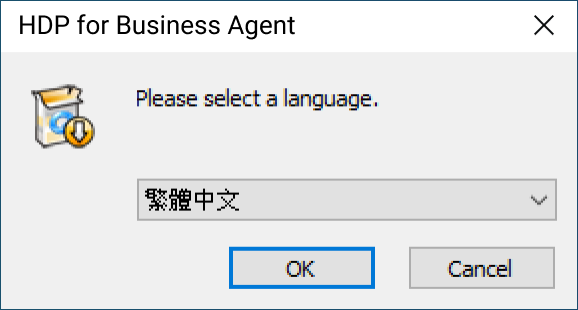
- Seleziona la lingua di installazione. La lingua del sistema è selezionata per impostazione predefinita.
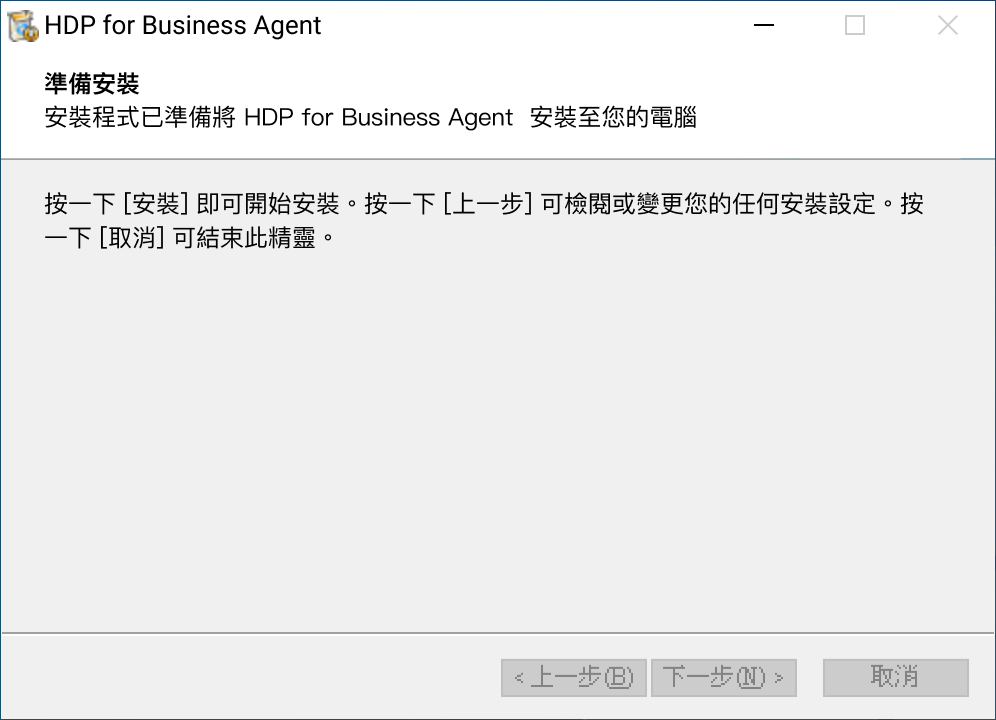
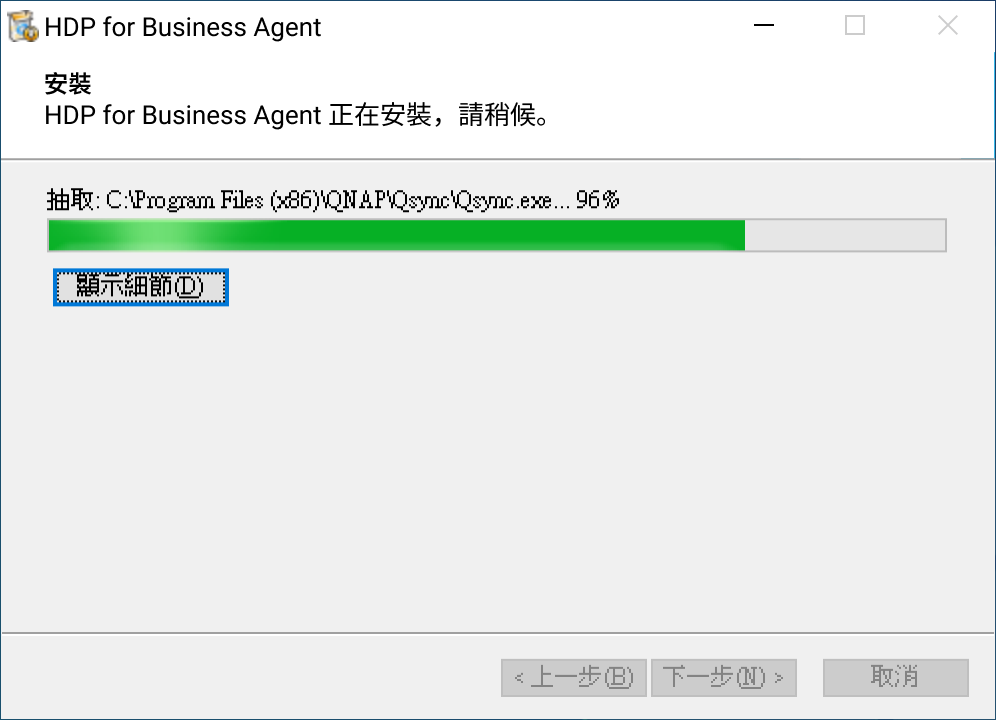
- Conferma che desideri installare HDP for Business Agent e attendi che i file vengano estratti in
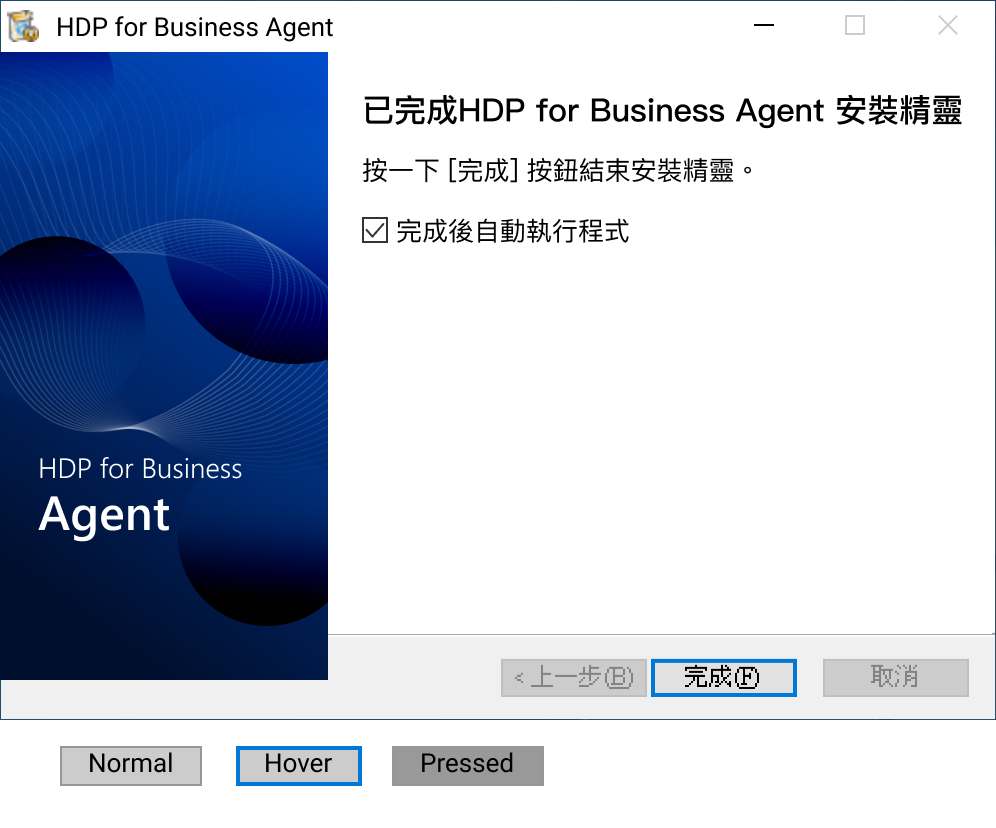
C:\Program Files\QNAP. - Quando l'installazione è terminata, mantieni selezionata l'opzione per eseguire l'applicazione e chiudi l'installatore.
Puoi solo aggiornare un'installazione esistente. La reinstallazione della stessa versione e il downgrade a una versione precedente non sono supportati.
Passo 3: Connettersi al Server di Gestione
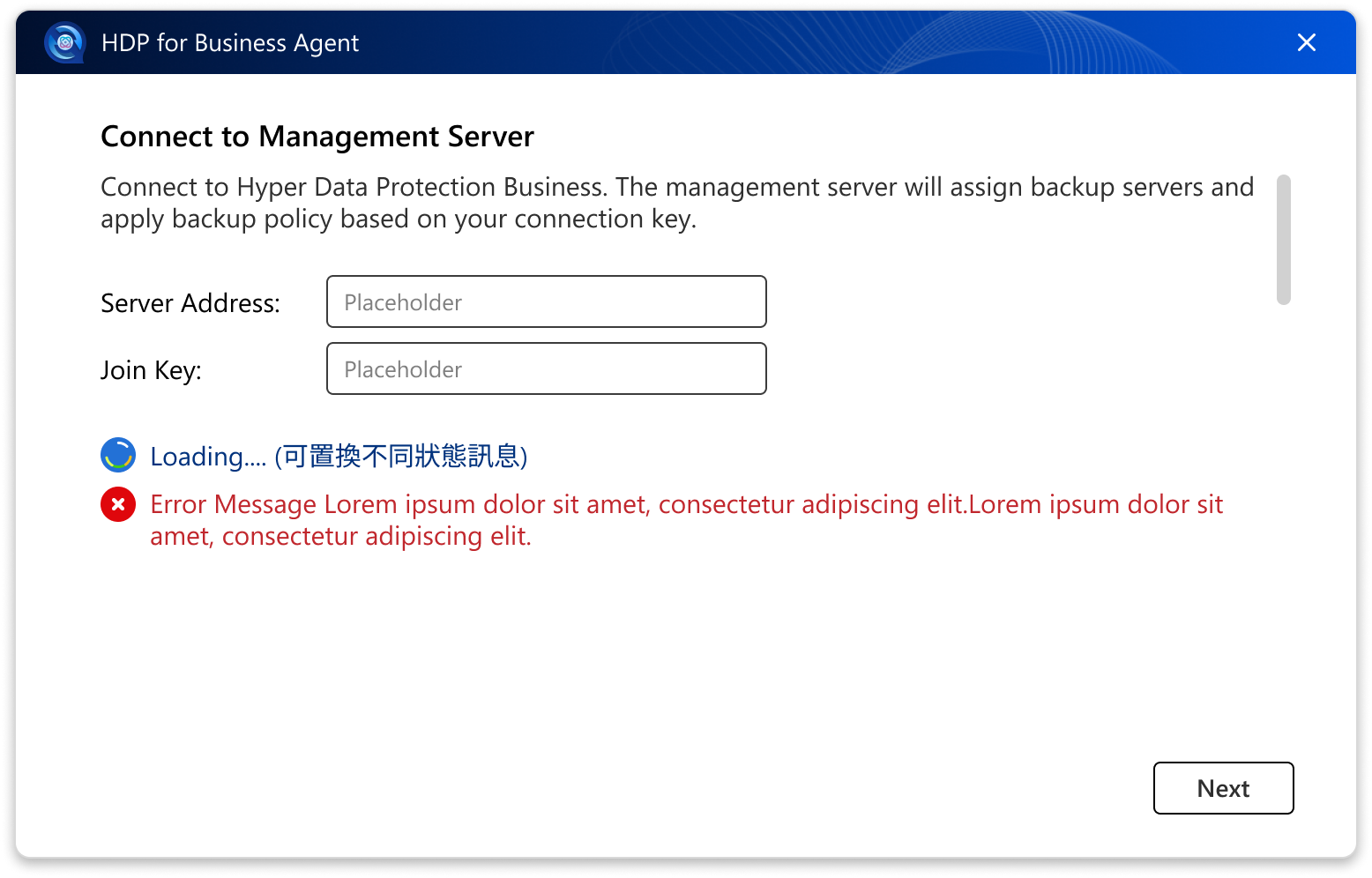
L'agente apre la schermata Connettersi al Server di Gestione al primo avvio.
- In Indirizzo del Server, inserisci il nome host o l'indirizzo IP del Server di Gestione, con un numero di porta opzionale, ad esempio
nas-01,10.77.216.185o10.77.216.185:11443. Non includerehttp://ohttps://. - In Chiave di Accesso, incolla la chiave che hai copiato nel Passo 1.
- Fai clic su Avanti.
- Se appare una finestra di conferma del certificato, fai clic su Continua.
Connessione tramite HTTPS
Se non specifichi un numero di porta, l'agente prova prima HTTPS sulla porta 443, e poi HTTP sulla porta 8080. I dispositivi NAS QNAP utilizzano una porta HTTPS configurabile che spesso non è 443, quindi per assicurarti che la connessione sia crittografata, inserisci esplicitamente la porta HTTPS del tuo NAS. Per trovare la porta, vai a Pannello di controllo > Sistema > Impostazioni generali > Connessione Sicura (HTTPS).
Poiché la maggior parte dei dispositivi NAS utilizza un certificato autofirmato, l'agente mostra una finestra di conferma del certificato quando si connette tramite HTTPS. Questo è previsto. Fai clic su Continua per procedere. La tua scelta si applica anche al Server di Backup a cui l'agente si connette successivamente.
Se inserisci una Chiave di Accesso che appartiene a un Server di Backup invece che a un Server di Gestione, l'agente ti chiede di connetterti al Server di Gestione invece.
Passaggio 4: Rivedere la policy assegnata
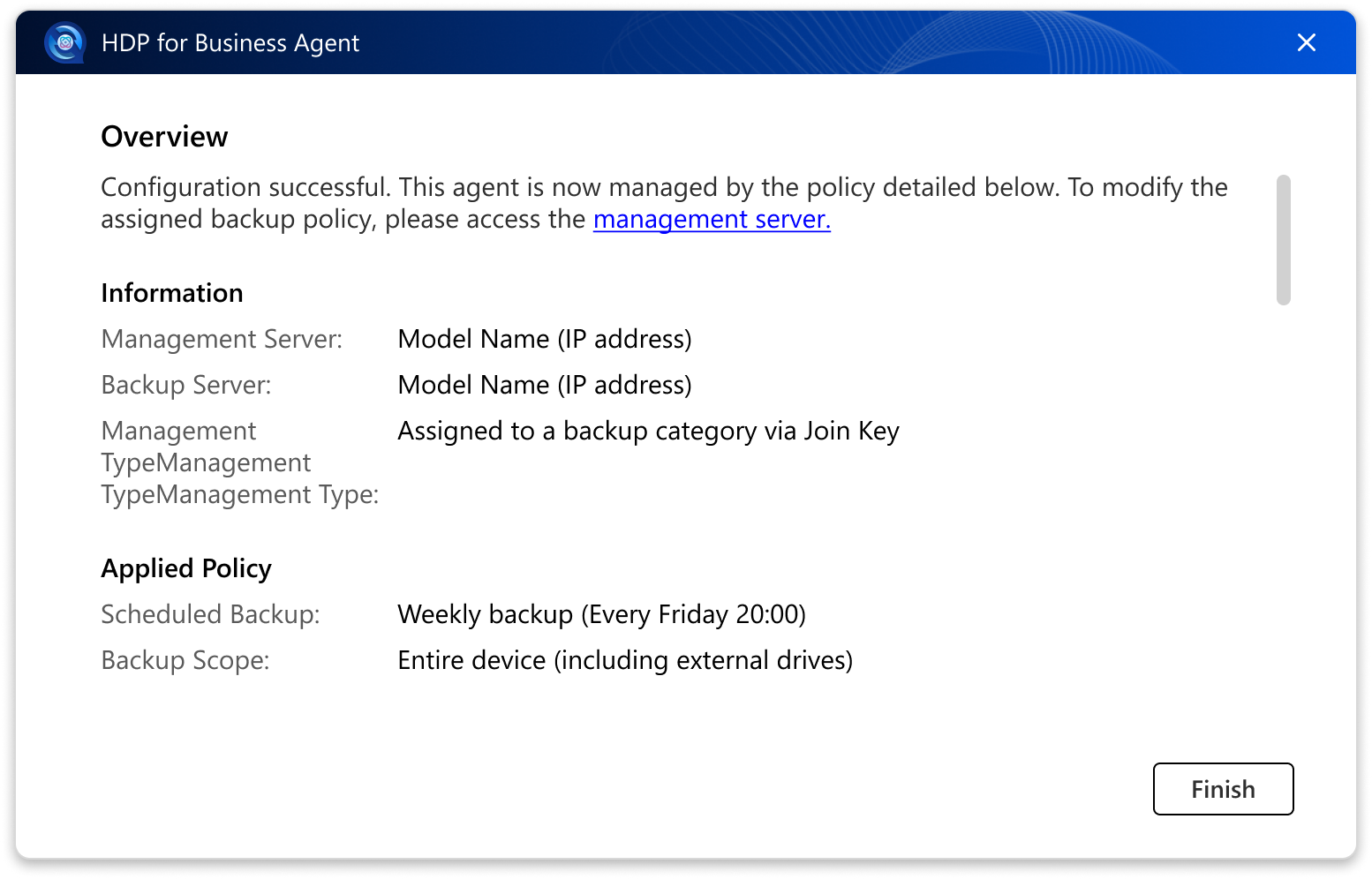
Dopo che la connessione è riuscita, la pagina Panoramica mostra da cosa è protetto il computer:
- Il Server di Gestione e il Server di Backup, ciascuno con il proprio nome e indirizzo IP.
- La policy applicata, il suo programma di backup e il suo ambito di backup.
Fare clic su Fine per chiudere la procedura guidata.
Passaggio 5: Controllare lo stato del backup dalla barra delle applicazioni
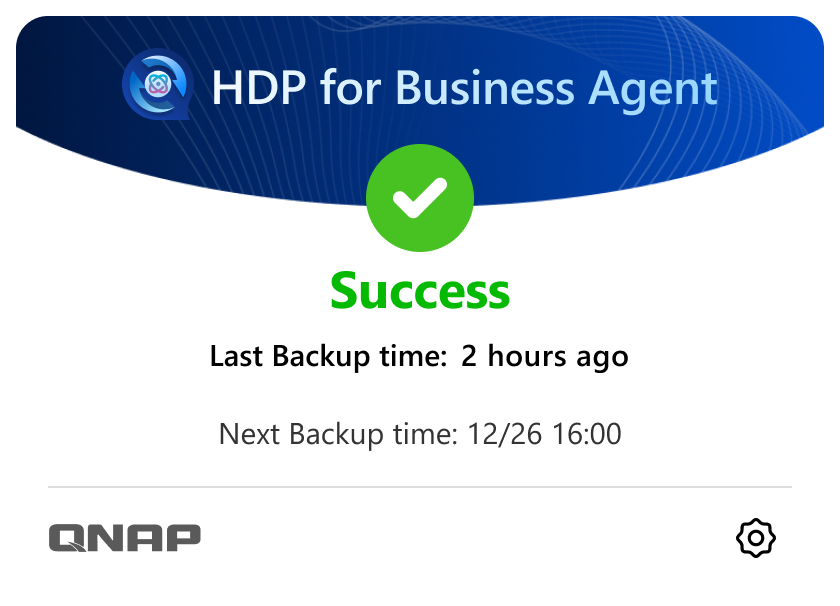
Dopo l'installazione, l'agente aggiunge un'icona alla barra delle applicazioni di Windows e si avvia automaticamente all'avvio del computer. Fare clic sull'icona per aprire il pannello di stato.
| Stato | Cosa mostra il pannello |
|---|---|
| Non ancora avviato | Nessun backup è stato ancora eseguito. Viene mostrato il prossimo orario di backup. |
| In esecuzione | Un backup è in corso, con una barra di avanzamento. Il pannello mostra Finalizzazione dopo il completamento del trasferimento dati. |
| Successo | Il backup è stato completato. Vengono mostrati gli orari dell'ultimo e del prossimo backup. |
| Avviso | Il backup è stato completato con avvisi. |
| Errore | Il backup non è riuscito. Aprire la pagina dei Log per i dettagli. |
| In coda | Il backup è in attesa di essere eseguito. |
| Fermato | Il backup è stato interrotto. Viene mostrata l'ora dell'ultimo backup. |
| Disabilitato | Il job di backup è disabilitato. Riabilitalo sul Management Server. |
| Riconnessione alla rete | La connessione di rete è stata persa. L'agente si riconnette automaticamente. |
Nota: Installazione su un computer senza accesso a Internet
HDP for Business Agent funziona sul runtime .NET 10.0. Durante l'installazione, l'installer scarica i componenti richiesti da Microsoft. Se il computer non ha accesso a Internet, installa manualmente i seguenti componenti prima di eseguire l'installer dell'agente.
- ASP.NET Core Runtime 10.0
- .NET Runtime 10.0
- .NET Desktop Runtime 10.0
- Su un computer con accesso a Internet, scarica i tre installer x64 per Windows dal Pagina di download di Microsoft .NET 10.0.
- Copia gli installer sul computer offline e installa tutti e tre i componenti.
- Esegui l'installer di HDP for Business Agent. Quando l'installer chiede se i componenti runtime .NET sono già installati, fai clic su OK per continuare.
Installa tutti e tre i componenti. Il servizio agente richiede ASP.NET Core Runtime e .NET Runtime, e l'interfaccia utente dell'agente richiede .NET Desktop Runtime. Se .NET Desktop Runtime manca, l'installazione si completa comunque, ma l'agente ti chiede di aggiornare .NET quando si avvia.
Risultato
Il computer Windows è ora un carico di lavoro protetto in HDP for Business. Per confermare questo:
- Il computer appare nella pagina Physical Device del Management Server, collegato al Backup Server e alla policy della Join Key.
- Il pannello della barra delle applicazioni mostra l'ora del prossimo backup e mostra Successo dopo che il primo backup è completato.
- Il backup appare in Activities sul Management Server.
Cosa fare dopo
Hai ancora bisogno di aiuto?
Pubblica la tua domanda nella community QNAP. Lo staff QNAP e gli utenti esperti ti risponderanno.


