


Hogyan védjük meg a fizikai eszközt a HDP for Business Agent segítségével
Alkalmazható termékek
- HDP for Business
- HDP for Business Agent 1.0.0.1697 and later
- Windows 10 (64-bit, version 1607 or later), Windows 11
- Windows Server 2016 / 2019 / 2022 / 2025
Cél
Ez az útmutató bemutatja, hogyan telepítheti az HDP for Business Agentet egy Windows számítógépre, hogyan csatlakoztathatja azt a Management Serverhez egy Csatlakozási kulccsal, és hogyan ellenőrizheti, hogy a hozzárendelt biztonsági mentési politika fut-e.
Előfeltételek
- Az HDP for Business telepítve és inicializálva van egy QNAP NAS-on, amely a Management Serverként működik.
- Egy Backup Server és egy védelmi politika készen áll, hogy hozzá lehessen kötni őket egy Csatlakozási kulcshoz.
- A Windows számítógép egy támogatott 64 bites operációs rendszert futtat. ARM-alapú eszközök, mint például az ARM64 Windows, nem támogatottak.
- A számítógépnek internetkapcsolattal kell rendelkeznie az első telepítés során. A telepítő automatikusan telepíti az ügynök által igényelt .NET 10.0 futtatási összetevőket. Ha a számítógépnek nincs internetkapcsolata, először manuálisan telepítse ezeket az összetevőket. Lásd Megjegyzés: Telepítés internetkapcsolat nélküli számítógépre.
- A NetBak PC Agent nincs telepítve a számítógépen. A két termék nem létezhet együtt, és a telepítő megkéri, hogy távolítsa el a másik terméket, mielőtt folytatná.
Eljárás
1. lépés: Csatlakozási kulcs létrehozása a Management Serveren
A Csatlakozási kulcs meghatározza, hogy melyik Backup Serverhez és melyik politikához van kötve a számítógép. Az ügynök automatikusan alkalmazza ezeket, amint csatlakozik.
- Az HDP for Business-ben menjen a Fizikai eszköz menüpontra, és kattintson a Hozzáadás gombra.
- Kattintson a Ügynök letöltése gombra a telepítő letöltéséhez, és másolja a fájlt a Windows számítógépre.
- Kattintson a Csatlakozási kulcs kezelése > Létrehozás gombra.
- Válassza ki a Backup Server -t és a Politika -t a kötéshez, majd kattintson a Létrehozás gombra.
- A Csatlakozási kulcs táblázatban kattintson a Másolás gombra. A kulcs 64 alfanumerikus karakter hosszú.
2. lépés: Az ügynök telepítése a Windows számítógépre
- Futtassa a telepítőt a Windows számítógépen.
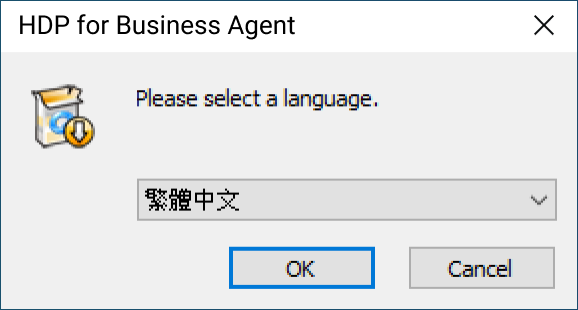
- Válassza ki a telepítési nyelvet. Az alapértelmezett a rendszer nyelve.
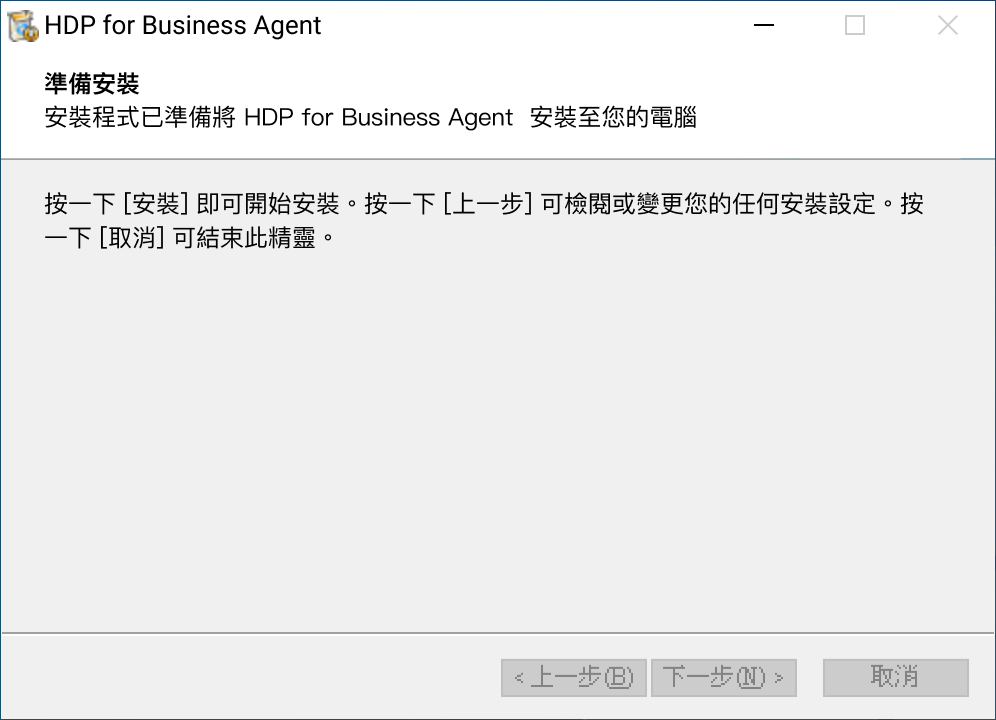
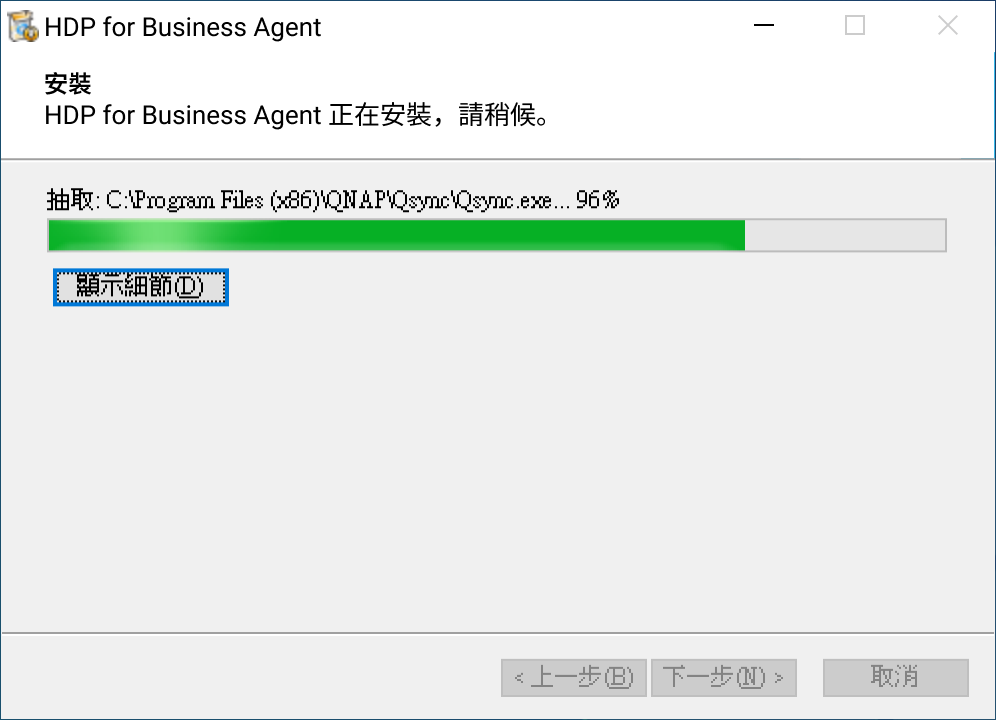
- Erősítse meg, hogy telepíteni kívánja a HDP for Business Agent programot, és várja meg, amíg a fájlok kibontásra kerülnek a
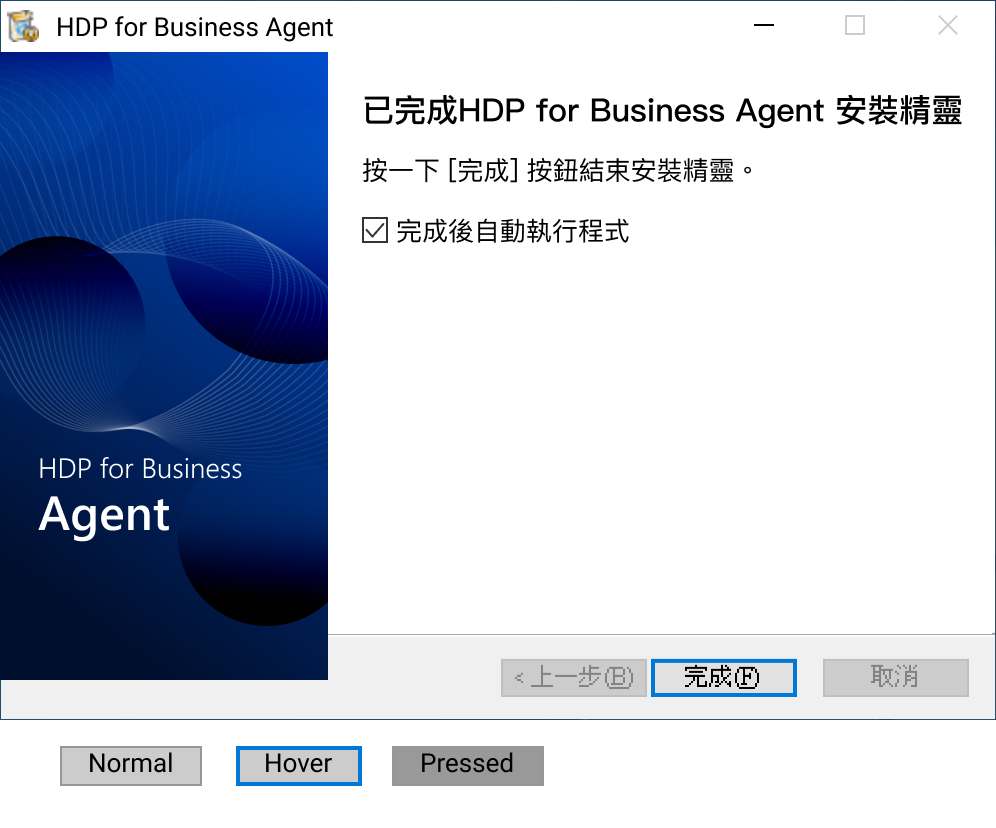
C:\Program Files\QNAPhelyre. - Amikor a telepítés befejeződik, hagyja kiválasztva az alkalmazás futtatásának lehetőségét, és zárja be a telepítőt.
Csak meglévő telepítést lehet frissíteni. Azonos verzió újratelepítése és korábbi verzióra való visszalépés nem támogatott.
3. lépés: Csatlakozás a kezelőszerverhez
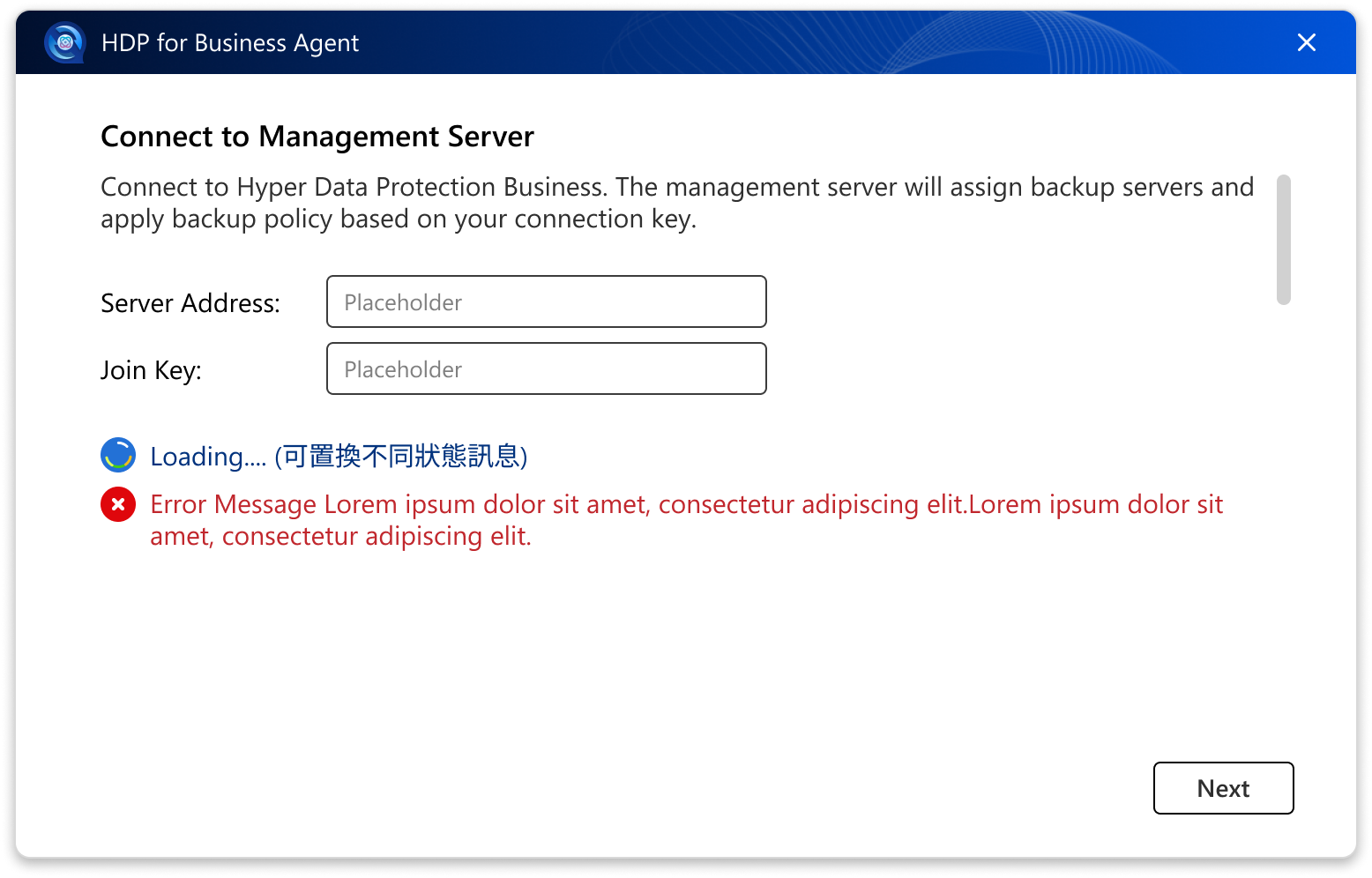
Az ügynök az első futtatáskor megnyitja a Csatlakozás a kezelőszerverhez képernyőt.
- A Szerver cím mezőbe írja be a kezelőszerver gazdanevét vagy IP-címét, opcionális portszámmal, például
nas-01,10.77.216.185vagy10.77.216.185:11443. Ne tartalmazza ahttp://vagyhttps://elemeket. - A Csatlakozási kulcs mezőbe illessze be az 1. lépésben másolt kulcsot.
- Kattintson a Tovább gombra.
- Ha megjelenik egy tanúsítvány megerősítő ablak, kattintson a Folytatás gombra.
Csatlakozás HTTPS-en keresztül
Ha nem ad meg portszámot, az ügynök először a 443-as porton próbálkozik HTTPS-sel, majd a 8080-as porton HTTP-vel. A QNAP NAS eszközök gyakran nem a 443-as portot használják, ezért a titkosított kapcsolat biztosítása érdekében adja meg kifejezetten a NAS HTTPS portját. A port megtalálásához lépjen a Vezérlőpult > Rendszer > Általános beállítások > Biztonságos kapcsolat (HTTPS) menüpontra.
Mivel a legtöbb NAS eszköz önaláírt tanúsítványt használ, az ügynök tanúsítvány megerősítő ablakot jelenít meg, amikor HTTPS-en keresztül csatlakozik. Ez várható. Kattintson a Folytatás gombra a folytatáshoz. A választása a későbbiekben a mentési szerverre is vonatkozik, amelyhez az ügynök csatlakozik.
Ha olyan csatlakozási kulcsot ad meg, amely egy mentési szerverhez tartozik a kezelőszerver helyett, az ügynök megkéri, hogy csatlakozzon a kezelőszerverhez.
4. lépés: Az hozzárendelt irányelv áttekintése
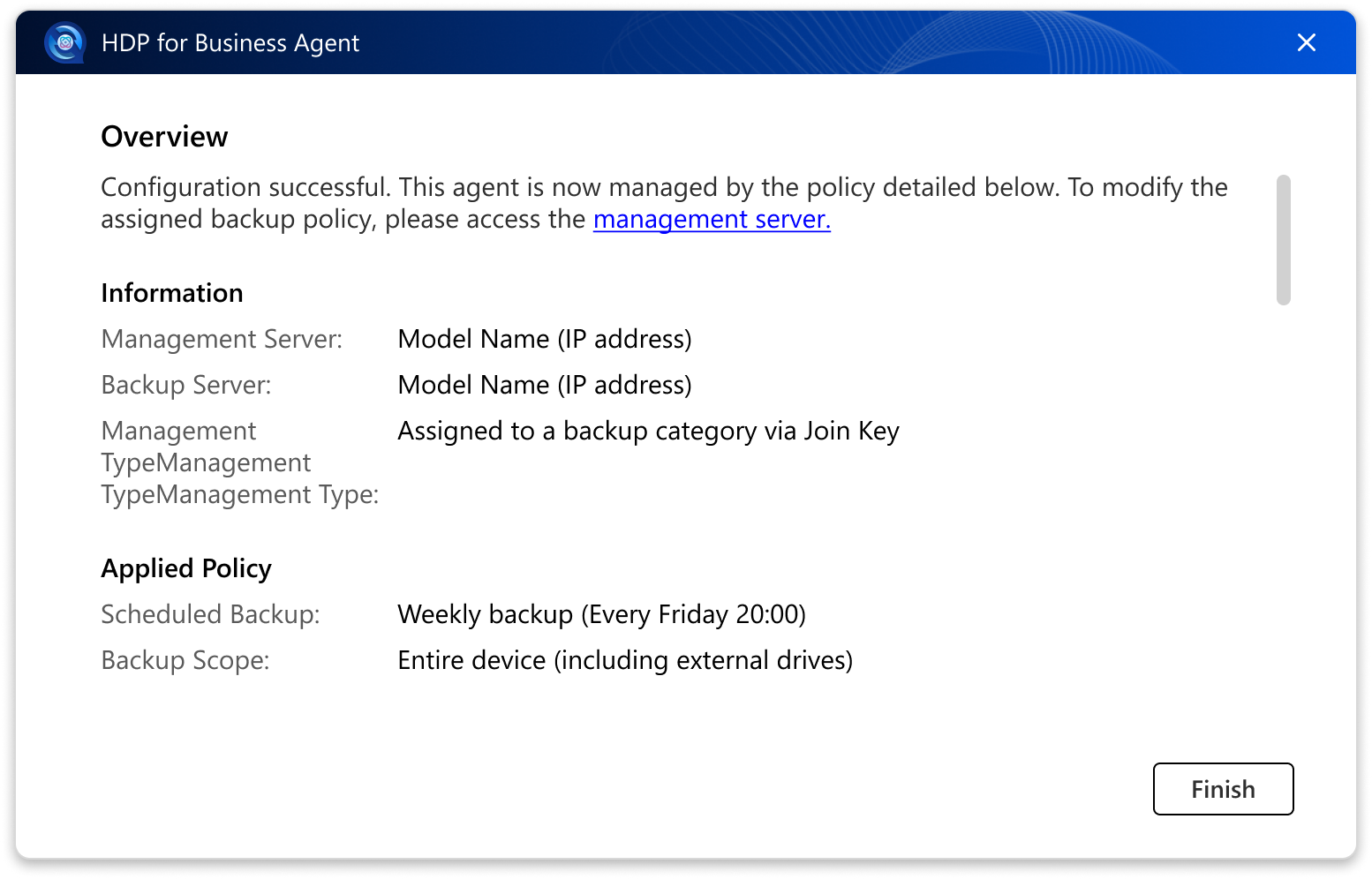
A kapcsolat sikeres létrejötte után az Áttekintés oldal megmutatja, hogy mivel van most védve a számítógép:
- A Kezelőszerver és a Biztonsági mentés szerver, mindkettő a nevével és IP-címével.
- Az alkalmazott irányelv, annak biztonsági mentési ütemezése és biztonsági mentési hatóköre.
Kattintson a Befejezés gombra a varázsló bezárásához.
5. lépés: Ellenőrizze a biztonsági mentés állapotát a rendszer tálcáról
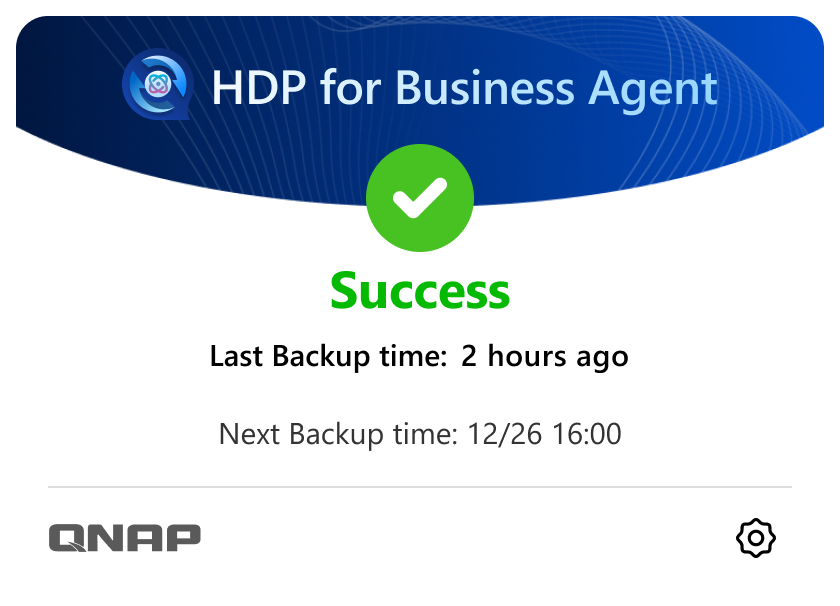
A beállítás után az ügynök egy ikont ad a Windows rendszer tálcájához, és automatikusan elindul, amikor a számítógép elindul. Kattintson az ikonra az állapotpanelek megnyitásához.
| Állapot | Amit a panel mutat |
|---|---|
| Még nem indult el | Még nem futott biztonsági mentés. A következő biztonsági mentés ideje látható. |
| Fut | Biztonsági mentés folyamatban, egy folyamatjelző sávval. Az adatátvitel befejezése után a panel a Befejezés alatt áll üzenetet mutatja. |
| Sikeres | A biztonsági mentés befejeződött. Az utolsó és a következő biztonsági mentés ideje látható. |
| Figyelmeztetés | A biztonsági mentés figyelmeztetésekkel fejeződött be. |
| Hiba | A biztonsági mentés sikertelen volt. Nyissa meg a Naplók oldalt a részletekért. |
| Sorban áll | A biztonsági mentés várakozik a futásra. |
| Leállítva | A biztonsági mentés leállt. Az utolsó biztonsági mentés ideje látható. |
| Letiltva | A biztonsági mentési feladat le van tiltva. Engedélyezze újra a Felügyeleti Szerveren. |
| Hálózat újracsatlakozás | A hálózati kapcsolat megszakadt. Az ügynök automatikusan újracsatlakozik. |
Megjegyzés: Telepítés internetkapcsolat nélküli számítógépre
A HDP for Business Agent a .NET 10.0 futtatókörnyezeten fut. A telepítő a szükséges összetevőket a Microsofttól tölti le a telepítés során. Ha a számítógép nem rendelkezik internetkapcsolattal, telepítse manuálisan a következő összetevőket, mielőtt futtatná az ügynök telepítőt.
- ASP.NET Core Runtime 10.0
- .NET Runtime 10.0
- .NET Desktop Runtime 10.0
- Olyan számítógépen, amely rendelkezik internetkapcsolattal, töltse le a három x64 telepítőt Windowsra a Microsoft .NET 10.0 letöltési oldal.
- Másolja át a telepítőket az offline számítógépre, és telepítse mindhárom összetevőt.
- Futtassa a HDP for Business Agent telepítőt. Amikor a telepítő megkérdezi, hogy a .NET futtatókörnyezet összetevői már telepítve vannak-e, kattintson a OK gombra a folytatáshoz.
Telepítse mindhárom összetevőt. Az ügynök szolgáltatásához szükséges az ASP.NET Core Runtime és a .NET Runtime, az ügynök felhasználói felületéhez pedig a .NET Desktop Runtime. Ha a .NET Desktop Runtime hiányzik, a telepítés befejeződik, de az ügynök figyelmeztetést ad a .NET frissítésére az indításkor.
Eredmény
A Windows számítógép mostantól védett munkaterhelés a HDP for Business-ben. Ennek megerősítéséhez:
- A számítógép megjelenik a Felügyeleti Szerver Fizikai Eszköz oldalán, a Biztonsági Mentési Szerverhez és a Csatlakozási Kulcs politikájához kötve.
- A rendszer tálca panelje mutatja a következő biztonsági mentés idejét, és a Sikeres feliratot jeleníti meg az első biztonsági mentés befejezése után.
- A biztonsági mentés megjelenik a Felügyeleti Szerver Tevékenységek részében.
Mi a következő lépés
Továbbra is segítségre van szüksége?
Tegye fel kérdését a QNAP közösségben. A QNAP munkatársai és tapasztalt felhasználók válaszolnak.


