


Jak chronić urządzenie fizyczne za pomocą HDP for Business Agent
Produkty, do których ma to zastosowanie
- HDP for Business
- HDP for Business Agent 1.0.0.1697 and later
- Windows 10 (64-bit, version 1607 or later), Windows 11
- Windows Server 2016 / 2019 / 2022 / 2025
Cel
Ten samouczek pokazuje, jak zainstalować HDP for Business Agent na komputerze z systemem Windows, połączyć go z serwerem zarządzania za pomocą klucza dołączenia i potwierdzić, że przypisana polityka tworzenia kopii zapasowej działa.
Wymagania wstępne
- HDP for Business jest zainstalowany i zainicjowany na QNAP NAS, który działa jako serwer zarządzania.
- Serwer kopii zapasowych i polityka ochrony są gotowe, aby można było je powiązać z kluczem dołączenia.
- Komputer z systemem Windows działa na obsługiwanym 64-bitowym systemie operacyjnym. Urządzenia oparte na ARM, takie jak ARM64 Windows, nie są obsługiwane.
- Komputer ma dostęp do internetu podczas pierwszej instalacji. Instalator automatycznie instaluje komponenty środowiska wykonawczego .NET 10.0, które są wymagane przez agenta. Jeśli komputer nie ma dostępu do internetu, najpierw zainstaluj te komponenty ręcznie. Zobacz Uwaga: Instalacja na komputerze bez dostępu do Internetu.
- NetBak PC Agent nie jest zainstalowany na komputerze. Te dwa produkty nie mogą współistnieć, a instalator poprosi o usunięcie drugiego produktu przed kontynuacją.
Procedura
Krok 1: Utwórz klucz dołączenia na serwerze zarządzania
Klucz dołączenia definiuje, z którym serwerem kopii zapasowych i z jaką polityką komputer jest powiązany. Agent stosuje je automatycznie po połączeniu.
- W HDP for Business przejdź do Urządzenie fizyczne i kliknij Dodaj.
- Kliknij Pobierz agenta, aby pobrać instalator, i skopiuj plik na komputer z systemem Windows.
- Kliknij Zarządzaj kluczem dołączenia > Utwórz.
- Wybierz Serwer kopii zapasowych i Politykę, które chcesz powiązać, a następnie kliknij Utwórz.
- W tabeli kluczy dołączenia kliknij Kopiuj. Klucz ma długość 64 znaków alfanumerycznych.
Krok 2: Zainstaluj agenta na komputerze z systemem Windows
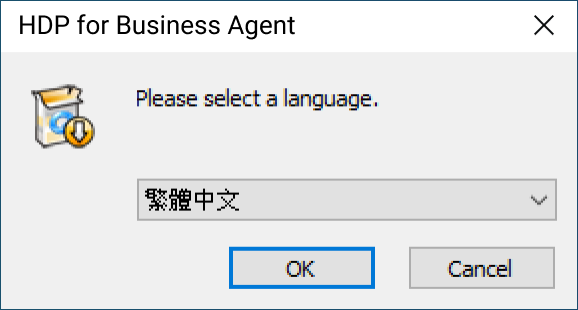
- Uruchom instalator na komputerze z systemem Windows.
- Wybierz język instalacji. Domyślnie wybrany jest język systemu.
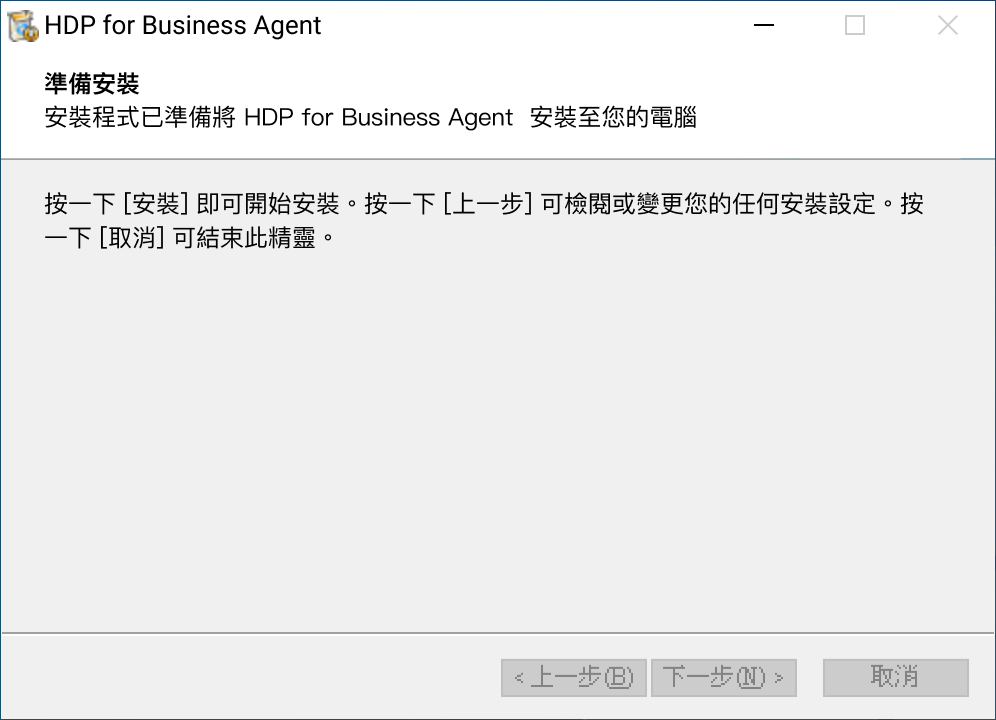
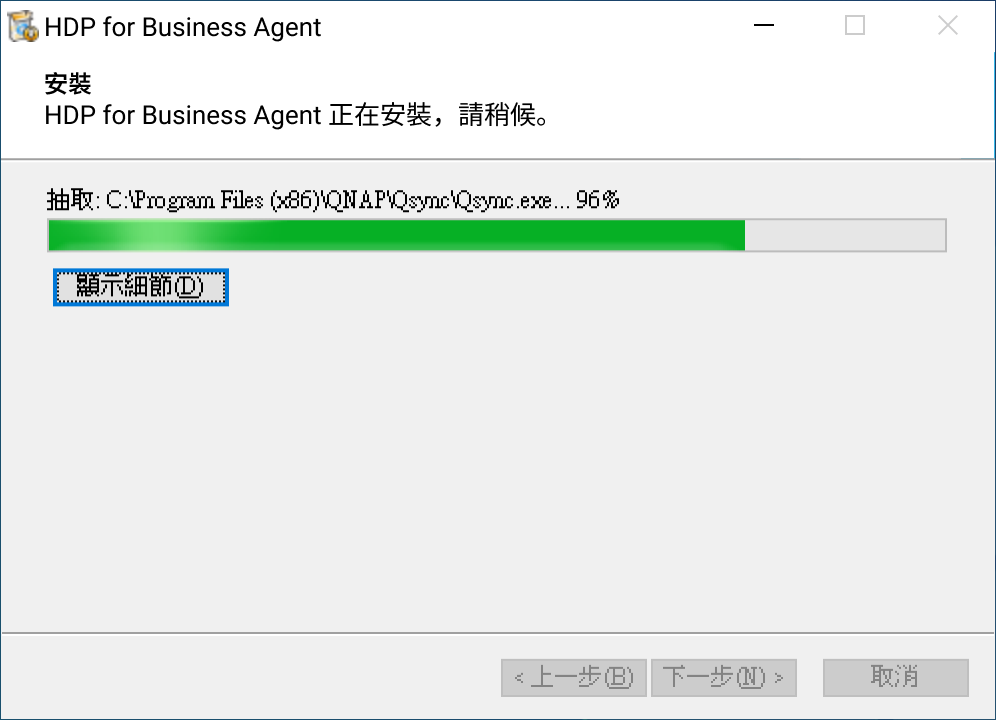
- Potwierdź, że chcesz zainstalować HDP for Business Agent, i poczekaj, aż pliki zostaną rozpakowane do
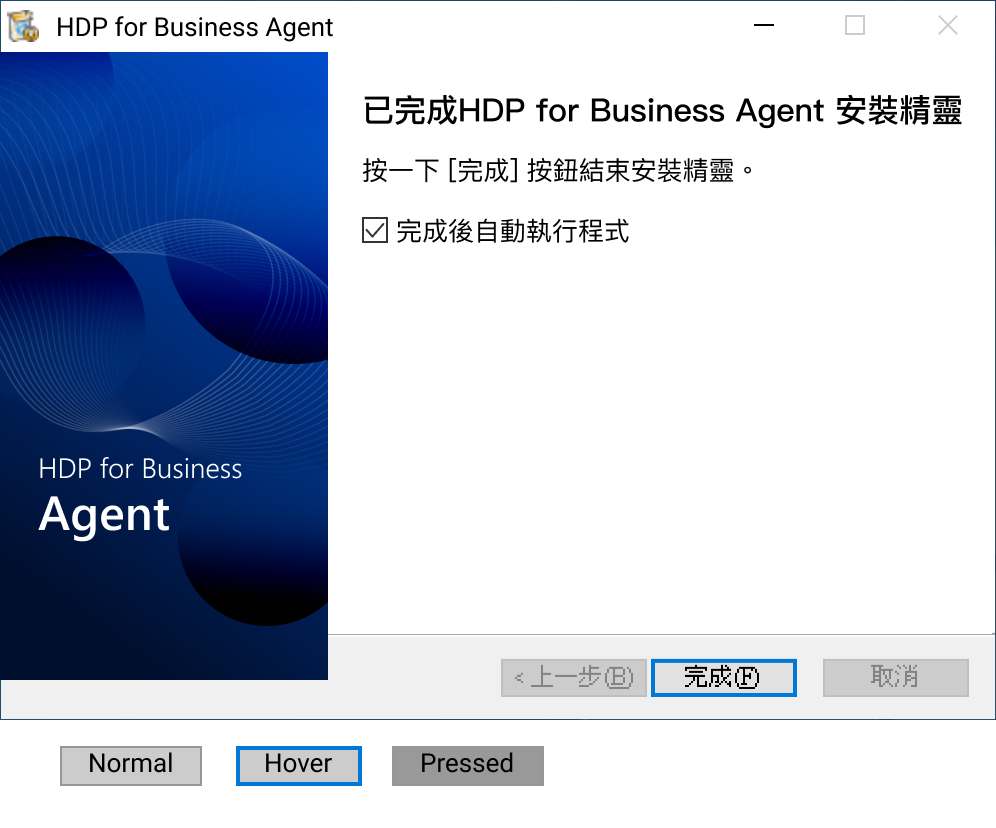
C:\Program Files\QNAP. - Po zakończeniu instalacji pozostaw zaznaczoną opcję uruchomienia aplikacji i zamknij instalator.
Możesz tylko zaktualizować istniejącą instalację. Ponowna instalacja tej samej wersji i zmiana na wcześniejszą wersję nie są obsługiwane.
Krok 3: Połącz się z serwerem zarządzania
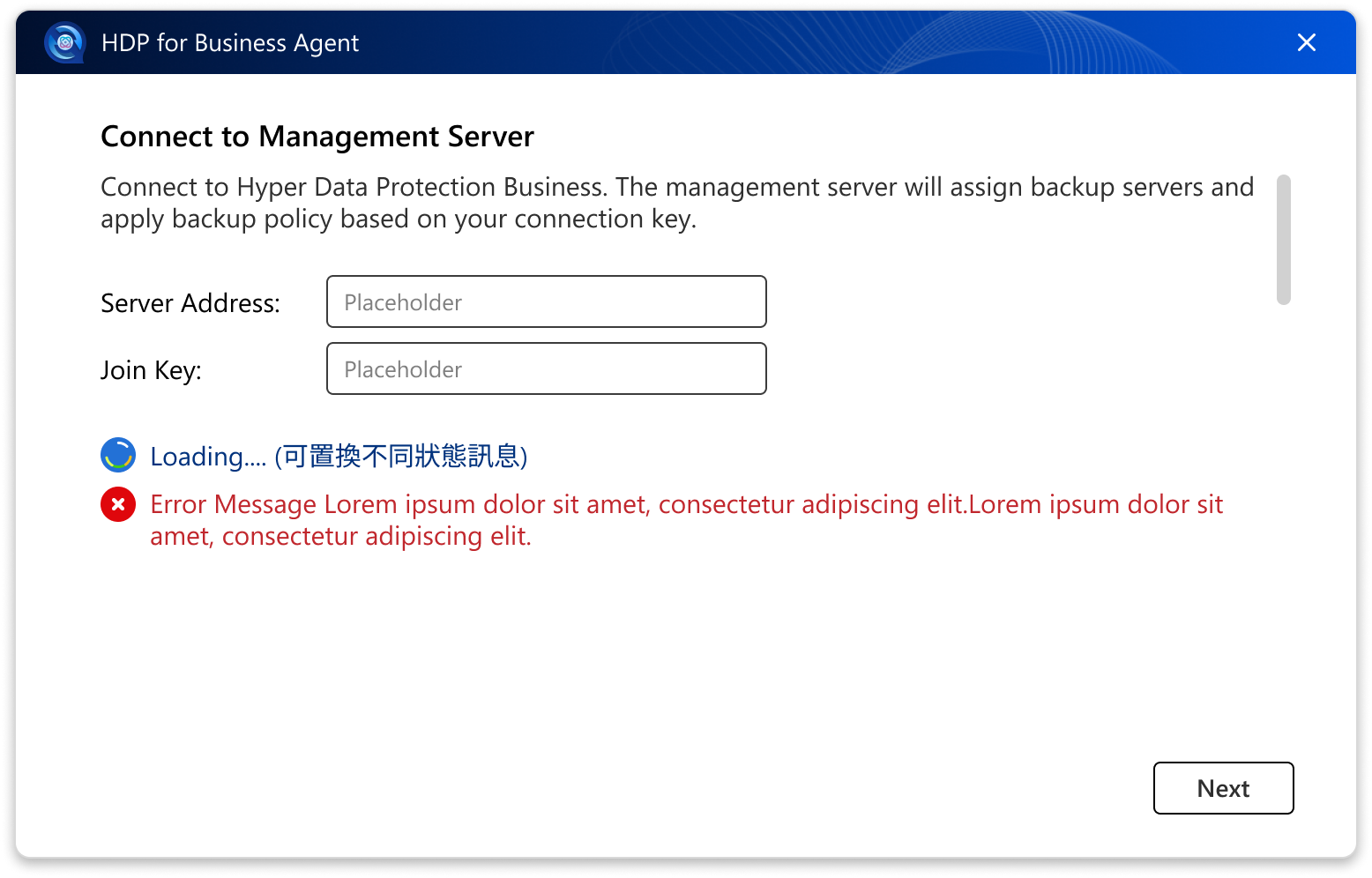
Agent otwiera ekran Connect to Management Server przy pierwszym uruchomieniu.
- W Server Address wpisz nazwę hosta lub adres IP serwera zarządzania, z opcjonalnym numerem portu, na przykład
nas-01,10.77.216.185lub10.77.216.185:11443. Nie uwzględniajhttp://anihttps://. - W Join Key wklej klucz, który skopiowałeś w kroku 1.
- Kliknij Next.
- Jeśli pojawi się okno potwierdzenia certyfikatu, kliknij Continue.
Łączenie przez HTTPS
Jeśli nie określisz numeru portu, agent najpierw próbuje HTTPS na porcie 443, a następnie HTTP na porcie 8080. Urządzenia QNAP NAS używają konfigurowalnego portu HTTPS, który często nie jest 443, więc aby upewnić się, że połączenie jest szyfrowane, wpisz port HTTPS swojego NAS. Aby znaleźć port, przejdź do Panel sterowania > System > Ustawienia ogólne > Secure Connection (HTTPS).
Ponieważ większość urządzeń NAS używa certyfikatu samopodpisanego, agent pokazuje okno potwierdzenia certyfikatu podczas łączenia przez HTTPS. Jest to oczekiwane. Kliknij Continue, aby kontynuować. Twój wybór dotyczy również serwera kopii zapasowych, z którym agent łączy się później.
Jeśli wpiszesz klucz Join Key, który należy do serwera kopii zapasowych zamiast serwera zarządzania, agent poprosi o połączenie z serwerem zarządzania.
Krok 4: Przejrzyj przypisaną politykę
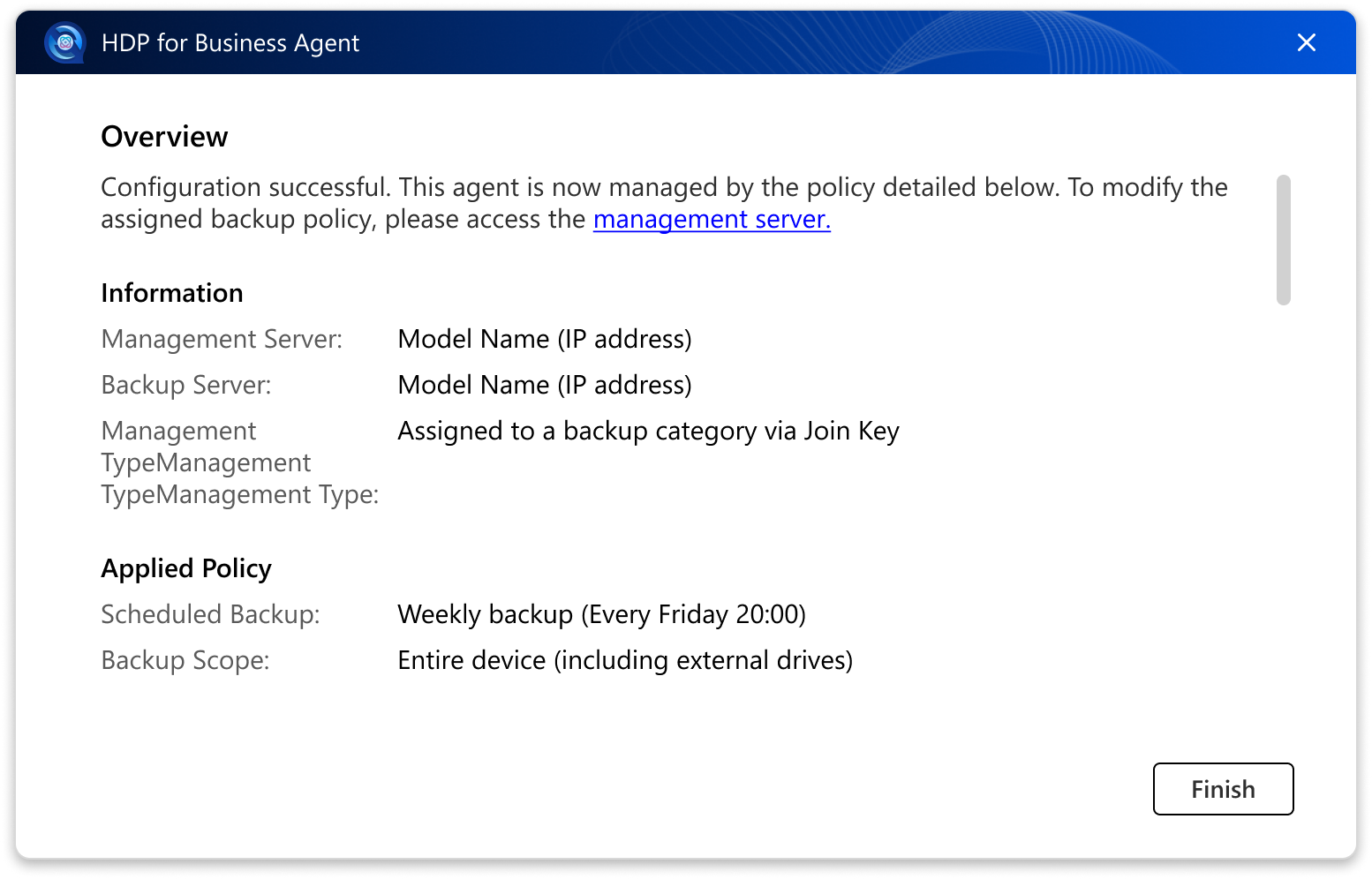
Po pomyślnym nawiązaniu połączenia, strona Przegląd pokazuje, czym komputer jest teraz chroniony:
- Serwer zarządzania i serwer kopii zapasowych, każdy z nazwą i adresem IP.
- Zastosowana polityka, jej harmonogram tworzenia kopii zapasowych oraz zakres kopii zapasowych.
Kliknij Zakończ, aby zamknąć kreatora.
Krok 5: Sprawdź status kopii zapasowej z zasobnika systemowego
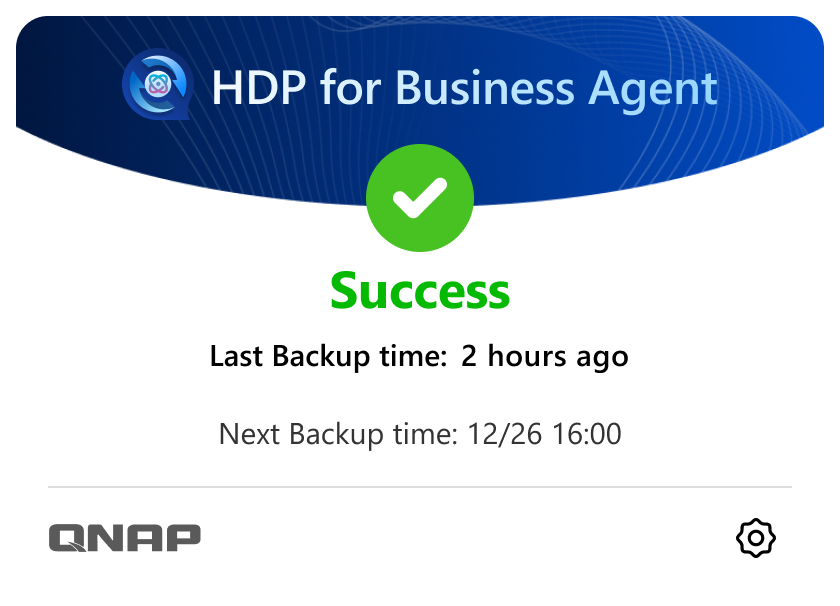
Po konfiguracji agent dodaje ikonę do zasobnika systemowego Windows i uruchamia się automatycznie przy starcie komputera. Kliknij ikonę, aby otworzyć panel statusu.
| Status | Co pokazuje panel |
|---|---|
| Jeszcze nie rozpoczęto | Nie uruchomiono jeszcze żadnej kopii zapasowej. Pokazany jest czas następnej kopii zapasowej. |
| Uruchomione | Trwa tworzenie kopii zapasowej, z paskiem postępu. Panel pokazuje Finalizowanie po zakończeniu transferu danych. |
| Sukces | Kopia zapasowa została ukończona. Pokazane są czasy ostatniej i następnej kopii zapasowej. |
| Ostrzeżenie | Kopia zapasowa została ukończona z ostrzeżeniami. |
| Błąd | Kopia zapasowa nie powiodła się. Otwórz stronę Logi, aby uzyskać szczegóły. |
| W kolejce | Kopia zapasowa czeka na uruchomienie. |
| Zatrzymane | Kopia zapasowa została zatrzymana. Wyświetlany jest czas ostatniej kopii zapasowej. |
| Wyłączone | Zadanie kopii zapasowej jest wyłączone. Włącz je ponownie na serwerze zarządzania. |
| Łączenie z siecią | Połączenie sieciowe zostało utracone. Agent automatycznie ponownie się połączy. |
Uwaga: Instalacja na komputerze bez dostępu do Internetu
Agent HDP for Business działa na środowisku .NET 10.0. Instalator pobiera wymagane komponenty od Microsoft podczas instalacji. Jeśli komputer nie ma dostępu do Internetu, zainstaluj ręcznie następujące komponenty przed uruchomieniem instalatora agenta.
- ASP.NET Core Runtime 10.0
- .NET Runtime 10.0
- .NET Desktop Runtime 10.0
- Na komputerze z dostępem do Internetu pobierz trzy instalatory x64 dla Windows z Strona pobierania Microsoft .NET 10.0.
- Skopiuj instalatory na komputer offline i zainstaluj wszystkie trzy komponenty.
- Uruchom instalator agenta HDP for Business. Gdy instalator zapyta, czy komponenty środowiska .NET są już zainstalowane, kliknij OK, aby kontynuować.
Zainstaluj wszystkie trzy komponenty. Usługa agenta wymaga ASP.NET Core Runtime i .NET Runtime, a interfejs użytkownika agenta wymaga .NET Desktop Runtime. Jeśli brakuje .NET Desktop Runtime, instalacja zostanie zakończona, ale agent poprosi o aktualizację .NET przy uruchomieniu.
Rezultat
Komputer z systemem Windows jest teraz chronionym obciążeniem w HDP for Business. Aby to potwierdzić:
- Komputer pojawia się na stronie Physical Device serwera zarządzania, powiązany z serwerem kopii zapasowych i polityką klucza dołączania.
- Panel zasobnika systemowego pokazuje czas następnej kopii zapasowej i wyświetla Sukces po zakończeniu pierwszej kopii zapasowej.
- Kopia zapasowa pojawia się w Activities na serwerze zarządzania.
Co dalej
Nadal potrzebujesz pomocy?
Zadaj pytanie w społeczności QNAP. Odpowiedzą pracownicy QNAP i doświadczeni użytkownicy.


