


Hoe een fysiek apparaat te beschermen met HDP for Business Agent
Toepasselijke producten
- HDP for Business
- HDP for Business Agent 1.0.0.1697 and later
- Windows 10 (64-bit, version 1607 or later), Windows 11
- Windows Server 2016 / 2019 / 2022 / 2025
Doel
Deze handleiding laat zien hoe je HDP for Business Agent installeert op een Windows-computer, deze verbindt met je Management Server met een Join Key, en bevestigt dat het toegewezen back-upbeleid actief is.
Vereisten
- HDP for Business is geïnstalleerd en geïnitialiseerd op een QNAP NAS die fungeert als de Management Server.
- Een Backup Server en een beschermingsbeleid zijn gereed, zodat je ze kunt koppelen aan een Join Key.
- De Windows-computer draait op een ondersteund 64-bits besturingssysteem. ARM-gebaseerde apparaten zoals ARM64 Windows worden niet ondersteund.
- De computer heeft internettoegang tijdens de eerste installatie. De installer installeert automatisch de .NET 10.0 runtime-componenten die de agent nodig heeft. Als de computer geen internettoegang heeft, installeer deze componenten dan eerst handmatig. Zie Opmerking: Installeren op een computer zonder internettoegang.
- NetBak PC Agent is niet geïnstalleerd op de computer. De twee producten kunnen niet naast elkaar bestaan, en de installer vraagt je om het andere product te verwijderen voordat het verder gaat.
Procedure
Stap 1: Maak een Join Key aan op de Management Server
De Join Key bepaalt aan welke Backup Server en welk beleid de computer is gekoppeld. De agent past deze automatisch toe zodra hij verbinding maakt.
- Ga in HDP for Business naar Fysiek apparaat en klik op Toevoegen.
- Klik op Download Agent om de installer te downloaden, en kopieer het bestand naar de Windows-computer.
- Klik op Beheer Join Key > Aanmaken.
- Selecteer de Backup Server en het Beleid om te koppelen, en klik dan op Aanmaken.
- Klik in de Join Key-tabel op Kopiëren. De sleutel is 64 alfanumerieke tekens lang.
Stap 2: Installeer de agent op de Windows-computer
- Voer de installer uit op de Windows-computer.
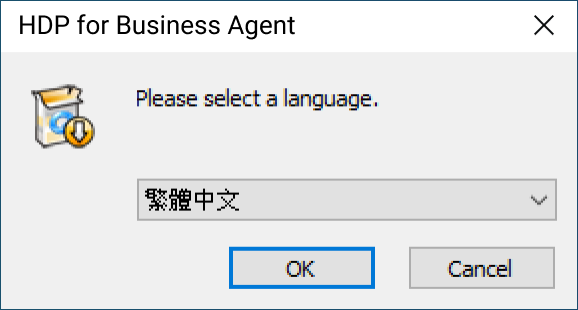
- Selecteer de installatietaal. Uw systeemtaal is standaard geselecteerd.
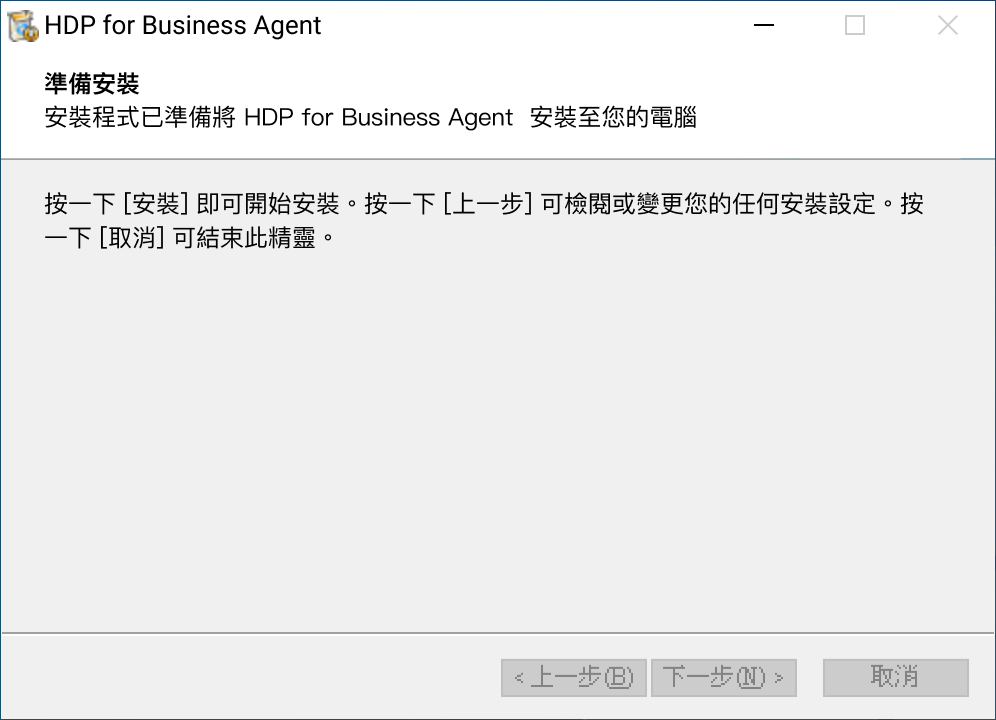
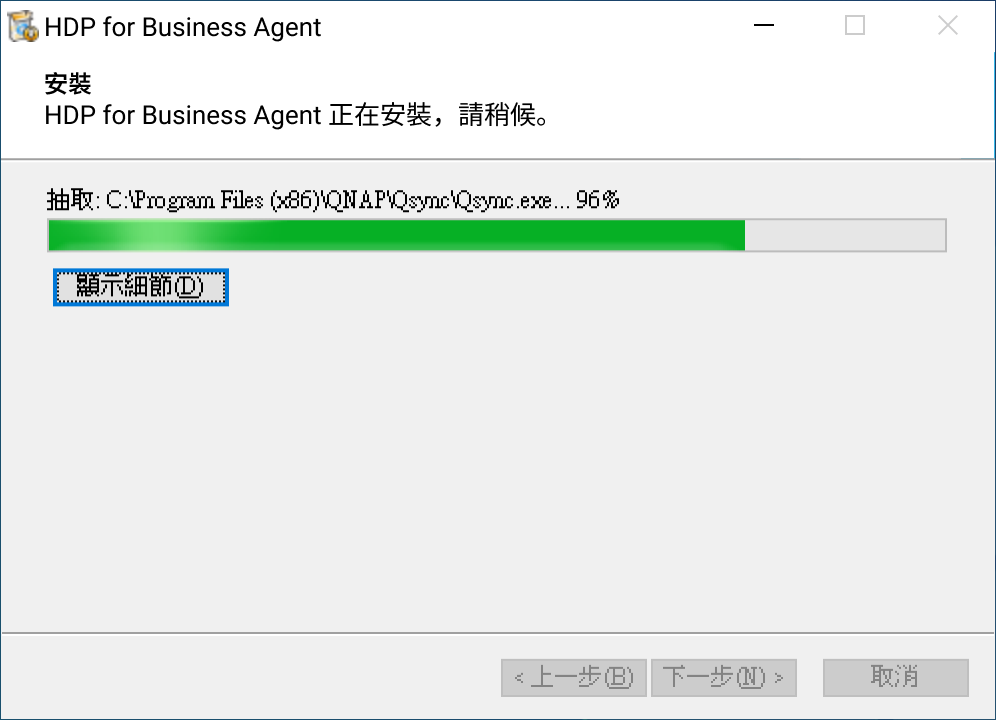
- Bevestig dat u HDP voor Business Agent wilt installeren en wacht tot de bestanden zijn uitgepakt naar
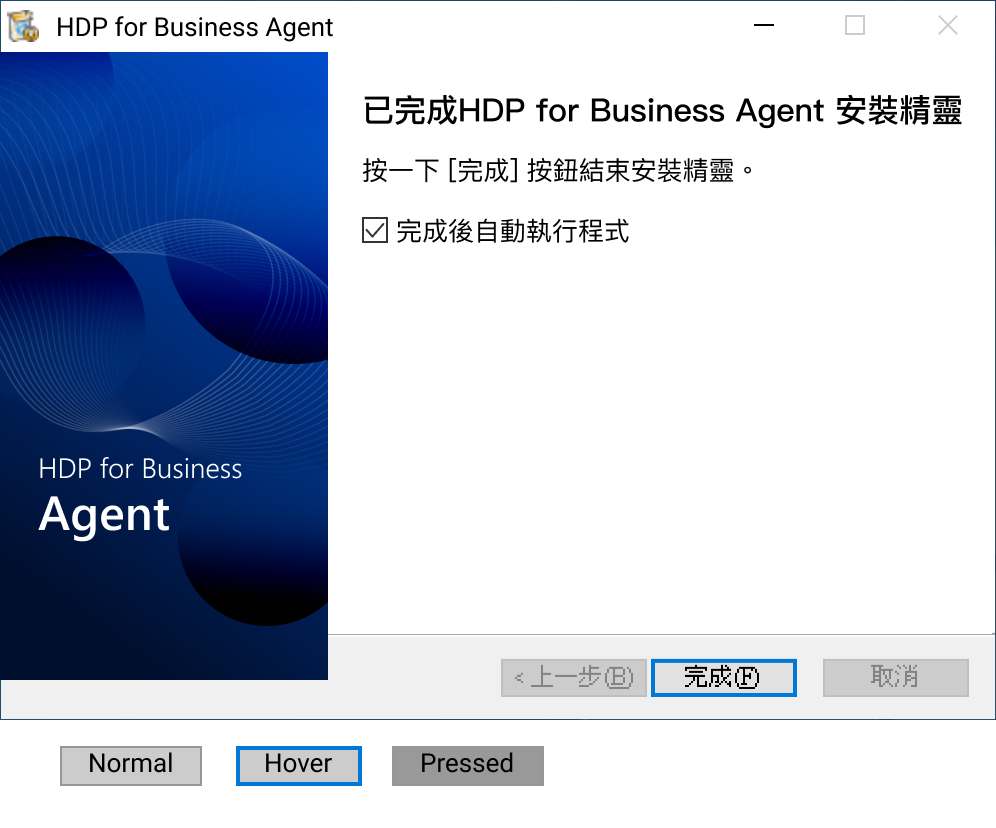
C:\Program Files\QNAP. - Wanneer de installatie is voltooid, houd de optie om de applicatie te starten geselecteerd en sluit de installer.
U kunt alleen een bestaande installatie upgraden. Het opnieuw installeren van dezelfde versie en het downgraden naar een eerdere versie worden niet ondersteund.
Stap 3: Verbinden met de Management Server
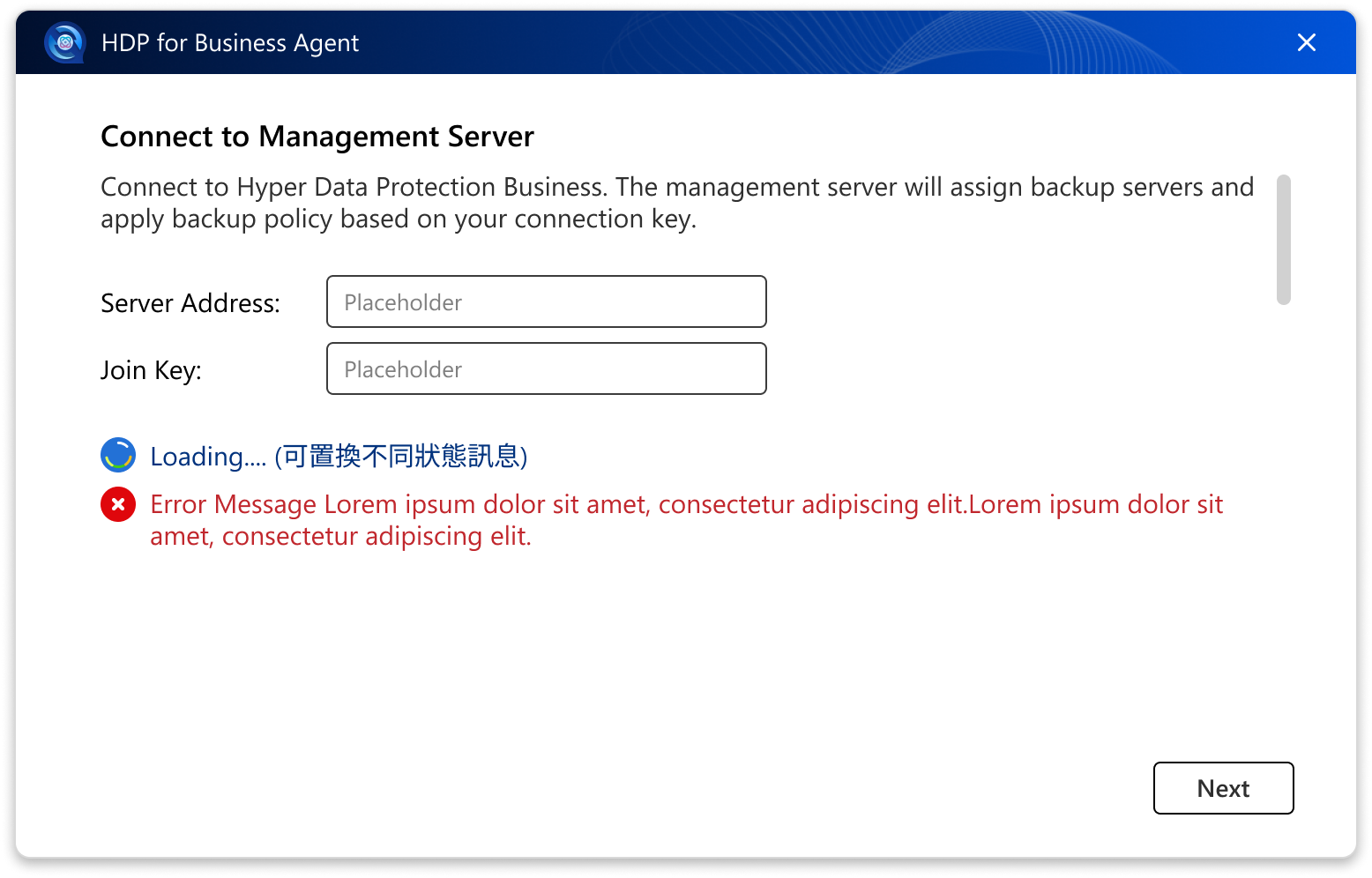
De agent opent het Connect to Management Server scherm bij de eerste keer opstarten.
- In Server Address, voer de hostnaam of het IP-adres van de Management Server in, met een optioneel poortnummer, bijvoorbeeld
nas-01,10.77.216.185, of10.77.216.185:11443. Inclusiefhttp://ofhttps://niet. - In Join Key, plak de sleutel die u in Stap 1 hebt gekopieerd.
- Klik op Next.
- Als er een certificaatbevestigingsvenster verschijnt, klik op Continue.
Verbinden via HTTPS
Als u geen poortnummer opgeeft, probeert de agent eerst HTTPS op poort 443 en vervolgens HTTP op poort 8080. QNAP NAS-apparaten gebruiken een configureerbare HTTPS-poort die vaak niet 443 is, dus om ervoor te zorgen dat de verbinding versleuteld is, voer expliciet de HTTPS-poort van uw NAS in. Om de poort te vinden, ga naar Configuratiescherm > System > Algemene instellingen > Secure Connection (HTTPS).
Omdat de meeste NAS-apparaten een zelfondertekend certificaat gebruiken, toont de agent een certificaatbevestigingsvenster wanneer hij verbinding maakt via HTTPS. Dit is te verwachten. Klik op Continue om door te gaan. Uw keuze geldt ook voor de Backup Server waarmee de agent daarna verbinding maakt.
Als u een Join Key invoert die bij een Backup Server hoort in plaats van een Management Server, vraagt de agent u om verbinding te maken met de Management Server.
Stap 4: Beoordeel het toegewezen beleid
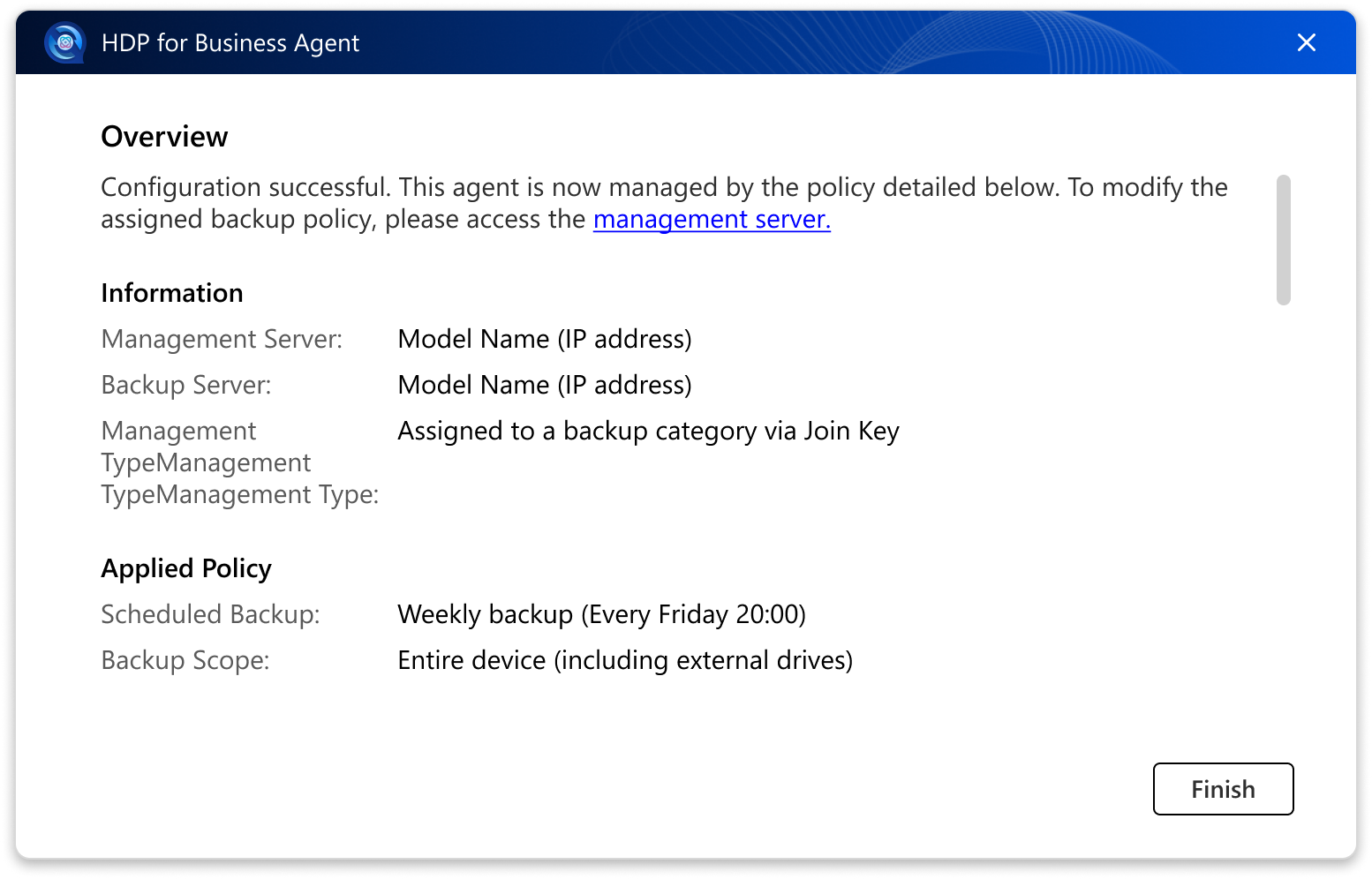
Nadat de verbinding is geslaagd, toont de Overzicht pagina waar de computer nu door beschermd wordt:
- De Management Server en de Backup Server, elk met zijn naam en IP-adres.
- Het toegepaste beleid, het back-upschema en de back-upomvang.
Klik op Voltooien om de wizard te sluiten.
Stap 5: Controleer de back-upstatus vanuit het systeemvak
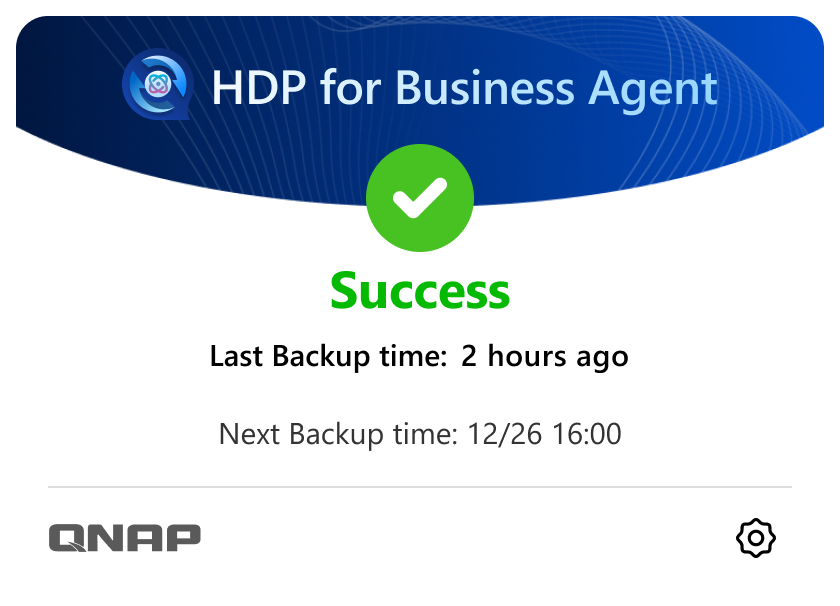
Na de installatie voegt de agent een pictogram toe aan het Windows-systeemvak en start automatisch wanneer de computer opstart. Klik op het pictogram om het statuspaneel te openen.
| Status | Wat het paneel toont |
|---|---|
| Nog niet gestart | Er is nog geen back-up uitgevoerd. De volgende back-uptijd wordt weergegeven. |
| Bezig | Een back-up is bezig, met een voortgangsbalk. Het paneel toont Afronden nadat de gegevensoverdracht is voltooid. |
| Succes | De back-up is voltooid. De laatste en volgende back-uptijden worden weergegeven. |
| Waarschuwing | De back-up is voltooid met waarschuwingen. |
| Fout | De back-up is mislukt. Open de Logboekpagina voor details. |
| In wachtrij | De back-up wacht om te starten. |
| Gestopt | De back-up is gestopt. De laatste back-uptijd wordt weergegeven. |
| Uitgeschakeld | De back-uptaak is uitgeschakeld. Schakel deze opnieuw in op de Management Server. |
| Netwerk opnieuw verbinden | De netwerkverbinding is verbroken. De agent maakt automatisch opnieuw verbinding. |
Opmerking: Installeren op een computer zonder internettoegang
HDP for Business Agent draait op de .NET 10.0-runtime. De installer downloadt de vereiste componenten van Microsoft tijdens de installatie. Als de computer geen internettoegang heeft, installeer dan de volgende componenten handmatig voordat u de agentinstaller uitvoert.
- ASP.NET Core Runtime 10.0
- .NET Runtime 10.0
- .NET Desktop Runtime 10.0
- Op een computer met internettoegang, download de drie x64-installers voor Windows van de Microsoft .NET 10.0 downloadpagina.
- Kopieer de installers naar de offline computer en installeer alle drie de componenten.
- Voer de HDP for Business Agent installer uit. Wanneer de installer vraagt of de .NET-runtimecomponenten al zijn geïnstalleerd, klik op OK om door te gaan.
Installeer alle drie de componenten. De agentservice vereist ASP.NET Core Runtime en .NET Runtime, en de agentgebruikersinterface vereist .NET Desktop Runtime. Als .NET Desktop Runtime ontbreekt, wordt de installatie toch voltooid, maar de agent vraagt u om .NET bij te werken wanneer deze start.
Resultaat
De Windows-computer is nu een beschermde workload in HDP for Business. Om dit te bevestigen:
- De computer verschijnt op de Fysiek apparaat pagina van de Management Server, gekoppeld aan de Backup Server en het beleid van de Join Key.
- Het systeemvakpaneel toont de volgende back-uptijd en toont Succes nadat de eerste back-up is voltooid.
- De back-up verschijnt in Activiteiten op de Management Server.
Wat nu
Nog steeds hulp nodig?
Stel uw vraag in de QNAP Community. QNAP-medewerkers en ervaren gebruikers geven antwoord.


