


Como Proteger um Dispositivo Físico com o HDP para Agentes Empresariais
Produtos Aplicáveis
- HDP for Business
- HDP for Business Agent 1.0.0.1697 and later
- Windows 10 (64-bit, version 1607 or later), Windows 11
- Windows Server 2016 / 2019 / 2022 / 2025
Finalidade
Este tutorial mostra como instalar o HDP for Business Agent num computador Windows, ligá-lo ao seu Servidor de Gestão com uma Chave de Associação e confirmar que a política de cópia de segurança atribuída está a ser executada.
Pré-requisitos
- O HDP for Business está instalado e inicializado num NAS QNAP que atua como Servidor de Gestão.
- Um Servidor de Cópia de Segurança e uma política de proteção estão prontos, para que possa associá-los a uma Chave de Associação.
- O computador Windows executa um sistema operativo de 64 bits suportado. Dispositivos baseados em ARM, como o Windows ARM64, não são suportados.
- O computador tem acesso à internet durante a primeira instalação. O instalador instala automaticamente os componentes de runtime .NET 10.0 que o agente requer. Se o computador não tiver acesso à internet, instale estes componentes manualmente primeiro. Veja Nota: Instalação num Computador Sem Acesso à Internet.
- NetBak PC Agent não está instalado no computador. Os dois produtos não podem coexistir, e o instalador pede-lhe para remover o outro produto antes de continuar.
Procedimento
Passo 1: Criar uma Chave de Associação no Servidor de Gestão
A Chave de Associação define a qual Servidor de Cópia de Segurança e a qual política o computador está associado. O agente aplica-os automaticamente assim que se conecta.
- No HDP for Business, vá a Dispositivo Físico e clique em Adicionar.
- Clique em Descarregar Agente para descarregar o instalador e copie o ficheiro para o computador Windows.
- Clique em Gerir Chave de Associação > Criar.
- Selecione o Servidor de Cópia de Segurança e a Política para associar, depois clique em Criar.
- Na tabela de Chaves de Associação, clique em Copiar. A chave tem 64 caracteres alfanuméricos.
Passo 2: Instalar o agente no computador Windows
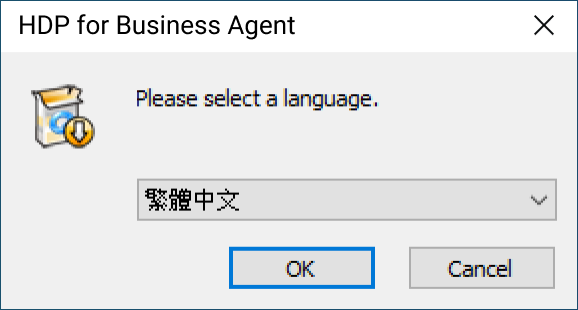
- Execute o instalador no computador Windows.
- Selecione o idioma de instalação. O idioma do seu sistema é selecionado por padrão.
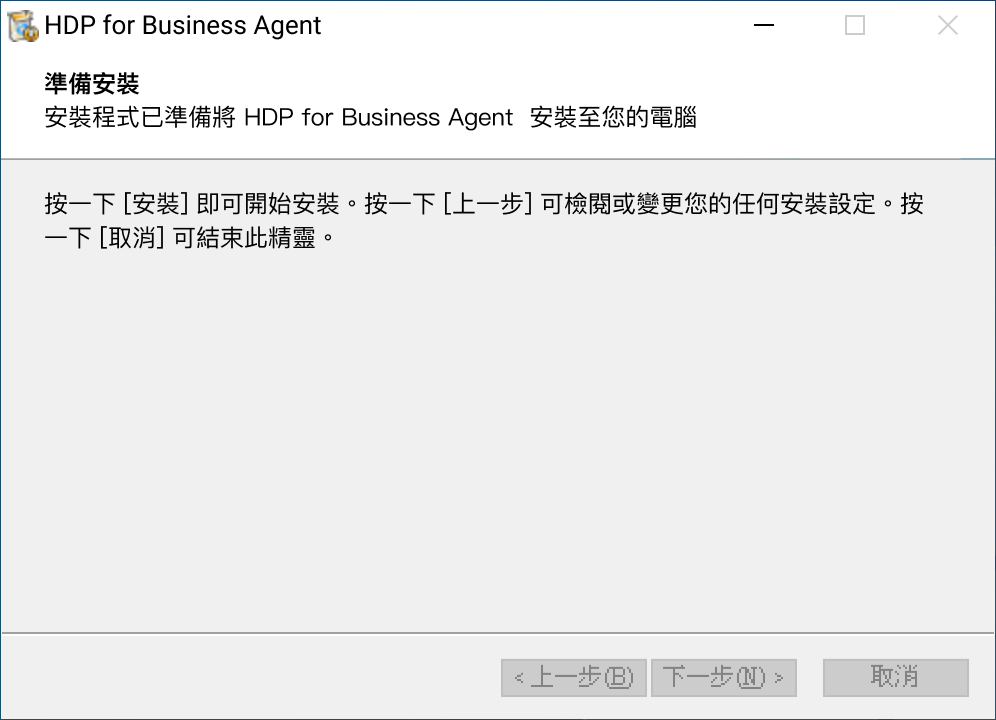
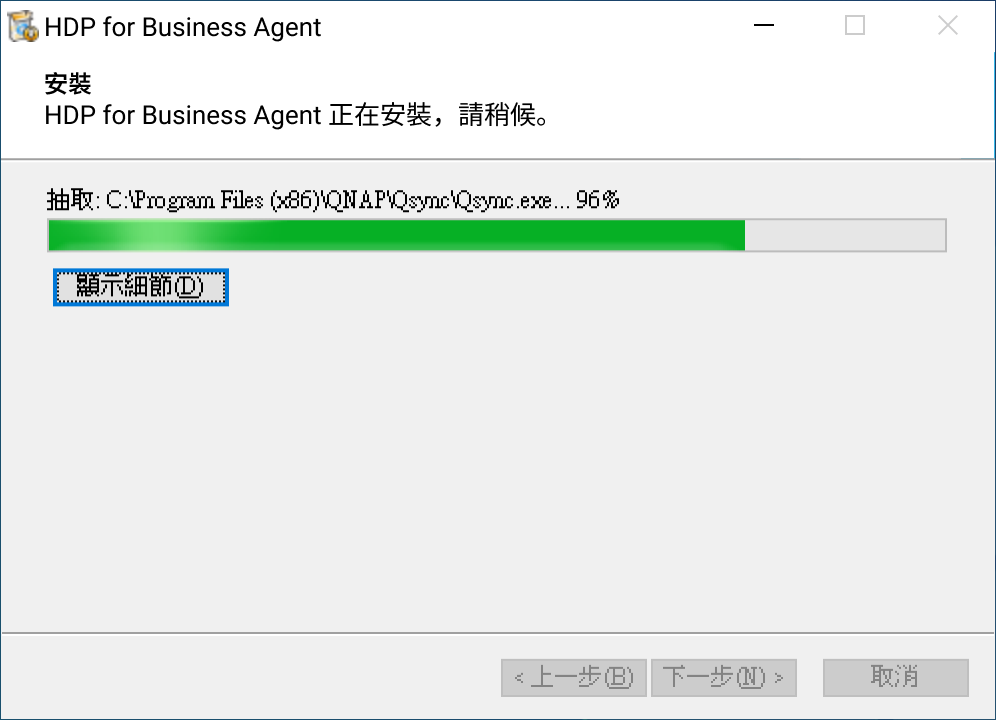
- Confirme que deseja instalar o HDP for Business Agent e aguarde que os ficheiros sejam extraídos para
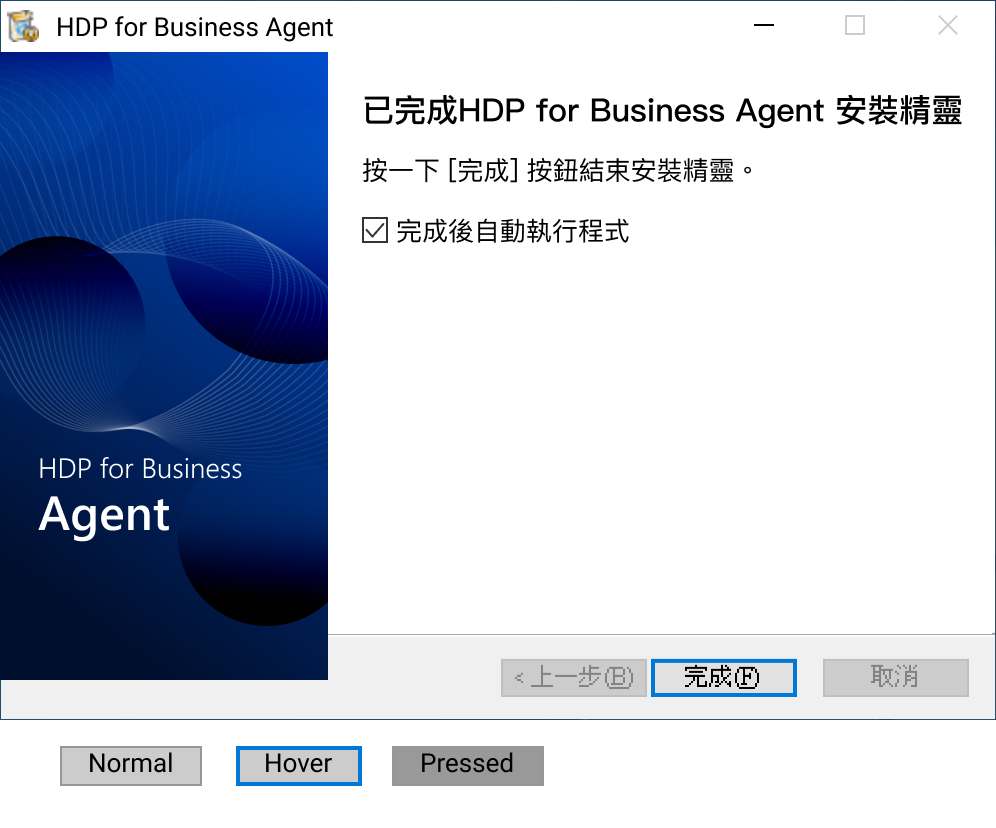
C:\Program Files\QNAP. - Quando a instalação terminar, mantenha a opção de executar a aplicação selecionada e feche o instalador.
Só pode atualizar uma instalação existente. Reinstalar a mesma versão e fazer downgrade para uma versão anterior não são suportados.
Passo 3: Conectar ao Servidor de Gestão
O agente abre o ecrã Conectar ao Servidor de Gestão na sua primeira execução.
- Em Endereço do Servidor, introduza o nome do host ou o endereço IP do Servidor de Gestão, com um número de porta opcional, por exemplo
nas-01,10.77.216.185ou10.77.216.185:11443. Não incluahttp://ouhttps://. - Em Chave de Associação, cole a chave que copiou no Passo 1.
- Clique em Seguinte.
- Se aparecer uma janela de confirmação de certificado, clique em Continuar.
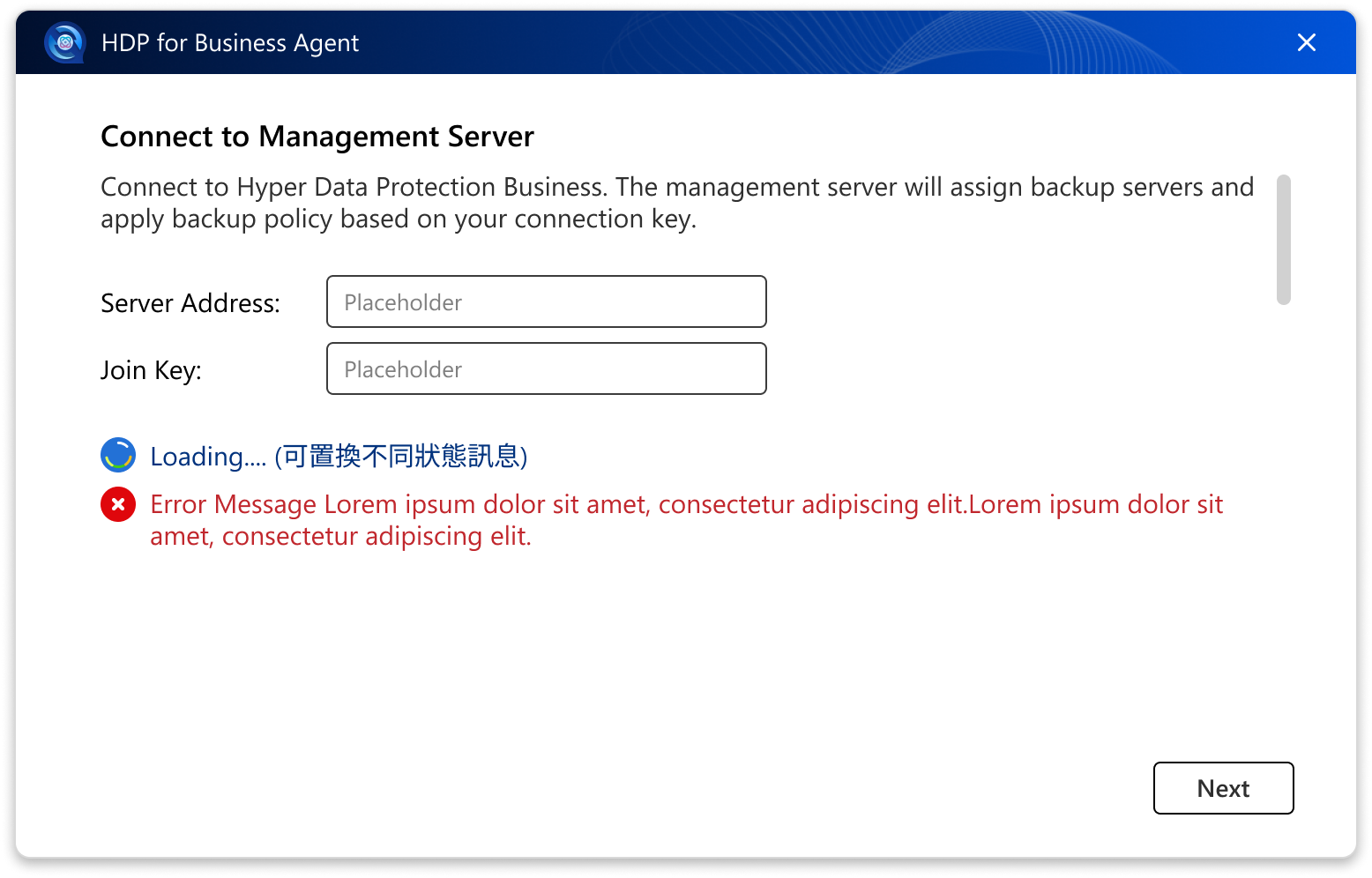
Conectando via HTTPS
Se não especificar um número de porta, o agente tenta HTTPS na porta 443 primeiro, e depois HTTP na porta 8080. Os dispositivos NAS QNAP usam uma porta HTTPS configurável que muitas vezes não é 443, por isso, para garantir que a ligação é encriptada, introduza explicitamente a porta HTTPS do seu NAS. Para encontrar a porta, vá a Painel de Controlo > Sistema > Definições Gerais > Ligação Segura (HTTPS).
Como a maioria dos dispositivos NAS usa um certificado autoassinado, o agente mostra uma janela de confirmação de certificado quando se conecta via HTTPS. Isto é esperado. Clique em Continuar para prosseguir. A sua escolha também se aplica ao Servidor de Backup ao qual o agente se conecta posteriormente.
Se introduzir uma Chave de Associação que pertence a um Servidor de Backup em vez de um Servidor de Gestão, o agente pede-lhe para se conectar ao Servidor de Gestão em vez disso.
Passo 4: Rever a política atribuída
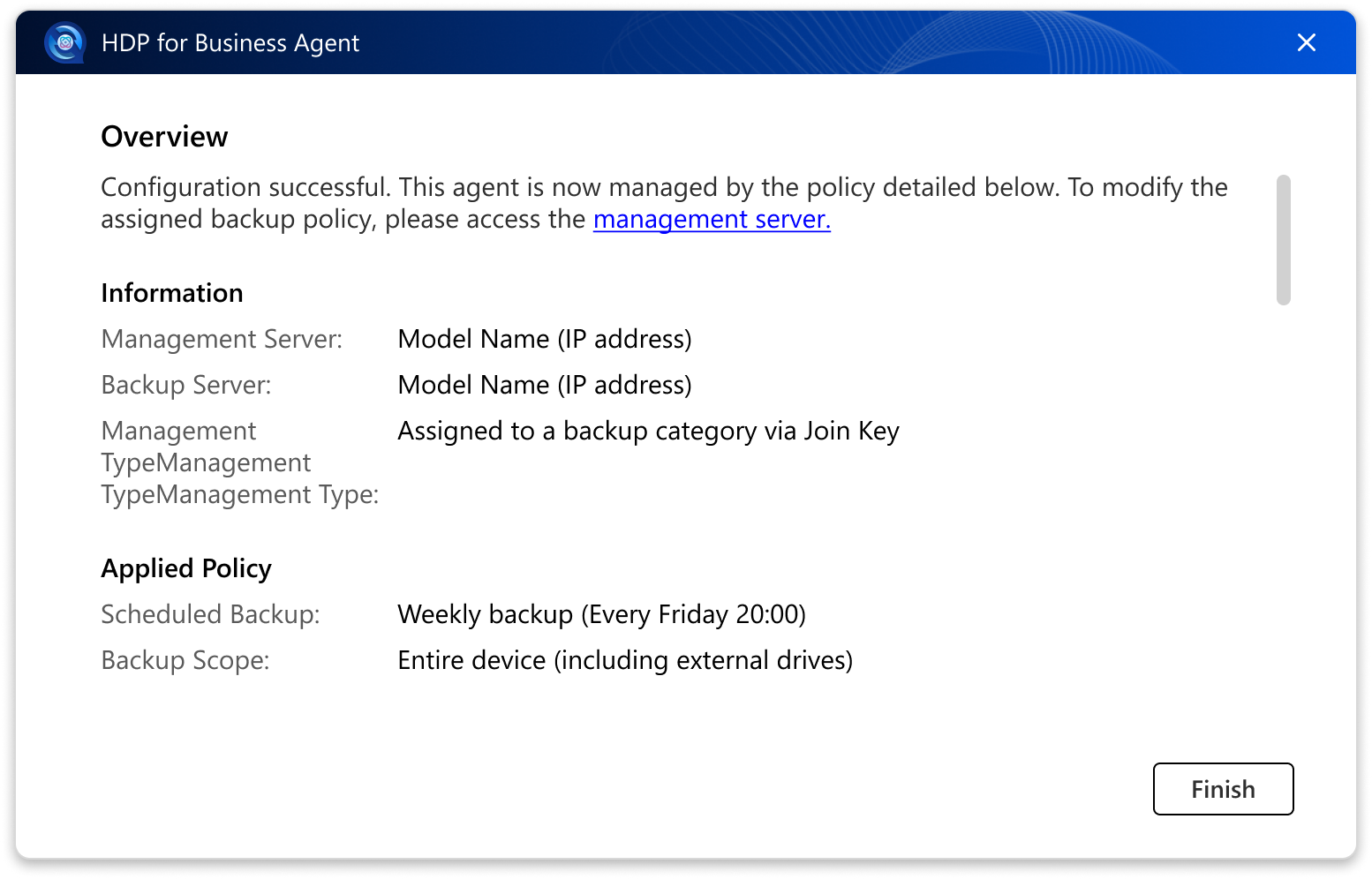
Após a ligação ser bem-sucedida, a página de Visão Geral mostra por que o computador está agora protegido:
- O Servidor de Gestão e o Servidor de Cópias de Segurança, cada um com o seu nome e endereço IP.
- A política aplicada, o seu agendamento de cópias de segurança e o seu âmbito de cópias de segurança.
Clique em Concluir para fechar o assistente.
Passo 5: Verificar o estado da cópia de segurança na bandeja do sistema
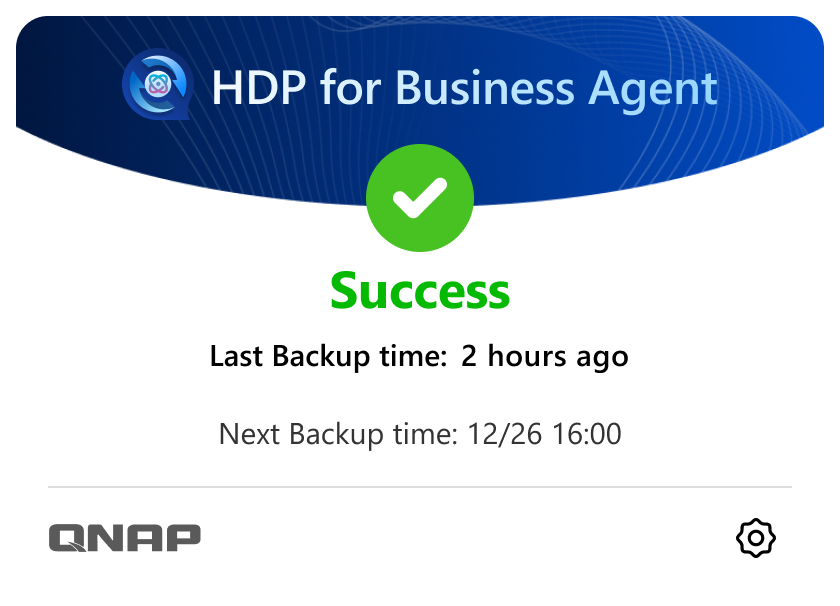
Após a configuração, o agente adiciona um ícone à bandeja do sistema do Windows e inicia automaticamente quando o computador arranca. Clique no ícone para abrir o painel de estado.
| Estado | O que o painel mostra |
|---|---|
| Ainda não iniciado | Ainda não foi executada nenhuma cópia de segurança. A próxima hora de cópia de segurança é mostrada. |
| Em execução | Uma cópia de segurança está em progresso, com uma barra de progresso. O painel mostra Finalizando após a transferência de dados ser concluída. |
| Sucesso | A cópia de segurança foi concluída. As horas da última e da próxima cópia de segurança são mostradas. |
| Aviso | A cópia de segurança foi concluída com avisos. |
| Erro | A cópia de segurança falhou. Abra a página de Registos para mais detalhes. |
| Em fila | A cópia de segurança está à espera para ser executada. |
| Parado | A cópia de segurança foi interrompida. A última hora de cópia de segurança é mostrada. |
| Desativado | A tarefa de cópia de segurança está desativada. Ative-a novamente no Servidor de Gestão. |
| Reconectando à Rede | A conexão de rede foi perdida. O agente reconecta-se automaticamente. |
Nota: Instalação num Computador Sem Acesso à Internet
O HDP for Business Agent funciona no runtime .NET 10.0. O instalador descarrega os componentes necessários da Microsoft durante a instalação. Se o computador não tiver acesso à internet, instale manualmente os seguintes componentes antes de executar o instalador do agente.
- ASP.NET Core Runtime 10.0
- .NET Runtime 10.0
- .NET Desktop Runtime 10.0
- Num computador com acesso à internet, descarregue os três instaladores x64 para Windows a partir do Página de download do Microsoft .NET 10.0.
- Copie os instaladores para o computador offline e instale todos os três componentes.
- Execute o instalador do HDP for Business Agent. Quando o instalador perguntar se os componentes do runtime .NET já estão instalados, clique em OK para continuar.
Instale todos os três componentes. O serviço do agente requer ASP.NET Core Runtime e .NET Runtime, e a interface do utilizador do agente requer .NET Desktop Runtime. Se o .NET Desktop Runtime estiver em falta, a instalação ainda será concluída, mas o agente solicitará que atualize o .NET quando iniciar.
Resultado
O computador Windows é agora uma carga de trabalho protegida no HDP for Business. Para confirmar isto:
- O computador aparece na página Dispositivo Físico do Servidor de Gestão, vinculado ao Servidor de Backup e à política da Chave de Associação.
- O painel da bandeja do sistema mostra a próxima hora de cópia de segurança e mostra Sucesso após a conclusão da primeira cópia de segurança.
- A cópia de segurança aparece em Atividades no Servidor de Gestão.
O que se segue
Ainda precisa de ajuda?
Publique a sua pergunta na Comunidade QNAP. A equipa da QNAP e utilizadores experientes irão responder.


