


Hur man skyddar en fysisk enhet med HDP for Business Agent
Tillämpliga produkter
- HDP for Business
- HDP for Business Agent 1.0.0.1697 and later
- Windows 10 (64-bit, version 1607 or later), Windows 11
- Windows Server 2016 / 2019 / 2022 / 2025
Syfte
Denna handledning visar hur du installerar HDP for Business Agent på en Windows-dator, ansluter den till din Management Server med en Join Key och bekräftar att den tilldelade säkerhetskopieringspolicyn körs.
Krav
- HDP for Business är installerat och initierat på en QNAP NAS som fungerar som Management Server.
- En Backup Server och en skyddspolicy är redo, så att du kan binda dem till en Join Key.
- Windows-datorn kör ett stödt 64-bitars operativsystem. ARM-baserade enheter som ARM64 Windows stöds inte.
- Datorn har internetåtkomst under den första installationen. Installationsprogrammet installerar automatiskt .NET 10.0 runtime-komponenterna som agenten kräver. Om datorn inte har internetåtkomst, installera dessa komponenter manuellt först. Se Obs: Installation på en dator utan internetåtkomst.
- NetBak PC Agent är inte installerat på datorn. De två produkterna kan inte samexistera, och installationsprogrammet ber dig ta bort den andra produkten innan det fortsätter.
Procedur
Steg 1: Skapa en Join Key på Management Server
Join Key definierar vilken Backup Server och vilken policy datorn är bunden till. Agenten tillämpar dem automatiskt när den ansluter.
- I HDP for Business, gå till Physical Device och klicka på Add.
- Klicka på Download Agent för att ladda ner installationsprogrammet och kopiera filen till Windows-datorn.
- Klicka på Manage Join Key > Create.
- Välj Backup Server och Policy att binda, klicka sedan på Create.
- I Join Key-tabellen, klicka på Copy. Nyckeln är 64 alfanumeriska tecken lång.
Steg 2: Installera agenten på Windows-datorn
- Kör installationsprogrammet på Windows-datorn.
- Välj installationsspråk. Ditt systemspråk är valt som standard.
- Bekräfta att du vill installera HDP for Business Agent och vänta på att filerna extraheras till
C:\Program Files\QNAP. - När installationen är klar, håll alternativet för att köra applikationen valt och stäng installationsprogrammet.
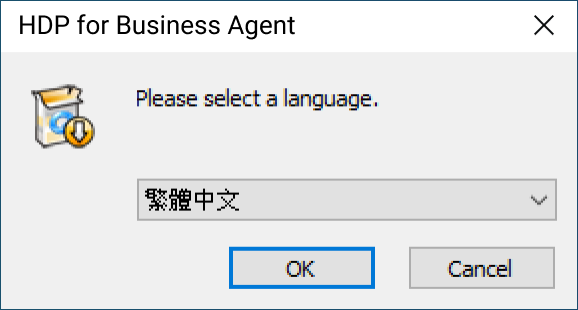
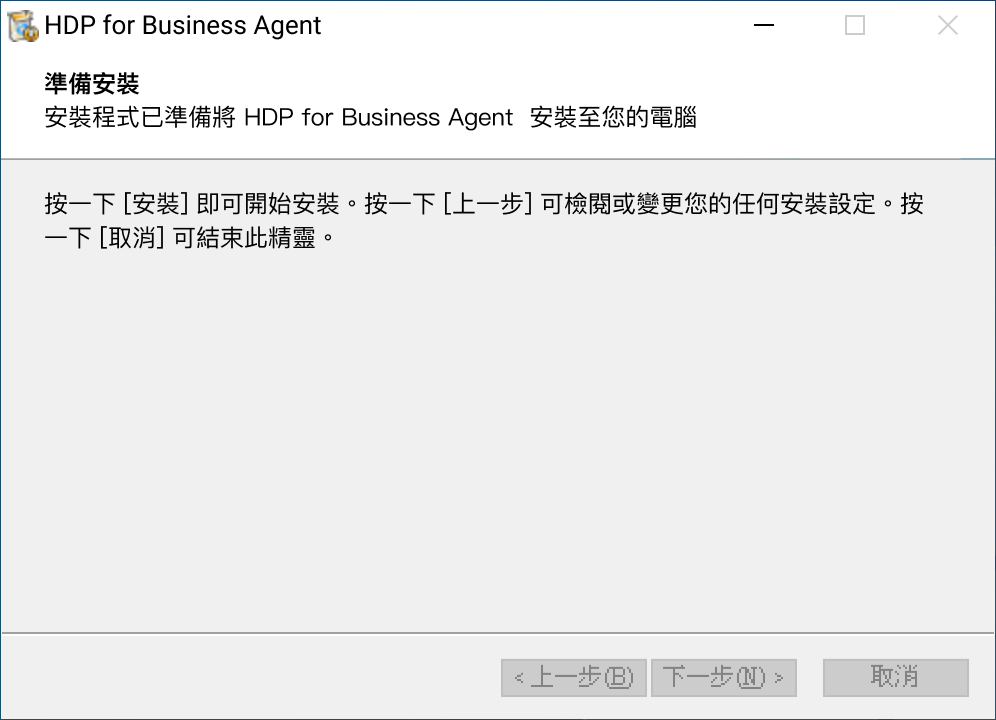
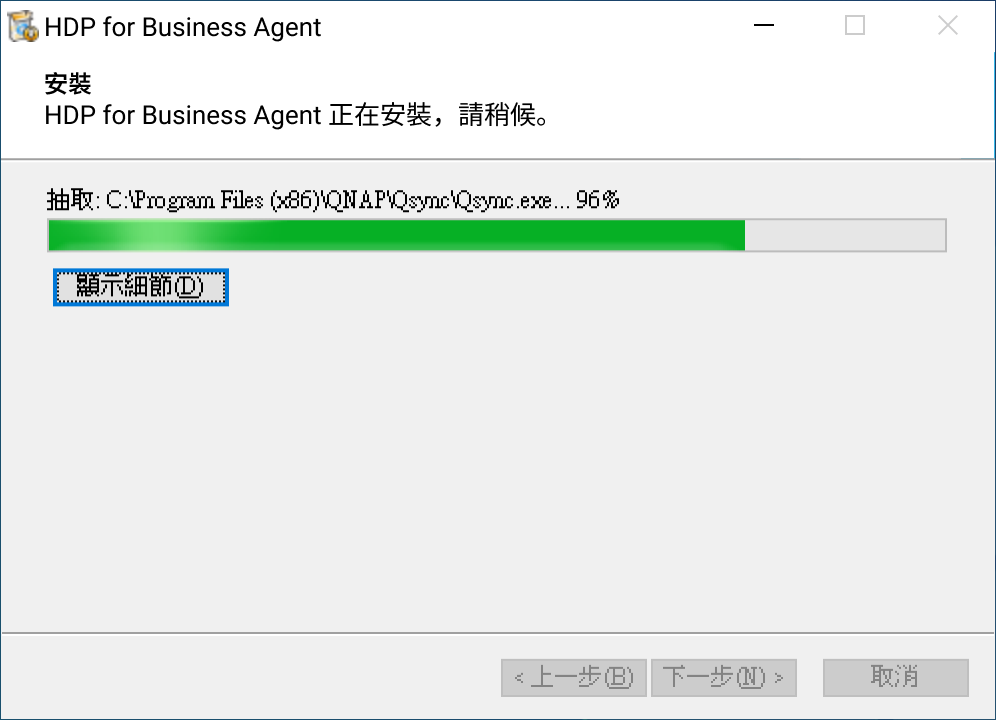
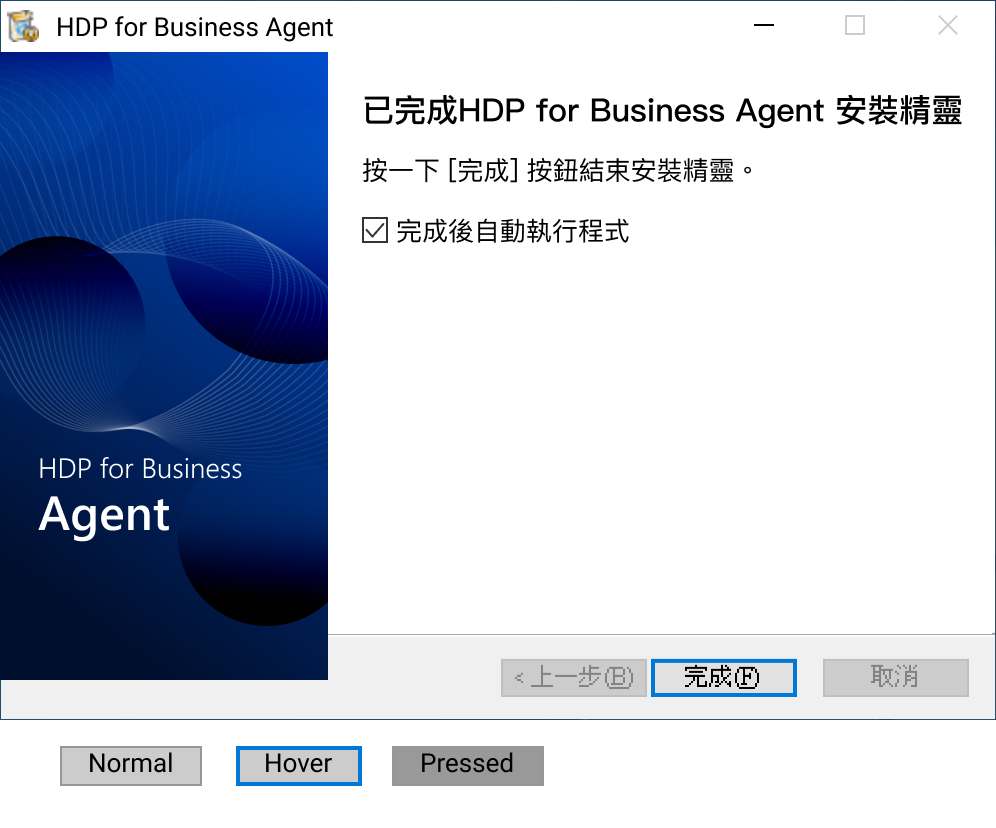
Du kan endast uppgradera en befintlig installation. Återinstallation av samma version och nedgradering till en tidigare version stöds inte.
Steg 3: Anslut till Management Server
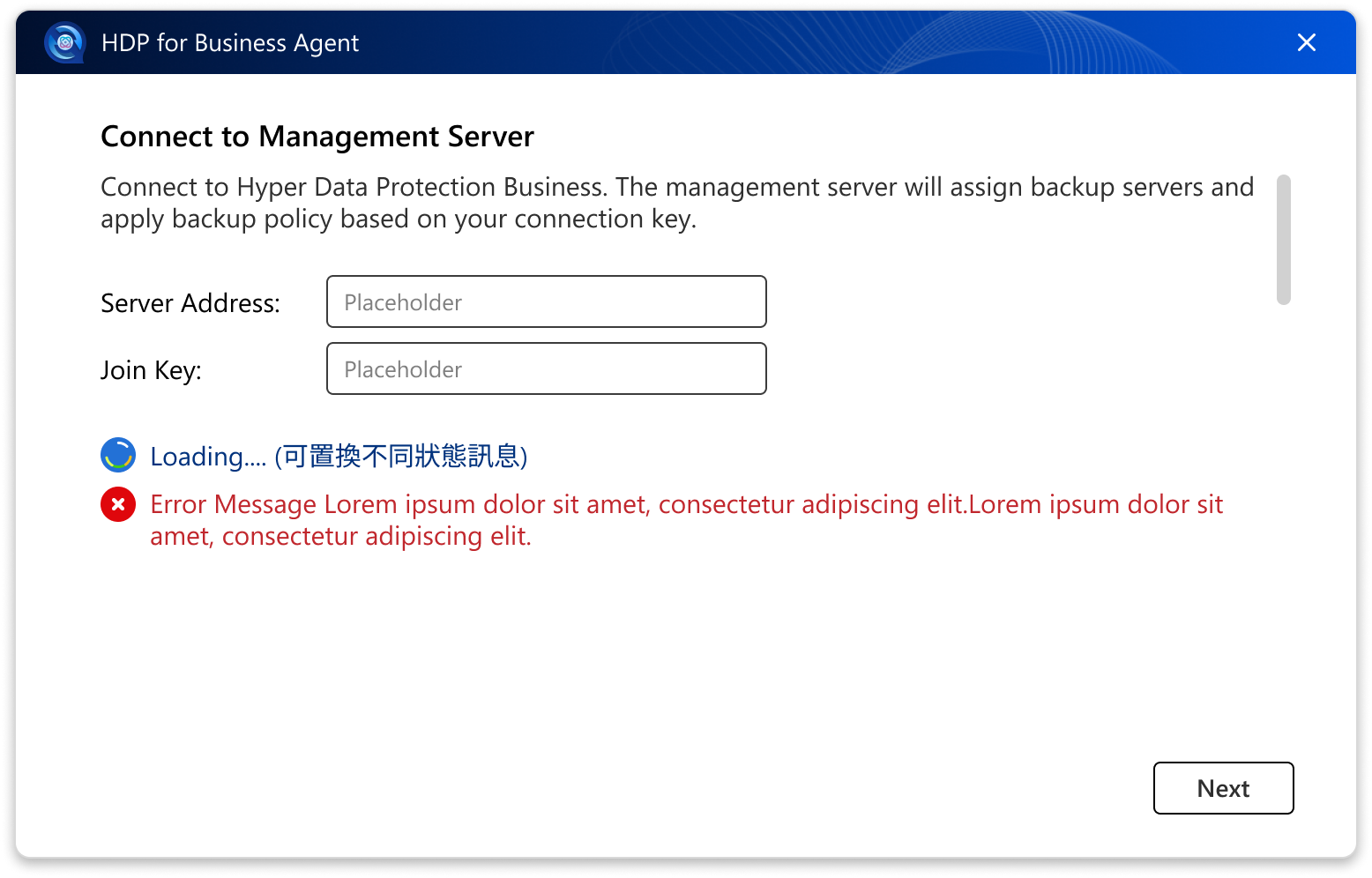
Agenten öppnar skärmen Connect to Management Server vid första körningen.
- I Server Address, ange värdnamnet eller IP-adressen till Management Server, med ett valfritt portnummer, till exempel
nas-01,10.77.216.185eller10.77.216.185:11443. Inkludera intehttp://ellerhttps://. - I Join Key, klistra in nyckeln du kopierade i steg 1.
- Klicka på Next.
- Om ett certifikatbekräftelsefönster visas, klicka på Continue.
Ansluter via HTTPS
Om du inte anger ett portnummer försöker agenten HTTPS på port 443 först och sedan HTTP på port 8080. QNAP NAS-enheter använder en konfigurerbar HTTPS-port som ofta inte är 443, så för att säkerställa att anslutningen är krypterad, ange HTTPS-porten för din NAS uttryckligen. För att hitta porten, gå till Kontrollpanelen > System > Allmänna inställningar > Secure Connection (HTTPS).
Eftersom de flesta NAS-enheter använder ett självsignerat certifikat visar agenten ett certifikatbekräftelsefönster när det ansluter via HTTPS. Detta är förväntat. Klicka på Continue för att fortsätta. Ditt val gäller även för Backup Server som agenten ansluter till därefter.
Om du anger en Join Key som tillhör en Backup Server istället för en Management Server, ber agenten dig att ansluta till Management Server istället.
Steg 4: Granska den tilldelade policyn
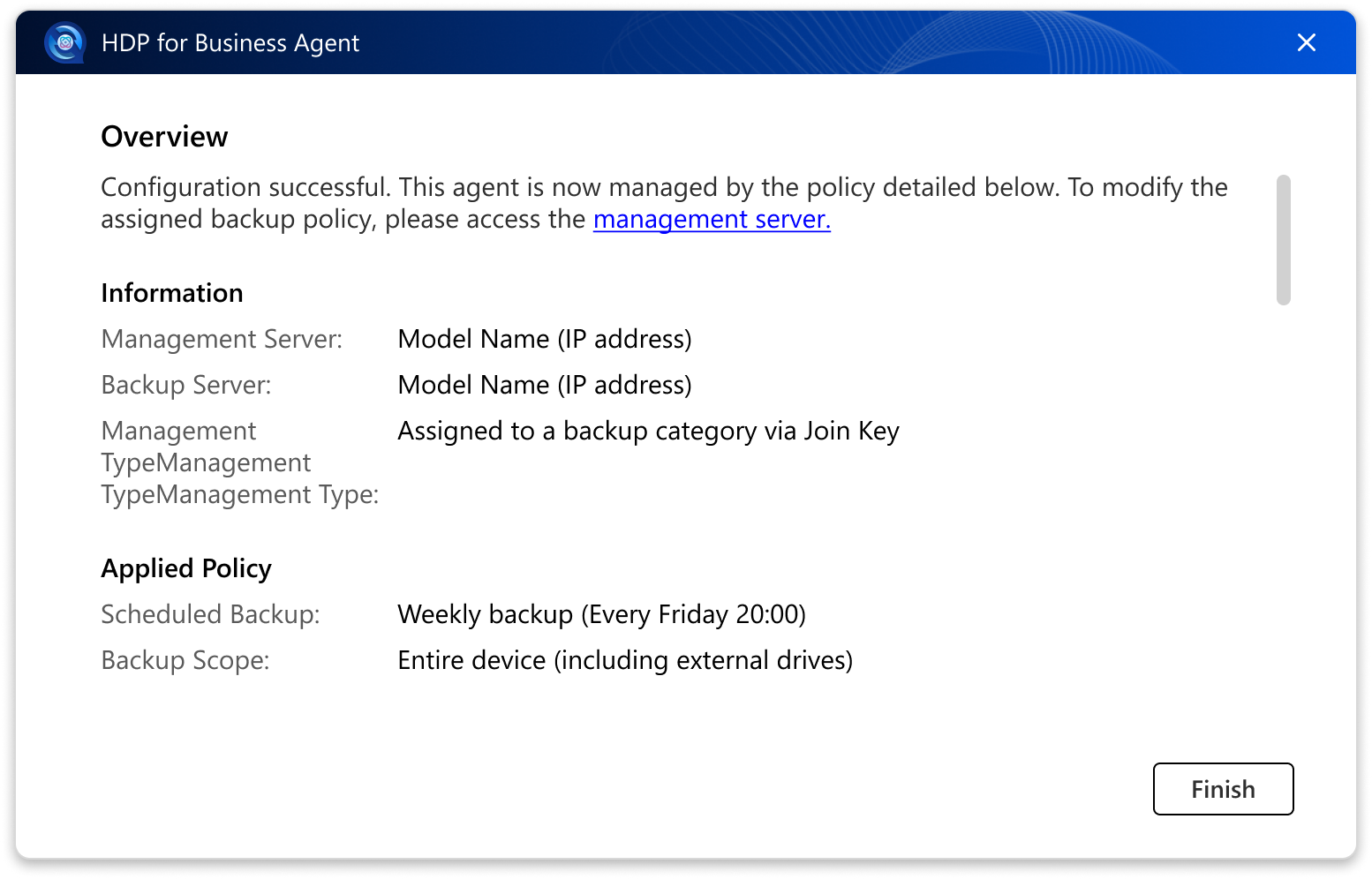
När anslutningen lyckas visas sidan Översikt vad datorn nu skyddas av:
- Management Server och Backup Server, var och en med sitt namn och IP-adress.
- Den tillämpade policyn, dess säkerhetskopieringsschema och dess säkerhetskopieringsomfattning.
Klicka på Slutför för att stänga guiden.
Steg 5: Kontrollera säkerhetskopieringsstatusen från systemfältet
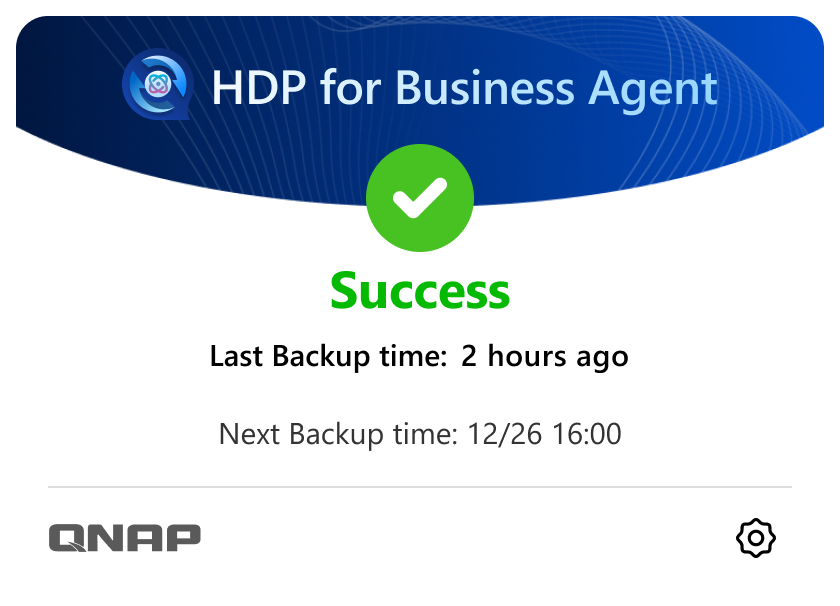
Efter installationen lägger agenten till en ikon i Windows systemfält och startar automatiskt när datorn startar. Klicka på ikonen för att öppna statuspanelen.
| Status | Vad panelen visar |
|---|---|
| Har inte startats än | Ingen säkerhetskopiering har körts än. Nästa säkerhetskopieringstid visas. |
| Körs | En säkerhetskopiering pågår, med en förloppsindikator. Panelen visar Slutför efter att dataöverföringen är klar. |
| Slutfört | Säkerhetskopieringen slutfördes. De senaste och nästa säkerhetskopieringstiderna visas. |
| Varning | Säkerhetskopieringen slutfördes med varningar. |
| Fel | Säkerhetskopieringen misslyckades. Öppna loggsidan för detaljer. |
| Köad | Säkerhetskopieringen väntar på att köras. |
| Stoppat | Säkerhetskopieringen stoppades. Den senaste säkerhetskopieringstiden visas. |
| Inaktiverad | Säkerhetskopieringsjobbet är inaktiverat. Aktivera det igen på Management Server. |
| Nätverksanslutning återupprättas | Nätverksanslutningen förlorades. Agenten återansluter automatiskt. |
Obs: Installation på en dator utan internetåtkomst
HDP for Business Agent körs på .NET 10.0 runtime. Installationsprogrammet laddar ner de nödvändiga komponenterna från Microsoft under installationen. Om datorn inte har internetåtkomst, installera följande komponenter manuellt innan du kör agentinstallationsprogrammet.
- ASP.NET Core Runtime 10.0
- .NET Runtime 10.0
- .NET Desktop Runtime 10.0
- På en dator med internetåtkomst, ladda ner de tre x64-installationsprogrammen för Windows från Microsoft .NET 10.0 nedladdningssida.
- Kopiera installationsprogrammen till den offline-datorn och installera alla tre komponenterna.
- Kör HDP for Business Agent-installationsprogrammet. När installationsprogrammet frågar om .NET runtime-komponenterna redan är installerade, klicka på OK för att fortsätta.
Installera alla tre komponenterna. Agenttjänsten kräver ASP.NET Core Runtime och .NET Runtime, och agentens användargränssnitt kräver .NET Desktop Runtime. Om .NET Desktop Runtime saknas, slutförs installationen ändå, men agenten uppmanar dig att uppdatera .NET när den startar.
Resultat
Windows-datorn är nu en skyddad arbetsbelastning i HDP for Business. För att bekräfta detta:
- Datorn visas på sidan Physical Device på Management Server, bunden till Backup Server och policyn för Join Key.
- Systemfältspanelen visar nästa säkerhetskopieringstid och visar 'Success' efter att den första säkerhetskopieringen är klar.
- Säkerhetskopieringen visas i Activities på Management Server.
Vad är nästa steg
Behöver du fortfarande hjälp?
Ställ din fråga i QNAP Community. QNAP-personal och erfarna användare svarar.


