


Cómo proteger un dispositivo físico con HDP para Business Agent
Productos aplicables
- HDP for Business
- HDP for Business Agent 1.0.0.1697 and later
- Windows 10 (64-bit, version 1607 or later), Windows 11
- Windows Server 2016 / 2019 / 2022 / 2025
Propósito
Este tutorial te muestra cómo instalar HDP para Business Agent en un ordenador con Windows, conectarlo a tu Servidor de Gestión con una Clave de Suscripción y confirmar que la política de copia de seguridad asignada está en ejecución.
Requisitos previos
- HDP para Business está instalado e inicializado en un NAS de QNAP que actúa como Servidor de Gestión.
- Un Servidor de Copia de Seguridad y una política de protección están listos, para que puedas vincularlos a una Clave de Suscripción.
- El ordenador con Windows ejecuta un sistema operativo de 64 bits compatible. Los dispositivos basados en ARM, como Windows ARM64, no son compatibles.
- El ordenador tiene acceso a internet durante la primera instalación. El instalador instala automáticamente los componentes de tiempo de ejecución .NET 10.0 que el agente requiere. Si el ordenador no tiene acceso a internet, instala estos componentes manualmente primero. Ver Nota: Instalación en un ordenador sin acceso a Internet.
- NetBak PC Agent no está instalado en el ordenador. Los dos productos no pueden coexistir, y el instalador te pide que elimines el otro producto antes de continuar.
Procedimiento
Paso 1: Crear una Clave de Suscripción en el Servidor de Gestión
La Clave de Suscripción define a qué Servidor de Copia de Seguridad y a qué política está vinculado el ordenador. El agente los aplica automáticamente una vez que se conecta.
- En HDP para Business, ve a Dispositivo físico y haz clic en Agregar.
- Haz clic en Descargar agente para descargar el instalador y copia el archivo al ordenador con Windows.
- Haz clic en Gestionar Clave de Suscripción > Crear.
- Selecciona el Servidor de Copia de Seguridad y la Política para vincular, luego haz clic en Crear.
- En la tabla de Claves de Suscripción, haz clic en Copiar. La clave tiene 64 caracteres alfanuméricos.
Paso 2: Instalar el agente en el ordenador con Windows
- Ejecuta el instalador en el ordenador con Windows.
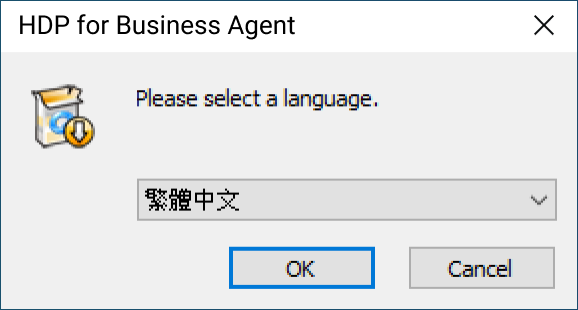
- Seleccione el idioma de instalación. Su idioma del sistema está seleccionado por defecto.
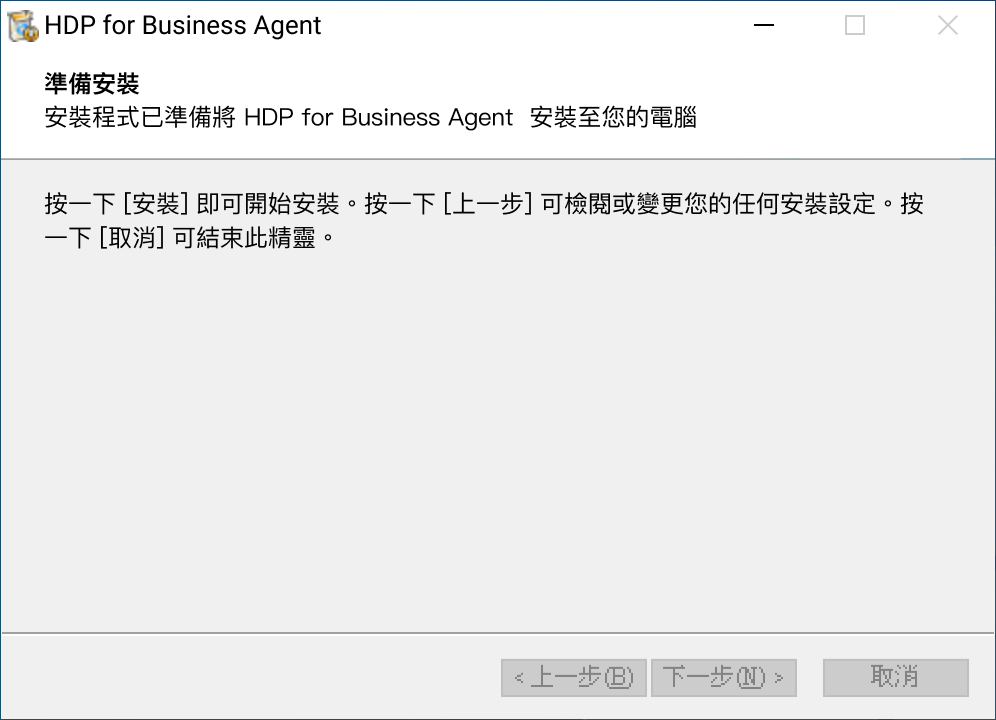
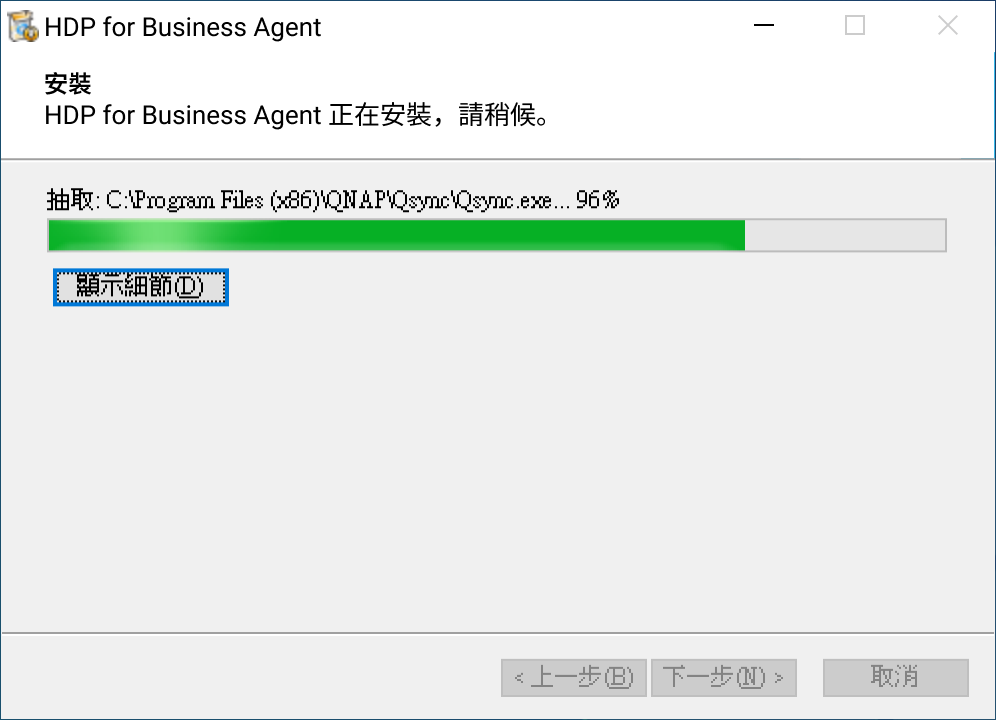
- Confirme que desea instalar HDP para Business Agent y espere a que los archivos se extraigan a
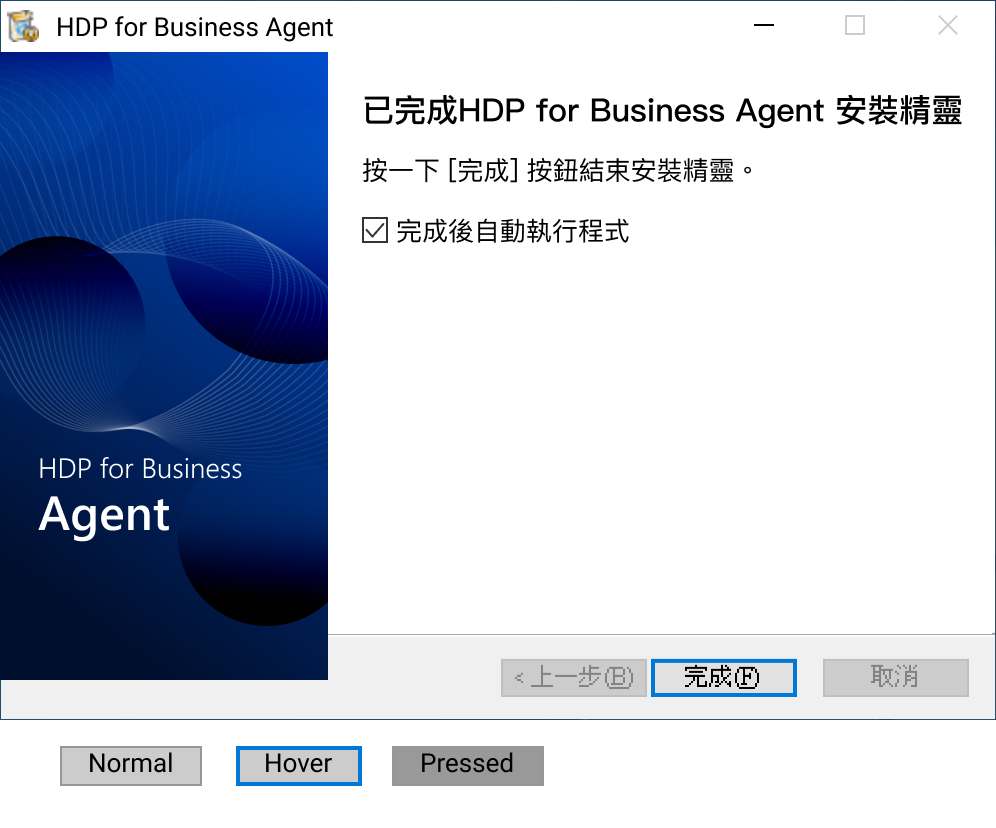
C:\Program Files\QNAP. - Cuando la instalación termine, mantenga seleccionada la opción para ejecutar la aplicación y cierre el instalador.
Solo puede actualizar una instalación existente. No se admite reinstalar la misma versión ni degradar a una versión anterior.
Paso 3: Conéctese al Servidor de Gestión
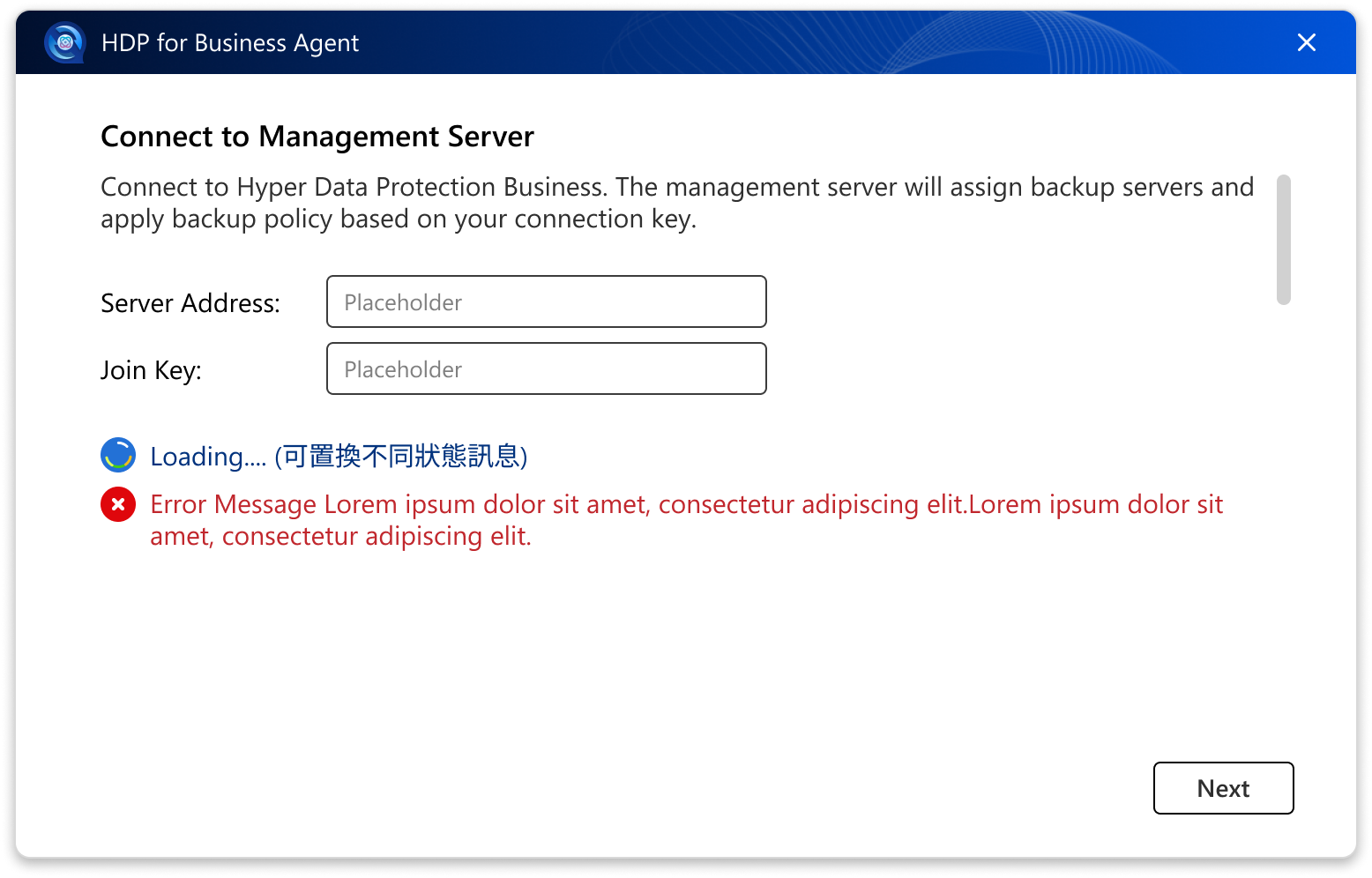
El agente abre la pantalla Conectar al Servidor de Gestión en su primera ejecución.
- En Dirección del Servidor, introduzca el nombre del host o la dirección IP del Servidor de Gestión, con un número de puerto opcional, por ejemplo
nas-01,10.77.216.185o10.77.216.185:11443. No incluyahttp://ohttps://. - En Clave de Unión, pegue la clave que copió en el Paso 1.
- Haga clic en Siguiente.
- Si aparece una ventana de confirmación de certificado, haga clic en Continuar.
Conectando a través de HTTPS
Si no especifica un número de puerto, el agente intenta HTTPS en el puerto 443 primero, y luego HTTP en el puerto 8080. Los dispositivos NAS de QNAP utilizan un puerto HTTPS configurable que a menudo no es 443, así que para asegurarse de que la conexión esté cifrada, ingrese explícitamente el puerto HTTPS de su NAS. Para encontrar el puerto, vaya a Panel de control > Sistema > Configuración general > Conexión Segura (HTTPS).
Debido a que la mayoría de los dispositivos NAS utilizan un certificado autofirmado, el agente muestra una ventana de confirmación de certificado cuando se conecta a través de HTTPS. Esto es esperado. Haga clic en Continuar para proceder. Su elección también se aplica al Servidor de Respaldo al que el agente se conecta posteriormente.
Si ingresa una Clave de Unión que pertenece a un Servidor de Respaldo en lugar de un Servidor de Gestión, el agente le pide que se conecte al Servidor de Gestión en su lugar.
Paso 4: Revisar la política asignada
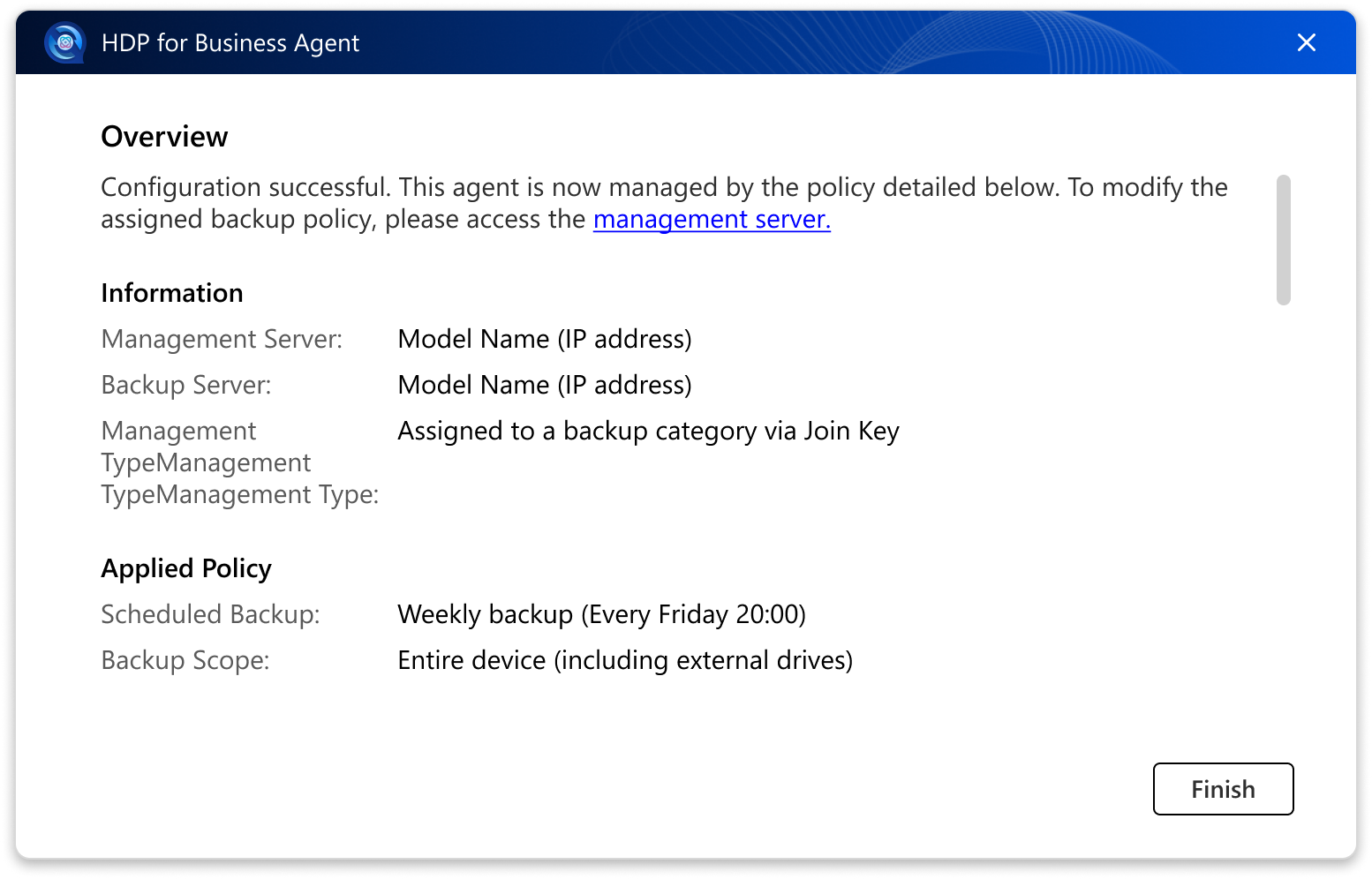
Después de que la conexión sea exitosa, la página de Resumen muestra por qué está protegido el ordenador ahora:
- El Servidor de Gestión y el Servidor de Copias de Seguridad, cada uno con su nombre y dirección IP.
- La política aplicada, su programación de copias de seguridad y su alcance de copias de seguridad.
Haga clic en Finalizar para cerrar el asistente.
Paso 5: Verificar el estado de la copia de seguridad desde la bandeja del sistema
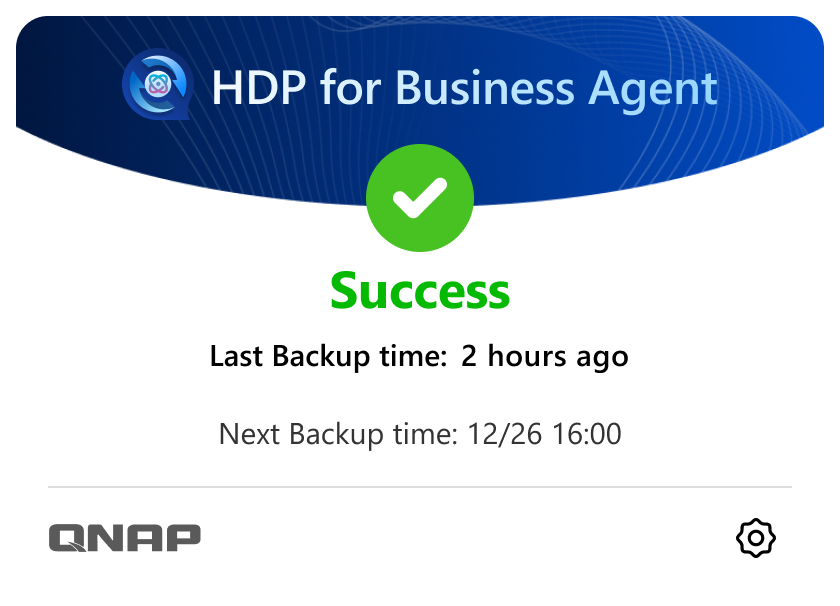
Después de la configuración, el agente añade un icono a la bandeja del sistema de Windows y se inicia automáticamente cuando el ordenador arranca. Haga clic en el icono para abrir el panel de estado.
| Estado | Lo que muestra el panel |
|---|---|
| Aún no iniciado | No se ha ejecutado ninguna copia de seguridad todavía. Se muestra la hora de la próxima copia de seguridad. |
| En ejecución | Una copia de seguridad está en progreso, con una barra de progreso. El panel muestra Finalizando después de que se complete la transferencia de datos. |
| Éxito | La copia de seguridad se completó. Se muestran las horas de la última y la próxima copia de seguridad. |
| Advertencia | La copia de seguridad se completó con advertencias. |
| Error | La copia de seguridad falló. Abra la página de registros para más detalles. |
| En cola | La copia de seguridad está esperando para ejecutarse. |
| Detenido | La copia de seguridad se detuvo. Se muestra la hora de la última copia de seguridad. |
| Deshabilitado | El trabajo de copia de seguridad está deshabilitado. Vuelva a habilitarlo en el Servidor de Gestión. |
| Reconectando la red | Se perdió la conexión de red. El agente se reconecta automáticamente. |
Nota: Instalación en un ordenador sin acceso a Internet
HDP for Business Agent se ejecuta en el runtime de .NET 10.0. El instalador descarga los componentes necesarios de Microsoft durante la instalación. Si el ordenador no tiene acceso a Internet, instale los siguientes componentes manualmente antes de ejecutar el instalador del agente.
- ASP.NET Core Runtime 10.0
- .NET Runtime 10.0
- .NET Desktop Runtime 10.0
- En un ordenador con acceso a Internet, descargue los tres instaladores x64 para Windows desde el Página de descarga de Microsoft .NET 10.0.
- Copie los instaladores en el ordenador sin conexión e instale los tres componentes.
- Ejecute el instalador de HDP for Business Agent. Cuando el instalador pregunte si los componentes de .NET runtime ya están instalados, haga clic en OK para continuar.
Instale los tres componentes. El servicio del agente requiere ASP.NET Core Runtime y .NET Runtime, y la interfaz de usuario del agente requiere .NET Desktop Runtime. Si falta .NET Desktop Runtime, la instalación aún se completa, pero el agente le pedirá que actualice .NET cuando se inicie.
Resultado
El ordenador con Windows ahora es una carga de trabajo protegida en HDP for Business. Para confirmar esto:
- El ordenador aparece en la página de Dispositivo Físico del Servidor de Gestión, vinculado al Servidor de Copia de Seguridad y a la política de la Clave de Unión.
- El panel de la bandeja del sistema muestra la hora de la próxima copia de seguridad y muestra Éxito después de que se complete la primera copia de seguridad.
- La copia de seguridad aparece en Actividades en el Servidor de Gestión.
¿Qué sigue?
¿Necesita más ayuda?
Publique su pregunta en la comunidad de QNAP. El personal de QNAP y usuarios experimentados le responderán.


