


HDP for Business Agent ile Fiziksel Bir Cihaz Nasıl Korunur
Geçerli Ürünler
- HDP for Business
- HDP for Business Agent 1.0.0.1697 and later
- Windows 10 (64-bit, version 1607 or later), Windows 11
- Windows Server 2016 / 2019 / 2022 / 2025
Amaç
Bu eğitim, HDP for Business Agent'ı bir Windows bilgisayarına nasıl kuracağınızı, bir Katılma Anahtarı ile Yönetim Sunucunuza nasıl bağlayacağınızı ve atanan yedekleme politikasının çalıştığını nasıl doğrulayacağınızı gösterir.
Önkoşullar
- HDP for Business, Yönetim Sunucusu olarak görev yapan bir QNAP NAS'a kurulmuş ve başlatılmıştır.
- Bir Yedekleme Sunucusu ve bir koruma politikası hazırdır, böylece bunları bir Katılma Anahtarına bağlayabilirsiniz.
- Windows bilgisayar, desteklenen bir 64-bit işletim sistemi çalıştırır. ARM tabanlı cihazlar, örneğin ARM64 Windows, desteklenmez.
- Bilgisayar, ilk kurulum sırasında internet erişimine sahiptir. Yükleyici, ajan için gerekli olan .NET 10.0 çalışma zamanı bileşenlerini otomatik olarak yükler. Bilgisayarın internet erişimi yoksa, bu bileşenleri önce manuel olarak yükleyin. Not: İnternet Erişimi Olmayan Bir Bilgisayara Kurulum.
- NetBak PC Agent bilgisayara kurulu değildir. İki ürün bir arada bulunamaz ve yükleyici, devam etmeden önce diğer ürünü kaldırmanızı ister.
Prosedür
Adım 1: Yönetim Sunucusunda bir Katılma Anahtarı oluşturun
Katılma Anahtarı, bilgisayarın hangi Yedekleme Sunucusuna ve hangi politikaya bağlı olduğunu tanımlar. Ajan, bağlandığında bunları otomatik olarak uygular.
- HDP for Business'ta, Fiziksel Cihaz bölümüne gidin ve Ekle 'ye tıklayın.
- Yükleyiciyi indirmek için Ajanı İndir 'ye tıklayın ve dosyayı Windows bilgisayarına kopyalayın.
- Katılma Anahtarını Yönet > Oluştur 'a tıklayın.
- Bağlanacak Yedekleme Sunucusu ve Politika 'yı seçin, ardından Oluştur 'a tıklayın.
- Katılma Anahtarı tablosunda, Kopyala 'ya tıklayın. Anahtar 64 alfanümerik karakter uzunluğundadır.
Adım 2: Ajanı Windows bilgisayarına kurun
- Yükleyiciyi Windows bilgisayarında çalıştırın.
- Kurulum dilini seçin. Sistem diliniz varsayılan olarak seçilmiştir.
- HDP for Business Agent'ı yüklemek istediğinizi onaylayın ve dosyaların
C:\Program Files\QNAP'a çıkarılmasını bekleyin. - Kurulum tamamlandığında, uygulamayı çalıştırma seçeneğini seçili tutun ve yükleyiciyi kapatın.
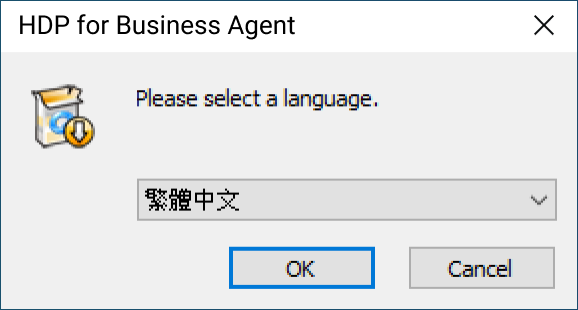
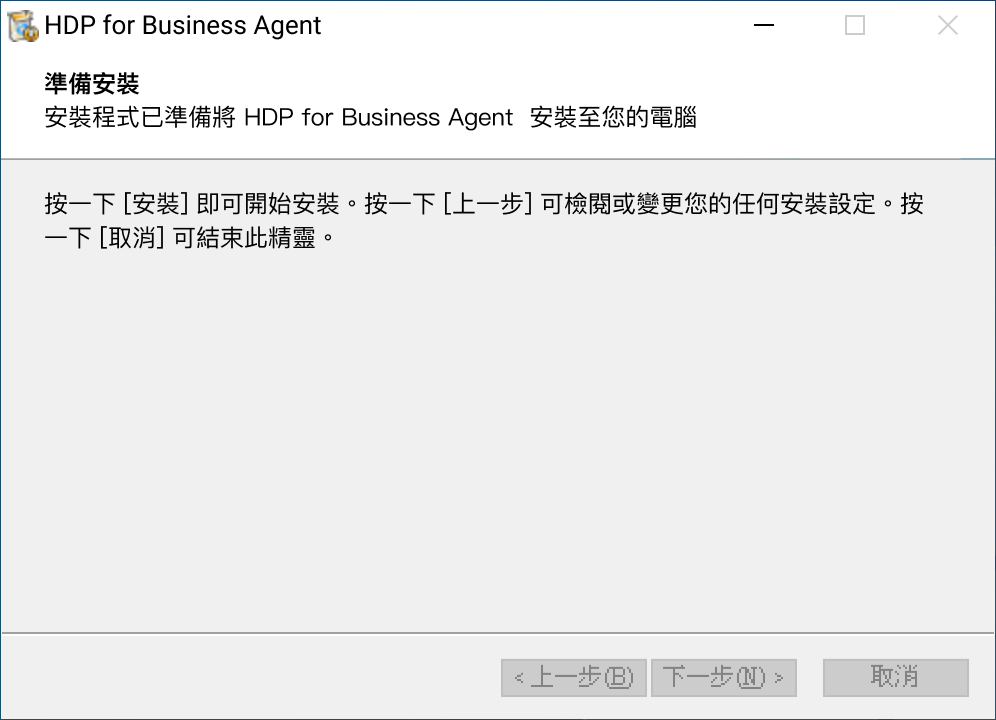
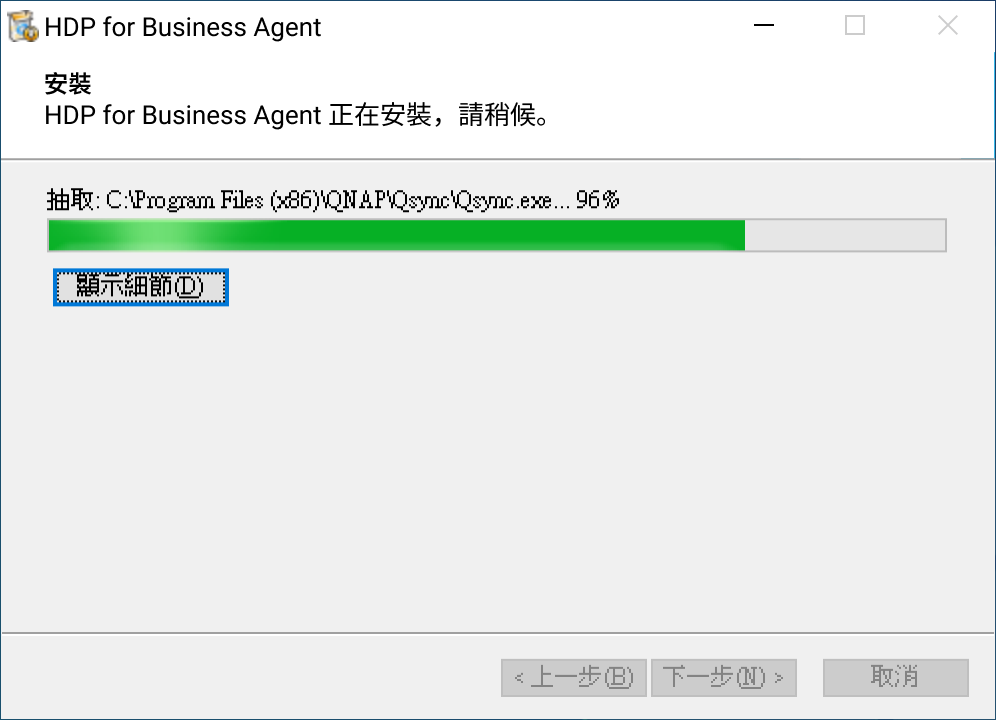
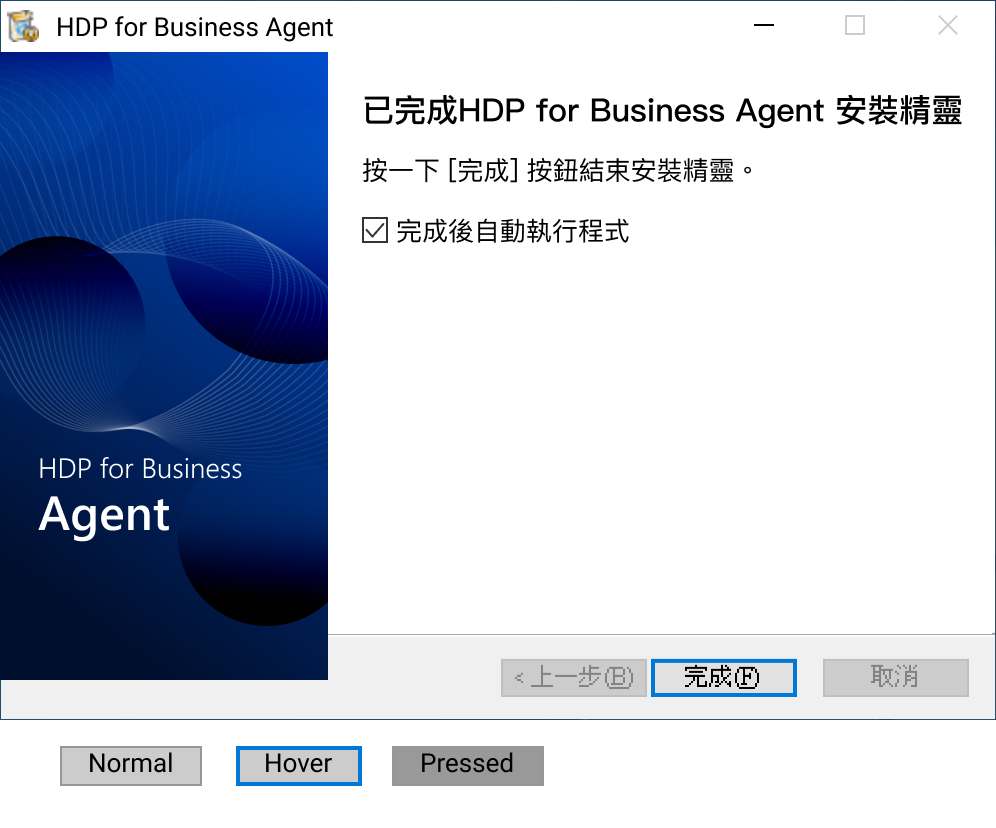
Yalnızca mevcut bir kurulumu yükseltebilirsiniz. Aynı sürümü yeniden yüklemek ve daha eski bir sürüme düşürmek desteklenmez.
Adım 3: Yönetim Sunucusuna Bağlanın
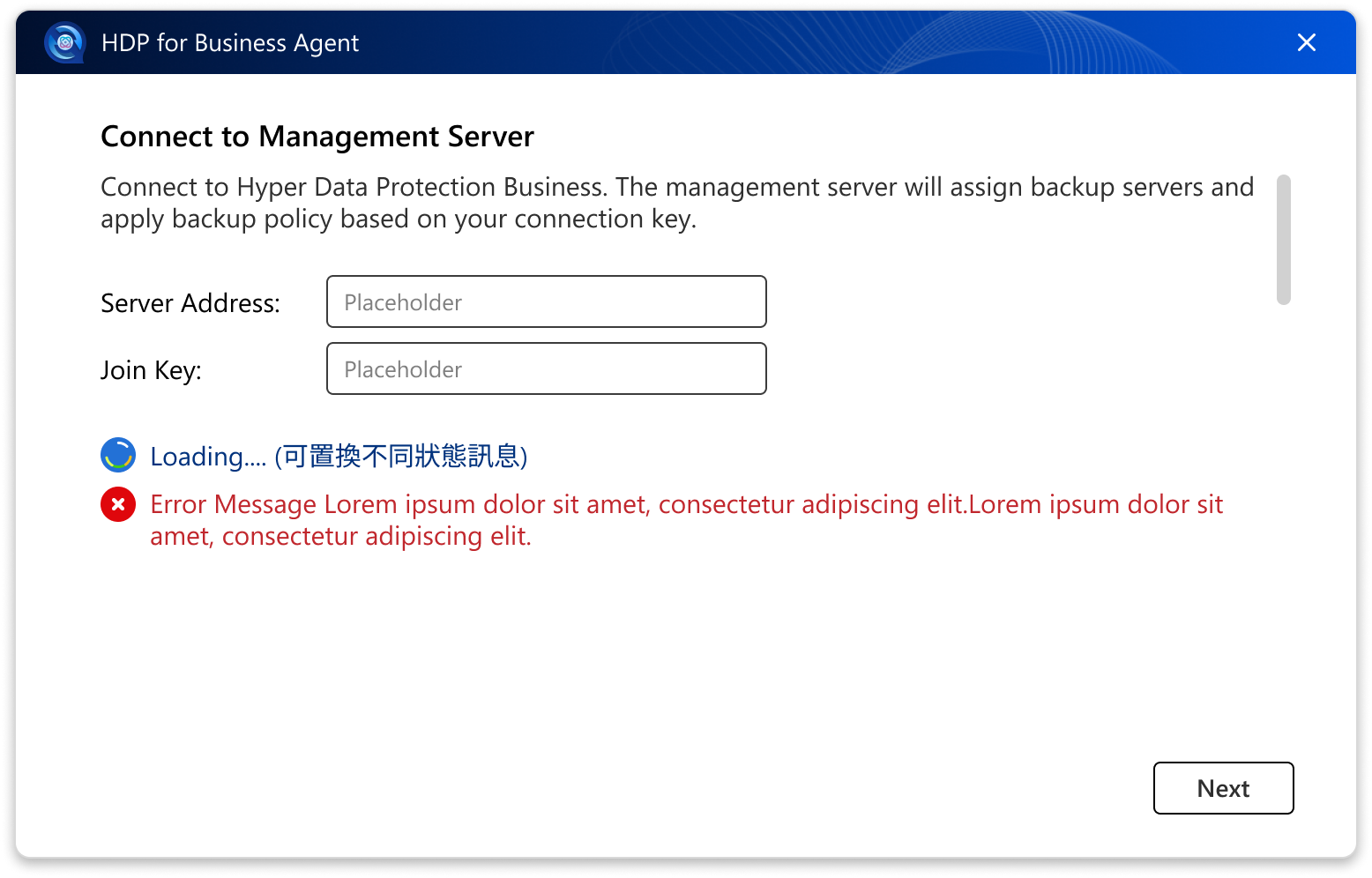
Agent, ilk çalıştırmada Yönetim Sunucusuna Bağlan ekranını açar.
- Sunucu Adresi bölümüne, Yönetim Sunucusunun ana bilgisayar adını veya IP adresini, isteğe bağlı bir port numarası ile birlikte girin, örneğin
nas-01,10.77.216.185veya10.77.216.185:11443.http://veyahttps://dahil etmeyin. - Katılma Anahtarı bölümüne, Adım 1'de kopyaladığınız anahtarı yapıştırın.
- İleri 'ye tıklayın.
- Bir sertifika onay penceresi belirirse, Devam Et 'e tıklayın.
HTTPS üzerinden bağlanma
Bir port numarası belirtmezseniz, agent önce 443 portunda HTTPS, ardından 8080 portunda HTTP denemesi yapar. QNAP NAS cihazları genellikle 443 olmayan yapılandırılabilir bir HTTPS portu kullanır, bu yüzden bağlantının şifreli olduğundan emin olmak için NAS'ınızın HTTPS portunu açıkça girin. Portu bulmak için Kontrol Paneli > Sistem > Genel Ayarlar > Güvenli Bağlantı (HTTPS) bölümüne gidin.
Çoğu NAS cihazı kendi imzaladığı bir sertifika kullandığından, agent HTTPS üzerinden bağlandığında bir sertifika onay penceresi gösterir. Bu beklenen bir durumdur. Devam etmek için Devam Et 'e tıklayın. Seçiminiz, agent'ın daha sonra bağlanacağı Yedekleme Sunucusu için de geçerli olacaktır.
Eğer bir Yedekleme Sunucusuna ait bir Katılma Anahtarı girerseniz, agent sizden Yönetim Sunucusuna bağlanmanızı ister.
Adım 4: Atanan politikayı gözden geçirin
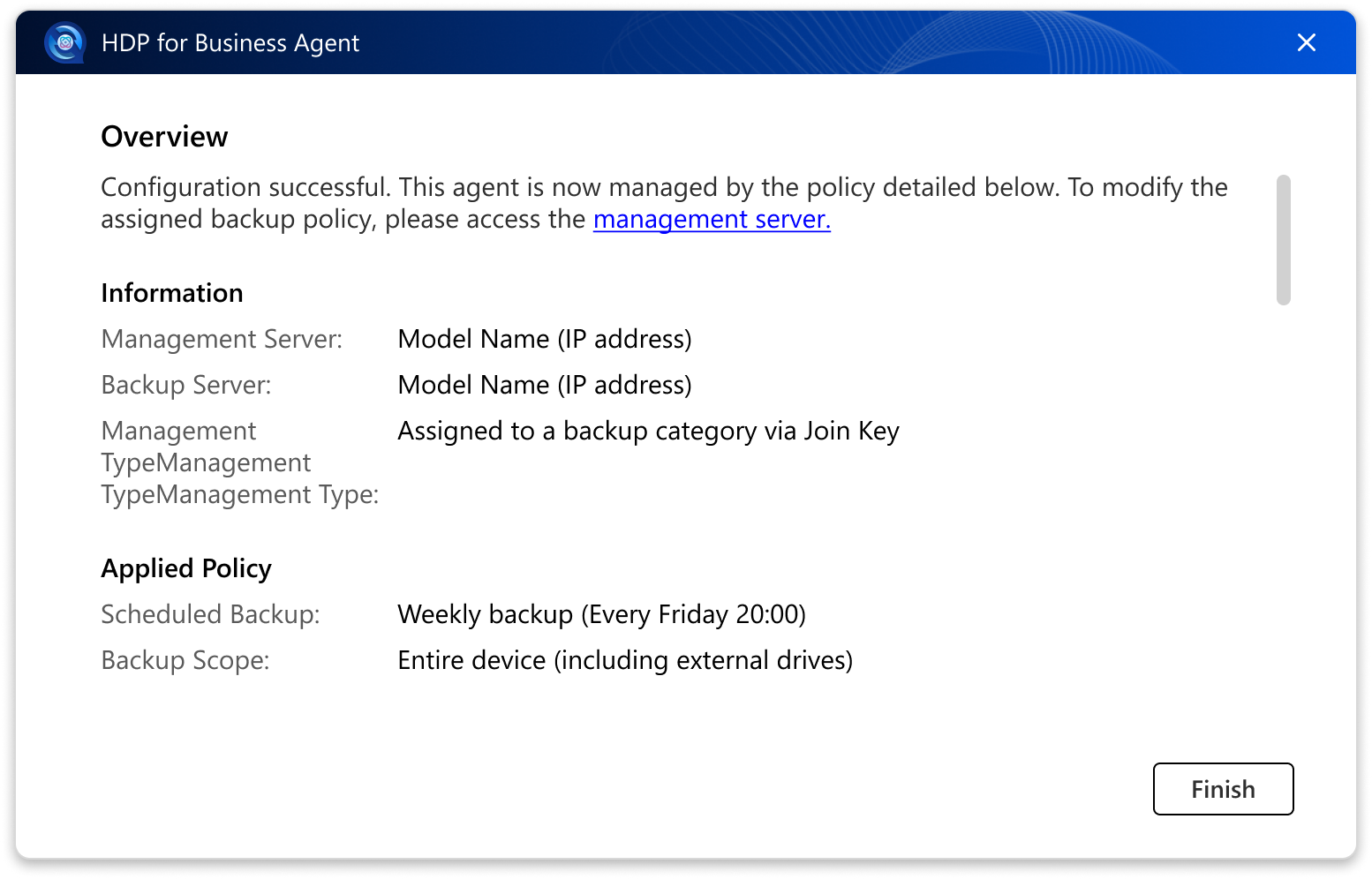
Bağlantı başarılı olduktan sonra, Genel Bakış sayfası bilgisayarın şu anda ne ile korunduğunu gösterir:
- Yönetim Sunucusu ve Yedekleme Sunucusu, her biri kendi adı ve IP adresi ile.
- Uygulanan politika, yedekleme programı ve yedekleme kapsamı.
Sihirbazı kapatmak için Bitir 'e tıklayın.
Adım 5: Sistem tepsisinden yedekleme durumunu kontrol edin
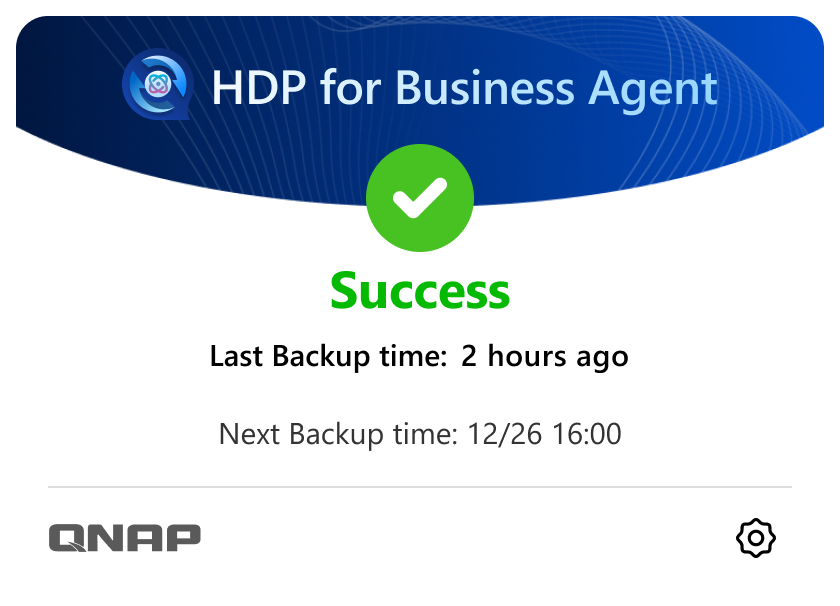
Kurulumdan sonra, ajan Windows sistem tepsisine bir simge ekler ve bilgisayar açıldığında otomatik olarak başlar. Durum panelini açmak için simgeye tıklayın.
| Durum | Panelin gösterdikleri |
|---|---|
| Henüz başlatılmadı | Henüz bir yedekleme çalıştırılmadı. Bir sonraki yedekleme zamanı gösterilir. |
| Çalışıyor | Bir yedekleme devam ediyor, bir ilerleme çubuğu ile. Veri aktarımı tamamlandıktan sonra panel Sonlandırılıyor'u gösterir. |
| Başarılı | Yedekleme tamamlandı. Son ve bir sonraki yedekleme zamanları gösterilir. |
| Uyarı | Yedekleme uyarılarla tamamlandı. |
| Hata | Yedekleme başarısız oldu. Ayrıntılar için Günlükler sayfasını açın. |
| Sırada | Yedekleme çalıştırılmayı bekliyor. |
| Durduruldu | Yedekleme durduruldu. Son yedekleme zamanı gösteriliyor. |
| Devre dışı bırakıldı | Yedekleme işi devre dışı bırakıldı. Yönetim Sunucusunda tekrar etkinleştirin. |
| Ağ Yeniden Bağlanıyor | Ağ bağlantısı kesildi. Aracı otomatik olarak yeniden bağlanır. |
Not: İnternet Erişimi Olmayan Bir Bilgisayara Kurulum
HDP for Business Agent, .NET 10.0 çalışma zamanında çalışır. Yükleyici, kurulum sırasında gerekli bileşenleri Microsoft'tan indirir. Bilgisayarın internet erişimi yoksa, aracı yükleyicisini çalıştırmadan önce aşağıdaki bileşenleri manuel olarak yükleyin.
- ASP.NET Core Runtime 10.0
- .NET Runtime 10.0
- .NET Desktop Runtime 10.0
- İnternet erişimi olan bir bilgisayarda, Windows için üç x64 yükleyicisini Microsoft .NET 10.0 indirme sayfası adresinden indirin.
- Yükleyicileri çevrimdışı bilgisayara kopyalayın ve üç bileşeni de yükleyin.
- HDP for Business Agent yükleyicisini çalıştırın. Yükleyici, .NET çalışma zamanı bileşenlerinin zaten yüklü olup olmadığını sorduğunda, devam etmek için Tamam düğmesine tıklayın.
Üç bileşeni de yükleyin. Aracı hizmeti ASP.NET Core Runtime ve .NET Runtime gerektirir ve aracı kullanıcı arayüzü .NET Desktop Runtime gerektirir. .NET Desktop Runtime eksikse, kurulum yine de tamamlanır, ancak aracı başladığında .NET'i güncellemenizi ister.
Sonuç
Windows bilgisayarı artık HDP for Business'ta korunan bir iş yüküdür. Bunu doğrulamak için:
- Bilgisayar, Yönetim Sunucusunun Fiziksel Cihaz sayfasında, Yedekleme Sunucusuna ve Katılma Anahtarının politikasına bağlı olarak görünür.
- Sistem tepsisi paneli, bir sonraki yedekleme zamanını gösterir ve ilk yedekleme tamamlandıktan sonra Başarı gösterir.
- Yedekleme, Yönetim Sunucusunda Aktiviteler içinde görünür.
Sıradaki Ne
Hâlâ yardıma mı ihtiyacınız var?
Sorunuzu QNAP Topluluğu'nda paylaşın. QNAP personeli ve deneyimli kullanıcılar yanıtlayacaktır.


