


Sådan beskytter du en fysisk enhed med HDP for Business Agent
Gældende produkter
- HDP for Business
- HDP for Business Agent 1.0.0.1697 and later
- Windows 10 (64-bit, version 1607 or later), Windows 11
- Windows Server 2016 / 2019 / 2022 / 2025
Formål
Denne vejledning viser dig, hvordan du installerer HDP for Business Agent på en Windows-computer, forbinder den til din Management Server med en Join Key, og bekræfter, at den tildelte backup-politik kører.
Forudsætninger
- HDP for Business er installeret og initialiseret på en QNAP NAS, der fungerer som Management Server.
- En Backup Server og en beskyttelsespolitik er klar, så du kan binde dem til en Join Key.
- Windows-computeren kører et understøttet 64-bit operativsystem. ARM-baserede enheder som ARM64 Windows understøttes ikke.
- Computeren har internetadgang under den første installation. Installationsprogrammet installerer automatisk .NET 10.0 runtime-komponenterne, som agenten kræver. Hvis computeren ikke har internetadgang, skal du først installere disse komponenter manuelt. Se Bemærk: Installation på en computer uden internetadgang.
- NetBak PC Agent er ikke installeret på computeren. De to produkter kan ikke eksistere samtidig, og installationsprogrammet beder dig om at fjerne det andet produkt, før det fortsætter.
Procedure
Trin 1: Opret en Join Key på Management Serveren
Join Key definerer, hvilken Backup Server og hvilken politik computeren er bundet til. Agenten anvender dem automatisk, når den forbinder.
- I HDP for Business, gå til Physical Device og klik på Add.
- Klik på Download Agent for at downloade installationsprogrammet, og kopier filen til Windows-computeren.
- Klik på Manage Join Key > Create.
- Vælg Backup Server og Policy for at binde, og klik derefter på Create.
- I Join Key-tabellen, klik på Copy. Nøglen er 64 alfanumeriske tegn lang.
Trin 2: Installer agenten på Windows-computeren
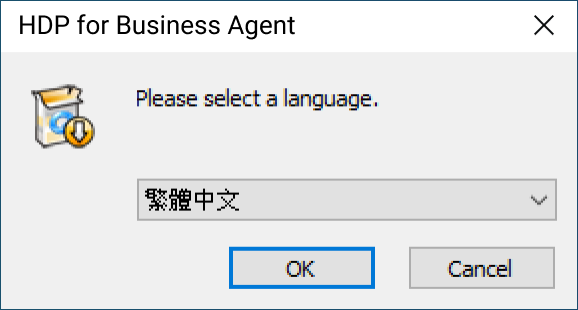
- Kør installationsprogrammet på Windows-computeren.
- Vælg installationssprog. Dit systemsprog er valgt som standard.
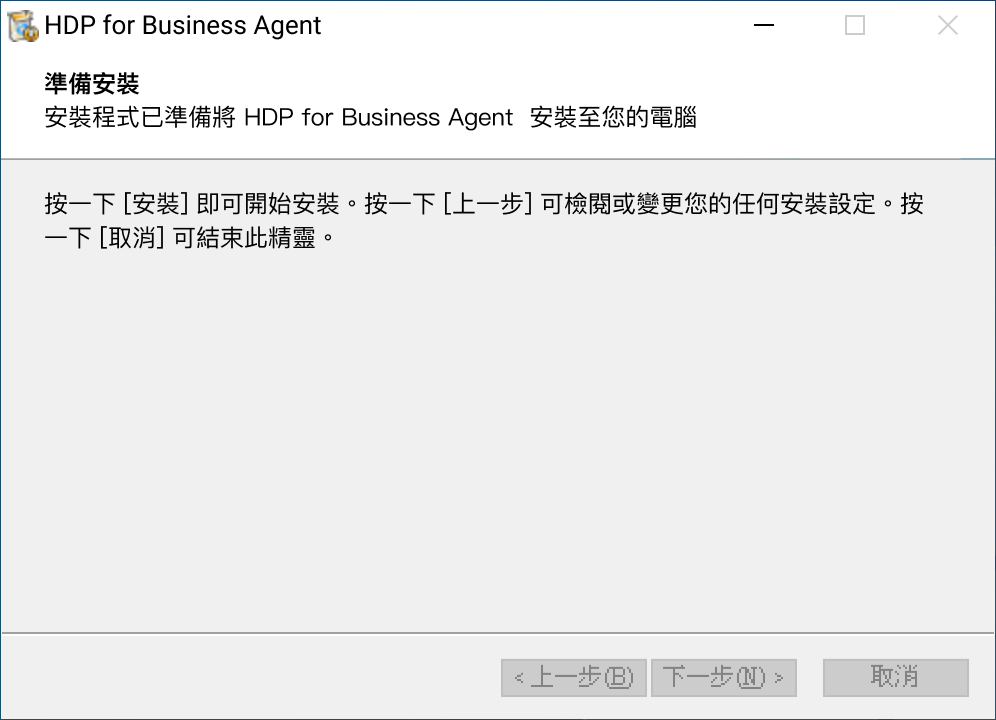
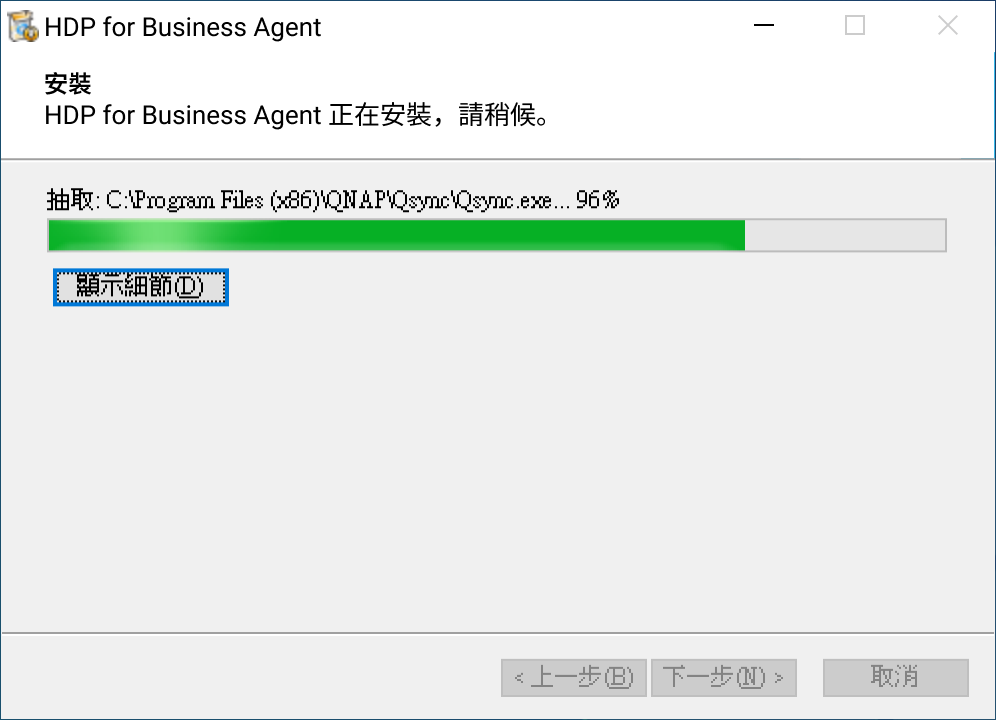
- Bekræft, at du vil installere HDP for Business Agent, og vent på, at filerne bliver udtrukket til
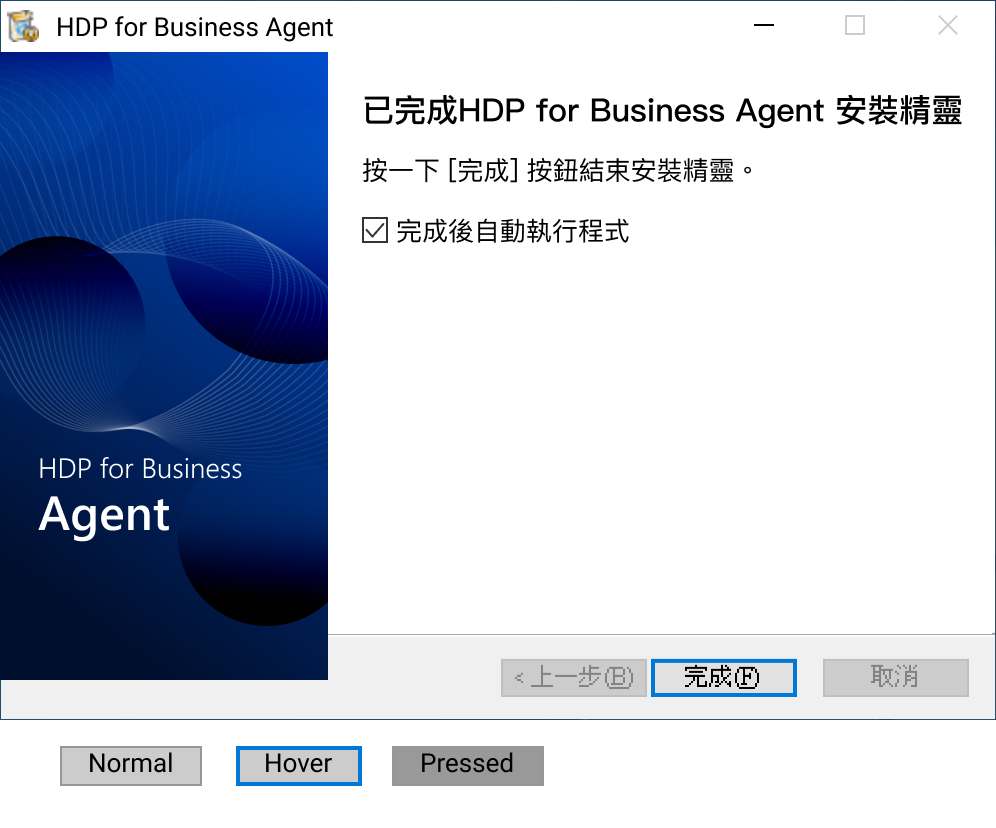
C:\Program Files\QNAP. - Når installationen er færdig, skal du beholde valgmuligheden for at køre applikationen valgt og lukke installationsprogrammet.
Du kan kun opgradere en eksisterende installation. Geninstallation af samme version og nedgradering til en tidligere version understøttes ikke.
Trin 3: Opret forbindelse til Management Server
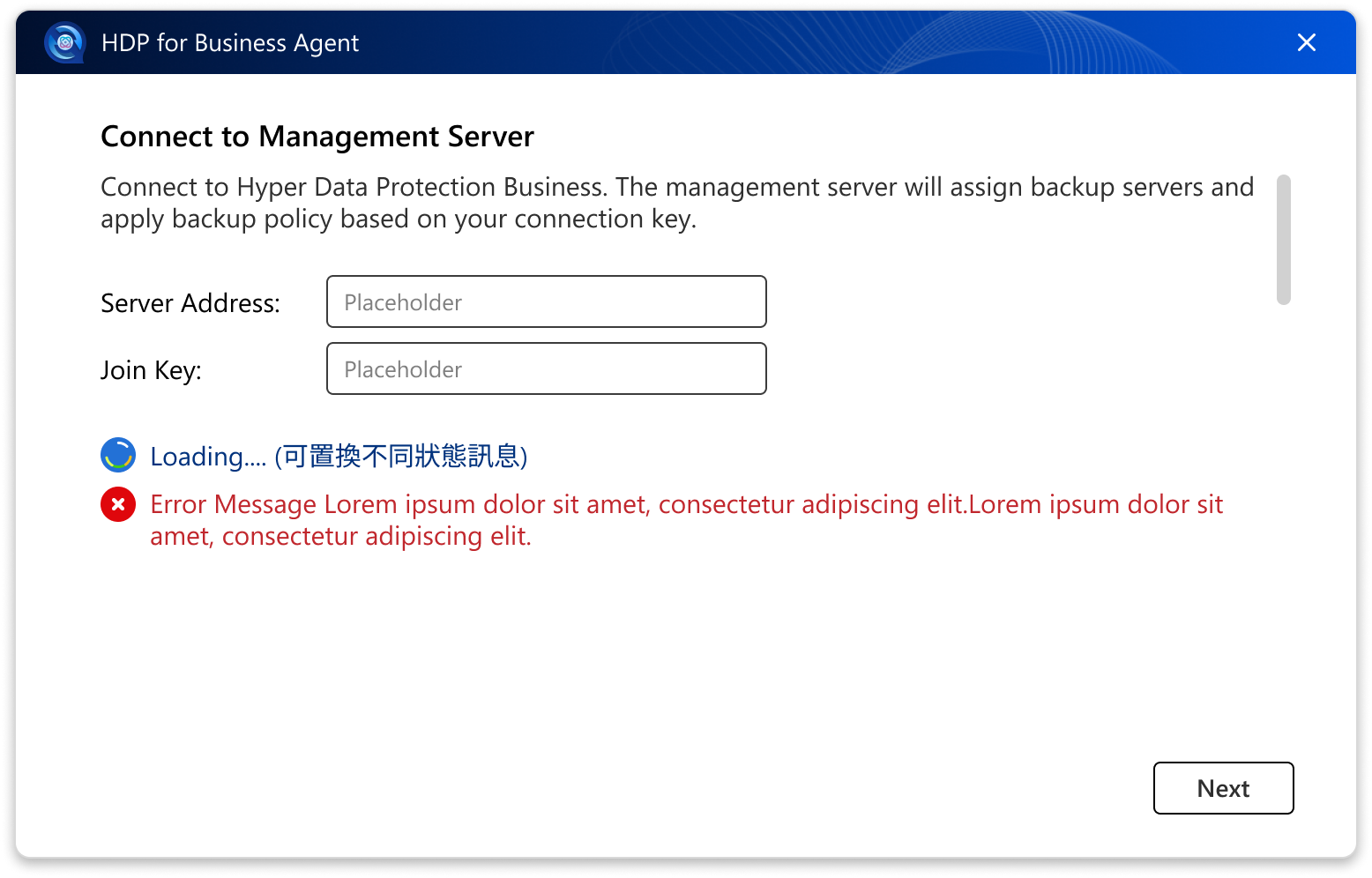
Agenten åbner Opret forbindelse til Management Server skærmen ved første kørsel.
- I Serveradresse, indtast værtsnavnet eller IP-adressen på Management Serveren med et valgfrit portnummer, for eksempel
nas-01,10.77.216.185, eller10.77.216.185:11443. Inkluder ikkehttp://ellerhttps://. - I Join Key, indsæt nøglen, du kopierede i trin 1.
- Klik på Næste.
- Hvis et certifikatbekræftelsesvindue vises, klik på Fortsæt.
Forbindelse over HTTPS
Hvis du ikke angiver et portnummer, prøver agenten først HTTPS på port 443 og derefter HTTP på port 8080. QNAP NAS-enheder bruger en konfigurerbar HTTPS-port, der ofte ikke er 443, så for at sikre, at forbindelsen er krypteret, skal du indtaste HTTPS-porten på din NAS eksplicit. For at finde porten, gå til Kontrolpanel > System > Generelle indstillinger > Sikker forbindelse (HTTPS).
Da de fleste NAS-enheder bruger et selvsigneret certifikat, viser agenten et certifikatbekræftelsesvindue, når den opretter forbindelse over HTTPS. Dette er forventet. Klik på Fortsæt for at fortsætte. Dit valg gælder også for Backup Serveren, som agenten forbinder til bagefter.
Hvis du indtaster en Join Key, der tilhører en Backup Server i stedet for en Management Server, beder agenten dig om at oprette forbindelse til Management Serveren i stedet.
Trin 4: Gennemgå den tildelte politik
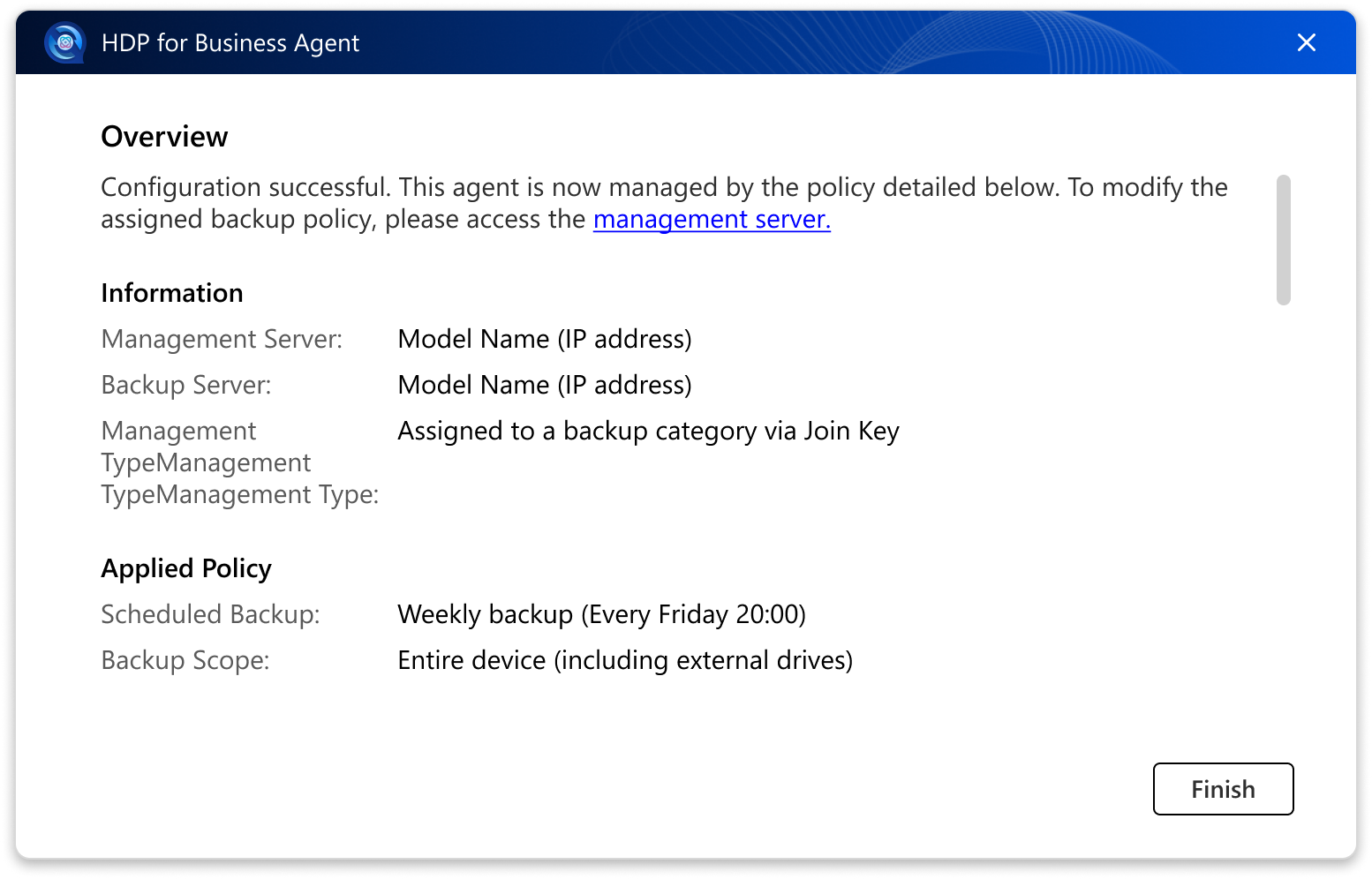
Efter forbindelsen lykkes, viser Oversigt -siden, hvad computeren nu er beskyttet af:
- Management Server og Backup Server, hver med sit navn og IP-adresse.
- Den anvendte politik, dens backup-plan og dens backup-omfang.
Klik på Afslut for at lukke guiden.
Trin 5: Kontroller backup-status fra systembakken
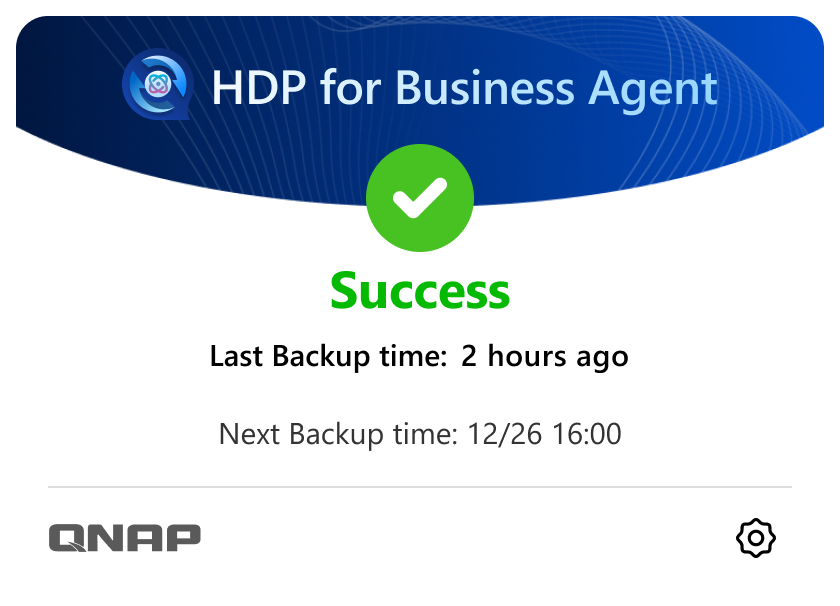
Efter opsætning tilføjer agenten et ikon til Windows systembakke og starter automatisk, når computeren starter. Klik på ikonet for at åbne statuspanelet.
| Status | Hvad panelet viser |
|---|---|
| Ikke startet endnu | Ingen backup er kørt endnu. Næste backup-tid vises. |
| Kører | En backup er i gang med en statuslinje. Panelet viser Afslutter efter dataoverførslen er fuldført. |
| Succes | Backup er fuldført. De sidste og næste backup-tider vises. |
| Advarsel | Backup er fuldført med advarsler. |
| Fejl | Backup mislykkedes. Åbn log-siden for detaljer. |
| I kø | Backup venter på at blive kørt. |
| Stoppet | Backupen blev stoppet. Den sidste backup-tid vises. |
| Deaktiveret | Backup-jobbet er deaktiveret. Aktiver det igen på Management Server. |
| Netværk genopretter forbindelse | Netværksforbindelsen blev afbrudt. Agenten genopretter automatisk forbindelsen. |
Bemærk: Installation på en computer uden internetadgang
HDP for Business Agent kører på .NET 10.0 runtime. Installationsprogrammet downloader de nødvendige komponenter fra Microsoft under installationen. Hvis computeren ikke har internetadgang, skal du manuelt installere følgende komponenter, før du kører agent-installationsprogrammet.
- ASP.NET Core Runtime 10.0
- .NET Runtime 10.0
- .NET Desktop Runtime 10.0
- På en computer med internetadgang skal du downloade de tre x64-installationsprogrammer til Windows fra Microsoft .NET 10.0 download-side.
- Kopier installationsprogrammerne til den offline computer og installer alle tre komponenter.
- Kør HDP for Business Agent-installationsprogrammet. Når installationsprogrammet spørger, om .NET runtime-komponenterne allerede er installeret, skal du klikke på OK for at fortsætte.
Installer alle tre komponenter. Agent-tjenesten kræver ASP.NET Core Runtime og .NET Runtime, og agent-brugergrænsefladen kræver .NET Desktop Runtime. Hvis .NET Desktop Runtime mangler, afsluttes installationen stadig, men agenten beder dig om at opdatere .NET, når den starter.
Resultat
Windows-computeren er nu en beskyttet arbejdsbelastning i HDP for Business. For at bekræfte dette:
- Computeren vises på Physical Device -siden på Management Server, bundet til Backup Server og politikken for Join Key.
- Systembakke-panelet viser næste backup-tid og viser Succes efter den første backup er fuldført.
- Backupen vises i Aktiviteter på Management Server.
Hvad er næste
Har du stadig brug for hjælp?
Stil dit spørgsmål i QNAP Community. QNAP-medarbejdere og erfarne brugere svarer.


