


วิธีปกป้องอุปกรณ์ทางกายภาพด้วย HDP สำหรับ Business Agent
ผลิตภัณฑ์ที่รองรับ
- HDP for Business
- HDP for Business Agent 1.0.0.1697 and later
- Windows 10 (64-bit, version 1607 or later), Windows 11
- Windows Server 2016 / 2019 / 2022 / 2025
วัตถุประสงค์
บทแนะนำนี้จะแสดงวิธีการติดตั้ง HDP for Business Agent บนคอมพิวเตอร์ Windows เชื่อมต่อกับเซิร์ฟเวอร์การจัดการด้วย Join Key และยืนยันว่านโยบายการสำรองข้อมูลที่กำหนดไว้กำลังทำงานอยู่
ข้อกำหนดเบื้องต้น
- HDP for Business ได้รับการติดตั้งและเริ่มต้นใช้งานบน QNAP NAS ที่ทำหน้าที่เป็นเซิร์ฟเวอร์การจัดการ
- เซิร์ฟเวอร์สำรองและนโยบายการป้องกันพร้อมใช้งาน เพื่อให้คุณสามารถผูกเข้ากับ Join Key
- คอมพิวเตอร์ Windows ใช้ระบบปฏิบัติการ 64 บิตที่รองรับ อุปกรณ์ที่ใช้ ARM เช่น ARM64 Windows ไม่ได้รับการรองรับ
- คอมพิวเตอร์มีการเข้าถึงอินเทอร์เน็ตในระหว่างการติดตั้งครั้งแรก ตัวติดตั้งจะติดตั้งส่วนประกอบ .NET 10.0 runtime ที่ตัวแทนต้องการโดยอัตโนมัติ หากคอมพิวเตอร์ไม่มีการเข้าถึงอินเทอร์เน็ต ให้ติดตั้งส่วนประกอบเหล่านี้ด้วยตนเองก่อน ดู หมายเหตุ: การติดตั้งบนคอมพิวเตอร์ที่ไม่มีการเชื่อมต่ออินเทอร์เน็ต
- NetBak PC Agent ไม่ได้ติดตั้งบนคอมพิวเตอร์ ผลิตภัณฑ์ทั้งสองไม่สามารถอยู่ร่วมกันได้ และตัวติดตั้งจะขอให้คุณลบผลิตภัณฑ์อื่นก่อนที่จะดำเนินการต่อ
ขั้นตอน
ขั้นตอนที่ 1: สร้าง Join Key บนเซิร์ฟเวอร์การจัดการ
Join Key กำหนดว่าเซิร์ฟเวอร์สำรองและนโยบายใดที่คอมพิวเตอร์ถูกผูกไว้ ตัวแทนจะใช้มันโดยอัตโนมัติเมื่อเชื่อมต่อ
- ใน HDP for Business ไปที่ อุปกรณ์ทางกายภาพ และคลิก เพิ่ม
- คลิก ดาวน์โหลดตัวแทน เพื่อดาวน์โหลดตัวติดตั้ง และคัดลอกไฟล์ไปยังคอมพิวเตอร์ Windows
- คลิก จัดการ Join Key > สร้าง
- เลือก เซิร์ฟเวอร์สำรอง และ นโยบาย เพื่อผูก แล้วคลิก สร้าง
- ในตาราง Join Key คลิก คัดลอก คีย์มีความยาว 64 ตัวอักษรและตัวเลข
ขั้นตอนที่ 2: ติดตั้งตัวแทนบนคอมพิวเตอร์ Windows
- เรียกใช้ตัวติดตั้งบนคอมพิวเตอร์ Windows
- เลือกภาษาสำหรับการติดตั้ง ภาษาของระบบของคุณจะถูกเลือกโดยค่าเริ่มต้น
- ยืนยันว่าคุณต้องการติดตั้ง HDP for Business Agent และรอให้ไฟล์ถูกแยกไปยัง
C:\Program Files\QNAP - เมื่อการติดตั้งเสร็จสิ้น ให้คงตัวเลือกในการรันแอปพลิเคชันไว้ และปิดตัวติดตั้ง
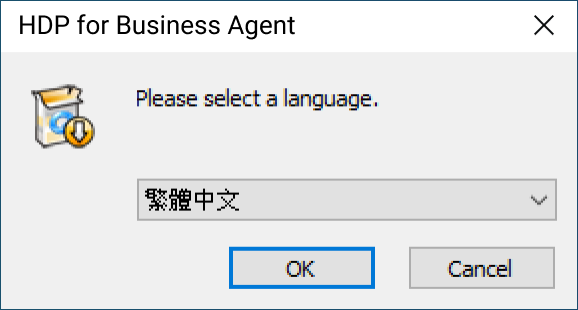
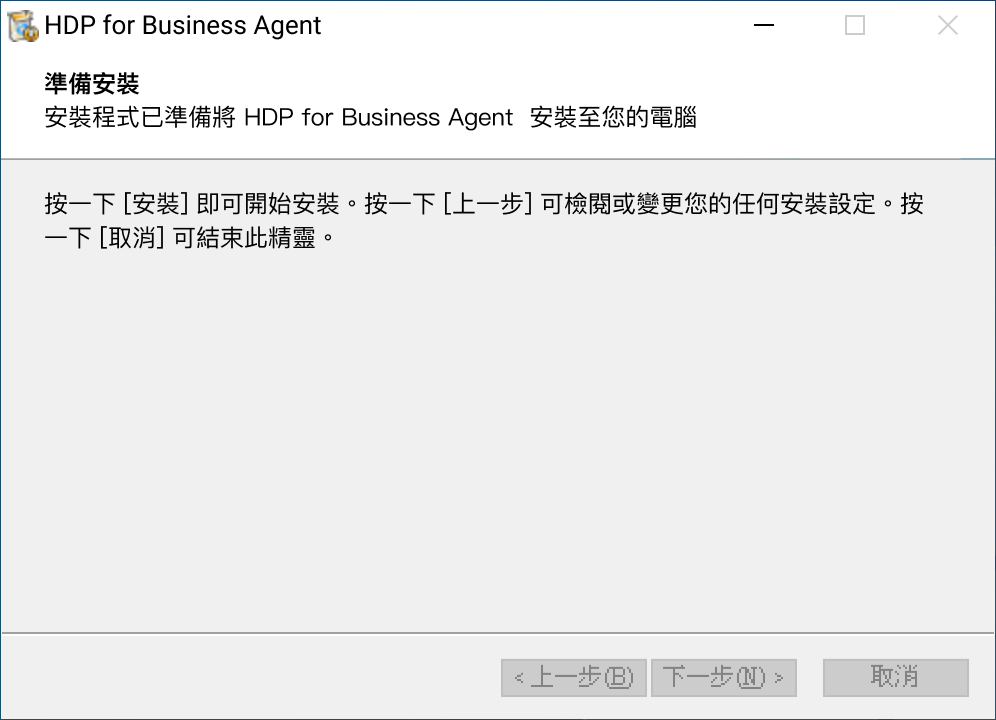
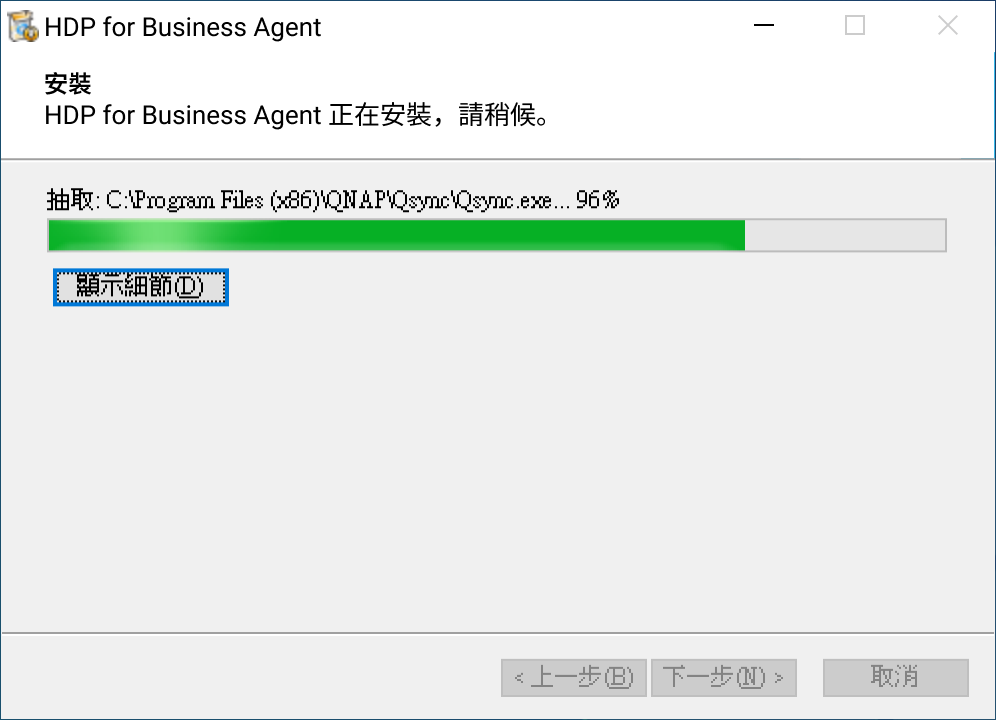
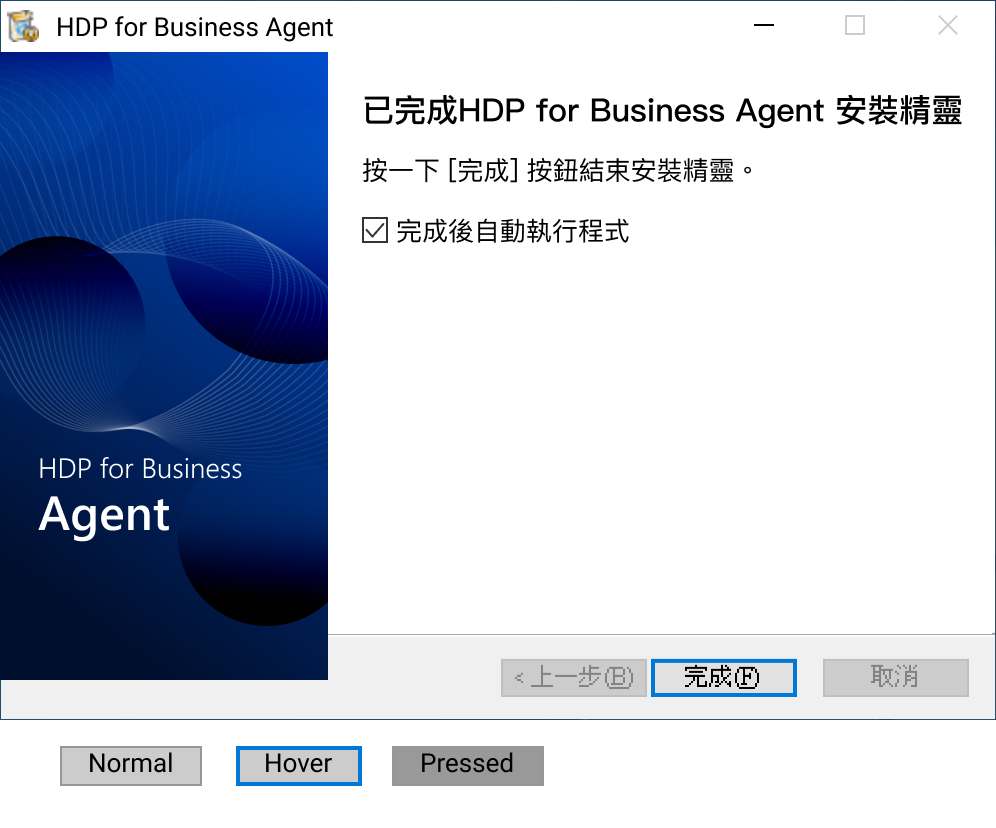
คุณสามารถอัปเกรดการติดตั้งที่มีอยู่เท่านั้น ไม่รองรับการติดตั้งใหม่ในเวอร์ชันเดียวกันและการลดระดับไปยังเวอร์ชันก่อนหน้า
ขั้นตอนที่ 3: เชื่อมต่อกับเซิร์ฟเวอร์การจัดการ
ตัวแทนเปิดหน้าจอ เชื่อมต่อกับเซิร์ฟเวอร์การจัดการ ในการรันครั้งแรก
- ใน ที่อยู่เซิร์ฟเวอร์ ให้ป้อนชื่อโฮสต์หรือที่อยู่ IP ของเซิร์ฟเวอร์การจัดการ พร้อมหมายเลขพอร์ตที่เป็นตัวเลือก เช่น
nas-01,10.77.216.185, หรือ10.77.216.185:11443อย่ารวมhttp://หรือhttps:// - ใน คีย์เข้าร่วม วางคีย์ที่คุณคัดลอกในขั้นตอนที่ 1
- คลิก ถัดไป
- หากหน้าต่างยืนยันใบรับรองปรากฏขึ้น คลิก ดำเนินการต่อ
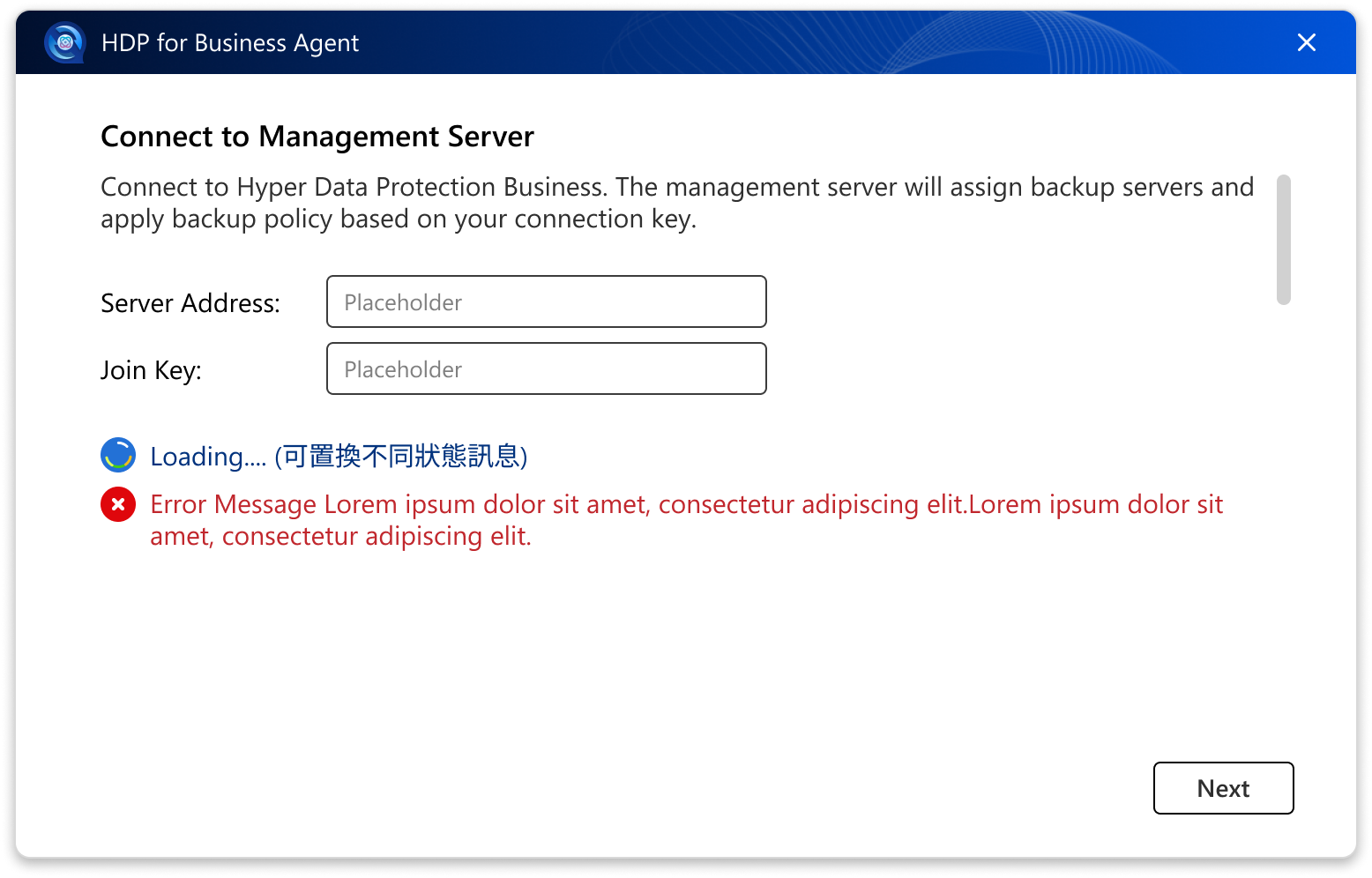
การเชื่อมต่อผ่าน HTTPS
หากคุณไม่ระบุหมายเลขพอร์ต ตัวแทนจะลองใช้ HTTPS บนพอร์ต 443 ก่อน แล้วจึง HTTP บนพอร์ต 8080 อุปกรณ์ QNAP NAS ใช้พอร์ต HTTPS ที่ปรับแต่งได้ซึ่งมักจะไม่ใช่ 443 ดังนั้นเพื่อให้แน่ใจว่าการเชื่อมต่อถูกเข้ารหัส ให้ป้อนพอร์ต HTTPS ของ NAS ของคุณโดยตรง ในการค้นหาพอร์ต ไปที่ แผงควบคุม > ระบบ > การตั้งค่าทั่วไป > การเชื่อมต่อที่ปลอดภัย (HTTPS)
เนื่องจากอุปกรณ์ NAS ส่วนใหญ่ใช้ใบรับรองที่ลงนามด้วยตนเอง ตัวแทนจะแสดงหน้าต่างยืนยันใบรับรองเมื่อเชื่อมต่อผ่าน HTTPS ซึ่งเป็นสิ่งที่คาดไว้ คลิก ดำเนินการต่อ เพื่อดำเนินการต่อ การเลือกของคุณจะใช้กับเซิร์ฟเวอร์สำรองที่ตัวแทนเชื่อมต่อในภายหลังด้วย
หากคุณป้อนคีย์เข้าร่วมที่เป็นของเซิร์ฟเวอร์สำรองแทนเซิร์ฟเวอร์การจัดการ ตัวแทนจะขอให้คุณเชื่อมต่อกับเซิร์ฟเวอร์การจัดการแทน
ขั้นตอนที่ 4: ตรวจสอบนโยบายที่ได้รับมอบหมาย
หลังจากการเชื่อมต่อสำเร็จ หน้า ภาพรวม จะแสดงสิ่งที่คอมพิวเตอร์ได้รับการป้องกัน:
- เซิร์ฟเวอร์การจัดการและเซิร์ฟเวอร์สำรองข้อมูล แต่ละตัวมีชื่อและที่อยู่ IP ของตัวเอง
- นโยบายที่ใช้ กำหนดการสำรองข้อมูล และขอบเขตการสำรองข้อมูล
คลิก เสร็จสิ้น เพื่อปิดตัวช่วยสร้าง
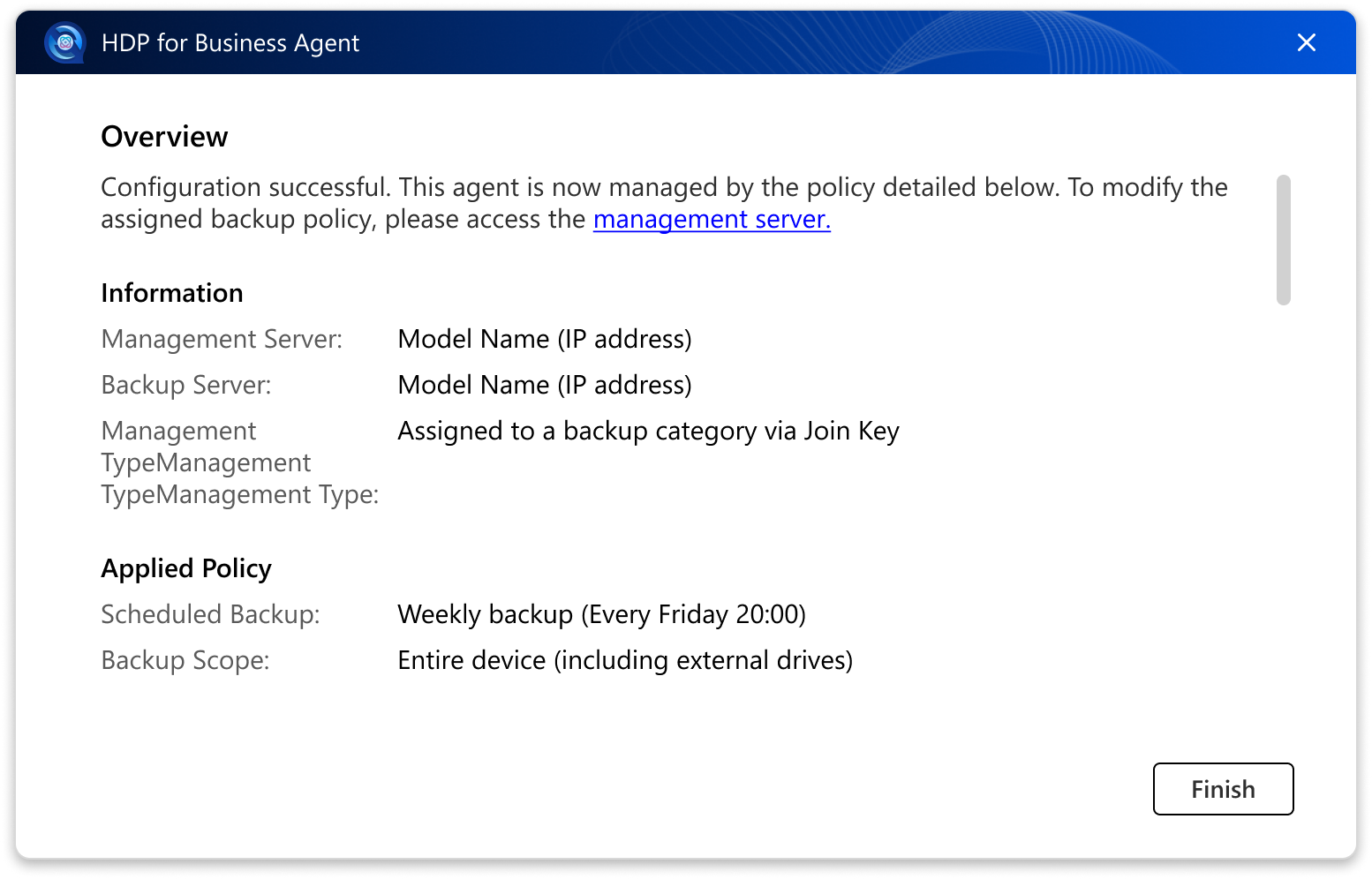
ขั้นตอนที่ 5: ตรวจสอบสถานะการสำรองข้อมูลจากถาดระบบ
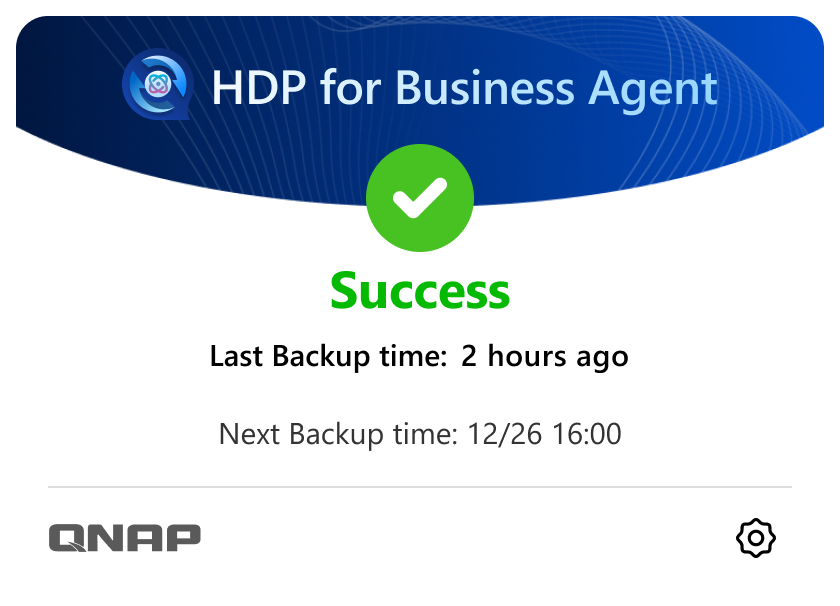
หลังจากตั้งค่าแล้ว ตัวแทนจะเพิ่มไอคอนลงในถาดระบบ Windows และเริ่มต้นอัตโนมัติเมื่อคอมพิวเตอร์บูต คลิกที่ไอคอนเพื่อเปิดแผงสถานะ
| สถานะ | สิ่งที่แผงแสดง |
|---|---|
| ยังไม่ได้เริ่ม | ยังไม่มีการสำรองข้อมูลเกิดขึ้น เวลาสำรองข้อมูลครั้งถัดไปจะแสดง |
| กำลังดำเนินการ | การสำรองข้อมูลกำลังดำเนินการอยู่ พร้อมแถบความคืบหน้า แผงจะแสดงการสรุปหลังจากการถ่ายโอนข้อมูลเสร็จสิ้น |
| สำเร็จ | การสำรองข้อมูลเสร็จสิ้น เวลาสำรองข้อมูลครั้งล่าสุดและครั้งถัดไปจะแสดง |
| คำเตือน | การสำรองข้อมูลเสร็จสิ้นพร้อมคำเตือน |
| ข้อผิดพลาด | การสำรองข้อมูลล้มเหลว เปิดหน้าบันทึกเพื่อดูรายละเอียด |
| เข้าคิว | การสำรองข้อมูลกำลังรอการดำเนินการ |
| หยุด | การสำรองข้อมูลถูกหยุด เวลาในการสำรองข้อมูลครั้งล่าสุดจะแสดงขึ้น |
| ปิดใช้งาน | งานสำรองข้อมูลถูกปิดใช้งาน เปิดใช้งานอีกครั้งบน Management Server |
| กำลังเชื่อมต่อเครือข่ายใหม่ | การเชื่อมต่อเครือข่ายสูญหาย ตัวแทนจะเชื่อมต่อใหม่โดยอัตโนมัติ |
หมายเหตุ: การติดตั้งบนคอมพิวเตอร์ที่ไม่มีการเชื่อมต่ออินเทอร์เน็ต
HDP for Business Agent ทำงานบน .NET 10.0 runtime ตัวติดตั้งจะดาวน์โหลดส่วนประกอบที่จำเป็นจาก Microsoft ระหว่างการติดตั้ง หากคอมพิวเตอร์ไม่มีการเชื่อมต่ออินเทอร์เน็ต ให้ติดตั้งส่วนประกอบต่อไปนี้ด้วยตนเองก่อนที่จะเรียกใช้ตัวติดตั้งตัวแทน
- ASP.NET Core Runtime 10.0
- .NET Runtime 10.0
- .NET Desktop Runtime 10.0
- บนคอมพิวเตอร์ที่มีการเชื่อมต่ออินเทอร์เน็ต ดาวน์โหลดตัวติดตั้ง x64 ทั้งสามสำหรับ Windows จาก หน้าดาวน์โหลด Microsoft .NET 10.0
- คัดลอกตัวติดตั้งไปยังคอมพิวเตอร์ที่ไม่มีการเชื่อมต่ออินเทอร์เน็ตและติดตั้งส่วนประกอบทั้งสาม
- เรียกใช้ตัวติดตั้ง HDP for Business Agent เมื่อโปรแกรมติดตั้งถามว่าส่วนประกอบ .NET runtime ได้ติดตั้งแล้วหรือไม่ ให้คลิก OK เพื่อดำเนินการต่อ
ติดตั้งส่วนประกอบทั้งสาม ตัวบริการตัวแทนต้องการ ASP.NET Core Runtime และ .NET Runtime และส่วนติดต่อผู้ใช้ตัวแทนต้องการ .NET Desktop Runtime หาก .NET Desktop Runtime หายไป การติดตั้งยังคงเสร็จสิ้น แต่ตัวแทนจะเตือนให้คุณอัปเดต .NET เมื่อเริ่มต้น
ผลลัพธ์
คอมพิวเตอร์ Windows ตอนนี้เป็นงานที่ได้รับการป้องกันใน HDP for Business เพื่อยืนยันสิ่งนี้:
- คอมพิวเตอร์ปรากฏบนหน้า Physical Device ของ Management Server ผูกกับ Backup Server และนโยบายของ Join Key
- แผงถาดระบบแสดงเวลาสำรองข้อมูลถัดไป และแสดงความสำเร็จหลังจากการสำรองข้อมูลครั้งแรกเสร็จสิ้น
- การสำรองข้อมูลปรากฏใน Activities บน Management Server
สิ่งที่จะทำต่อไป
ยังต้องการความช่วยเหลือหรือไม่
โพสต์คำถามของคุณใน QNAP Community เจ้าหน้าที่ QNAP และผู้ใช้ที่มีประสบการณ์จะตอบกลับ


