


Jak chránit fyzické zařízení pomocí HDP for Business Agent
Platné produkty
- HDP for Business
- HDP for Business Agent 1.0.0.1697 and later
- Windows 10 (64-bit, version 1607 or later), Windows 11
- Windows Server 2016 / 2019 / 2022 / 2025
Účel
Tento návod vám ukáže, jak nainstalovat HDP pro Business Agent na počítač s Windows, připojit jej k vašemu Management Serveru pomocí připojovacího klíče a potvrdit, že přiřazená zálohovací politika běží.
Předpoklady
- HDP pro Business je nainstalován a inicializován na QNAP NAS, který funguje jako Management Server.
- Zálohovací server a ochranná politika jsou připraveny, abyste je mohli připojit k připojovacímu klíči.
- Počítač s Windows má podporovaný 64bitový operační systém. Zařízení na bázi ARM, jako je ARM64 Windows, nejsou podporována.
- Počítač má během první instalace přístup k internetu. Instalátor automaticky nainstaluje komponenty .NET 10.0 runtime, které agent vyžaduje. Pokud počítač nemá přístup k internetu, nainstalujte tyto komponenty nejprve ručně. Viz Poznámka: Instalace na počítači bez přístupu k internetu.
- NetBak PC Agent není na počítači nainstalován. Tyto dva produkty nemohou koexistovat a instalátor vás požádá o odstranění druhého produktu, než bude pokračovat.
Postup
Krok 1: Vytvořte připojovací klíč na Management Serveru
Připojovací klíč definuje, ke kterému zálohovacímu serveru a politice je počítač připojen. Agent je automaticky aplikuje, jakmile se připojí.
- V HDP pro Business přejděte na Fyzické zařízení a klikněte na Přidat.
- Klikněte na Stáhnout agenta pro stažení instalátoru a zkopírujte soubor do počítače s Windows.
- Klikněte na Spravovat připojovací klíč > Vytvořit.
- Vyberte Zálohovací server a Politiku k připojení, poté klikněte na Vytvořit.
- V tabulce připojovacích klíčů klikněte na Kopírovat. Klíč má délku 64 alfanumerických znaků.
Krok 2: Nainstalujte agenta na počítač s Windows
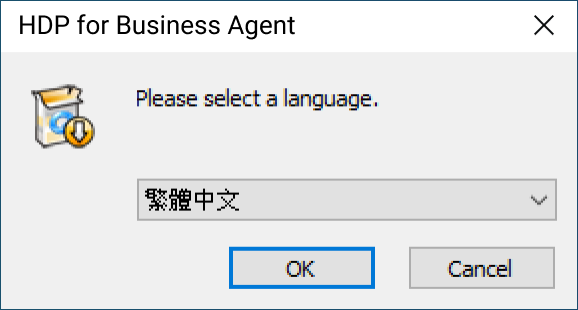
- Spusťte instalátor na počítači s Windows.
- Vyberte jazyk instalace. Jazyk vašeho systému je vybrán jako výchozí.
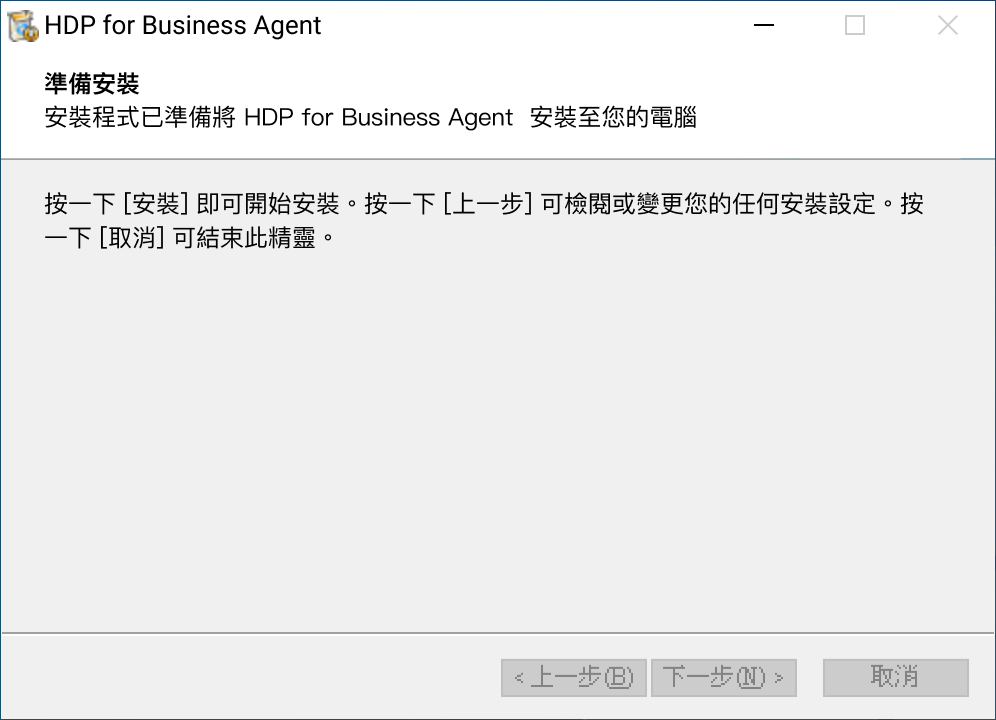
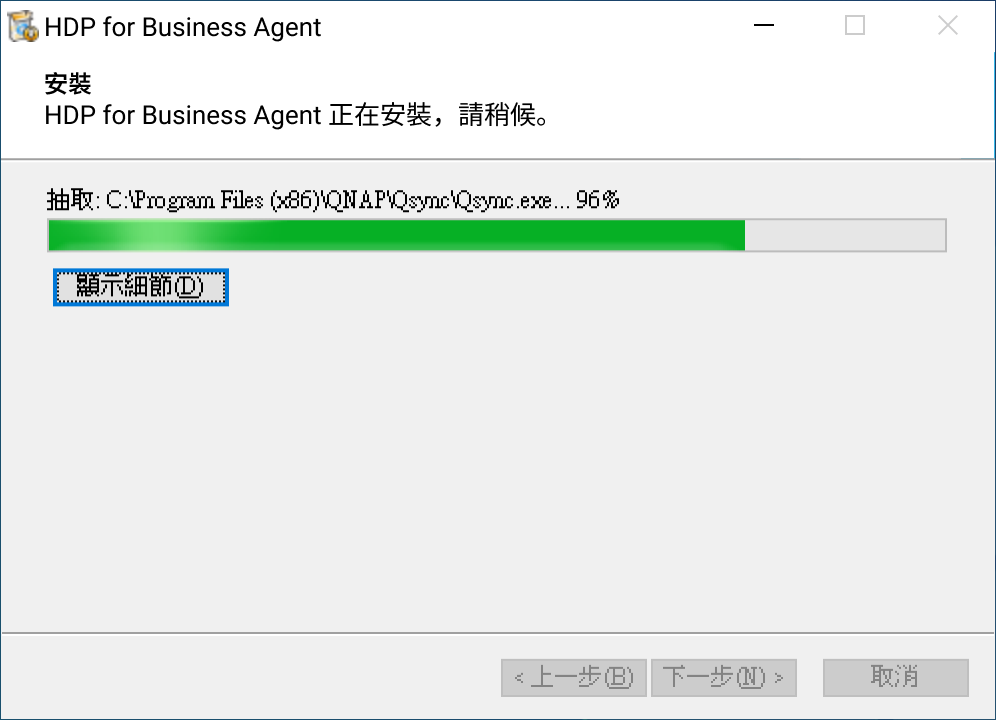
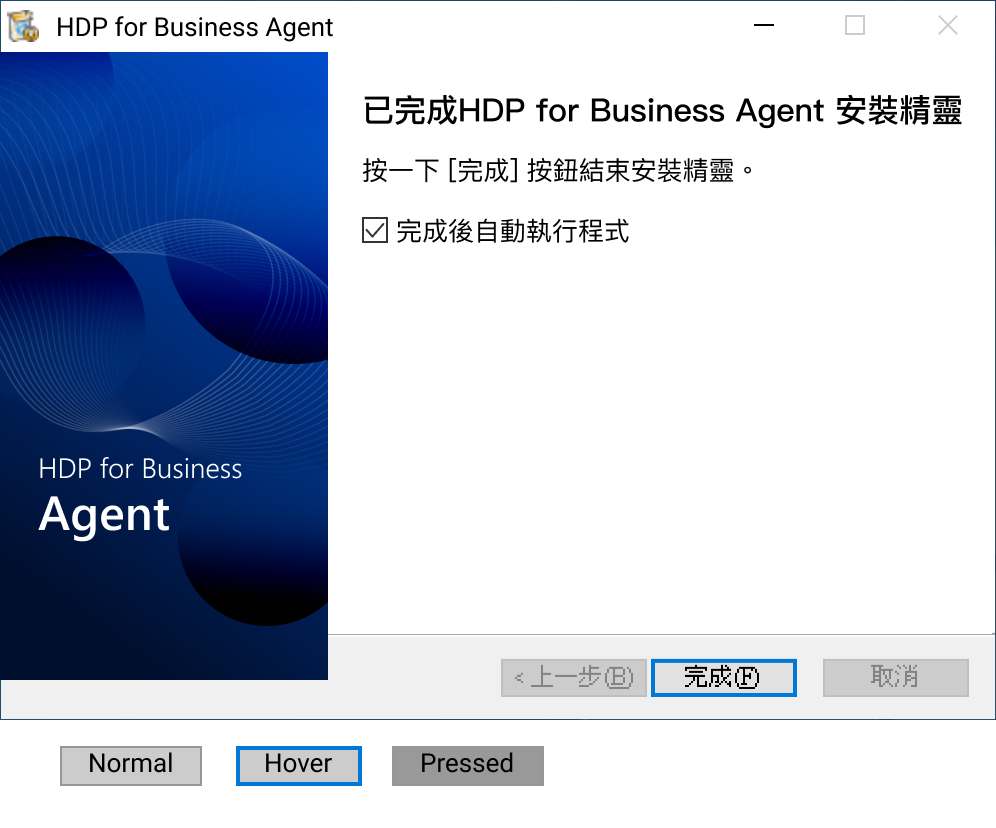
- Potvrďte, že chcete nainstalovat HDP pro Business Agent, a počkejte, až budou soubory extrahovány do
C:\Program Files\QNAP. - Po dokončení instalace ponechte vybranou možnost spuštění aplikace a zavřete instalační program.
Můžete pouze upgradovat stávající instalaci. Opětovná instalace stejné verze a downgrade na starší verzi nejsou podporovány.
Krok 3: Připojení k serveru pro správu
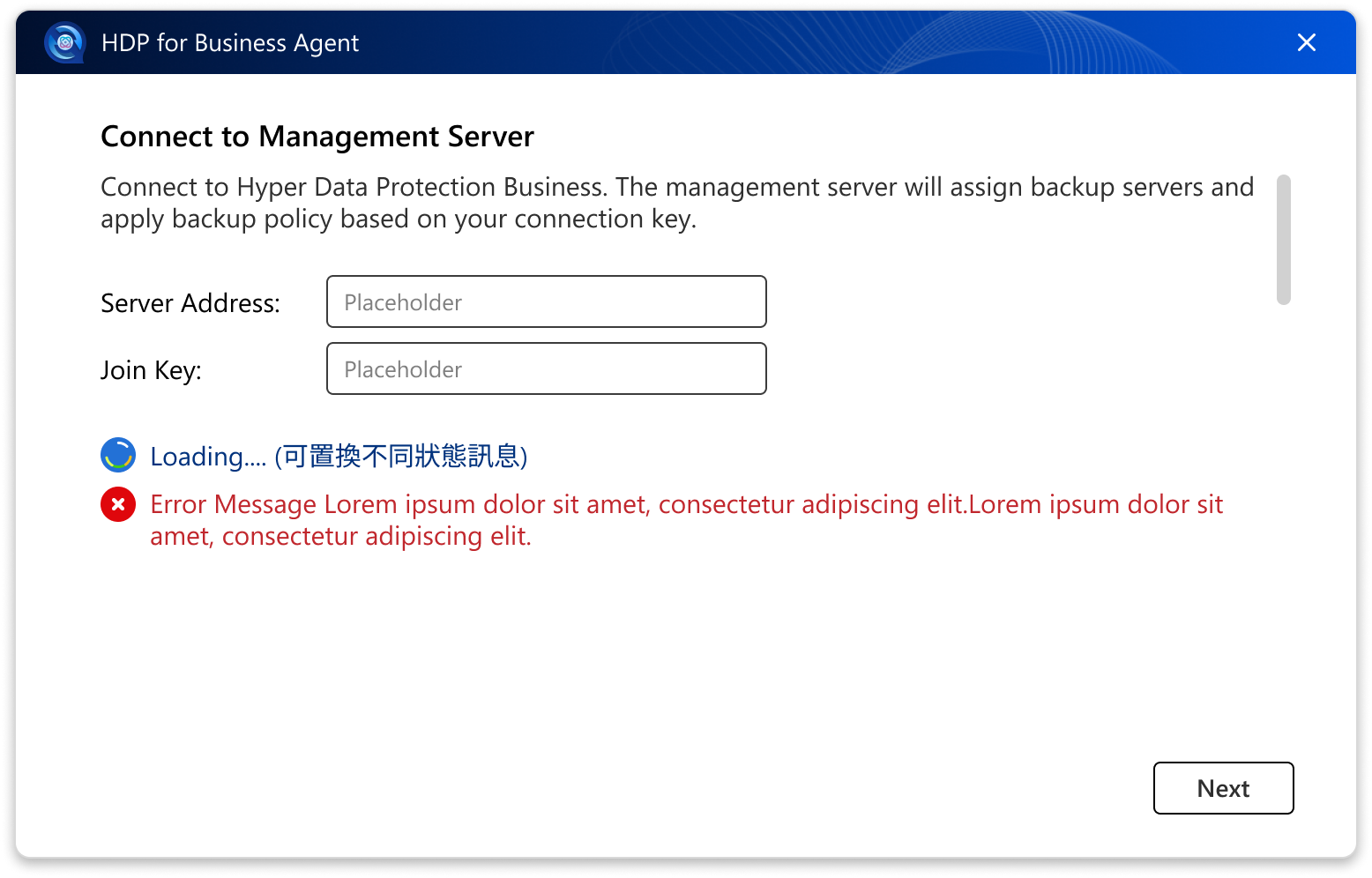
Agent při prvním spuštění otevře obrazovku Připojení k serveru pro správu.
- Do Adresa serveru zadejte název hostitele nebo IP adresu serveru pro správu, s volitelným číslem portu, například
nas-01,10.77.216.185nebo10.77.216.185:11443. Nezahrnujtehttp://nebohttps://. - Do Připojovací klíč vložte klíč, který jste zkopírovali v kroku 1.
- Klikněte na Další.
- Pokud se objeví okno potvrzení certifikátu, klikněte na Pokračovat.
Připojení přes HTTPS
Pokud nezadáte číslo portu, agent nejprve zkusí HTTPS na portu 443 a poté HTTP na portu 8080. Zařízení QNAP NAS používají konfigurovatelný HTTPS port, který často není 443, takže abyste zajistili šifrované připojení, zadejte explicitně HTTPS port vašeho NAS. Pro nalezení portu přejděte na Ovládací panely > Systém > Obecná nastavení > Zabezpečené připojení (HTTPS).
Protože většina NAS zařízení používá samopodepsaný certifikát, agent při připojení přes HTTPS zobrazí okno potvrzení certifikátu. To je očekávané. Klikněte na Pokračovat pro pokračování. Vaše volba se také vztahuje na zálohovací server, ke kterému se agent připojuje následně.
Pokud zadáte připojovací klíč, který patří zálohovacímu serveru místo serveru pro správu, agent vás požádá o připojení k serveru pro správu.
Krok 4: Zkontrolujte přiřazenou politiku
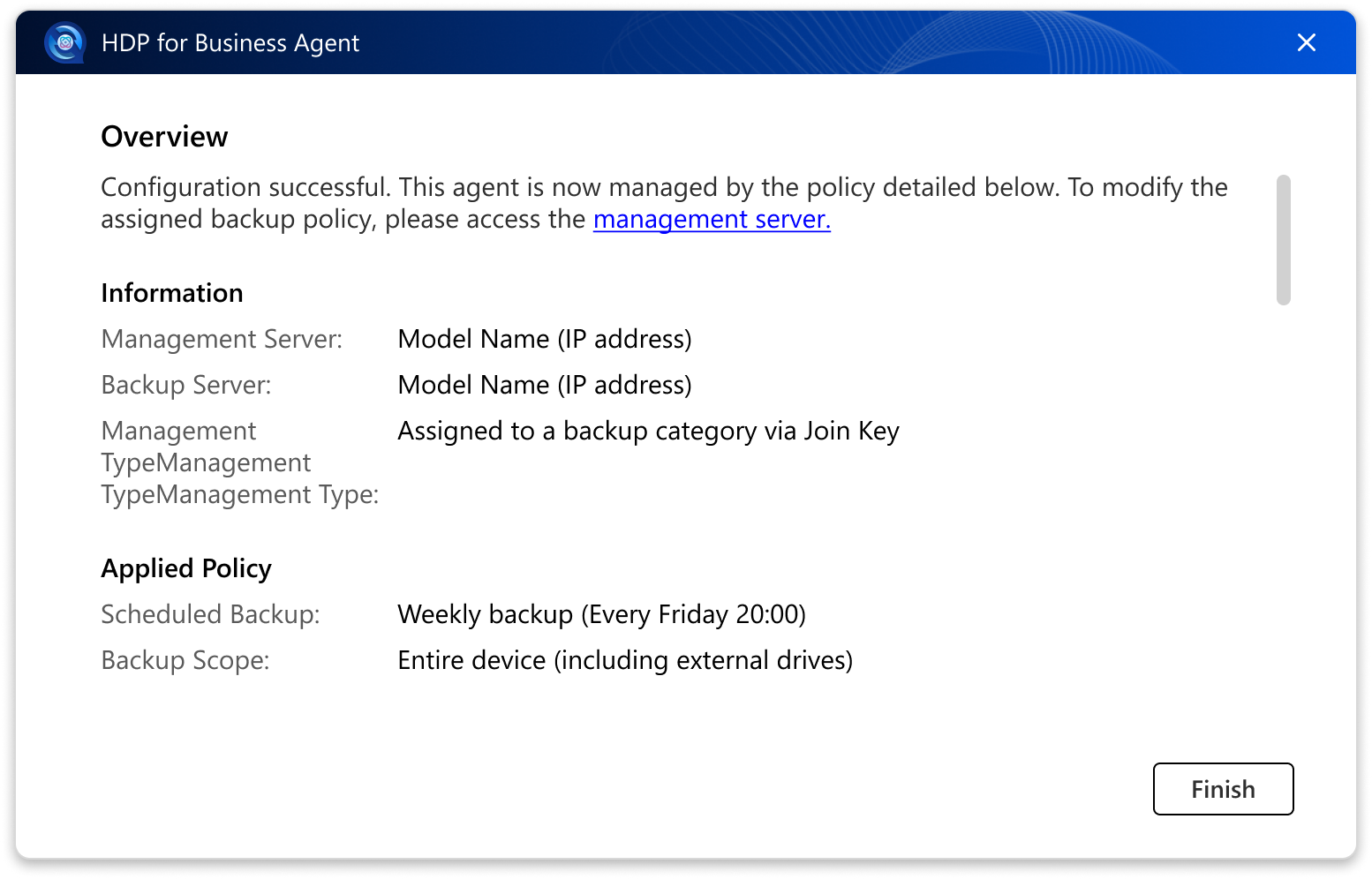
Po úspěšném připojení se na stránce Přehled zobrazí, čím je počítač nyní chráněn:
- Řídicí server a server pro zálohování, každý se svým názvem a IP adresou.
- Uplatněná politika, její plán zálohování a rozsah zálohování.
Klikněte na Dokončit pro uzavření průvodce.
Krok 5: Zkontrolujte stav zálohování z panelu systému
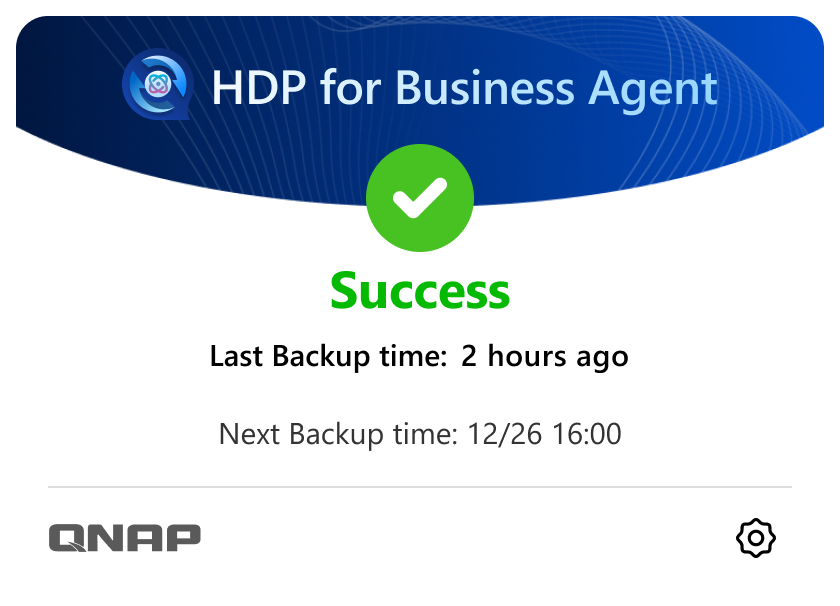
Po nastavení agent přidá ikonu do panelu systému Windows a automaticky se spustí při startu počítače. Klikněte na ikonu pro otevření panelu stavu.
| Stav | Co panel zobrazuje |
|---|---|
| Ještě nezačalo | Zálohování ještě nebylo spuštěno. Zobrazuje se čas dalšího zálohování. |
| Probíhá | Zálohování je v procesu, s ukazatelem průběhu. Po dokončení přenosu dat se na panelu zobrazí Dokončování. |
| Úspěch | Zálohování bylo dokončeno. Zobrazuje se čas posledního a dalšího zálohování. |
| Varování | Zálohování bylo dokončeno s varováními. |
| Chyba | Zálohování selhalo. Otevřete stránku Protokoly pro podrobnosti. |
| Ve frontě | Zálohování čeká na spuštění. |
| Zastaveno | Zálohování bylo zastaveno. Zobrazuje se čas posledního zálohování. |
| Zakázáno | Úloha zálohování je zakázána. Znovu ji povolte na serveru pro správu. |
| Opětovné připojení k síti | Síťové připojení bylo ztraceno. Agent se automaticky znovu připojí. |
Poznámka: Instalace na počítači bez přístupu k internetu
HDP for Business Agent běží na modulu runtime .NET 10.0. Instalátor během instalace stahuje potřebné komponenty od společnosti Microsoft. Pokud počítač nemá přístup k internetu, nainstalujte následující komponenty ručně před spuštěním instalátoru agenta.
- ASP.NET Core Runtime 10.0
- .NET Runtime 10.0
- .NET Desktop Runtime 10.0
- Na počítači s přístupem k internetu stáhněte tři x64 instalátory pro Windows z Stránka pro stažení Microsoft .NET 10.0.
- Zkopírujte instalátory do offline počítače a nainstalujte všechny tři komponenty.
- Spusťte instalátor HDP for Business Agent. Když se instalátor zeptá, zda jsou komponenty .NET runtime již nainstalovány, klikněte na OK pro pokračování.
Nainstalujte všechny tři komponenty. Služba agenta vyžaduje ASP.NET Core Runtime a .NET Runtime, a uživatelské rozhraní agenta vyžaduje .NET Desktop Runtime. Pokud chybí .NET Desktop Runtime, instalace se dokončí, ale agent vás při spuštění vyzve k aktualizaci .NET.
Výsledek
Počítač s Windows je nyní chráněnou zátěží v HDP for Business. Pro potvrzení:
- Počítač se objeví na stránce Fyzické zařízení serveru pro správu, připojený k zálohovacímu serveru a politice klíče pro připojení.
- Panel systémové lišty zobrazuje čas dalšího zálohování a po dokončení prvního zálohování zobrazuje úspěch.
- Zálohování se objeví v Aktivity na serveru pro správu.
Co dál
Stále potřebujete pomoc?
Položte svůj dotaz v komunitě QNAP. Odpoví vám pracovníci QNAP a zkušení uživatelé.


