


Comment protéger un appareil physique avec HDP for Business Agent
Produits applicables
- HDP for Business
- HDP for Business Agent 1.0.0.1697 and later
- Windows 10 (64-bit, version 1607 or later), Windows 11
- Windows Server 2016 / 2019 / 2022 / 2025
Objectif
Ce tutoriel vous montre comment installer HDP pour Business Agent sur un ordinateur Windows, le connecter à votre serveur de gestion avec une clé de participant, et confirmer que la politique de sauvegarde assignée est en cours d'exécution.
Prérequis
- HDP pour Business est installé et initialisé sur un NAS QNAP qui agit comme serveur de gestion.
- Un serveur de sauvegarde et une politique de protection sont prêts, afin que vous puissiez les lier à une clé de participant.
- L'ordinateur Windows utilise un système d'exploitation 64 bits pris en charge. Les appareils basés sur ARM tels que Windows ARM64 ne sont pas pris en charge.
- L'ordinateur a accès à Internet lors de la première installation. Le programme d'installation installe automatiquement les composants runtime .NET 10.0 requis par l'agent. Si l'ordinateur n'a pas accès à Internet, installez ces composants manuellement au préalable. Voir Remarque : Installation sur un ordinateur sans accès à Internet.
- NetBak PC Agent n'est pas installé sur l'ordinateur. Les deux produits ne peuvent pas coexister, et le programme d'installation vous demande de supprimer l'autre produit avant de continuer.
Procédure
Étape 1 : Créer une clé de participant sur le serveur de gestion
La clé de participant définit à quel serveur de sauvegarde et à quelle politique l'ordinateur est lié. L'agent les applique automatiquement une fois connecté.
- Dans HDP pour Business, allez à Appareil physique et cliquez sur Ajouter.
- Cliquez sur Télécharger l'agent pour télécharger le programme d'installation, et copiez le fichier sur l'ordinateur Windows.
- Cliquez sur Gérer la clé de participant > Créer.
- Sélectionnez le Serveur de sauvegarde et la Politique à lier, puis cliquez sur Créer.
- Dans le tableau des clés de participant, cliquez sur Copier. La clé est composée de 64 caractères alphanumériques.
Étape 2 : Installer l'agent sur l'ordinateur Windows
- Exécutez le programme d'installation sur l'ordinateur Windows.
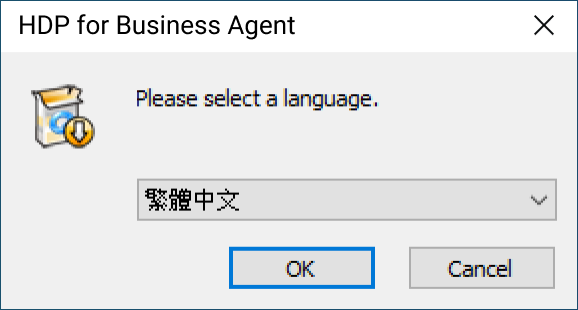
- Sélectionnez la langue d'installation. La langue de votre système est sélectionnée par défaut.
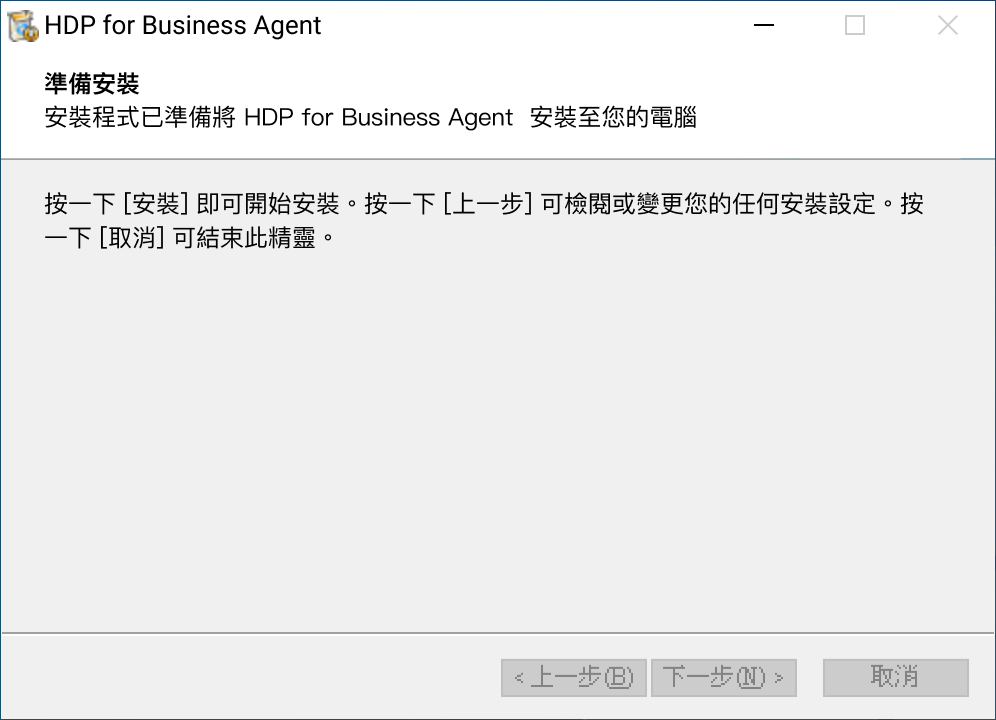
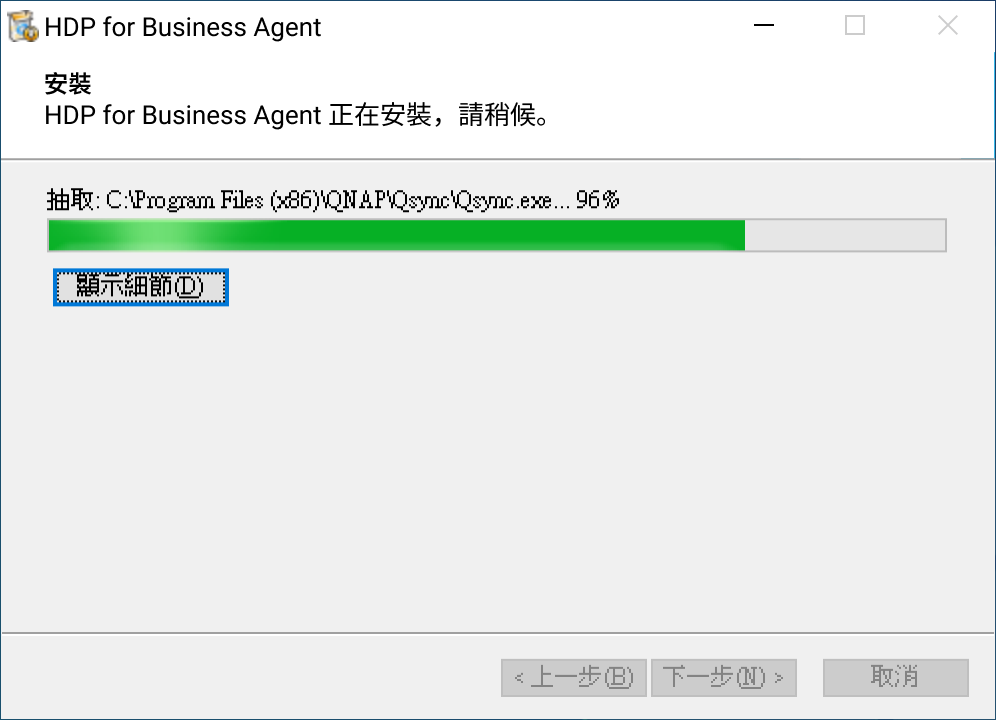
- Confirmez que vous souhaitez installer HDP for Business Agent, et attendez que les fichiers soient extraits vers
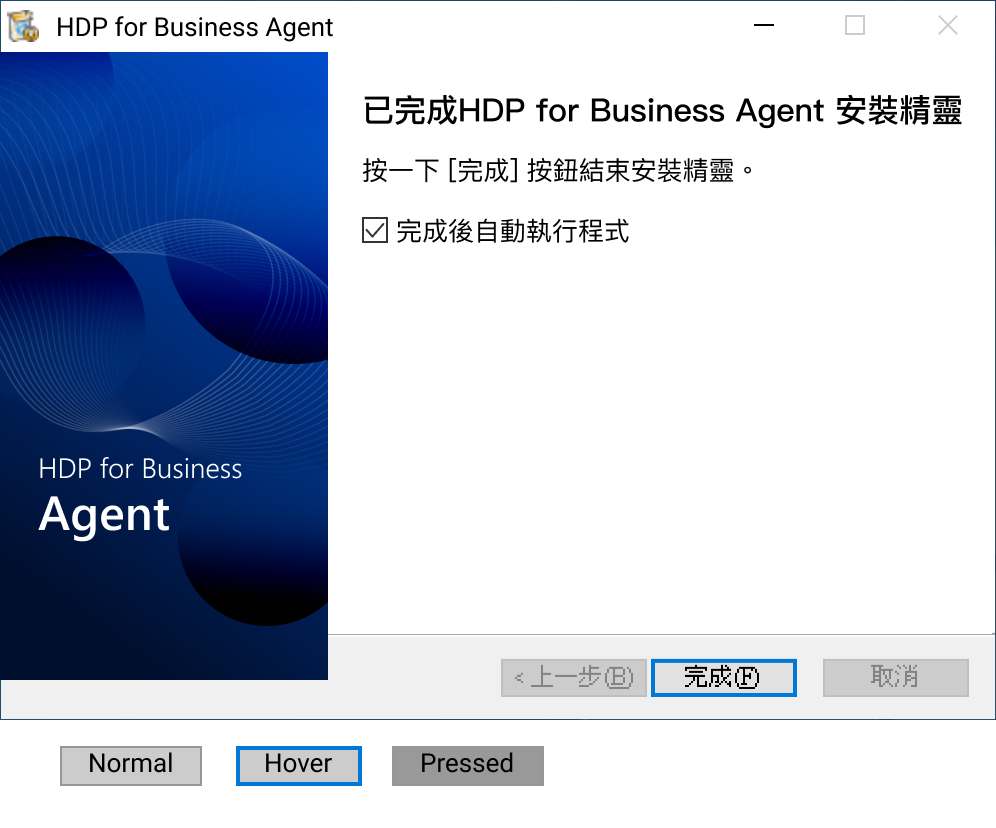
C:\Program Files\QNAP. - Lorsque l'installation est terminée, gardez l'option pour exécuter l'application sélectionnée, et fermez le programme d'installation.
Vous pouvez uniquement mettre à niveau une installation existante. La réinstallation de la même version et la rétrogradation vers une version antérieure ne sont pas prises en charge.
Étape 3 : Connectez-vous au serveur de gestion
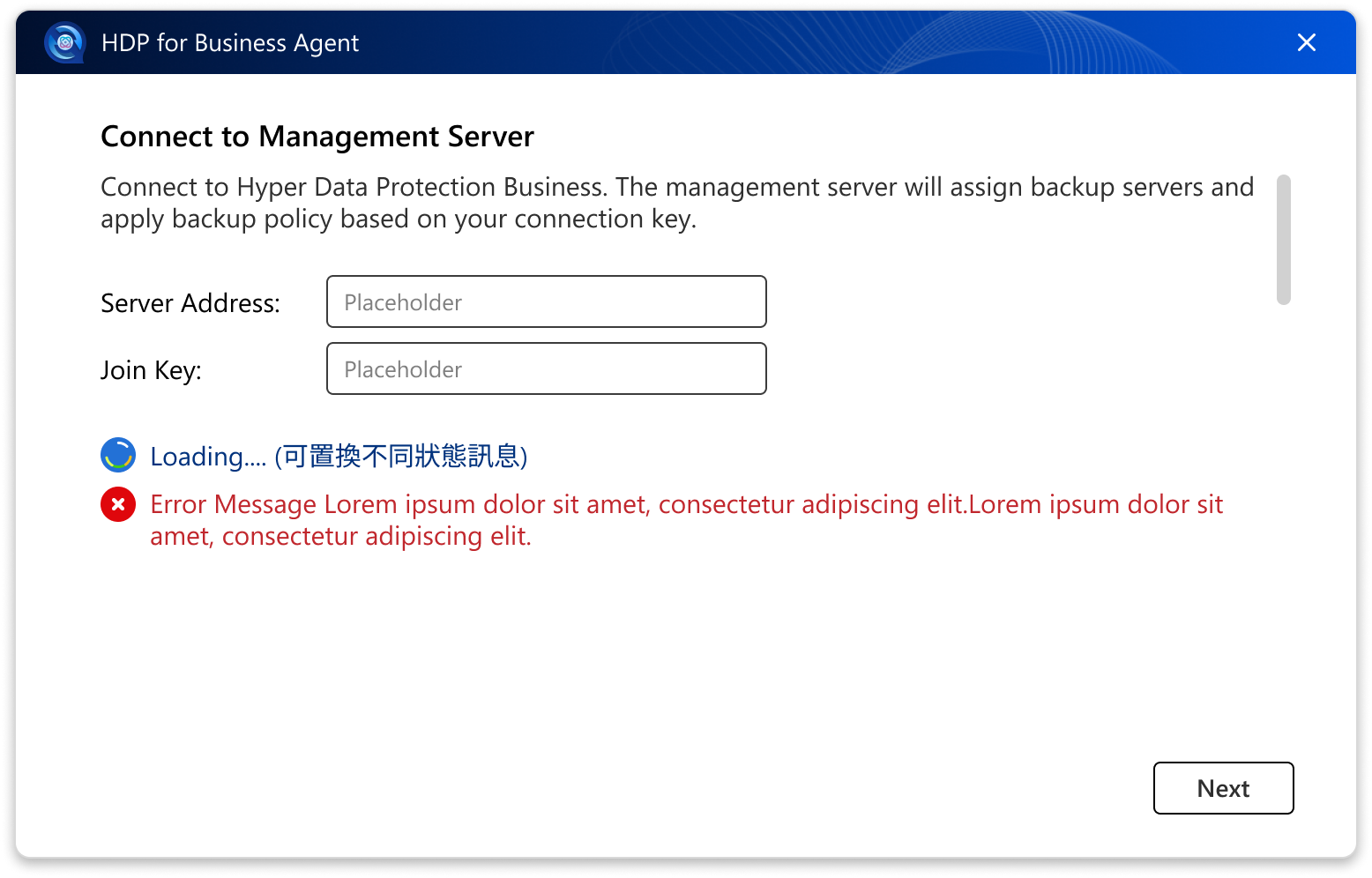
L'agent ouvre l'écran Connect to Management Server lors de sa première exécution.
- Dans Server Address, entrez le nom d'hôte ou l'adresse IP du serveur de gestion, avec un numéro de port optionnel, par exemple
nas-01,10.77.216.185, ou10.77.216.185:11443. N'incluez pashttp://ouhttps://. - Dans Join Key, collez la clé que vous avez copiée à l'étape 1.
- Cliquez sur Next.
- Si une fenêtre de confirmation de certificat apparaît, cliquez sur Continue.
Connexion via HTTPS
Si vous ne spécifiez pas de numéro de port, l'agent essaie d'abord HTTPS sur le port 443, puis HTTP sur le port 8080. Les appareils NAS QNAP utilisent un port HTTPS configurable qui n'est souvent pas 443, donc pour vous assurer que la connexion est chiffrée, entrez explicitement le port HTTPS de votre NAS. Pour trouver le port, allez à Panneau de configuration > System > Paramètres généraux > Secure Connection (HTTPS).
Étant donné que la plupart des appareils NAS utilisent un certificat auto-signé, l'agent affiche une fenêtre de confirmation de certificat lorsqu'il se connecte via HTTPS. Cela est attendu. Cliquez sur Continue pour continuer. Votre choix s'applique également au serveur de sauvegarde auquel l'agent se connecte par la suite.
Si vous entrez une clé d'association qui appartient à un serveur de sauvegarde au lieu d'un serveur de gestion, l'agent vous demande de vous connecter au serveur de gestion à la place.
Étape 4 : Vérifiez la politique assignée
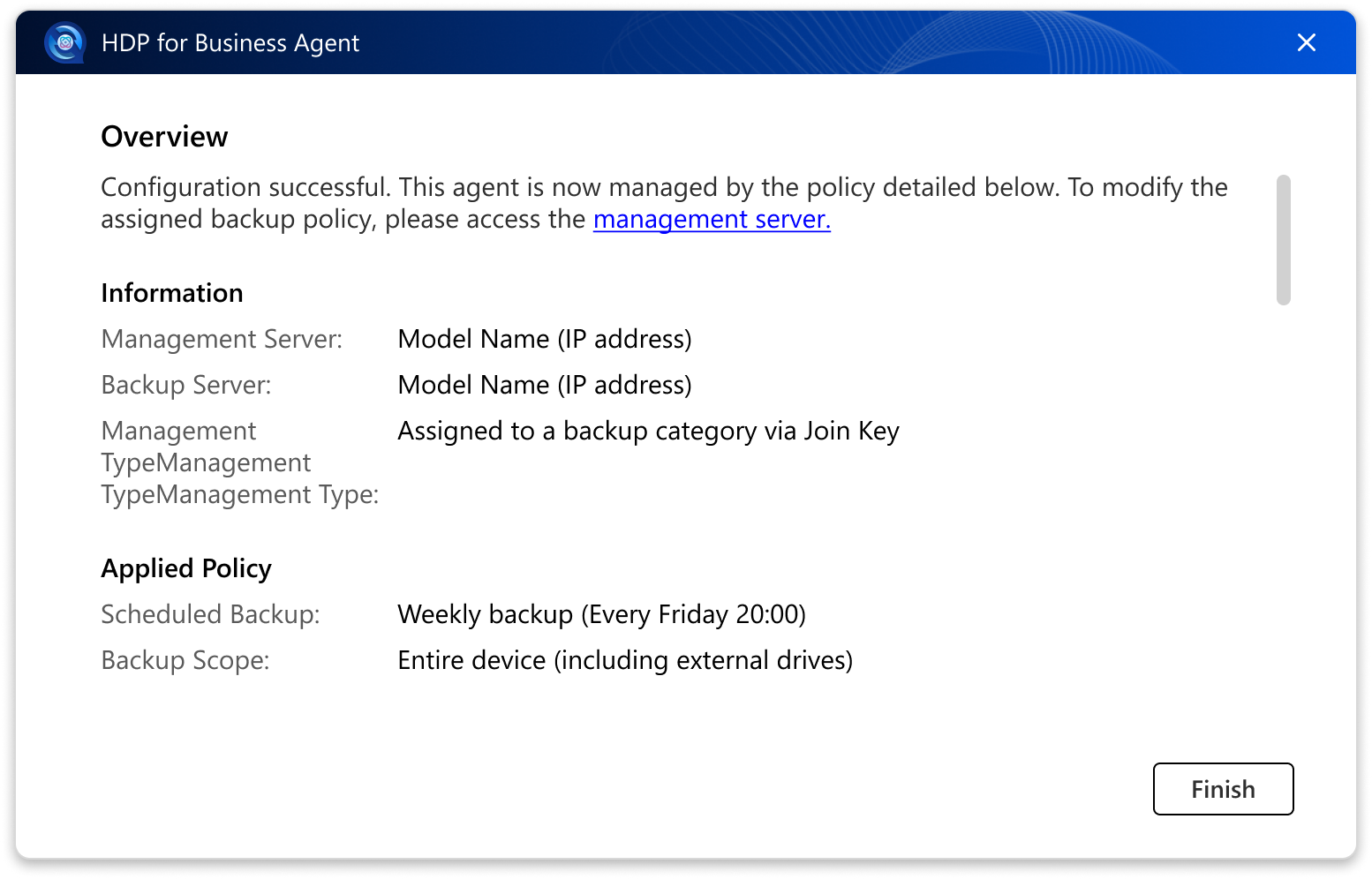
Après la réussite de la connexion, la page Vue d'ensemble montre par quoi l'ordinateur est maintenant protégé :
- Le serveur de gestion et le serveur de sauvegarde, chacun avec son nom et son adresse IP.
- La politique appliquée, son calendrier de sauvegarde et son périmètre de sauvegarde.
Cliquez sur Terminer pour fermer l'assistant.
Étape 5 : Vérifiez le statut de la sauvegarde depuis la barre d'état système
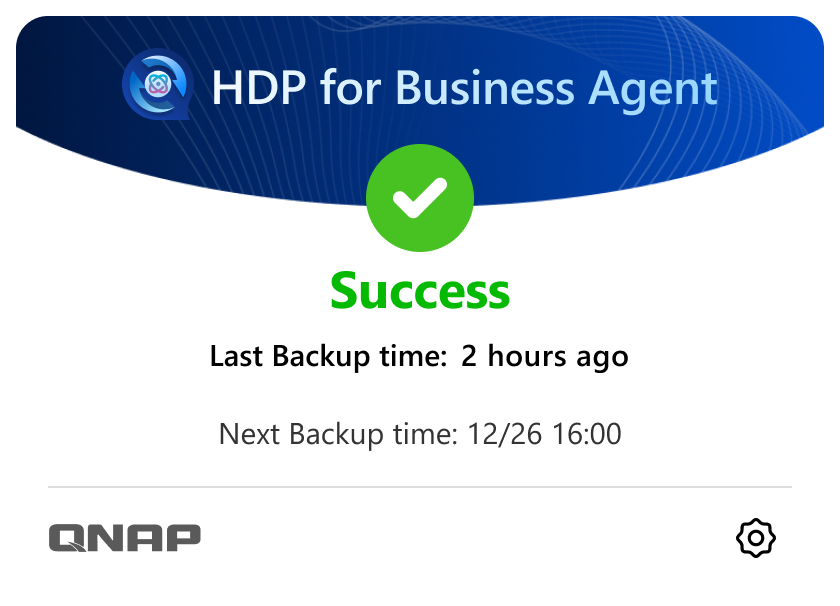
Après la configuration, l'agent ajoute une icône à la barre d'état système de Windows et démarre automatiquement au démarrage de l'ordinateur. Cliquez sur l'icône pour ouvrir le panneau de statut.
| Statut | Ce que montre le panneau |
|---|---|
| Pas encore démarré | Aucune sauvegarde n'a encore été effectuée. L'heure de la prochaine sauvegarde est indiquée. |
| En cours | Une sauvegarde est en cours, avec une barre de progression. Le panneau affiche Finalisation après la fin du transfert de données. |
| Succès | La sauvegarde est terminée. Les heures de la dernière et de la prochaine sauvegarde sont indiquées. |
| Avertissement | La sauvegarde est terminée avec des avertissements. |
| Erreur | La sauvegarde a échoué. Ouvrez la page des journaux pour plus de détails. |
| En attente | La sauvegarde est en attente d'exécution. |
| Arrêté | La sauvegarde a été arrêtée. L'heure de la dernière sauvegarde est affichée. |
| Désactivé | La tâche de sauvegarde est désactivée. Réactivez-la sur le serveur de gestion. |
| Réseau en reconnexion | La connexion réseau a été perdue. L'agent se reconnecte automatiquement. |
Remarque : Installation sur un ordinateur sans accès à Internet
HDP for Business Agent fonctionne sur le runtime .NET 10.0. L'installateur télécharge les composants nécessaires depuis Microsoft pendant l'installation. Si l'ordinateur n'a pas accès à Internet, installez manuellement les composants suivants avant de lancer l'installateur de l'agent.
- ASP.NET Core Runtime 10.0
- .NET Runtime 10.0
- .NET Desktop Runtime 10.0
- Sur un ordinateur avec accès à Internet, téléchargez les trois installateurs x64 pour Windows depuis le Page de téléchargement de Microsoft .NET 10.0.
- Copiez les installateurs sur l'ordinateur hors ligne et installez les trois composants.
- Lancez l'installateur de HDP for Business Agent. Lorsque l'installateur demande si les composants du runtime .NET sont déjà installés, cliquez sur OK pour continuer.
Installez les trois composants. Le service de l'agent nécessite ASP.NET Core Runtime et .NET Runtime, et l'interface utilisateur de l'agent nécessite .NET Desktop Runtime. Si .NET Desktop Runtime est manquant, l'installation se termine quand même, mais l'agent vous invite à mettre à jour .NET au démarrage.
Résultat
L'ordinateur Windows est maintenant une charge de travail protégée dans HDP for Business. Pour confirmer cela :
- L'ordinateur apparaît sur la page Physical Device du serveur de gestion, lié au serveur de sauvegarde et à la politique de la clé de jonction.
- Le panneau de la barre d'état système affiche l'heure de la prochaine sauvegarde et affiche Succès après la première sauvegarde terminée.
- La sauvegarde apparaît dans Activities sur le serveur de gestion.
Prochaines étapes
Est-ce que cet article a été utile ?
Besoin d'aide supplémentaire?
Posez votre question dans la communauté QNAP. Le personnel QNAP et des utilisateurs expérimentés vous répondront.


