


Wie behebe ich den Fehler „Netzwerkanmeldeinformationen eingeben“, wenn ich unter Windows 10 oder später eine Verbindung zu meinem NAS herstelle?
Anwendbare Produkte
Windows 10 oder höher
Symptom
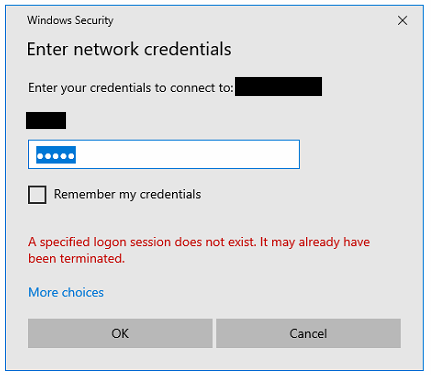
Unter Windows 10 oder höher können Sie auf den Fehler "Netzwerkanmeldeinformationen eingeben" stoßen, wenn Sie sich mit Ihrem NAS verbinden.
Ursache
Standardmäßig versucht Windows zuerst, auf einen SMB-Server mit Ihren Windows-Kontodaten zuzugreifen. Wenn diese von Ihren NAS-Kontodaten abweichen, wird die Verbindung abgelehnt und Windows zeigt diese Aufforderung an, damit Sie stattdessen Ihre NAS-Anmeldedaten eingeben können.
Lösungen
Sie können diesen Fehler beheben, indem Sie Ihre Anmeldedaten ändern oder Windows Hello deaktivieren.
Lösung 1: Überprüfen Sie den richtigen Benutzernamen und das Passwort im Windows Credential Manager
- Öffnen Sie auf Ihrem Windows-PC Systemsteuerung.
- Gehen Sie zu Benutzerkonten > Credential Manager > Windows-Anmeldeinformationen.
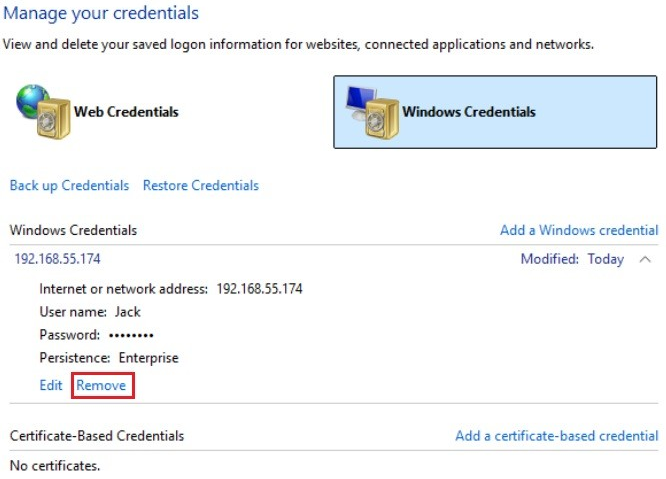
- Klicken Sie auf Entfernen, um die gespeicherten Windows-Anmeldeinformationen für Ihr NAS zu entfernen (identifiziert durch IP-Adresse oder Servername).
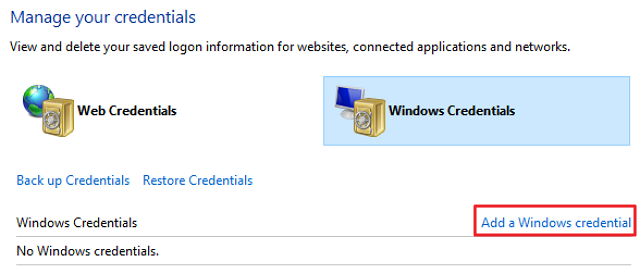
- Klicken Sie auf Windows-Anmeldeinformationen hinzufügen.
- Geben Sie im Feld Benutzername Ihren NAS-Benutzernamen im folgenden Format an:
- Für NAS-Benutzer:
NAS Server Name\Your Username. Zum Beispiel, wenn Ihr NAS "QNAPNAS" heißt und Ihr Benutzername "Jack" ist, geben Sie "QNAPNAS\Jack" ein. - Für Domänenbenutzer:
Domain Name\Your Username. Wenn Sie weiterhin Probleme haben, lesen Sie Lösung 2.
- Für NAS-Benutzer:
- Füllen Sie auch die folgenden Felder aus:
- Internet- oder Netzwerkadresse: Geben Sie die IP-Adresse oder den Hostnamen Ihres NAS an.
- Passwort: Geben Sie das Passwort für Ihr NAS-Konto an.
- Klicken Sie auf OK.
Lösung 2: Windows Hello deaktivieren
Windows Hello (PIN, Fingerabdruck oder Gesichtserkennung) meldet Sie bei Ihrem Windows-Konto an, ist jedoch nicht dasselbe wie ein Netzwerkbenutzername und -passwort. Wenn Sie sich über Windows Hello angemeldet haben, kann Windows versuchen, diese Anmeldeidentität für die SMB-Authentifizierung zu verwenden, anstatt Ihre gespeicherten NAS-Zugangsdaten, was dazu führt, dass die Anmeldeaufforderung in einer Schleife bleibt, selbst wenn Ihre Zugangsdaten korrekt sind. Dies ist ein bekanntes Verhalten von Windows und kein Problem mit Ihrem NAS. Das Deaktivieren von Windows Hello beseitigt diesen Konflikt.
- Gehen Sie zu Start (Windows-Logo) > Einstellungen > Konten > Anmeldeoptionen.
- Erweitern Sie die folgenden Optionen:
- Für Windows 11:
- Gesichtserkennung (Windows Hello)
- Fingerabdruckerkennung (Windows Hello)
- PIN (Windows Hello)
- Für Windows 10:
- Windows Hello Gesicht
- Windows Hello Fingerabdruck
- Windows Hello PIN
- Für Windows 11:
- Für jede der oben aufgeführten Optionen klicken Sie auf Entfernen und dann erneut auf Entfernen , um zu bestätigen.HinweisDie Schaltfläche „Entfernen“ erscheint nur, wenn die Anmeldeoption bereits konfiguriert ist.
- Überprüfen Sie Ihr Kontopasswort und klicken Sie dann auf OK.
- Versuchen Sie erneut, eine Verbindung zu Ihrem NAS herzustellen.
Weiterführende Literatur
Für weitere Unterstützung fragen Sie andere Anwender und QNAP-Experten in der Community. Zur QNAP Community


