


此頁面為機器翻譯版本,請參閱機器翻譯免責聲明。
切換為English
如何修復在 Windows 10 或更新版本中連線到我的 NAS 時出現的「輸入網路憑證」錯誤?
最後修訂日期:
2026-09-09
適用產品
Windows 10 或以上版本
症狀
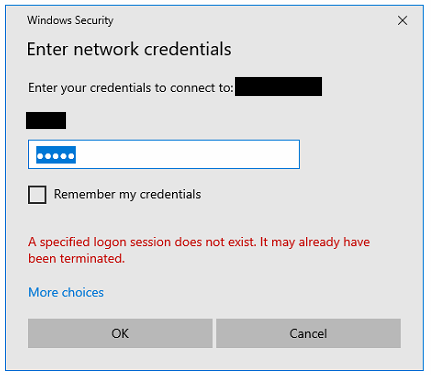
在 Windows 10 或以上版本中,您可能會遇到連線 NAS 時出現「輸入網路憑證」錯誤。
根本原因
預設情況下,Windows 首先嘗試使用您的 Windows 帳戶憑證訪問 SMB 伺服器。如果這些憑證與您的 NAS 帳戶憑證不同,則連線會被拒絕,Windows 會顯示此提示,以便您輸入 NAS 憑證。
注意
這是 Windows 的預期行為,並非 NAS 的網路或安全問題。
解決方案
您可以透過修改登入憑證或禁用 Windows Hello 來解決此錯誤。
解決方案 1:在 Windows 憑證管理員中驗證正確的使用者名稱和密碼
- 在您的 Windows PC 上,打開控制台。
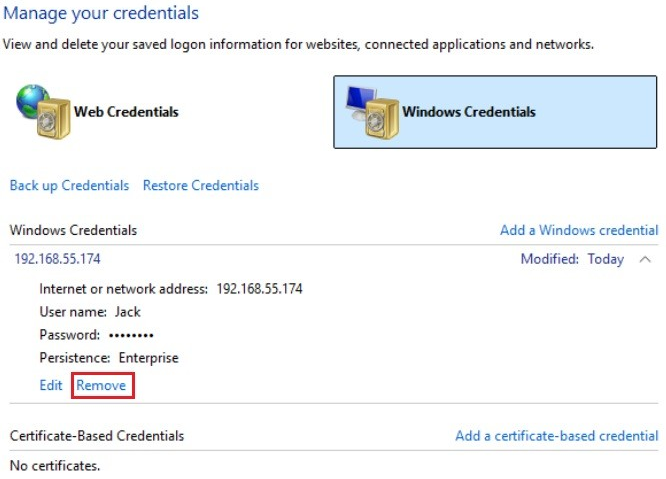
- 前往使用者帳戶 > 憑證管理員 > Windows 憑證。
- 按一下移除以移除 NAS 的已儲存 Windows 憑證(由 IP 位址或伺服器名稱識別)。
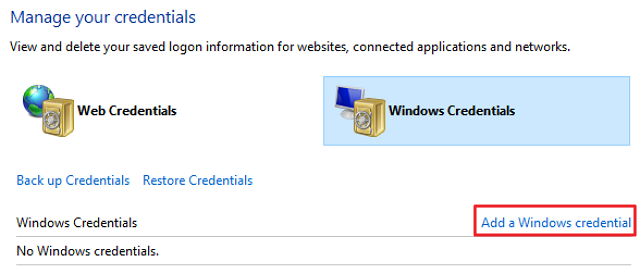
- 按一下新增 Windows 憑證。
- 在使用者名稱欄位中,使用以下格式指定您的 NAS 使用者名稱:
- 對於 NAS 使用者:
NAS Server Name\Your Username。例如,如果您的 NAS 名稱為「QNAPNAS」且使用者名稱為「Jack」,請輸入「QNAPNAS\Jack」。 - 對於域使用者:
Domain Name\Your Username。如果您仍然遇到問題,請參考解決方案 2。
- 對於 NAS 使用者:
- 同時完成以下欄位:
- 網際網路或網路位址:指定您的 NAS 的 IP 位址或主機名稱。
- 密碼:指定您的 NAS 帳戶密碼。
提示
我們建議將這些憑證儲存在憑證管理員中以方便使用。
- 按一下確定。
解決方案 2:停用 Windows Hello
Windows Hello(PIN、指紋或臉部辨識)可讓您登入 Windows 帳戶,但這與網路使用者名稱和密碼不同。當您透過 Windows Hello 登入時,Windows 可能會卡住,試圖使用該登入身份進行 SMB 驗證,而不是使用您儲存的 NAS 憑證,導致即使憑證正確也會出現重複的登入提示。這是已知的 Windows 行為,不是 NAS 的問題。停用 Windows Hello 可以消除這種衝突。
- 前往開始按鈕(Windows 標誌)> 設定 > 帳戶 > 登入選項。
- 展開以下選項:
- 適用於 Windows 11:
- 臉部辨識(Windows Hello)
- 指紋辨識(Windows Hello)
- PIN(Windows Hello)
- 適用於 Windows 10:
- Windows Hello 臉部辨識
- Windows Hello 指紋辨識
- Windows Hello PIN
- 適用於 Windows 11:
- 對於上述每個選項,按一下移除,然後再次按一下移除 以確認。注意只有在登入選項已配置時才會顯示「移除」按鈕。
- 驗證您的帳戶密碼,然後按一下確定。
- 嘗試再次連線到您的 NAS。
進一步閱讀
需要進一步協助,歡迎前往官方社群發文,與其他用戶及 QNAP 專家交流。 前往 QNAP 官方社群


