


วิธีแก้ไขข้อผิดพลาด “Enter network credentials“ เมื่อเชื่อมต่อกับ NAS ของฉันบน Windows 10 หรือใหม่กว่า?
ผลิตภัณฑ์ที่รองรับ
Windows 10 หรือใหม่กว่า
อาการ
บน Windows 10 หรือใหม่กว่า คุณอาจพบข้อผิดพลาด "ป้อนข้อมูลรับรองเครือข่าย" เมื่อเชื่อมต่อกับ NAS ของคุณ
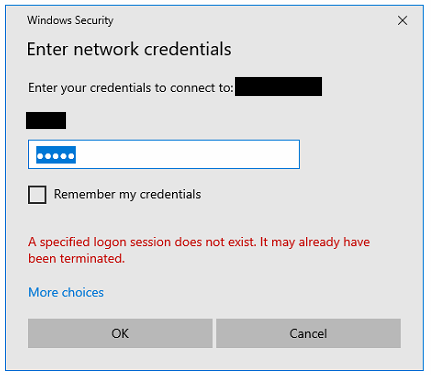
สาเหตุหลัก
โดยค่าเริ่มต้น Windows จะพยายามเข้าถึงเซิร์ฟเวอร์ SMB โดยใช้ข้อมูลรับรองบัญชี Windows ของคุณ หากข้อมูลเหล่านี้แตกต่างจากข้อมูลรับรองบัญชี NAS ของคุณ การเชื่อมต่อจะถูกปฏิเสธและ Windows จะแสดงข้อความนี้เพื่อให้คุณป้อนข้อมูลรับรอง NAS ของคุณแทน
วิธีแก้ไข
คุณสามารถแก้ไขข้อผิดพลาดนี้ได้โดยการแก้ไขข้อมูลรับรองการเข้าสู่ระบบหรือปิดใช้งาน Windows Hello
วิธีแก้ไขที่ 1: ตรวจสอบชื่อผู้ใช้และรหัสผ่านที่ถูกต้องใน Windows Credential Manager
- บนพีซี Windows ของคุณ เปิด แผงควบคุม
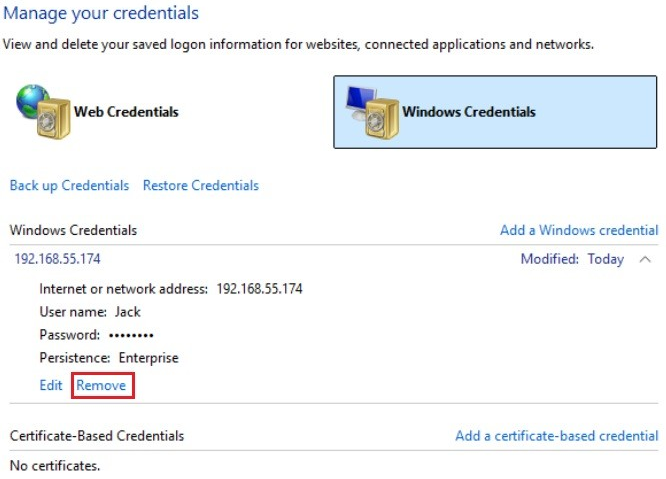
- ไปที่ บัญชีผู้ใช้ > ตัวจัดการข้อมูลรับรอง > ข้อมูลรับรองของ Windows
- คลิก ลบ เพื่อลบข้อมูลรับรอง Windows ที่บันทึกไว้สำหรับ NAS ของคุณ (ระบุโดยที่อยู่ IP หรือชื่อเซิร์ฟเวอร์)
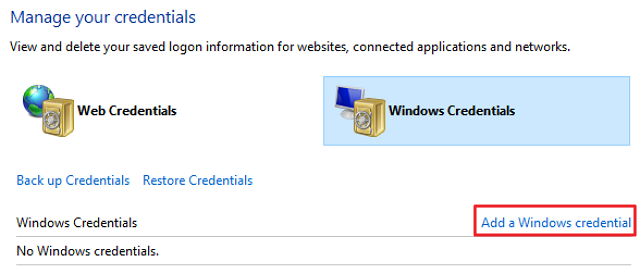
- คลิก เพิ่มข้อมูลรับรอง Windows.
- ในช่อง ชื่อผู้ใช้ ระบุชื่อผู้ใช้ NAS ของคุณโดยใช้รูปแบบต่อไปนี้:
- สำหรับผู้ใช้ NAS:
NAS Server Name\Your Username. ตัวอย่างเช่น หาก NAS ของคุณชื่อ "QNAPNAS" และชื่อผู้ใช้ของคุณคือ "Jack" ให้ป้อน "QNAPNAS\Jack". - สำหรับผู้ใช้โดเมน:
Domain Name\Your Username. หากคุณยังคงประสบปัญหา โปรดดูวิธีแก้ไขที่ 2.
- สำหรับผู้ใช้ NAS:
- กรอกข้อมูลในช่องต่อไปนี้ด้วย:
- ที่อยู่อินเทอร์เน็ตหรือเครือข่าย: ระบุที่อยู่ IP หรือชื่อโฮสต์ของ NAS ของคุณ
- รหัสผ่าน: ระบุรหัสผ่านสำหรับบัญชี NAS ของคุณ
- คลิก ตกลง
วิธีแก้ไขที่ 2: ปิดใช้งาน Windows Hello
Windows Hello (PIN, ลายนิ้วมือ หรือการจดจำใบหน้า) ใช้ในการลงชื่อเข้าใช้บัญชี Windows ของคุณ แต่ไม่เหมือนกับชื่อผู้ใช้และรหัสผ่านเครือข่าย เมื่อคุณลงชื่อเข้าใช้ผ่าน Windows Hello, Windows อาจติดขัดพยายามใช้ตัวตนการลงชื่อเข้านั้นสำหรับการตรวจสอบสิทธิ์ SMB แทนข้อมูลรับรอง NAS ที่คุณบันทึกไว้ ทำให้เกิดการวนซ้ำของการแจ้งเตือนการเข้าสู่ระบบแม้ว่าข้อมูลรับรองของคุณจะถูกต้อง นี่เป็นพฤติกรรมที่ทราบของ Windows ไม่ใช่ปัญหากับ NAS ของคุณ การปิดใช้งาน Windows Hello จะลบความขัดแย้งนี้ออก
- ไปที่ ปุ่มเริ่ม (โลโก้ Windows) > การตั้งค่า > บัญชี > ตัวเลือกการลงชื่อเข้าใช้
- ขยายตัวเลือกต่อไปนี้:
- สำหรับ Windows 11:
- การจดจำใบหน้า (Windows Hello)
- การจดจำลายนิ้วมือ (Windows Hello)
- PIN (Windows Hello)
- สำหรับ Windows 10:
- Windows Hello Face
- Windows Hello Fingerprint
- Windows Hello PIN
- สำหรับ Windows 11:
- สำหรับแต่ละตัวเลือกที่ระบุไว้ข้างต้น คลิก ลบ แล้วคลิก ลบ อีกครั้งเพื่อยืนยันหมายเหตุปุ่ม "ลบ" จะปรากฏขึ้นเฉพาะเมื่อมีการกำหนดค่าตัวเลือกการลงชื่อเข้าใช้แล้ว
- ยืนยันรหัสผ่านบัญชีของคุณแล้วคลิก ตกลง
- ลองเชื่อมต่อกับ NAS ของคุณอีกครั้ง
อ่านเพิ่มเติม
หากต้องการความช่วยเหลือเพิ่มเติม สอบถามผู้ใช้รายอื่นและผู้เชี่ยวชาญของ QNAP ได้ในคอมมูนิตี้ ไปที่ QNAP Community


