


-
Was ist Boxafe?
-
Systemanforderungen
-
Bevor Sie beginnen
-
Boxafe Benutzer verwalten
-
Anlegen von Boxafe Benutzern
-
Boxafe Benutzerrollen konfigurieren
-
-
Domänen in Boxafe konfigurieren
-
Domänen zu Boxafe hinzufügen
-
Subdomänen zu Boxafe hinzufügen
-
Domänenbenutzer verwalten
-
-
Boxafe Lizenzen konfigurieren
-
Boxafe Lizenzen kaufen und aktivieren
-
Boxafe Lizenzen zu Domänenbenutzern zuweisen
-
Weisen Sie Boxafe Lizenzen zu Domänendiensten zu
-
-
Domänendaten sichern
-
Gesicherte Domänendaten verwalten
-
Boxafe Aufgaben verwalten
-
Weitere Informationen und Ressourcen
Diese Anleitung gilt für Boxafe 2.0 und höher
Was ist Boxafe?
Boxafe ist eine NAS-basierte Sicherungslösung für Cloud-Dienste wie Google Workspace und Microsoft 365. Sie können Boxafe verwenden, um Cloud-Daten aus unterstützten Cloud-Diensten manuell oder automatisch nach Zeitplan zu sichern. Boxafe unterstützt auch die Sicherung mehrerer Versionen von Daten. Sie können Ihre gesicherten Cloud-Daten in Boxafe anzeigen und durchsuchen und, falls erforderlich, Daten in Cloud-Dienste wiederherstellen. Wenn Ihre Organisation über ein großes Verwaltungs-/IT-Team verfügt, können Sie mithilfe benutzerdefinierter Boxafe Benutzer und Benutzerrollen Aufgaben wie z. B. wiederkehrende Cloud-Daten-Backups an andere Teammitglieder delegieren. Boxafe eignet sich ideal für mittelgroße bis große Organisationen, welche die Cloud-Daten vieler Benutzer aufzeichnen oder schützen müssen.
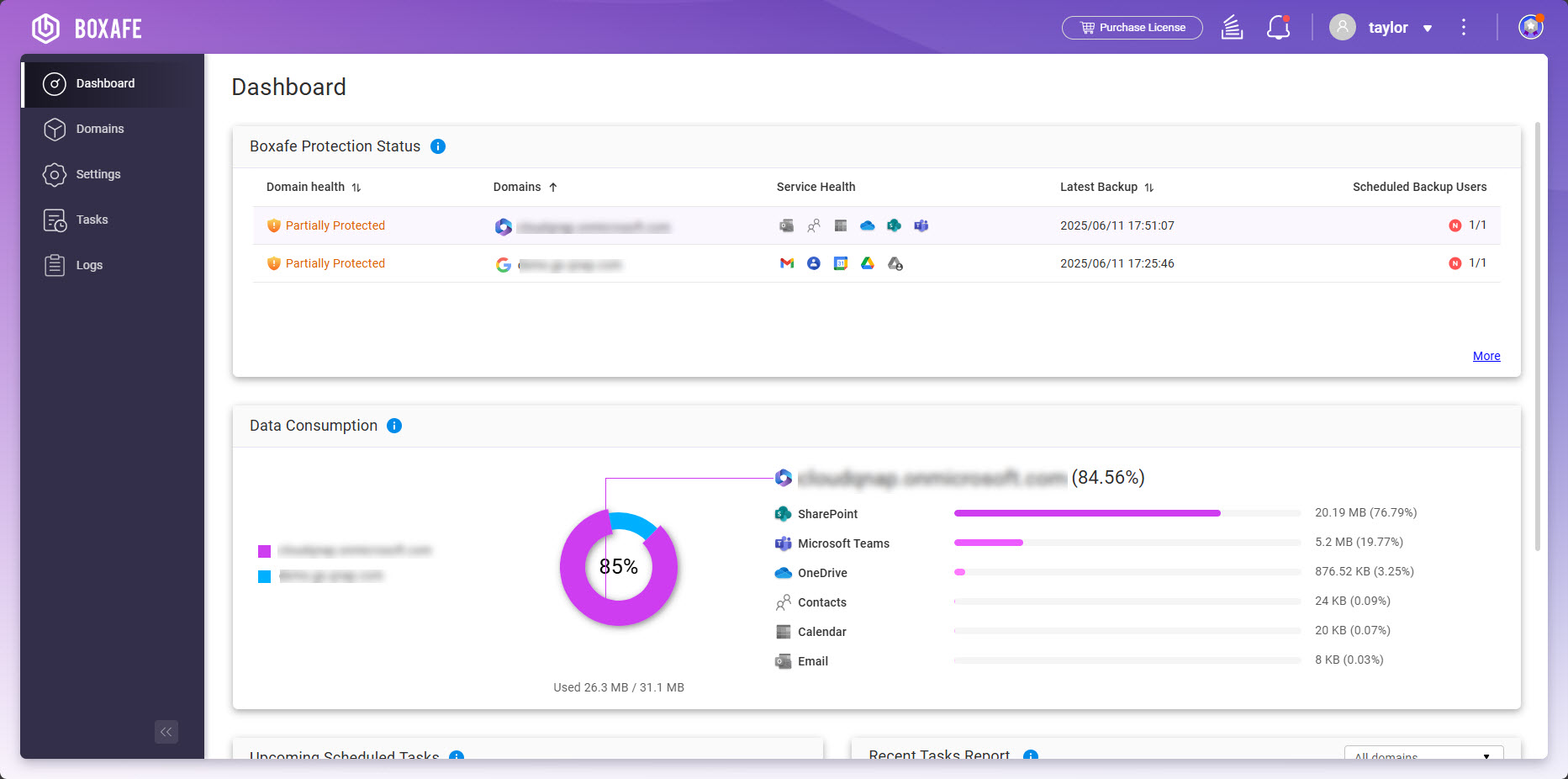
Von Boxafe unterstützte Cloud-Dienste
| Cloud-Dienstanbieter | Unterstützte Dienste |
|---|---|
| Google Workspace |
|
| Microsoft 365 |
|
Systemanforderungen
Unterstützte NAS-Betriebssysteme:
- QTS 5.0.0 oder höher
- QuTS hero h5.0.0 oder höher
Bevor Sie beginnen
Führen Sie die folgenden Schritte vor der Nutzung von Boxafe aus:
- Melden Sie sich als Administrator auf Ihrem NAS an.
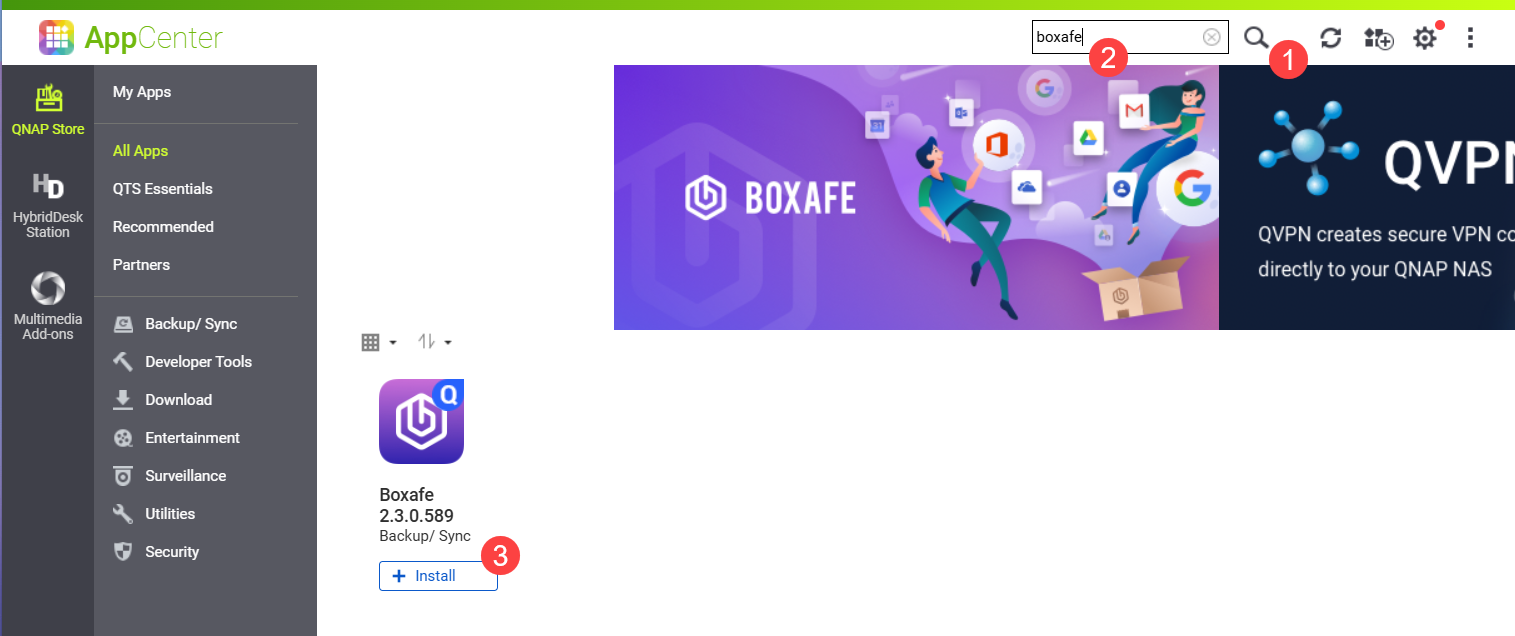
- Installieren Sie Boxafe.
- Öffnen Sie App Center.
- Klicken Sie auf
 , um die Suchleiste zu öffnen.
 - Geben Sie "Boxafe" ein.
- Klicken Sie unter dem Boxafe App-Symbol auf Installieren.
- Wählen Sie einen Speicherpool aus, um Boxafe zu installieren, und klicken Sie auf OK.
- Autorisierung für Boxafe von Ihren Domänen erhalten:
- Optional: Erwerben und aktivieren Sie Premium Boxafe Lizenzen.
Für Details siehe den Abschnitt Boxafe Lizenzen konfigurieren. - Öffnen Sie Boxafe.
Boxafe öffnet sich in einem neuen Browsertab. Wenn Sie Boxafe über eine URL öffnen, müssen Sie sich mit Ihrem NAS Benutzerkonto bei Boxafe anmelden.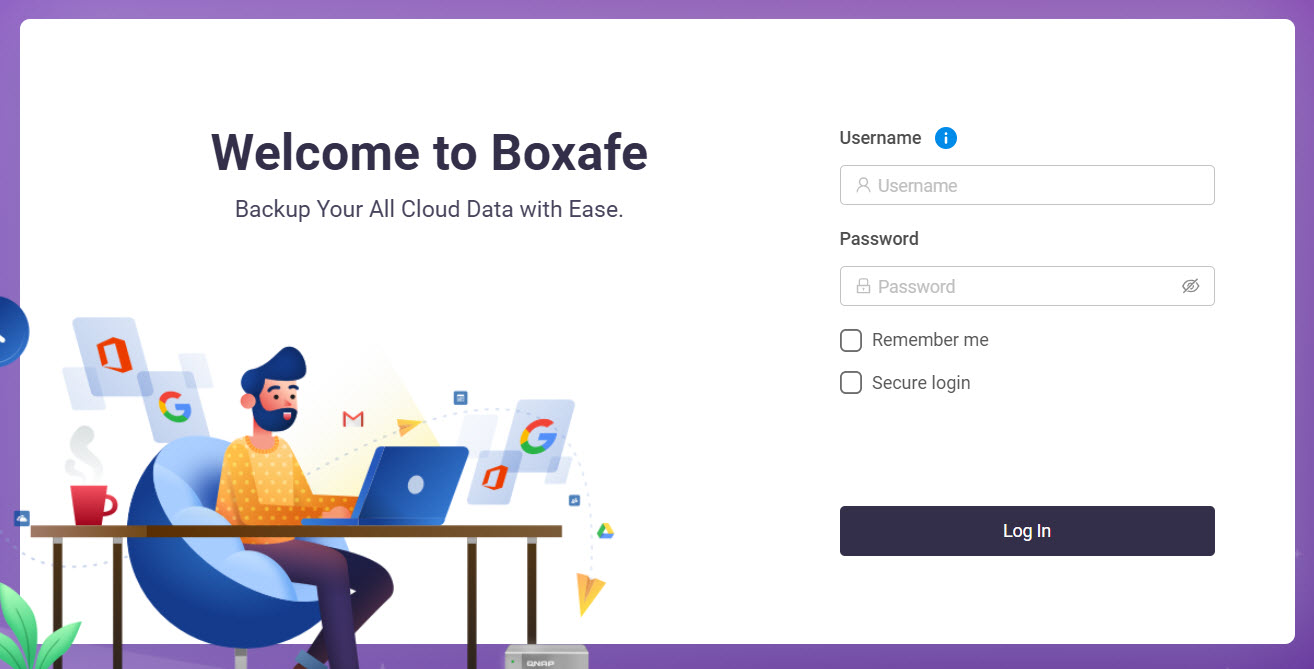 Das Fenster Speicherpfadkonfiguration wird geöffnet.
 - Wählen Sie eine Option unter Speicherpfadoptionen.
Weitere Einzelheiten zur Konfiguration des Speicherpfads finden Sie unter Wie kann ich den Speicherpfad in Boxafe 2.0 oder höher einrichten oder ändern?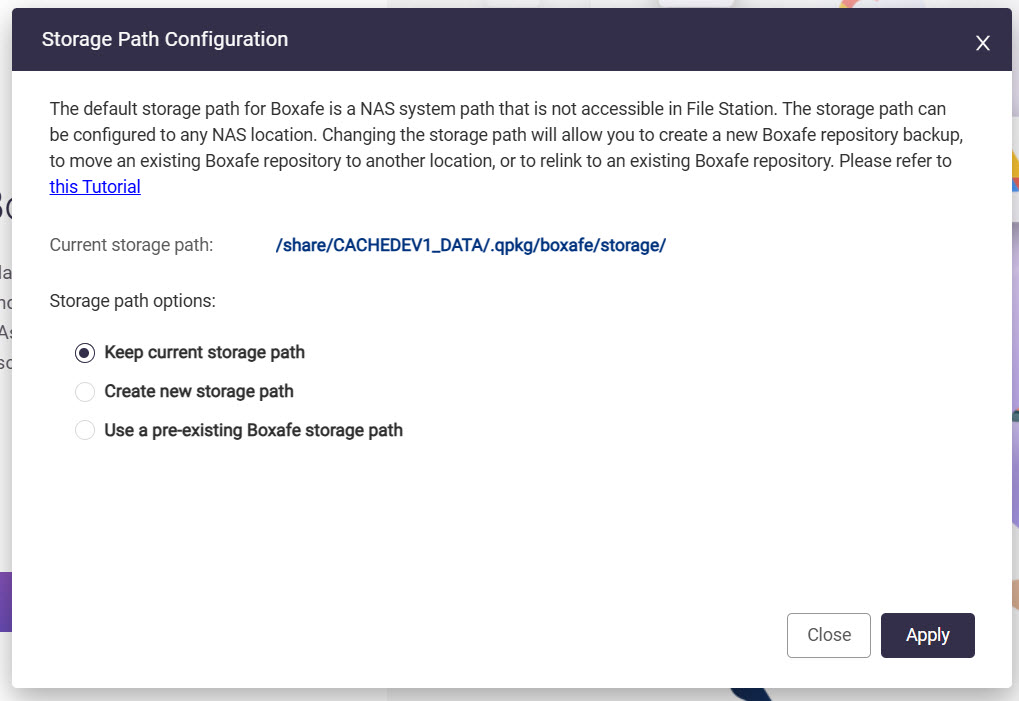
- Klicken Sie auf Übernehmen.
- Führen Sie die folgenden Schritte aus, um Daten von einer Domäne zu sichern:
- Optional: Legen Sie Boxafe Benutzer an.
- Optional: Konfigurieren Sie Boxafe Rollen.
- Fügen Sie eine oder mehrere Domänen hinzu.
- Weisen Sie Boxafe Lizenzen den Domänenbenutzern zu.
- Weisen Sie Boxafe Lizenzen zu Domänendiensten zu.
- Sichern Sie Domänendaten.
Boxafe Benutzer verwalten
Ein Boxafe Benutzer ist ein NAS Benutzer, der die Berechtigung hat, Boxafe Aufgaben auszuführen. Das Erstellen von Boxafe Benutzern ermöglicht es Boxafe Administratoren, Boxafe Aufgaben an andere NAS Benutzer zu delegieren. Sie können auch Rollen für Boxafe Benutzer erstellen und zuweisen. Rollen gewähren Berechtigungen, die den zugewiesenen Benutzern in Boxafe erlaubt sind.
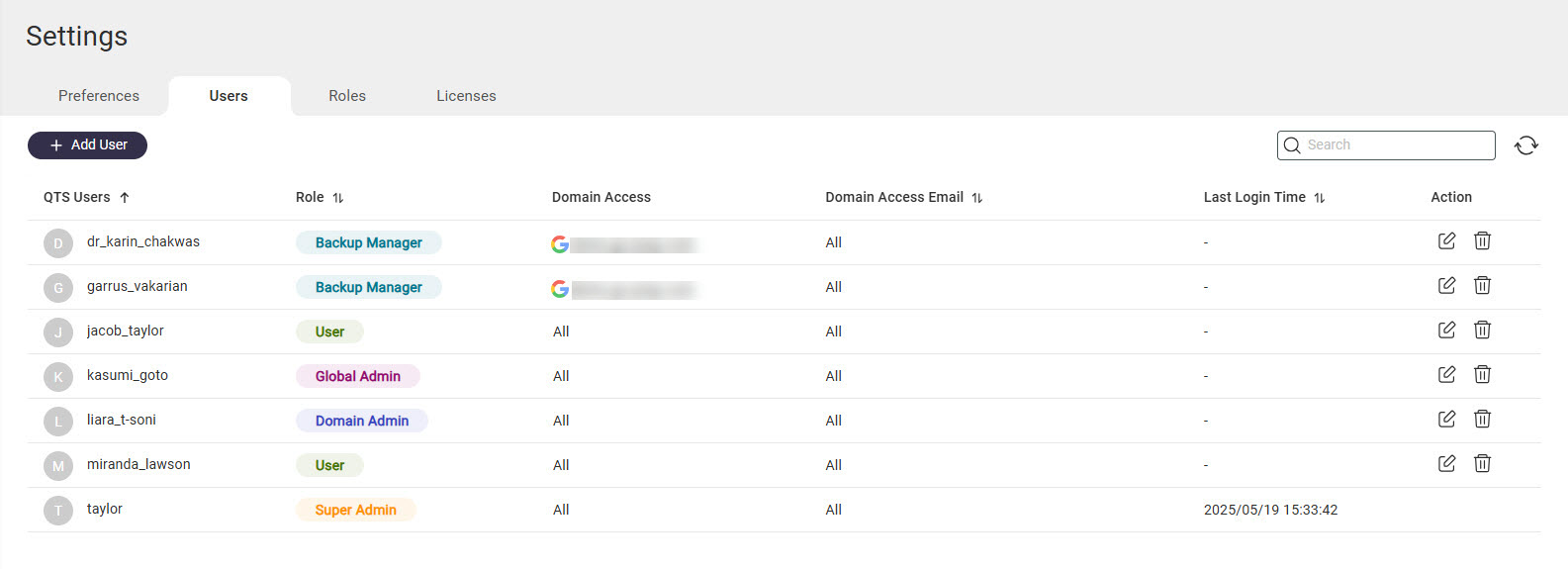
Anlegen von Boxafe Benutzern
- Öffnen Sie Boxafe.
- Wechseln Sie zu Einstellungen > Benutzer.
- Klicken Sie auf + Benutzer hinzufügen.
- Wählen Sie unter Benutzer auswählen einen NAS Benutzer aus.
- Wählen Sie unter Eine Rolle auswählen eine Boxafe Rolle aus. Unter Boxafe Benutzerrollen konfigurieren finden Sie weitere Einzelheiten zu Boxafe Rollen.
- Wählen Sie unter Domäne auswählen falls erforderlich eine Domäne aus. Wenn eine Domäne ausgewählt ist, hat der Benutzer Zugriff auf diese Domäne und keinen Zugriff auf andere Domänen.TippBenutzer mit der Rolle Super Admin oder Global Admin können auf alle Domänen in Boxafe zugreifen.
- Klicken Sie auf Übernehmen.
Boxafe Benutzerrollen konfigurieren
- Öffnen Sie Boxafe.
- Wechseln Sie zu Einstellungen > Rollen.
- Klicken Sie auf + Rolle erstellen, um eine neue Rolle zu erstellen oder klicken Sie neben einer bestehenden Rolle auf
 , um die Rolle zu bearbeiten.
 - Wenn Sie eine neue Rolle erstellen, geben Sie im Feld Rolle einen Namen für die Rolle an.
- Wählen Sie eine oder mehrere Berechtigungen.
- Klicken Sie auf Übernehmen.
Die ausgewählten Berechtigungen werden auf die Rolle angewendet.
Domänen in Boxafe konfigurieren
Zur Sicherung oder Wiederherstellung der Daten einer Domäne muss die Domäne zuerst zu Boxafe hinzugefügt werden. Sie können auch Subdomänen einer Domäne zu Boxafe hinzufügen.
Domänen zu Boxafe hinzufügen
Bevor Sie eine Domäne hinzufügen, müssen Sie Boxafe die Berechtigung erteilen, auf die Domäne zuzugreifen. Einzelheiten finden Sie in den Schritten unter Bevor Sie beginnen.
- Öffnen Sie Boxafe.
- Gehen Sie zu Domänen.
- Klicken Sie auf + Domäne hinzufügen.
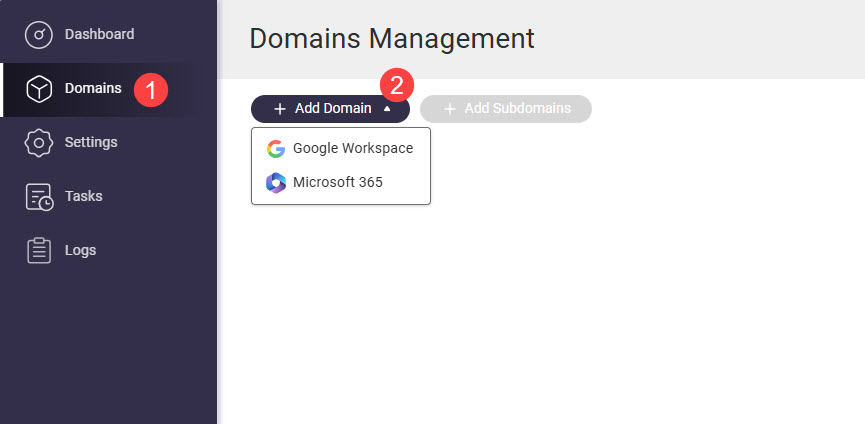
- Wählen Sie Google Workspace oder Microsoft 365.
Das Domäne hinzufügen Fenster wird angezeigt. - Autorisieren Sie die Domäne, indem Sie die folgenden Schritte ausführen:
Domänentyp Schritte Google Workspace - Geben Sie die folgenden Felder an:
- E-Mail Adresse des Domänenadministrators: E-Mail Adresse des Google Workspace Administrators, die bei der Erstellung eines Dienstschlüssels im Abschnitt Bevor Sie beginnen verwendet wurde.
- Dienstschlüssel: Laden Sie die private Dienstschlüssel JSON-Datei hoch, die im Abschnitt Bevor Sie beginnen erstellt wurde.
- Klicken Sie auf Autorisieren.
- Google autorisiert Boxafe zur Nutzung der Domäne. Die Registerkarte Domäneninfo wird geöffnet.
Microsoft 365 - Geben Sie die folgenden Felder an:
- Microsoft 365 Endpunkt
- Zertifikatspasswort: Boxafe wird eine Zertifikatsdatei generieren, die später verwendet werden kann, um Ihre Microsoft 365 Domäne erneut zu authentifizieren. Sie müssen dieses Passwort und die Zertifikatsdatei bereitstellen, wenn Sie Ihre Microsoft 365 Domäne erneut authentifizieren.
- Zertifikatspasswort bestätigen
- Klicken Sie auf Autorisieren.
- Melden Sie sich bei Ihrer Microsoft 365 Domäne an.
- Microsoft autorisiert Boxafe zur Nutzung der Domäne.
- Ihr Browser lädt die generierte Zertifikatsdatei herunter.
- Boxafe öffnet die Registerkarte Domäneninfo.
- Geben Sie die folgenden Felder an:
- Überprüfen Sie, ob der Domänenname und die Admin E-Mail korrekt sind.
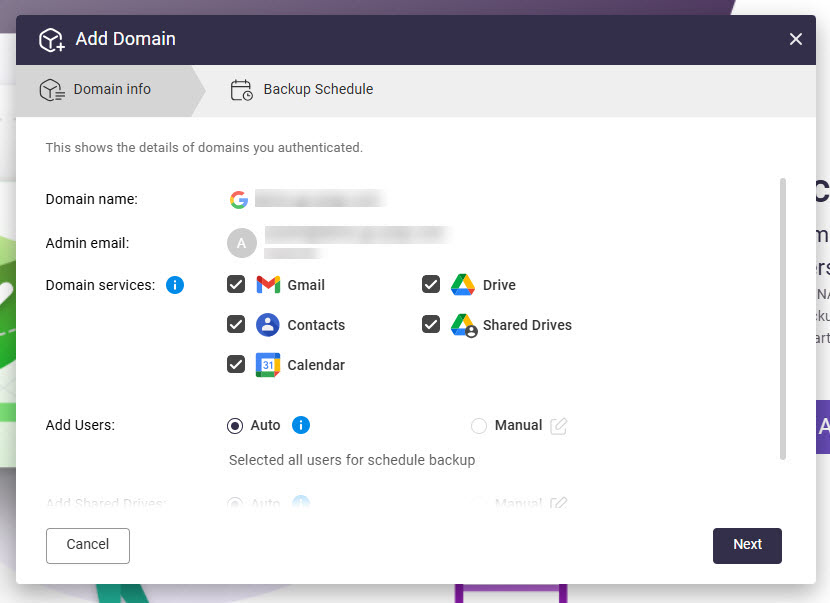
- Wählen Sie für Domänendienste die Domänendienste aus, die Sie sichern möchten.
- Wählen Sie die Benutzer hinzufügen eine der folgenden Optionen:
- Automatisch: Automatisch alle Benutzer der Domäne zu Boxafe hinzufügen.
- Manuell: Benutzer der Domäne manuell zu Boxafe hinzufügen, indem Sie auf klicken und dann Benutzer auswählen.
- Wählen Sie für Geteilte Ablagen hinzufügen (nur Google Workspace) eine der folgenden Optionen:
- Automatisch: Automatisch alle geteilten Ablagen der Domäne zu Boxafe hinzufügen.
- Manuell: Geteilte Ablagen der Domäne manuell zu Boxafe hinzufügen, indem Sie auf klicken und dann geteilte Ablagen auswählen.
- Wählen Sie für SharePoint Site hinzufügen (nur Microsoft 365) eine der folgenden Optionen:
- Automatisch: Automatisch alle SharePoint Sites zu Boxafe hinzufügen.
- Manuell: Geteilte Ablagen der Domäne manuell zu Boxafe hinzufügen, indem Sie auf klicken und dann SharePoint Sites auswählen.
- Wählen Sie für Microsoft Teams hinzufügen (nur Microsoft 365) eine der folgenden Optionen:
- Automatisch: Automatisch alle Teams der Domäne zu Boxafe hinzufügen.
- Manuell: Teams der Domäne manuell zu Boxafe hinzufügen, indem Sie auf klicken und dann Teams auswählen.
- Klicken Sie auf Weiter.
Die Registerkarte Sicherungszeitplan wird geöffnet. - Konfigurieren Sie einen Sicherungszeitplan. Einzelheiten zur Konfiguration von Sicherungszeitplänen finden Sie unter Sicherungszeitpläne für Domänendaten konfigurieren.
- Klicken Sie auf Hinzufügen.
Die Domäne wird zu Boxafe hinzugefügt.
Subdomänen zu Boxafe hinzufügen
Nachdem Sie eine Domäne zu Boxafe hinzugefügt haben, können Sie die Subdomänen der Domäne hinzufügen und die Daten der Subdomäne auf dieselbe Weise sichern und wiederherstellen wie die Daten für eine Domäne.
- Öffnen Sie Boxafe.
- Gehen Sie zu Domänen.
- Suchen Sie eine Domäne und klicken Sie auf
 , um sie auszuwählen. Dies wird die übergeordnete Domäne der Subdomäne sein.
 - Klicken Sie auf
 .
.
Das Fenster Subdomänen hinzufügen wird geöffnet. - Klicken Sie auf eine Subdomäne, um sie auszuwählen.
- Klicken Sie auf Subdomänen hinzufügen.
Ein Bestätigungsfenster wird angezeigt. - Klicken Sie auf OK.
Die Subdomäne wird zu Boxafe hinzugefügt und auf der Seite Domänen unter der übergeordneten Domäne angezeigt.
Domänenbenutzer verwalten
- Öffnen Sie Boxafe.
- Gehen Sie zu Domänen.
- Suchen Sie die Domäne und klicken Sie in der Spalte Aktion auf .
Die Seite Domäneneinstellungen wird geöffnet. - Gehen Sie zur Registerkarte Benutzer.
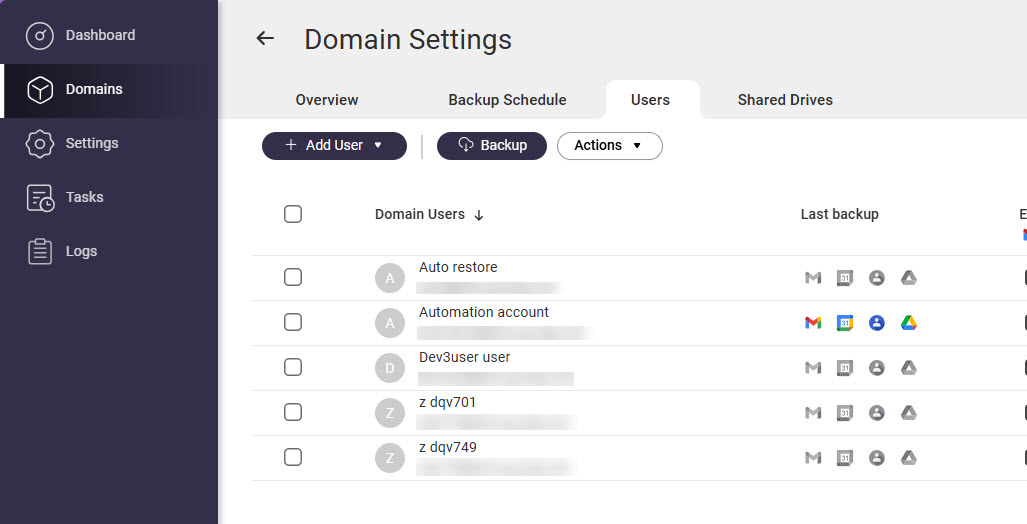 Die Seite Benutzer wird angezeigt. Hier können Sie die Domänenbenutzer einsehen, die zu Boxafe hinzugefügt wurden, zusätzliche Domänenbenutzer hinzufügen, Domänenbenutzer löschen, eine Liste der Domänenbenutzer exportieren, Boxafe Lizenzen an Benutzer zuweisen und mehr.
Boxafe Lizenzen konfigurieren
Das Sichern und Wiederherstellen von Daten von Domänendiensten in Boxafe erfordert Boxafe Lizenzen. Es sind kostenlose Boxafe Lizenzen verfügbar, die es Ihnen ermöglichen, Daten von Domänendiensten zu sichern und wiederherzustellen, ohne Premium Boxafe Lizenzen erwerben zu müssen. Die verfügbaren kostenlosen Boxafe Lizenzen sind:
| Kostenlose Boxafe Lizenztypen | Beschreibung |
|---|---|
| Boxafe für Google Workspace | Ermöglicht das Sichern und Wiederherstellen Folgendes:
|
| Boxafe for Microsoft 365 | Ermöglicht das Sichern und Wiederherstellen Folgendes:
|
Für die Sicherung von Domänendaten für zusätzliche Benutzer oder Dienste sind Premium Boxafe Lizenzen erforderlich. Für die Nutzung einer Premium Boxafe Lizenz muss die Lizenz erworben, aktiviert und anschließend individuell den Domänenbenutzern und Diensten in Boxafe zugewiesen werden.
Boxafe Lizenzen kaufen und aktivieren
- Gehen Sie zum QNAP Software Store und erwerben Sie Premium Boxafe Lizenzen.
Für die Sicherung einer Google Workspace Domäne ist eine Boxafe für Google Workspace Lizenz erforderlich. Für die Sicherung einer Microsoft 365 Domäne ist eine Boxafe für Microsoft 365 Lizenz erforderlich. Einzelheiten zum Erwerb von Lizenzen finden Sie unter "Lizenzen > Erwerb einer Lizenz mit QNAP ID" im QTS Benutzerhandbuch oder QuTS hero Benutzerhandbuch. - Aktivieren Sie die Boxafe Lizenzen. Einzelheiten finden Sie unter "Lizenzen > Lizenzaktivierung" im QTS Benutzerhandbuch oder QuTS hero Benutzerhandbuch.
Boxafe Lizenzen zu Domänenbenutzern zuweisen
Das Zuweisen einer Boxafe Lizenz zu einem Domänenbenutzer ermöglicht es Ihnen, folgende Benutzerdaten zu sichern und wiederherzustellen:
| Dienstanbieter | Domänendienste |
|---|---|
| Google Workspace |
|
| Microsoft 365 |
|
- Öffnen Sie Boxafe.
- Gehen Sie zu Domänen.
- Suchen Sie die Domäne und klicken Sie in der Spalte Aktion auf .
Die Seite Domäneneinstellungen wird geöffnet. - Gehen Sie zur Registerkarte Benutzer.
- Wählen Sie einen oder mehrere Benutzer.
- Gehen Sie zu Aktionen > Lizenzen > Zuweisen.
- Wählen Sie eine Lizenz aus.
- Klicken Sie auf Auswählen.
Die ausgewählte Lizenz wird den ausgewählten Benutzern zugewiesen.
Weisen Sie Boxafe Lizenzen zu Domänendiensten zu
Das Zuweisen einer Boxafe Lizenz zu einem Domänendienst ermöglicht es Ihnen, Daten aus dem Dienst zu sichern und wiederherzustellen. Die folgenden Dienste werden unterstützt:
| Dienstanbieter | Domänendienste |
|---|---|
| Google Workspace |
|
| Microsoft 365 |
|
- Öffnen Sie Boxafe.
- Gehen Sie zu Domänen.
- Suchen Sie die Domäne und klicken Sie in der Spalte Aktion auf .
Die Seite Domäneneinstellungen wird geöffnet. - Gehen Sie zu einem Dienstreiter.
- Wählen Sie ein oder mehrere Elemente aus.
- Gehen Sie zu Aktionen > Lizenzen > Zuweisen.
- Wählen Sie eine Lizenz aus.
- Klicken Sie auf Auswählen.
Die ausgewählte Lizenz wird den ausgewählten Elementen zugewiesen.
Domänendaten sichern
Sie können einen Sicherungszeitplan konfigurieren, um die Daten der Domäne automatisch zu sichern oder manuell Daten der Domäne sichern, indem Sie die Benutzer oder Dienste auswählen, die gesichert werden sollen.
Manuelle Sicherung von Domänendaten für ausgewählte Benutzer
- Öffnen Sie Boxafe.
- Gehen Sie zu Domänen.
- Suchen Sie die Domäne und klicken Sie in der Spalte Aktion auf .
Die Seite Domäneneinstellungen wird geöffnet. - Gehen Sie zur Registerkarte Benutzer.
- Wählen Sie einen oder mehrere Benutzer.
- Klicken Sie auf
 .
.
Das Fenster Sicherung wird angezeigt.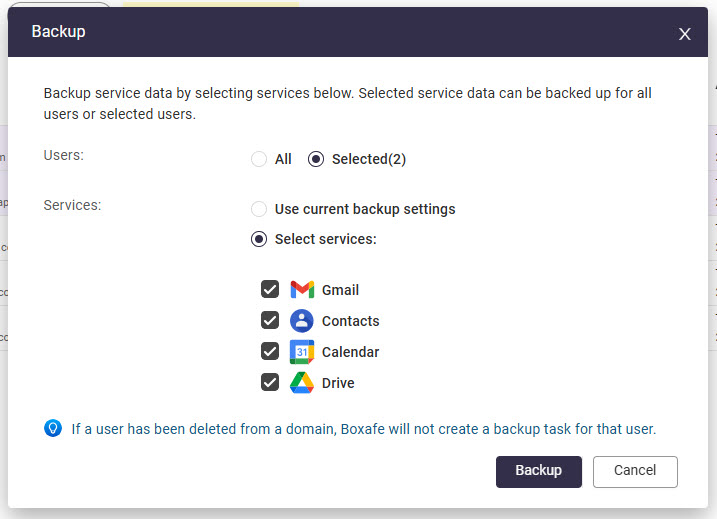
- Wählen Sie unter Dienste Dienste auswählen, und wählen Sie anschließend die Domänendienste, die Sie sichern möchten.
- Klicken Sie auf Sichern.
Boxafe erstellt eine Sicherungsaufgabe für die ausgewählten Dienste und ausgewählten Benutzer. Sie können Sicherungsaufgaben unter Aufgaben einsehen.
Manuelle Sicherung von Domänendaten für ausgewählte Dienste
- Öffnen Sie Boxafe.
- Gehen Sie zu Domänen.
- Suchen Sie die Domäne und klicken Sie in der Spalte Aktion auf .
Die Seite Domäneneinstellungen wird geöffnet. - Rufen Sie die Registerkarte mit den zu sichernden Diensten auf. Wenn Sie beispielsweise Geteilte Ablagen sichern möchten, gehen Sie zur Registerkarte Geteilte Ablagen.
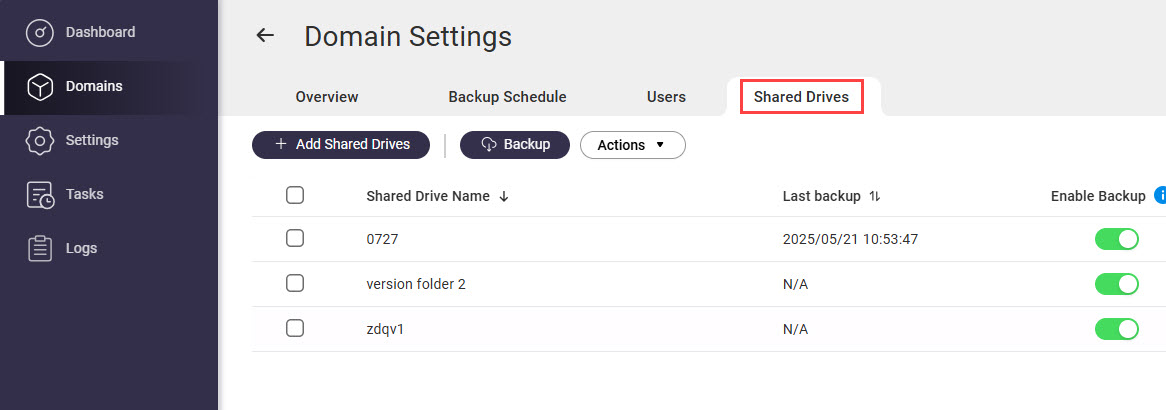
- Wählen Sie eine oder mehrere Dienste.
- Klicken Sie auf .
- Klicken Sie auf Sichern.
Boxafe erstellt eine Sicherungsaufgabe für die ausgewählten Domänendienste. Sie können Sicherungsaufgaben unter Aufgaben einsehen.
Sicherungszeitpläne für Domänendaten konfigurieren
Sie können einen einzelnen Sicherungszeitplan für die gesamte Domäne oder individuelle Zeitpläne für jeden Domänendienst konfigurieren.
Sicherungszeitplan für eine Domäne konfigurieren
- Öffnen Sie Boxafe.
- Gehen Sie zu Domänen.
- Suchen Sie die Domäne und klicken Sie in der Spalte Aktion auf .
- Rufen Sie die Registerkarte Sicherungszeitplan auf.
- Wählen Sie unter Richtlinie für Sicherungszeitpläne definieren für die Option Alle Anwendungen.
- Wählen Sie unter Sicherungstyp Geplant.
- Geben Sie die verbleibenden Einstellungen an.
- Klicken Sie auf Aktualisieren.
- Optional: Schließen Sie Benutzer aus geplanten Sicherungen aus.
- Gehen Sie zu Benutzer.
- Suchen Sie einen Benutzer.
- Deaktivieren Sie in der Spalte Sicherung aktivieren die Domänendienste für den Benutzer, den Sie nicht in die geplante Sicherung einbeziehen möchten.
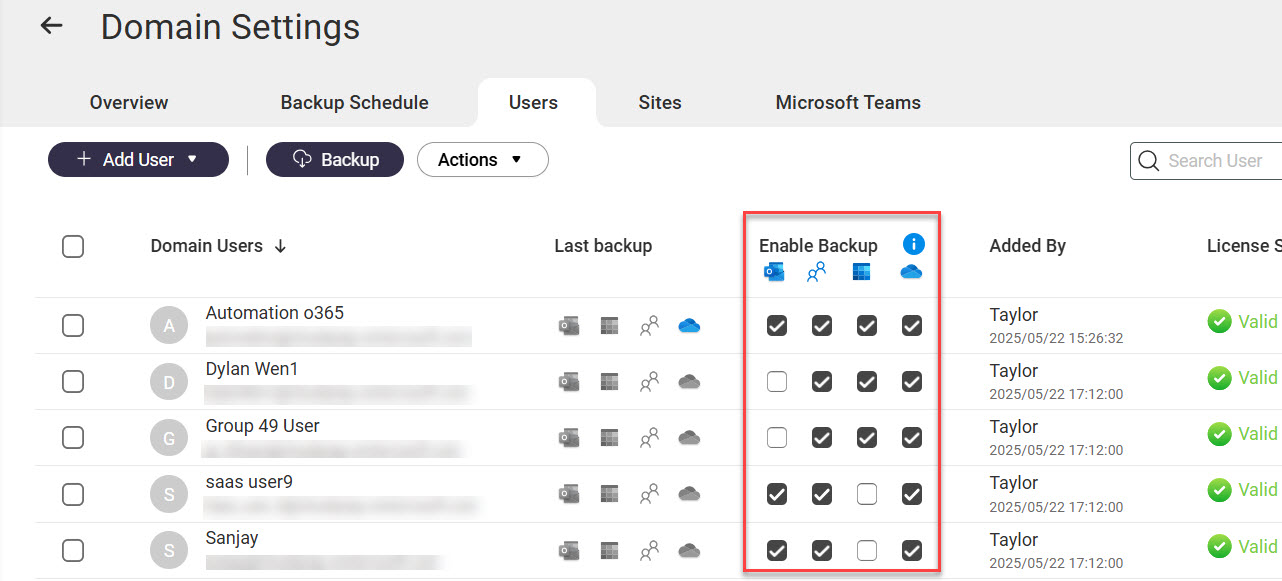
- Optional: Schließen Sie Domänendienste von geplanten Sicherungen aus.
- Rufen Sie die Registerkarte mit den zu sichernden Diensten auf. Zum Beispiel die Registerkarte Geteilte Ablagen.
- Suchen Sie die Dienste.
- Deaktivieren Sie in der Spalte Sicherung aktivieren den Schalter, um den Dienst von geplanten Sicherungen auszuschließen.
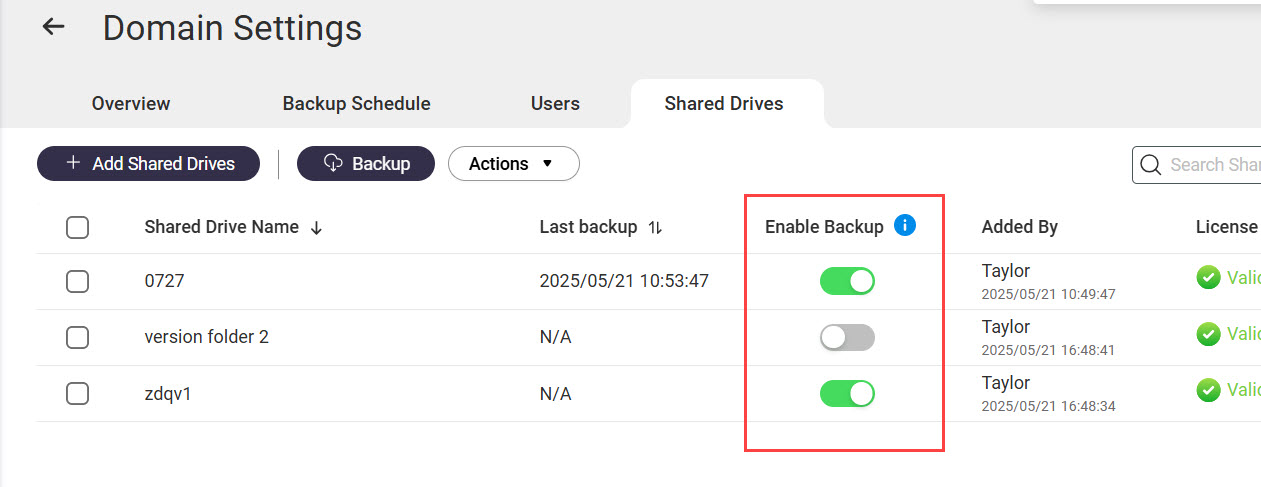
Individuelle Sicherungszeitpläne für Domänendienste konfigurieren
- Öffnen Sie Boxafe.
- Gehen Sie zu Domänen.
- Suchen Sie die Domäne und klicken Sie in der Spalte Aktion auf .
- Rufen Sie die Registerkarte Sicherungszeitplan auf.
- Wählen Sie unter Richtlinie für Sicherungszeitpläne definieren für die Option Individuelle Anwendungen.
Ein Bestätigungsfenster wird angezeigt. - Klicken Sie auf OK.
- Rufen Sie die Registerkarte mit den zu sichernden Diensten auf.
- Wählen Sie unter Sicherungstyp Geplant.
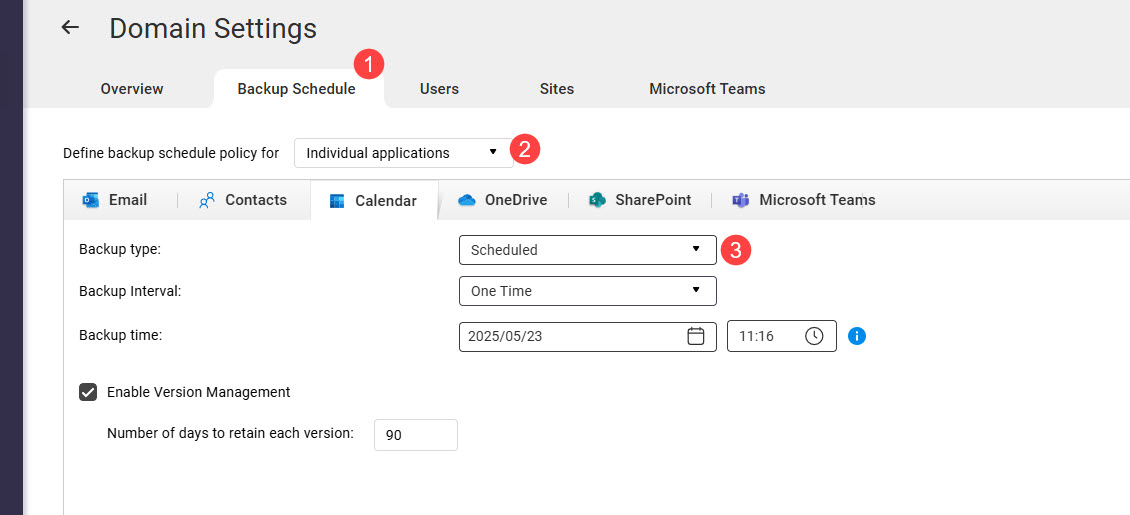
- Geben Sie die verbleibenden Einstellungen an.
- Klicken Sie auf Aktualisieren.
Gesicherte Domänendaten verwalten
Die in Boxafe gesicherten Domänendaten können angezeigt, wiederhergestellt und exportiert werden.
Gesicherte Domänendaten anzeigen
- Öffnen Sie Boxafe.
- Gehen Sie zu Domänen.
- Klicken Sie auf einen Domänennamen.
- Gehen Sie zu einem der Dienstreiter.
- Wählen Sie oben rechts ein Element aus.
Die gesicherten Dienstdaten werden angezeigt. Je nach Dienst werden die Daten unterschiedlich angezeigt und es stehen unterschiedliche Benutzeraktionen zur Verfügung.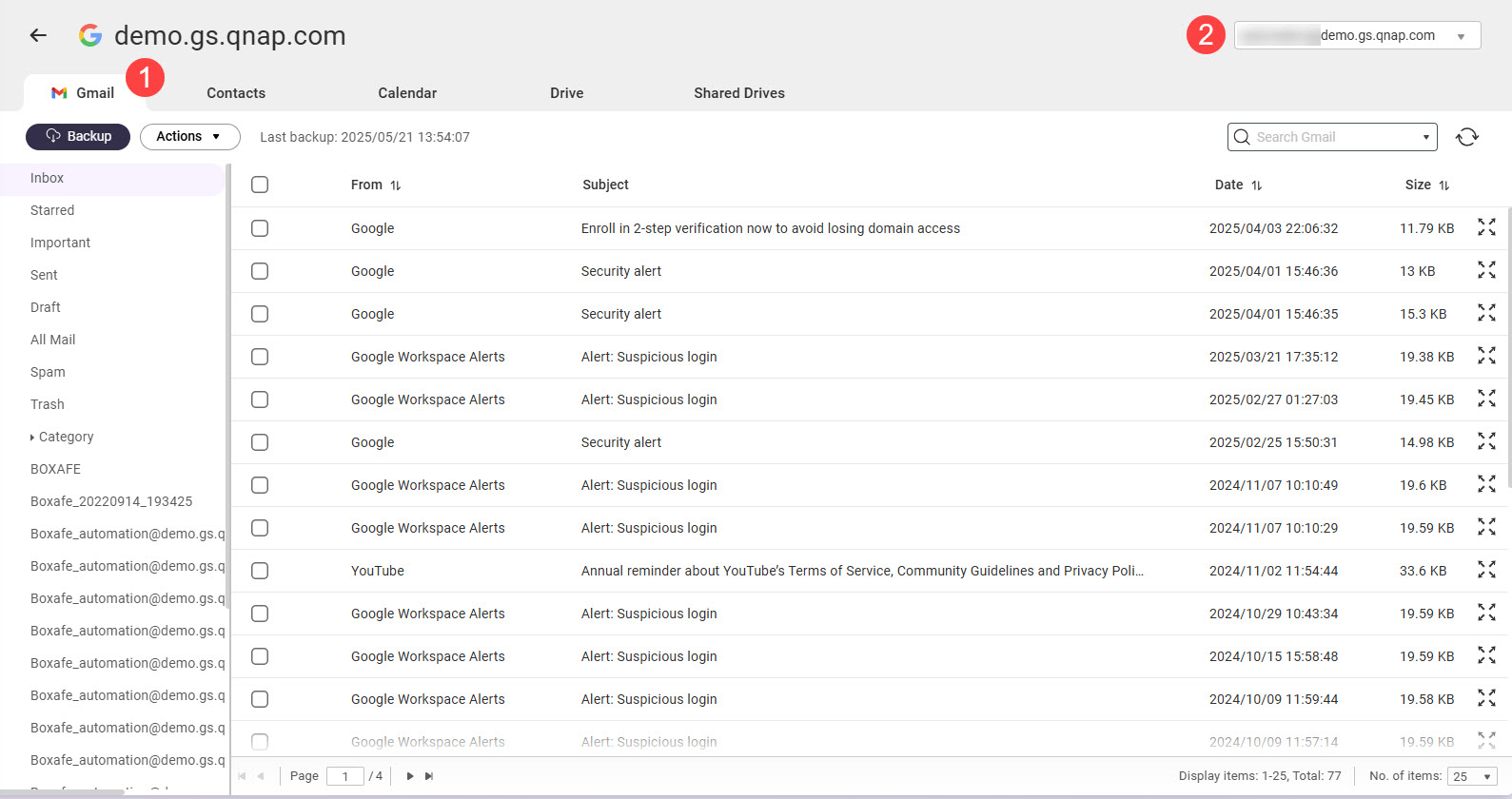
Gesicherte Domänendaten wiederherstellen
- Öffnen Sie Boxafe.
- Gehen Sie zu Domänen.
- Klicken Sie auf einen Domänennamen.
- Gehen Sie zu einem der Dienstreiter.
- Wählen Sie in der oberen rechten Ecke ein Element aus.
- Wählen Sie für Version eine Sicherungsversion aus.
- Wählen Sie ein oder mehrere Elemente aus.
- Gehen Sie zu Aktionen > Wiederherstellen.
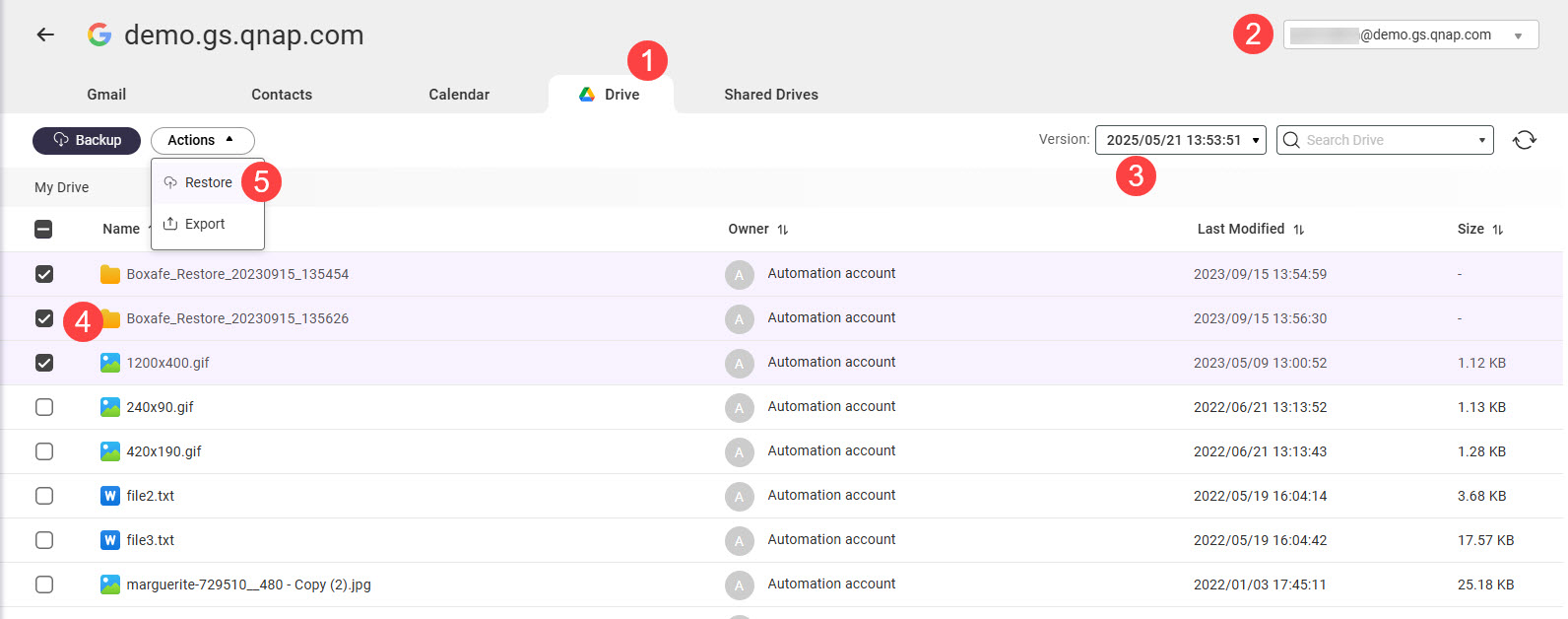 Das Wiederherstellen Fenster wird geöffnet.
 - Geben Sie Einstellungen zur Wiederherstellung an.
- Klicken Sie auf Wiederherstellen.
Boxafe erstellt eine Aufgabe, im die ausgewählten Daten wiederherzustellen.
Gesicherte Domänendaten exportieren
- Öffnen Sie Boxafe.
- Gehen Sie zu Domänen.
- Klicken Sie auf einen Domänennamen.
- Gehen Sie zu einem der Dienstreiter.
- Wählen Sie in der oberen rechten Ecke ein Element aus.
- Wählen Sie für Version eine Sicherungsversion aus.
- Wählen Sie ein oder mehrere Elemente aus.
- Gehen Sie zu Aktionen > Exportieren.
Das Exportieren Fenster wird geöffnet. - Wählen Sie unter Exportieren nach eine der folgenden Optionen aus:
- NAS (wo Boxafe gehostet wird): Boxafe speichert die exportierten Daten an dem Ort, der durch den Exportpfad angegeben ist.
- Auf lokalen Computer herunterladen: Ihr Browser lädt die exportierten Daten herunter.
- Geben Sie die weiteren Exporteinstellungen an.
- Klicken Sie auf Exportieren.
Ein Bestätigungsfenster wird geöffnet. - Klicken Sie auf Fortfahren.
Boxafe exportiert die ausgewählten Daten.
Boxafe Aufgaben verwalten
Boxafe erstellt Aufgaben, um langwierige Aktionen wie das Sichern von Daten durchzuführen. Sie können Aufgaben unter Aufgaben einsehen.
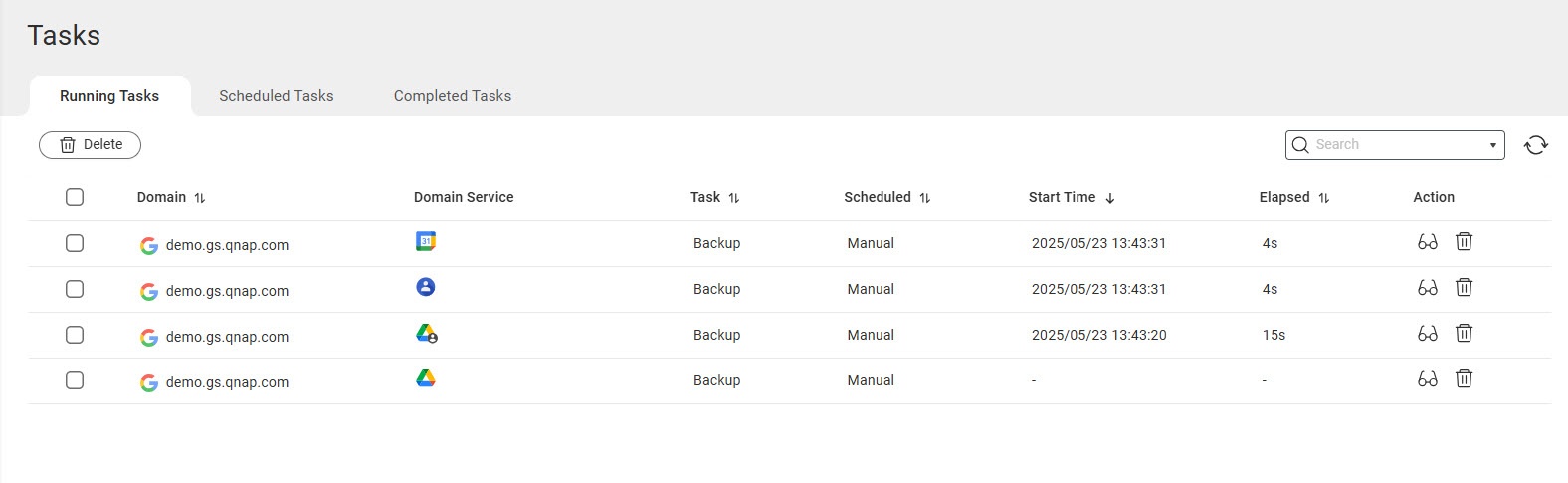
Es gibt drei Arten von Aufgaben:
- Laufende Aufgaben: Aufgaben, die Boxafe gerade ausführt
- Geplante Aufgaben: Aufgaben, die Boxafe in Kürze ausführen wird
- Abgeschlossene Aufgaben: Aufgaben, die Boxafe vor Kurzem abgeschlossen hat
Laufende Aufgaben stoppen
- Öffnen Sie Boxafe.
- Gehen Sie zu Aufgaben.
- Rufen Sie die Registerkarte Laufende Aufgaben auf.
- Suchen Sie eine Aufgabe und klicken Sie auf
 .
.
Ein Bestätigungsfenster wird angezeigt.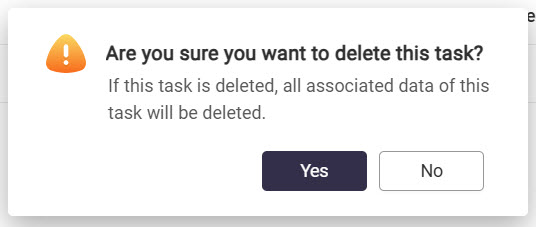
- Klicken Sie auf Ja.
Unteraufgaben einer Aufgabe anzeigen
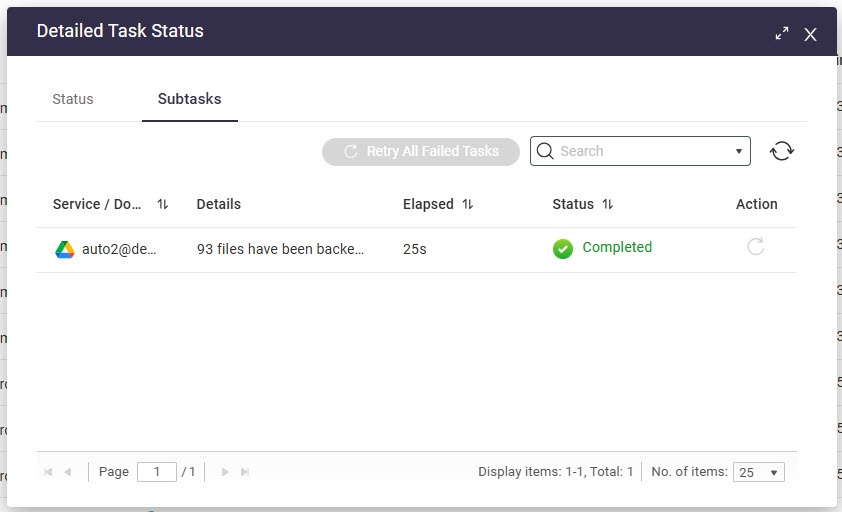
Wenn eine Sicherungs-/Wiederherstellungsaufgabe erstellt wird, wird für jeden Domaindienst eine Unteraufgabe erstellt, um die Aktion auszuführen. Sie können den Status der Unteraufgaben einer Aufgabe einsehen und fehlgeschlagene Unteraufgaben erneut versuchen.
- Öffnen Sie Boxafe.
- Gehen Sie zu Aufgaben.
- Gehen Sie zur Registerkarte Laufende Aufgaben oder Abgeschlossene Aufgaben.
- Suchen Sie eine Aufgabe und klicken Sie auf
 .
.
Das Fenster Detaillierter Aufgabenstatus wird angezeigt. - Gehen Sie zur Registerkarte Unteraufgaben.
Weitere Informationen und Ressourcen
- Boxafe: QNAP Produktseite für Boxafe
- Wissensdatenbank: Durchsuchbare Datenbank mit FAQs, Anleitungen und Web-Hilfen
- QNAP College: Videoanleitungen
- QTS Benutzerhandbuch: Webhilfe für die neueste Version von QTS
- QuTS hero Benutzerhandbuch: Webhilfe für die neueste Version von QuTS hero
Für weitere Unterstützung fragen Sie andere Anwender und QNAP-Experten in der Community. Zur QNAP Community


