


-
Vad är Boxafe?
-
Systemkrav
-
Innan du börjar
-
Hantera Boxafe-användare
-
Skapa Boxafe-användare
-
Konfigurera användarroller i Boxafe.
-
-
Konfigurera domäner i Boxafe
-
Lägga till domäner i Boxafe
-
Lägga till underdomäner i Boxafe
-
Hantera domänanvändare
-
-
Konfigurera Boxafe-licenser
-
Köpa och aktivera Boxafe-licenser
-
Tilldela Boxafe-licenser till domänanvändare
-
Tilldela domäntjänster Boxafe-licenser
-
-
Säkerhetskopiera domändata
-
Hantera säkerhetskopierad domändata
-
Hantera Boxafe-uppgifter
-
Vidare läsning och resurser
Den här guiden gäller Boxafe 2.0 och senare
Vad är Boxafe?
Boxafe är en NAS-baserad säkerhetskopieringslösning för molntjänster såsom Google Workspace och Microsoft 365. Det går att använda Boxafe till att säkerhetskopiera molndata manuellt eller automatiskt enligt schema på molntjänster som stöds. Boxafe stöder även säkerhetskopiering av flera dataversioner. Det går att visa och söka igenom säkerhetskopierad molndata i Boxafe och vid behov återställa data till molntjänster. Om organisationen har ett stort administrativt/IT-team går det att delegera Boxafe-uppgifter, som exempelvis återkommande säkerhetskopieringar av molndata, till andra teammedlemmar genom att använda anpassade Boxafe-användare och användarroller. Boxafe är särskilt lämpligt för medelstora till stora organisationer som måste registrera eller skydda många användares molndata.
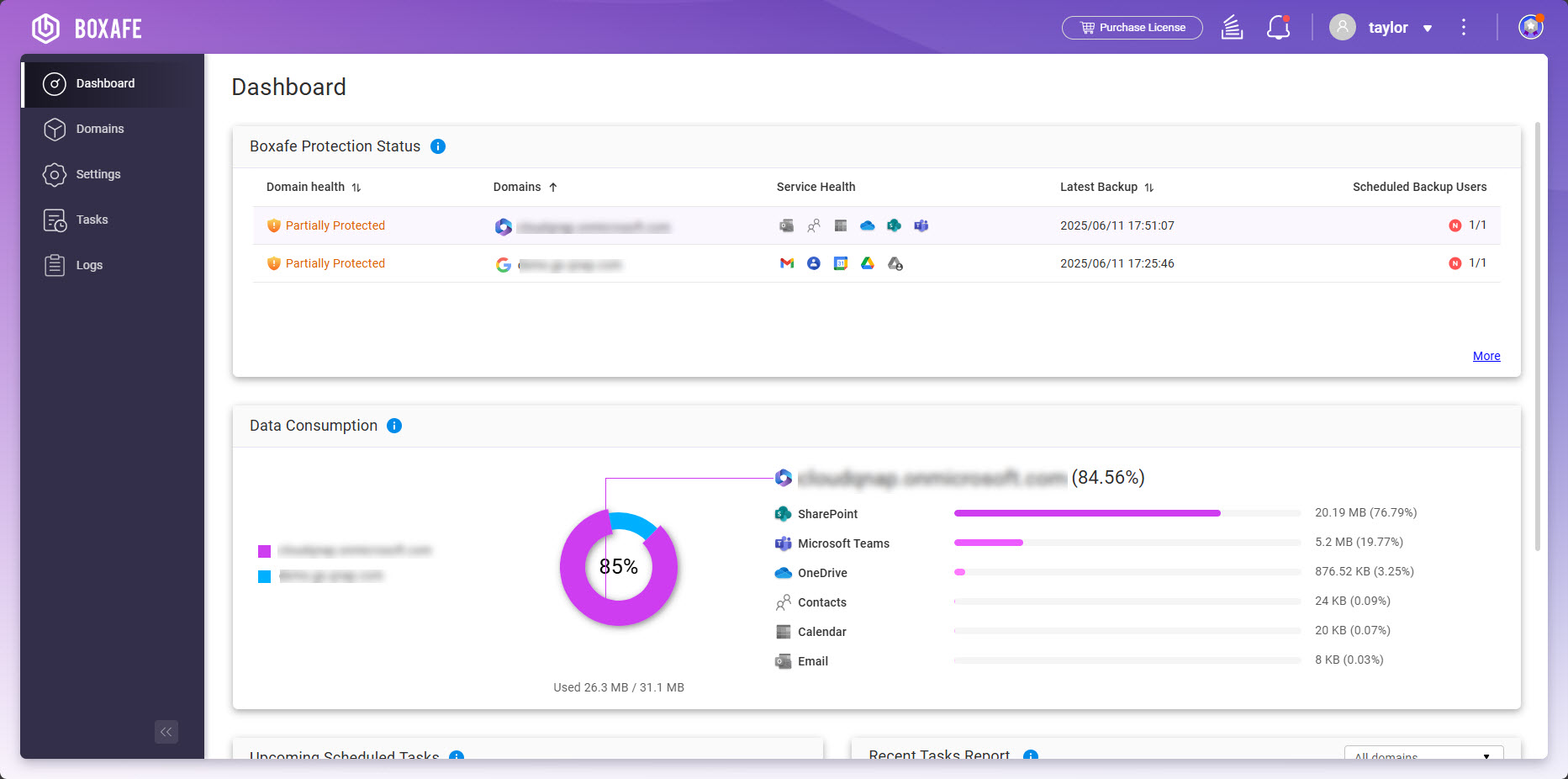
Molntjänster som Boxafe stöder
| Molntjänstleverantör | Tjänster som stöds |
|---|---|
| Google Workspace |
|
| Microsoft 365 |
|
Systemkrav
NAS-operativsystem som stöds:
- QTS 5.0.0 eller senare
- QuTS hero h5.0.0 eller senare
Innan du börjar
Utför följande steg innan du börjar använda Boxafe:
- Logga in på NAS-enheten som administratör.
- Installera Boxafe.
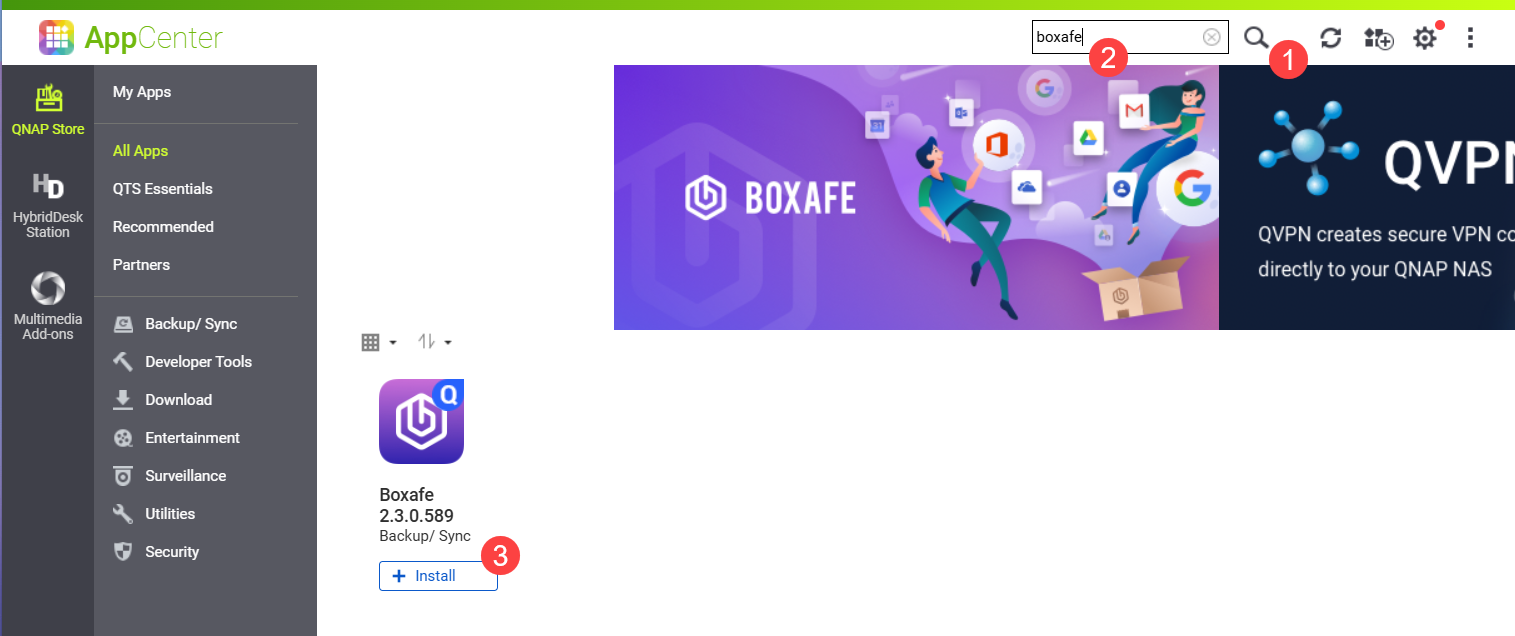
- Öppna App Center.
- Klicka på
 för att öppna sökrutan.
 - Skriv Boxafe.
- Klicka på Installera under Boxafes appikon.
- Välj en lagringspool för att installera Boxafe och klicka på OK.
- Erhåll auktorisering för Boxafe från dina domäner:
- Valfritt: Köpa och aktivera Boxafe premiumlicenser.
Mer information finns i avsnittet Konfigurera Boxafe-licenser. - Öppna Boxafe.
Boxafe öppnas på en ny webbläsarflik. Om du öppnar Boxafe med en webbadress måste du logga in på Boxafe med NAS-användarkontot.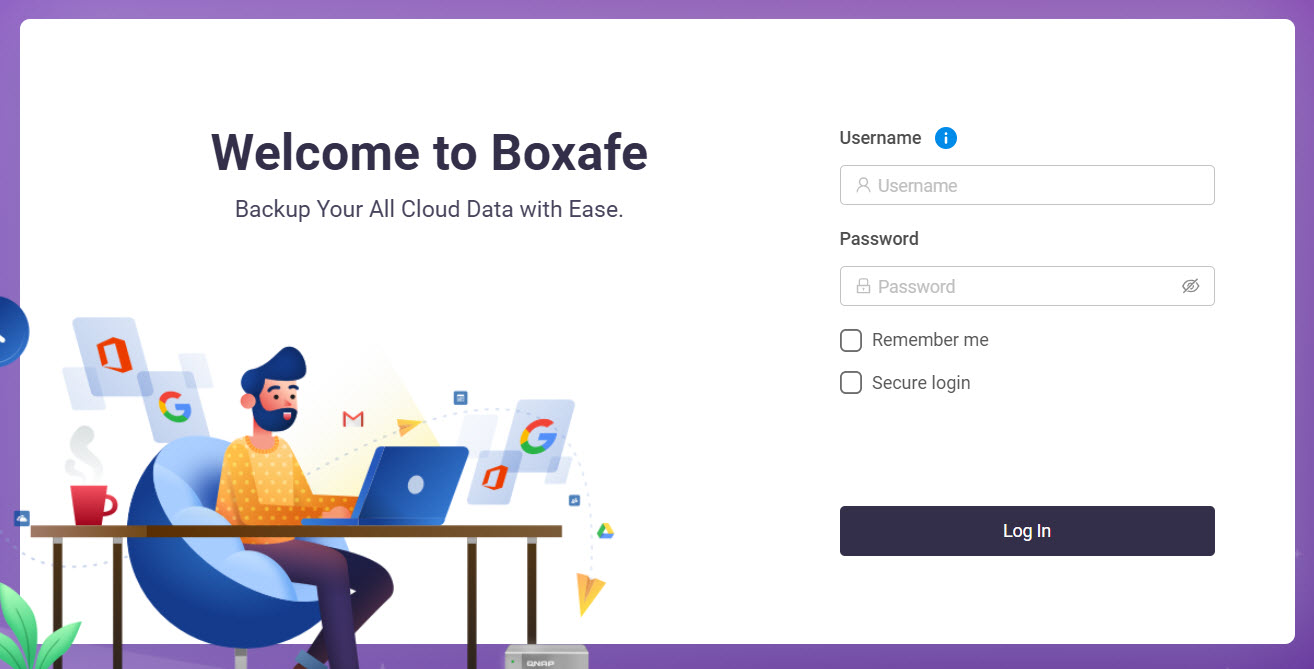 Fönstret Lagringssökvägens konfiguration öppnas.
 - Välj ett alternativ för Alternativ för lagringssökväg.
Mer information om att konfigurera lagringssökväg finns i Hur ställer jag in eller ändrar lagringssökvägen i Boxafe 2.0 och senare?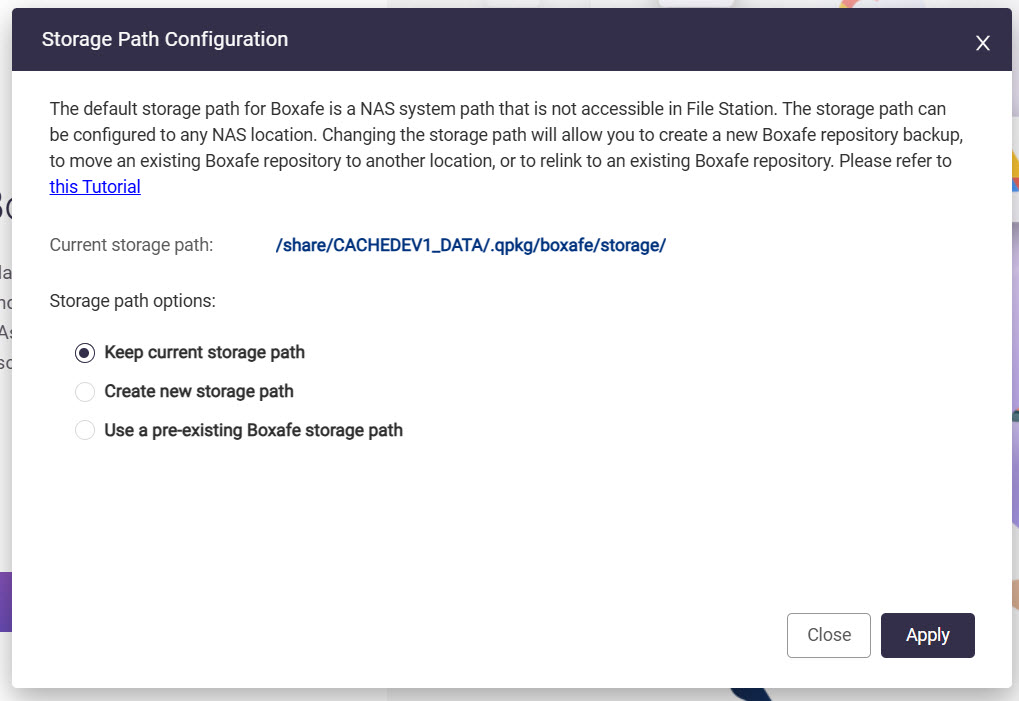
- Klicka på Tillämpa.
- Utför följande steg för att säkerhetskopiera domändata:
- Valfritt: Skapa Boxafe-användare.
- Valfritt: Konfigurera Boxafe-roller.
- Lägg till en eller flera domäner.
- Tilldela Boxafe-licenser till domänanvändare.
- Tilldela Boxafe-licenser till domäntjänster.
- Säkerhetskopiera domändata.
Hantera Boxafe-användare
Boxafe-användare är NAS-användare med behörighet att utföra Boxafe-uppgifter. Att skapa Boxafe-användare gör det möjligt för Boxafe-administratörer att delegera Boxafe-uppgifter till andra NAS-användare. Det går även att skapa och tilldela Boxafe-användare roller. Roller beviljar behörigheter som tilldelade användare får utföra i Boxafe.
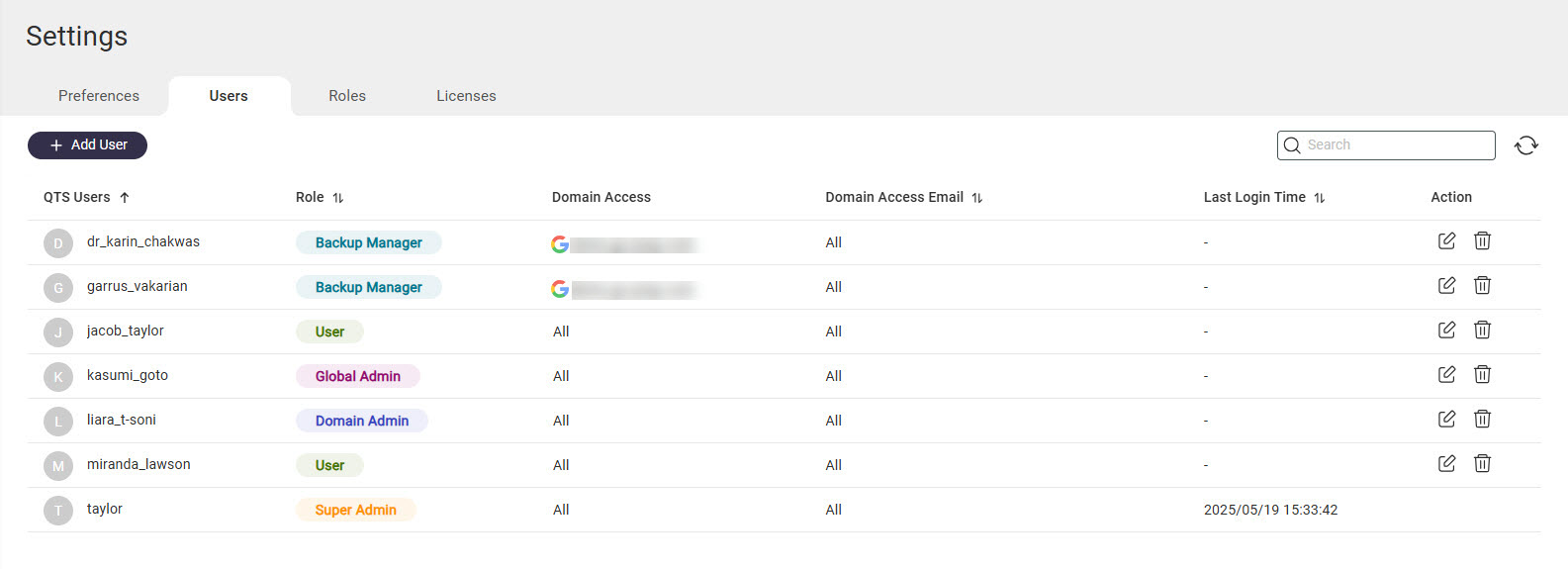
Skapa Boxafe-användare
- Öppna Boxafe.
- Gå till Inställningar > Användare.
- Klicka på +Lägg till användare.
- Välj NAS-användare i Välj användare.
- Välj Boxafe-roll i Välj roll. Se Konfigurera Boxafe-användarroller för information om Boxafe-roller.
- Välj vid behov domän i Välj domän. Om en domän är vald får användaren åtkomst till den domänen och får inte åtkomst till andra domäner.Tips!Användare med rollen Superadministratör eller Global administratör har åtkomst till alla domäner i Boxafe.
- Klicka på Tillämpa.
Konfigurera användarroller i Boxafe.
- Öppna Boxafe.
- Gå till Inställningar > Roller.
- Klicka på + Skapa roll för att skapa en ny roll eller klicka på
 intill en befintlig roll för att redigera rollen.
 - Om du skapar en ny roll måste du ange ett namn på rollen i fältet Roll.
- Välj en eller flera behörigheter.
- Klicka på Tillämpa.
De valda behörigheterna tillämpas på rollen.
Konfigurera domäner i Boxafe
Säkerhetskopiera eller återställ domändata genom att först lägga till domänen i Boxafe. Det går även att lägga till underdomäner till domäner i Boxafe.
Lägga till domäner i Boxafe
Innan du lägger till en domän måste du ge Boxafe åtkomstbehörighet till domänen. Mer information finns i stegen i Innan du börjar.
- Öppna Boxafe.
- Öppna Domäner.
- Klicka på +Lägg till domän.
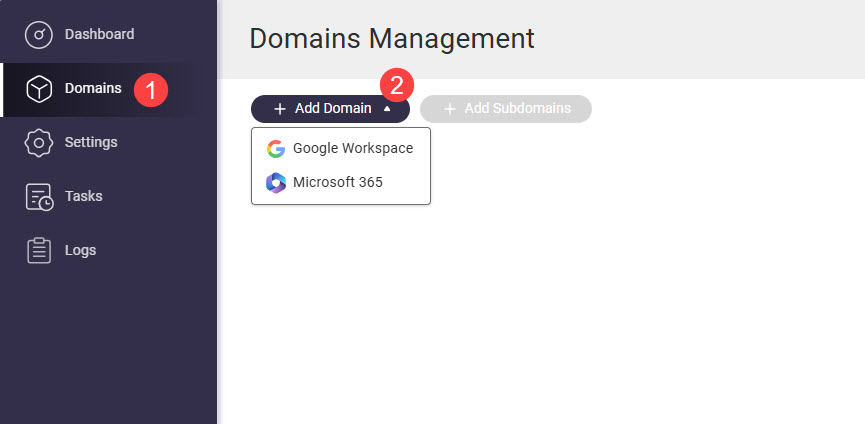
- Välj Google Workspace eller Microsoft 365.
Fönstret Lägg till domän öppnas. - Ge domänen behörighet genom att utföra följande steg:
Domäntyp Steg Google Workspace - Ange följande fält:
- Domänadminstratörens e-postadress: Google Workspace-administratörens e-postadress används när en tjänstnyckel genereras i Innan du börjar.
- Tjänstnyckel: Ladda upp den privata tjänstnyckelns JSON-fil som genererades i Innan du börjar.
- Klicka på Auktorisera.
- Google auktoriserar Boxafe att använda domänen och fliken Domäninformation öppnas.
Microsoft 365 - Ange följande fält:
- Microsoft 365-slutpunkt
- Certifikatlösenord: Boxafe genererar en certifikatfil som senare går att använda till att omauktorisera Microsoft 365-domänen. Du måste tillhandahålla det här lösenordet och certifikatfilen när du omauktoriserar Microsoft 365-domänen.
- Bekräfta certifikatlösenord
- Klicka på Auktorisera.
- Logga in på Microsoft 365-domänen.
- Microsoft auktoriserar Boxafe att använda domänen.
- Webbläsaren laddar ned den genererade certifikatfilen.
- Boxafe öppnar fliken Domäninformation.
- Ange följande fält:
- Bekräfta att Domännamn och Administratörens e-post är korrekta.
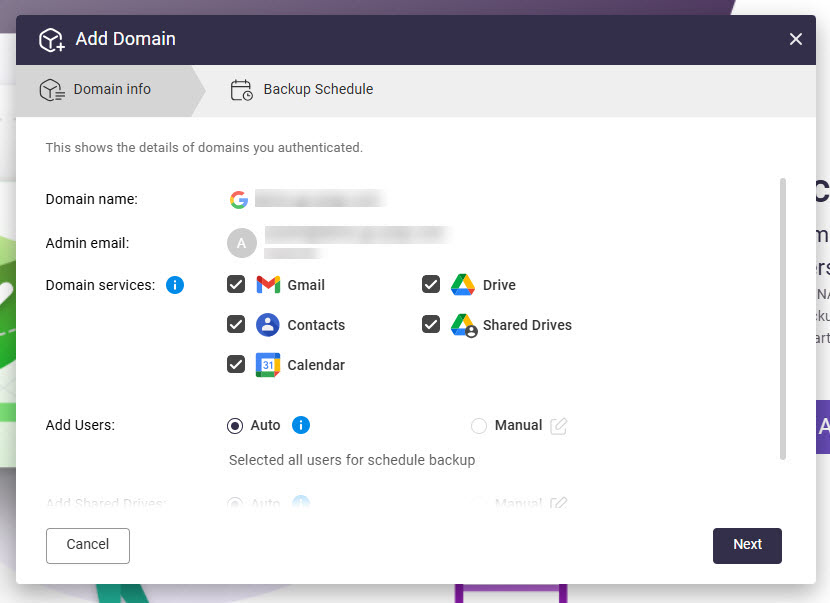
- Välj domäntjänsterna du vill säkerhetskopiera i Domäntjänster.
- Välj något av följande för Lägg till användare:
- Automatiskt: Lägg till alla domänanvändare automatiskt i Boxafe.
- Manuellt: Lägg till domänanvändare manuellt i Boxafe genom att klicka på och sedan välja användare.
- Välj något av följande i Lägg till delade enheter (endast Google Workspace):
- Automatiskt: Lägg till alla delade enheter automatiskt i Boxafe.
- Manuellt: Lägg delade enheter manuellt i Boxafe genom att klicka på och sedan välja delade enheter.
- Välj något av följande för Lägg till SharePoint-webbplats (endast Microsoft 365):
- Automatiskt: Lägg till alla SharePoint-webbplatser automatiskt i Boxafe.
- Manuellt: Lägg delade enheter manuellt i Boxafe genom att klicka på och sedan välja SharePoint-webbplatser.
- Välj något av följande för Lägg till Microsoft Teams (endast Microsoft 365):
- Automatiskt: Lägg till alla team automatiskt i Boxafe.
- Manuellt: Lägg till domänens Teams manuellt i Boxafe genom att klicka på och sedan välja Teams.
- Klicka på Nästa.
Fliken Säkerhetskopieringsschema öppnas. - Konfigurera ett säkerhetskopieringsschema. Information om att konfigurera säkerhetskopieringsscheman finns i Konfigurera säkerhetskopieringsscheman för domändata.
- Klicka på Lägg till.
Domänen läggs till i Boxafe.
Lägga till underdomäner i Boxafe
När du har lagt till en domän i Boxafe går det att lägga till dess underdomäner och säkerhetskopiera samt återställa underdomänens data på samma sätt som du säkerhetskopierar och återställer domändata.
- Öppna Boxafe.
- Öppna Domäner.
- Hitta en domän och klicka på
 för att välja den. Det här blir underdomänens överordnade domän.
 - Klicka på
 .
.
Fönstret Lägg till underdomäner öppnas. - Klicka på en underdomän för att markera den.
- Klicka på Lägg till underdomäner.
Ett bekräftelsefönster öppnas. - Klicka på OK.
Underdomänen läggs till i Boxafe och visas på sidan Domäner under den överordnade domänen.
Hantera domänanvändare
- Öppna Boxafe.
- Öppna Domäner.
- Hitta domänen och klicka på i kolumnen Åtgärd.
Sidan Domäninställningar öppnas. - Gå till fliken Användare.
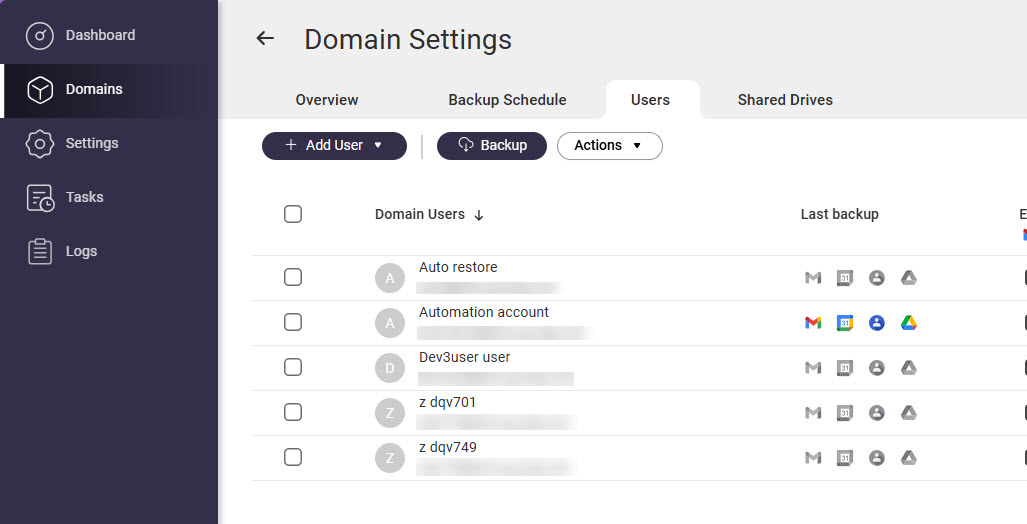 Sidan Användare öppnas. Här går det att visa domänanvändare som har lagts till i Boxafe, lägga till ytterligare domänanvändare, ta bort domänanvändare, exportera en lista med domänanvändare, tilldela Boxafe-licenser till användare, med mera.
Konfigurera Boxafe-licenser
Säkerhetskopiera och återställa domäntjänstdata i Boxafe kräver Boxafe-licenser. Det finns kostnadsfria Boxafe-licenser som gör det möjligt att säkerhetskopiera och återställa domäntjänstdata utan att köpa Boxafe premiumlicenser. De kostnadsfria Boxafe-licenserna är:
| Kostnadsfri Boxafe-licenstyp | Beskrivning |
|---|---|
| Boxafe för Google Workspace | Gör det möjligt att säkerhetskopiera och återställa följande:
|
| Boxafe för Microsoft 365 | Gör det möjligt att säkerhetskopiera och återställa följande:
|
Boxafe premiumlicenser krävs för att säkerhetskopiera domändata för ytterligare användare eller tjänster. Använd Boxafe premiumlicenser genom att köpa, aktivera och sedan tilldela dem enskilt till domänanvändare och tjänster i Boxafe.
Köpa och aktivera Boxafe-licenser
- Köp Boxafe premiumlicenser i QNAP Software Store.
En Boxafe för Google Workspace-licens krävs för att säkerhetskopiera en Google Workspace-domän. En Boxafe för Microsoft 365-licens krävs för att säkerhetskopiera en Microsoft 365-domän. Mer information om att köpa licenser finns i Licenses (Licenser) > Buying a license using QNAP ID (Köpa en licens med QNAP ID) i QTS bruksanvisning eller QuTS heros bruksanvisning. - Aktivera Boxafe-licenserna. Mer information finns i Licenses > License activation (Licenser > Licensaktivering) i QTS bruksanvisning eller i QuTS heros bruksanvisning.
Tilldela Boxafe-licenser till domänanvändare
Tilldela en Boxafe-licens till en domänanvändare för att göra det möjligt att säkerhetskopiera och återställa följande användardata:
| Tjänsteleverantör | Domäntjänster |
|---|---|
| Google Workspace |
|
| Microsoft 365 |
|
- Öppna Boxafe.
- Öppna Domäner.
- Hitta domänen och klicka på i kolumnen Åtgärd.
Sidan Domäninställningar öppnas. - Gå till fliken Användare.
- Välj en eller flera användare.
- Gå till Åtgärder > Licenser > Tilldela.
- Välj licens.
- Klicka på Välj.
Den valda licensen tilldelas de valda användarna.
Tilldela domäntjänster Boxafe-licenser
Tilldela en domäntjänst en Boxafe-licens för att göra det möjligt att säkerhetskopiera och återställa tjänstens data. Följande tjänster stöds:
| Tjänsteleverantör | Domäntjänster |
|---|---|
| Google Workspace |
|
| Microsoft 365 |
|
- Öppna Boxafe.
- Öppna Domäner.
- Hitta domänen och klicka på i kolumnen Åtgärd.
Sidan Domäninställningar öppnas. - Gå till en tjänstflik.
- Välj ett eller flera objekt.
- Gå till Åtgärder > Licenser > Tilldela.
- Välj licens.
- Klicka på Välj.
Den valda licensen tilldelas de valda objekten.
Säkerhetskopiera domändata
Det går att konfigurera ett säkerhetskopieringsschema för att säkerhetskopiera domändata automatiskt eller att säkerhetskopiera domändata manuellt genom att välja användare eller tjänster att säkerhetskopiera.
Säkerhetskopiera domändata för valda användare manuellt
- Öppna Boxafe.
- Öppna Domäner.
- Hitta domänen och klicka på i kolumnen Åtgärd.
Sidan Domäninställningar öppnas. - Gå till fliken Användare.
- Välj en eller flera användare.
- Klicka på
 .
.
Fönstret Säkerhetskopiering öppnas.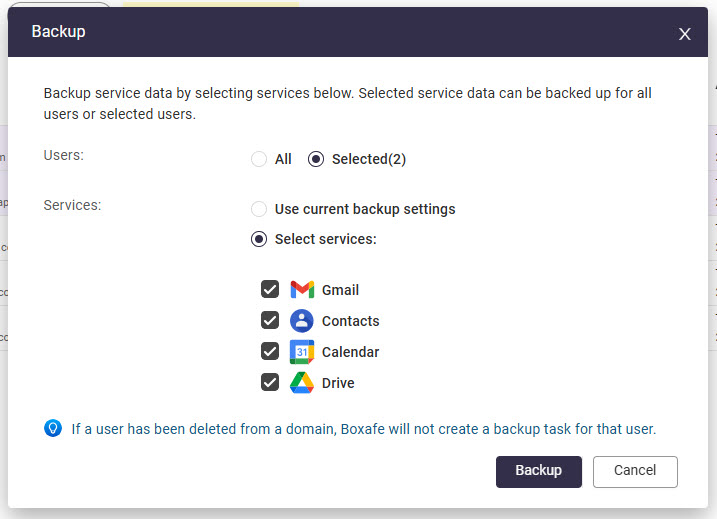
- Välj Välj tjänster för Tjänster och välj sedan domäntjänsterna som du vill säkerhetskopiera.
- Klicka på Säkerhetskopiera.
Boxafe skapar en säkerhetskopieringsuppgift för de valda tjänsterna och användarna. Det går att visa säkerhetskopieringsuppgifter i Uppgifter.
Säkerhetskopiera domändata för valda tjänster manuellt
- Öppna Boxafe.
- Öppna Domäner.
- Hitta domänen och klicka på i kolumnen Åtgärd.
Sidan Domäninställningar öppnas. - Gå till fliken för tjänsten som du vill säkerhetskopiera. Gå till exempel till fliken Delade enheter om du vill säkerhetskopiera delade enheter.
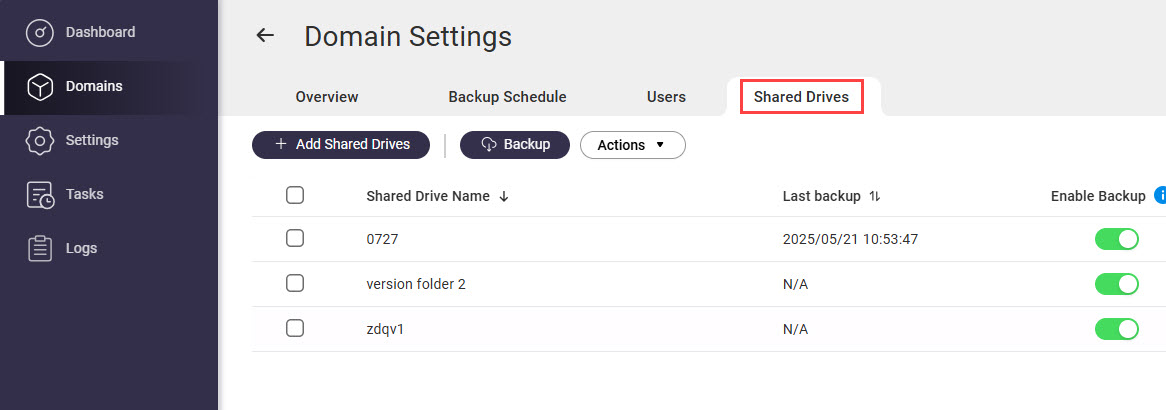
- Välj en eller flera tjänster.
- Klicka på .
- Klicka på Säkerhetskopiera.
Boxafe skapar en säkerhetskopieringsuppgift för de valda domäntjänsterna. Det går att visa säkerhetskopieringsuppgifter i Uppgifter.
Konfigurera säkerhetskopieringsscheman för domändata
Det går att konfigurera ett enda säkerhetskopieringsschema för en hel domän eller att konfigurera individuella scheman för varje domäntjänst.
Konfigurera säkerhetskopieringsschema för en domän
- Öppna Boxafe.
- Öppna Domäner.
- Hitta domänen och klicka på i kolumnen Åtgärd.
- Gå till fliken Säkerhetskopieringsschema.
- Välj Alla program för Definiera säkerhetskopieringsschemaprincip för.
- Välj Schemalagd för Säkerhetskopieringstyp.
- Ange återstående inställningar.
- Klicka på Uppdatera.
- Valfritt: Undanta användare från schemalagda säkerhetskopieringar.
- Öppna Användare.
- Hitta en användare.
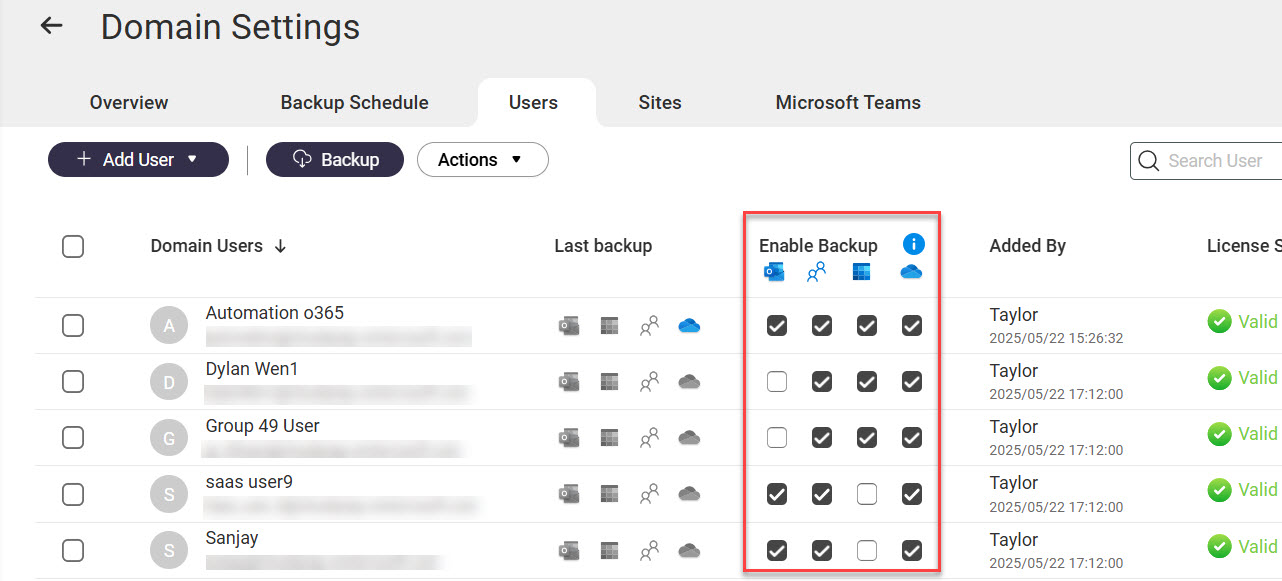
- Inaktivera domäntjänsterna för användaren som du vill undanta från den schemalagda säkerhetskopieringen i kolumnen Aktivera säkerhetskopiering.
- Valfritt: Undanta domäntjänster från schemalagda säkerhetskopieringar.
- Gå till fliken för tjänsten som du vill säkerhetskopiera. Till exempel fliken Delade enheter.
- Hitta tjänsterna.
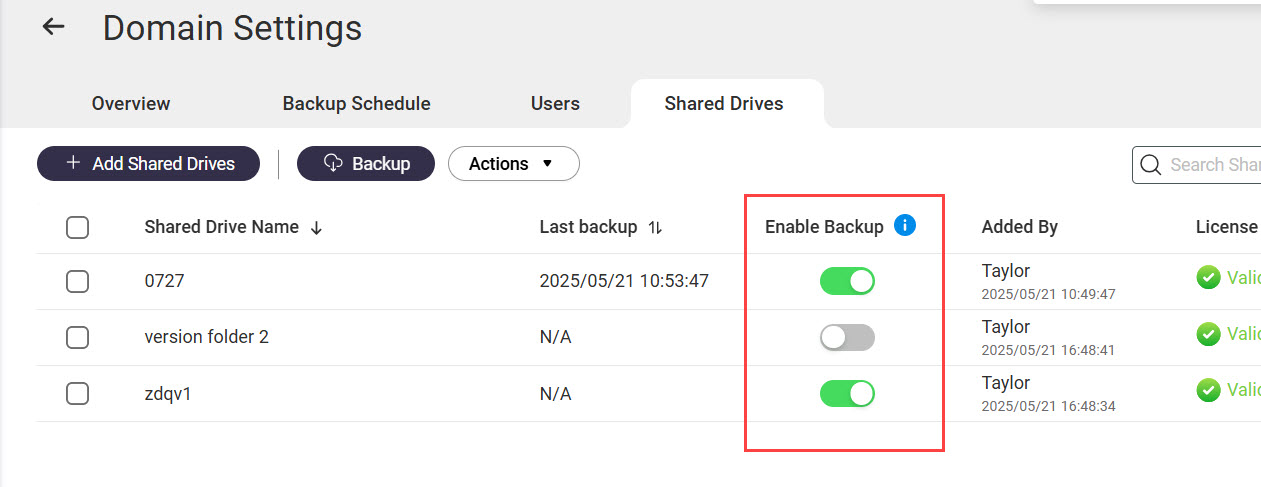
- Inaktivera växlingsknappen för att undanta tjänsten från schemalagda säkerhetskopieringar i kolumnen Aktivera säkerhetskopiering.
Konfigurera enskilda säkerhetskopieringsscheman för domäntjänster
- Öppna Boxafe.
- Öppna Domäner.
- Hitta domänen och klicka på i kolumnen Åtgärd.
- Gå till fliken Säkerhetskopieringsschema.
- Välj Enskilda program för Definiera säkerhetskopieringsschemaprincip för.
Ett bekräftelsefönster öppnas. - Klicka på OK.
- Gå till fliken för tjänsten som du vill säkerhetskopiera.
- Välj Schemalagd för Säkerhetskopieringstyp.
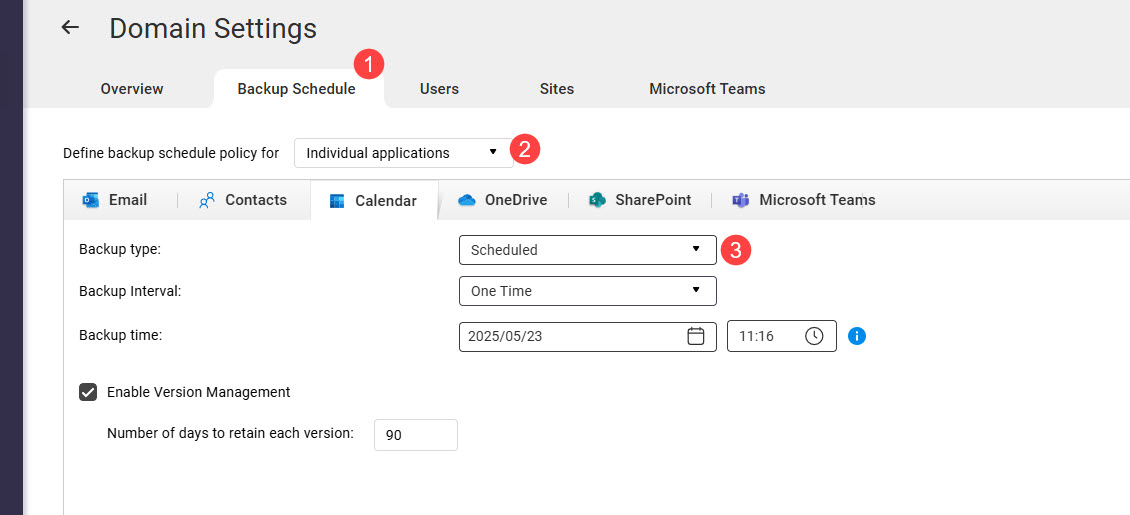
- Ange återstående inställningar.
- Klicka på Uppdatera.
Hantera säkerhetskopierad domändata
Det går att visa, återställa och exportera säkerhetskopierad domändata i Boxafe.
Visa säkerhetskopierad domändata
- Öppna Boxafe.
- Öppna Domäner.
- Klicka på ett domännamn.
- Gå till någon av tjänstflikarna.
- Välj ett objekt uppe till höger.
Tjänstens säkerhetskopierade data visas. Olika tjänster visar data på olika sätt och erbjuder olika användaråtgärder.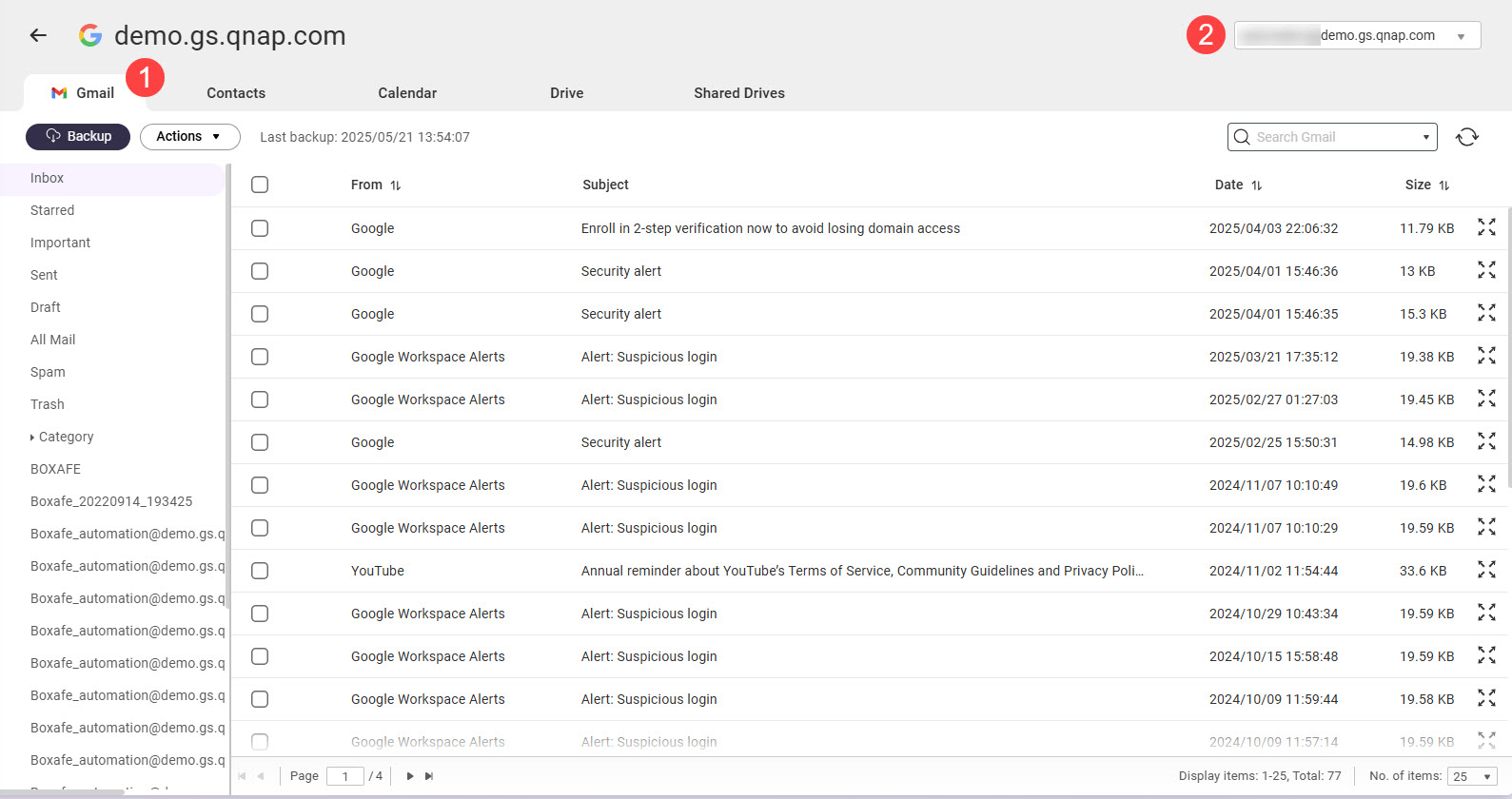
Återställa säkerhetskopierad domändata
- Öppna Boxafe.
- Öppna Domäner.
- Klicka på ett domännamn.
- Gå till någon av tjänstflikarna.
- Välj ett objekt uppe till höger.
- Välj en säkerhetskopieringsversion för Version.
- Välj ett eller flera objekt.
- Öppna Åtgärder > Återställ.
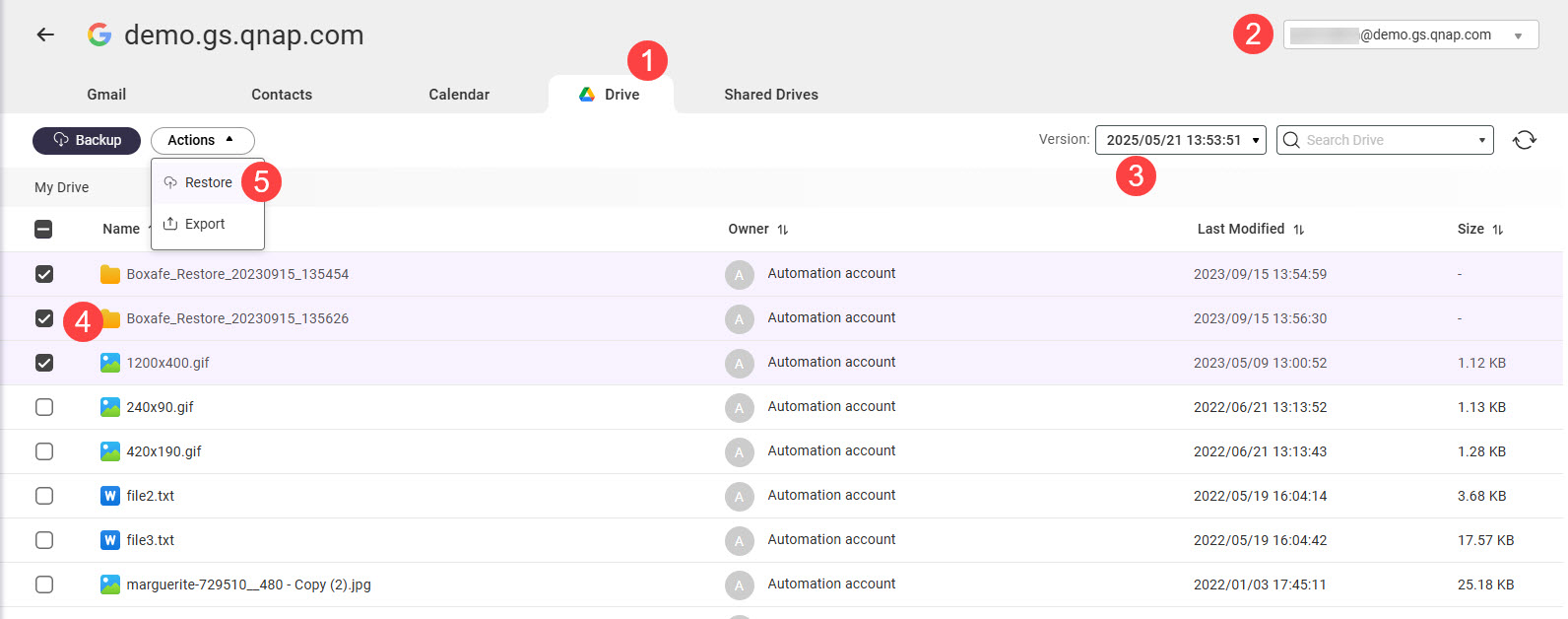 Fönstret Återställ öppnas.
 - Ange återställningsinställningar.
- Klicka på Återställ.
Boxafe skapar en uppgift som återställer vald data.
Exportera säkerhetskopierad domändata
- Öppna Boxafe.
- Öppna Domäner.
- Klicka på ett domännamn.
- Gå till någon av tjänstflikarna.
- Välj ett objekt uppe till höger.
- Välj en säkerhetskopieringsversion för Version.
- Välj ett eller flera objekt.
- Öppna Åtgärder > Exportera.
Fönstret Exportera öppnas. - Välj ett av följande alternativ för Exportera till:
- NAS-enhet (där Boxafe finns): Boxafe sparar exporterad data på platsen som anges i Exportsökväg.
- Ladda ned till lokal dator: Webbläsaren laddar ned exporterad data.
- Ange återstående exportinställningar.
- Klicka på Exportera.
Ett bekräftelsefönster öppnas. - Klicka på Fortsätt.
Boxafe exporterar vald data.
Hantera Boxafe-uppgifter
Boxafe skapar uppgifter för att utföra långvariga åtgärder såsom att säkerhetskopiera data. Det går att hantera uppgifter i Uppgifter.
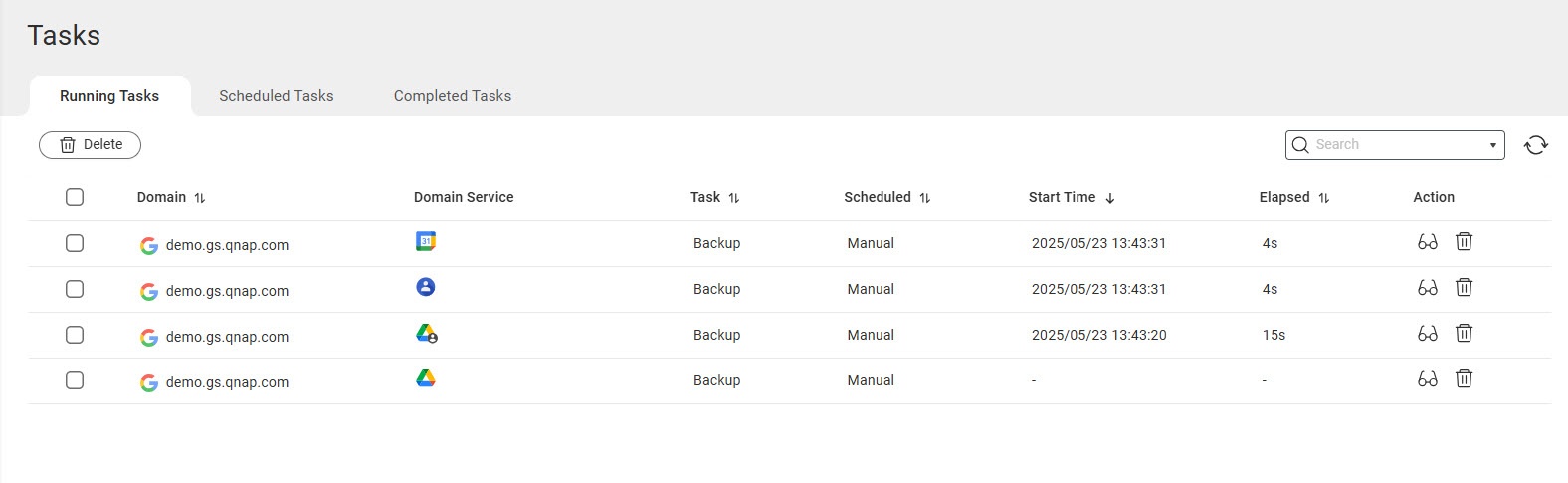
Det finns tre uppgiftstyper:
- Uppgifter som körs: Uppgifter som Boxafe för närvarande utför
- Schemalagda uppgifter: Uppgifter som Boxafe snart utför
- Slutförda uppgifter: Uppgifter som Boxafe nyligen slutförde
Stoppa uppgifter som körs
- Öppna Boxafe.
- Gå till Uppgifter.
- Gå till fliken Uppgifter som körs.
- Hitta en uppgift och klicka på
 .
.
Ett bekräftelsefönster öppnas.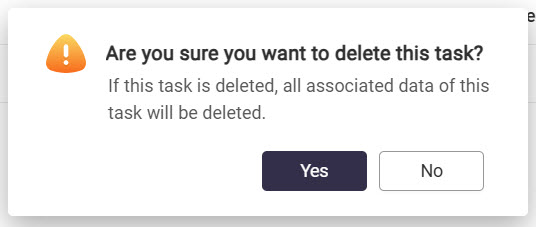
- Klicka på Ja.
Visa underuppgifter för en uppgift
När en säkerhetskopierings-/återställningsuppgift skapas, skapas även deluppgifter för varje domäntjänst för att utföra åtgärden. Det går att visa status för deluppgifter i en uppgift och göra om ej slutförda deluppgifter.
- Öppna Boxafe.
- Gå till Uppgifter.
- Gå till fliken Uppgifter som körs eller Slutförda uppgifter.
- Hitta en uppgift och klicka på
 .
.
Fönstret Detaljerad uppgiftsstatus öppnas. - Gå till fliken Underuppgifter.
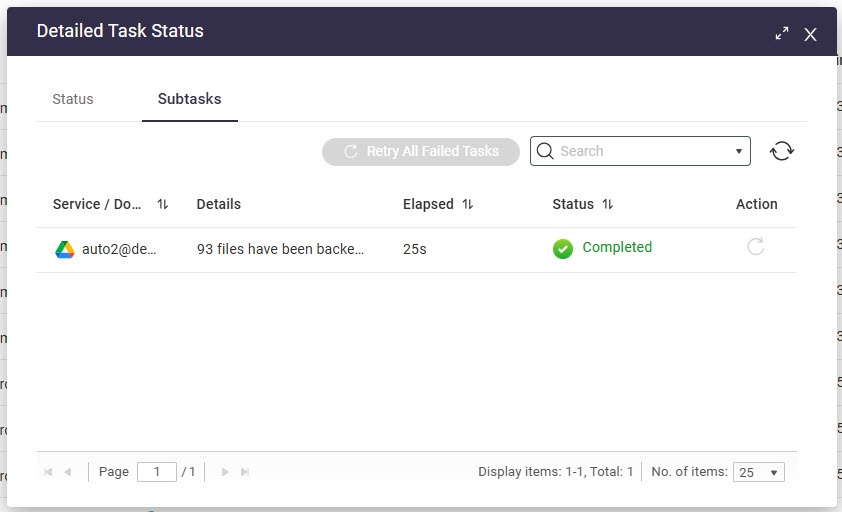
Vidare läsning och resurser
- Boxafe: QNAP:s produktsida för Boxafe
- Kunskapsdatabas: Sökbar databas med vanliga frågor, självstudier och webbhjälp
- QNAP College: Videohandledningar med anvisningar
- Bruksanvisning till QTS: Webbhjälp till de senaste QTS-versionerna
- Bruksanvisning till QuTS hero: Webbhjälp till de senaste QuTS hero-versionerna
För ytterligare hjälp kan du fråga andra användare och QNAP-experter i vår community. Gå till QNAP Community


