


-
¿Qué es Boxafe?
-
Requisitos del sistema
-
Antes de empezar
-
Administrar usuarios de Boxafe
-
Crear usuarios de Boxafe
-
Configurar roles de usuario de Boxafe
-
-
Configurar dominios en Boxafe
-
Añadir dominios a Boxafe
-
Añadir subdominios a Boxafe
-
Administrar los usuarios del dominio
-
-
Configurar licencias de Boxafe
-
Comprar y activar licencias de Boxafe
-
Asignar licencias de Boxafe a usuarios de dominio
-
Asignar licencias de Boxafe a servicios de dominio
-
-
Hacer copia de seguridad de los datos del dominio
-
Administrar los datos de dominio de la copia de seguridad
-
Administrar las tareas de Boxafe
-
Lecturas y recursos adicionales
Esta guía se aplica a Boxafe 2.0 y versiones posteriores
¿Qué es Boxafe?
Boxafe es una solución de copia de seguridad basada en NAS para en la nube como Google Workspace y Microsoft 365. Puede utilizar Boxafe para hacer copia de seguridad de los datos de servicios en la nube compatibles de forma manual o automática y programada. Además, Boxafe admite la copia de seguridad de múltiples versiones de datos. Puede ver y realizar búsquedas en la copia de seguridad de los datos de la nube en Boxafe y, si es necesario, puede restaurar los datos en los servicios en la nube. Si su organización cuenta con un gran equipo de TI/administrativo, puede delegar tareas de Boxafe, como las recurrentes copias de seguridad de los datos, a otros miembros del equipo utilizando roles de usuarios y usuarios de Boxafe personalizados. Boxafe es perfecto para organizaciones medianas o grandes que necesiten registrar o proteger los datos del cloud de muchos usuarios.
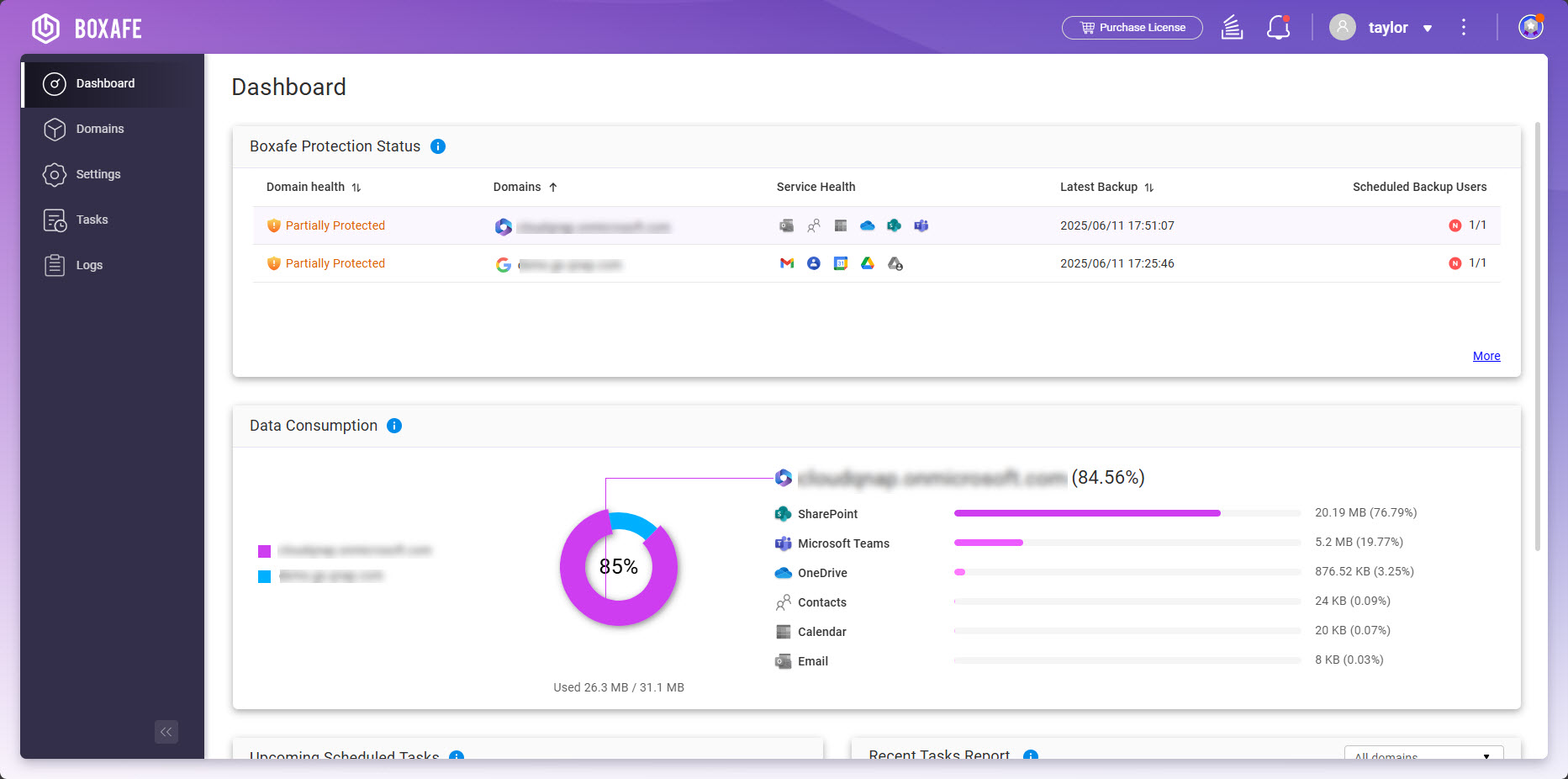
Servicios en la nube compatibles con Boxafe
| Proveedor de servicios en la nube | Servicios admitidos |
|---|---|
| Google Workspace |
|
| Microsoft 365 |
|
Requisitos del sistema
Sistemas operativos de NAS compatibles:
- QTS 5.0.0 o versiones posteriores
- QuTS hero h5.0.0 o versiones posteriores
Antes de empezar
Antes de empezar a usar Boxafe, siga estos pasos:
- Inicie sesión en el NAS como administrador.
- Instale Boxafe.
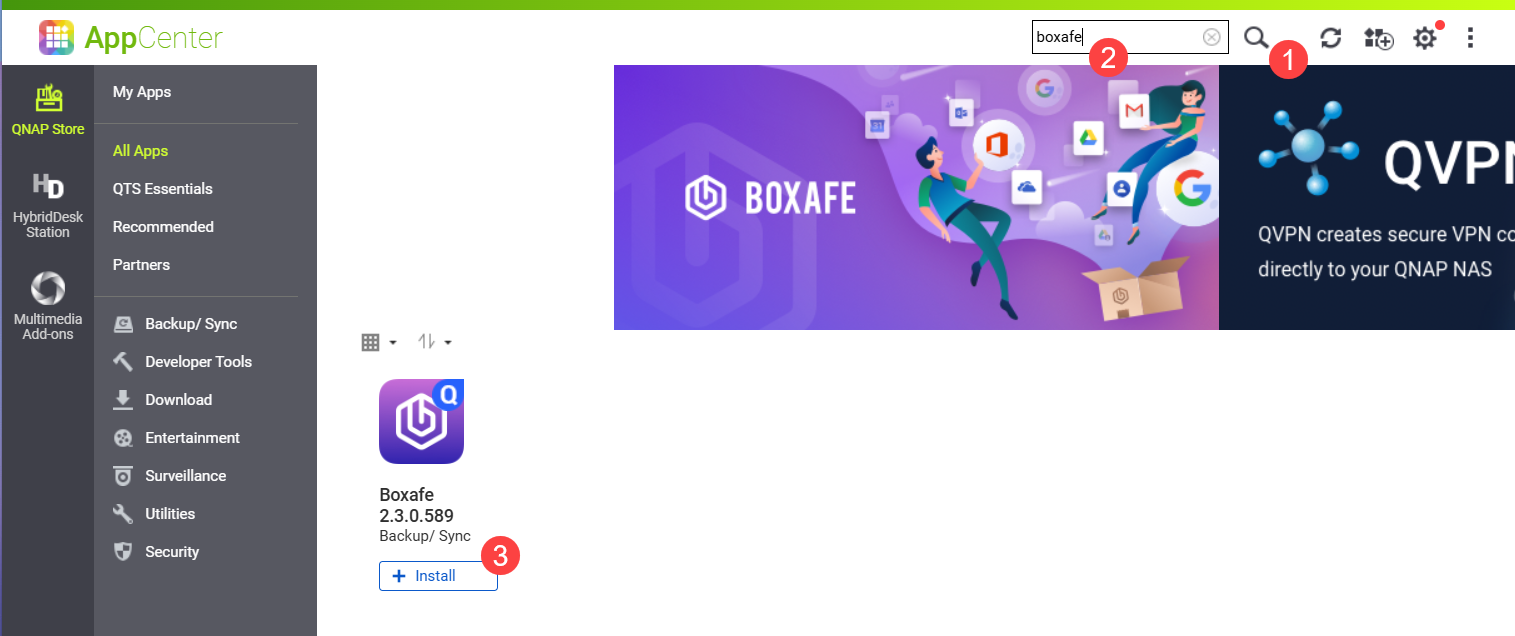
- Abra el App Center.
- Haga clic en
 para abrir la barra de búsqueda.
 - Escriba "Boxafe".
- Bajo el icono de la aplicación Boxafe, haga clic en Instalar.
- Seleccione un conjunto de almacenamiento para instalar Boxafe y haga clic en Aceptar.
- Obtenga autorización de sus dominios para utilizar Boxafe:
- Opcional: Adquiera y active licencias de Boxafe premium.
Para obtener información detallada, consulte la sección Configurar licencias de Boxafe. - Abra Boxafe.
Boxafe se abrirá en una nueva pestaña del navegador. Si abre Boxafe a través de una URL, tendrá que iniciar sesión con su cuenta de usuario del NAS.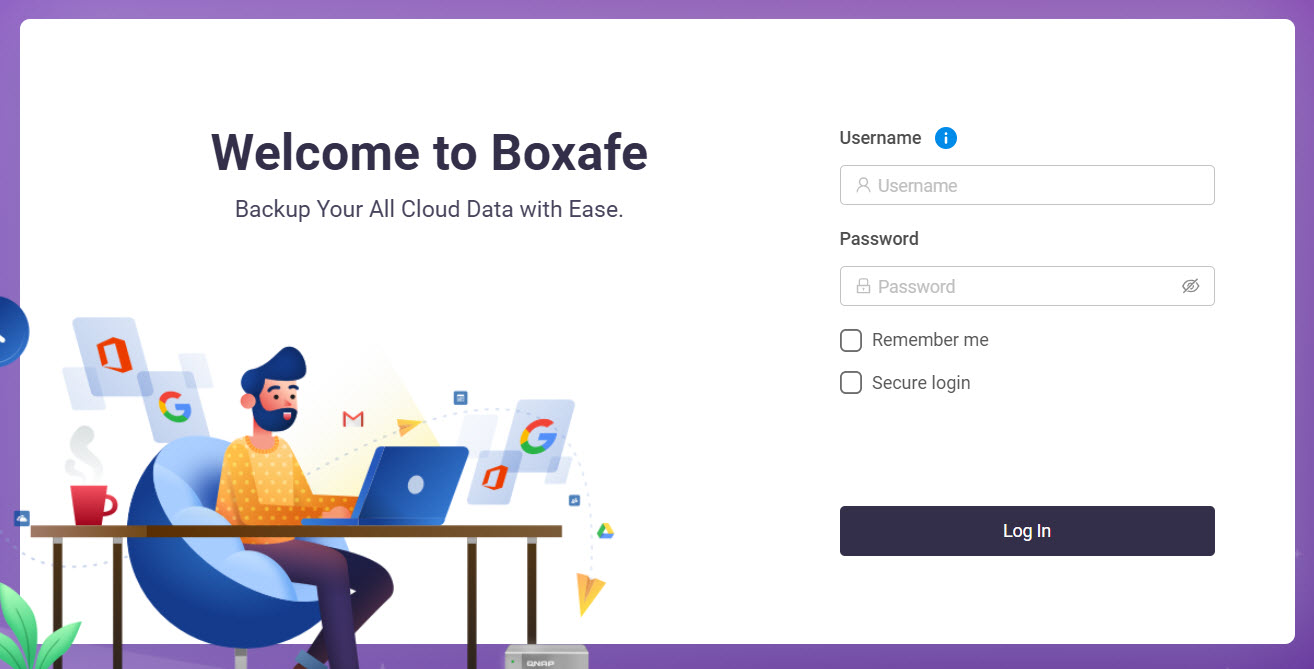 Se abrirá la ventana Configuración de ruta de almacenamiento.
 - En Opciones de ruta de almacenamiento, seleccione una opción.
Para obtener información detallada sobre cómo configurar la ruta de almacenamiento, consulte ¿Cómo configurar o cambiar la ruta de almacenamiento en Boxafe 2.0 y versiones posteriores?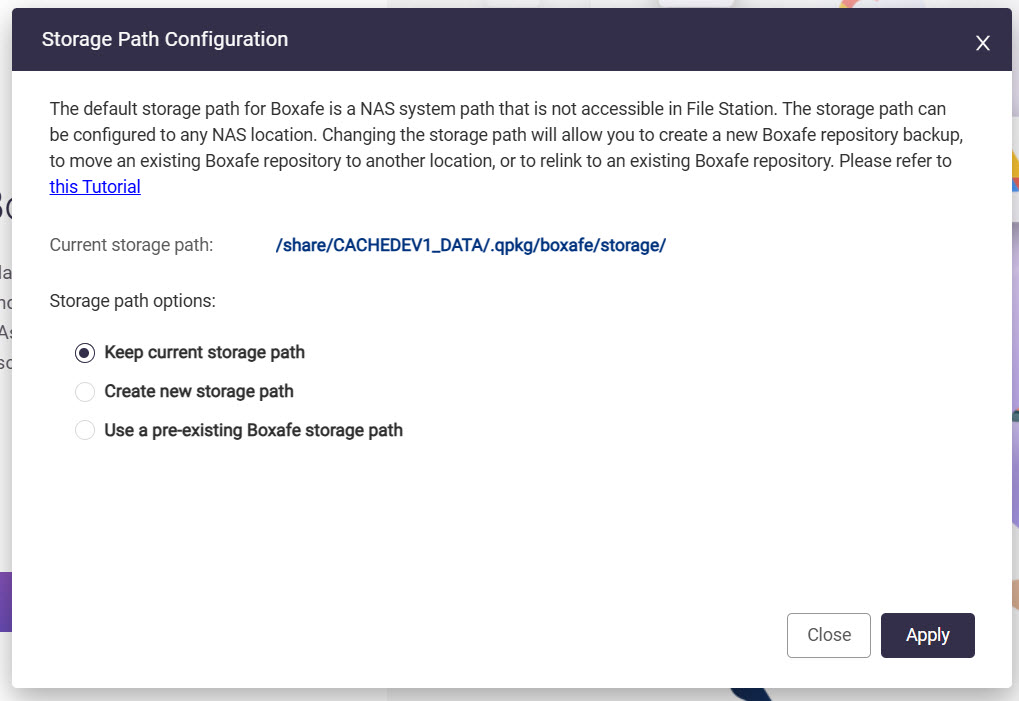
- Haga clic en Aplicar.
- Para hacer copia de seguridad de los datos de un dominio, siga estos pasos:
- Opcional: Cree usuarios de Boxafe.
- Opcional: Configure roles de Boxafe.
- Añada uno o varios dominios.
- Asigne licencias de Boxafe a usuarios de dominio.
- Asigne licencias de Boxafe a servicios de dominio.
- Haga copia de seguridad de los datos del dominio.
Administrar usuarios de Boxafe
Un usuario de Boxafe es un usuario de NAS que tiene permiso para realizar tareas de Boxafe. La creación de usuarios de Boxafe permite a los administradores de Boxafe delegar las tareas de Boxafe a otros usuarios del NAS. También puede crear y asignar roles a usuarios de Boxafe. Los roles conceden a los usuarios asignados permisos para ejecutar acciones en Boxafe.
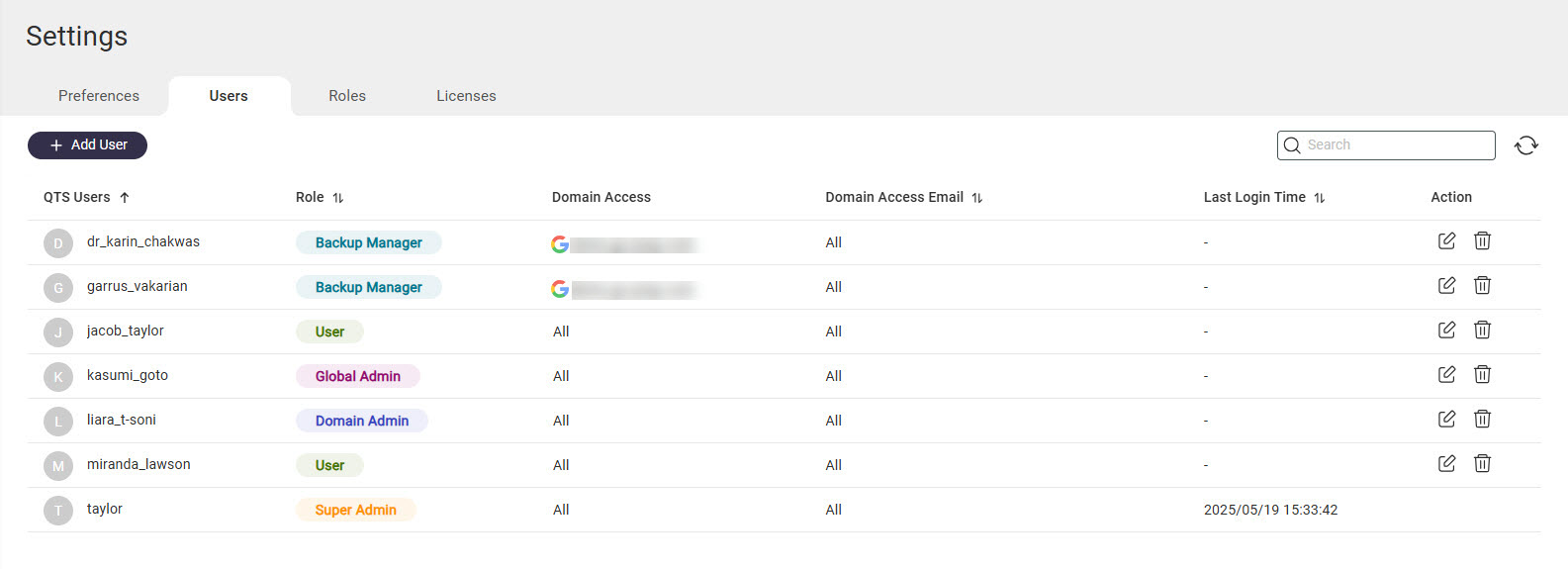
Crear usuarios de Boxafe
- Abra Boxafe.
- Vaya a Configuración > Usuarios.
- Haga clic en + Añadir usuario.
- En Seleccionar usuario, seleccione un usuario del NAS.
- En Seleccionar un rol, seleccione un rol de Boxafe. Consulte Configurar roles de usuario de Boxafe para obtener información detallada sobre los roles de Boxafe.
- En Seleccionar dominio, seleccione un dominio si es necesario. Si se selecciona un dominio, el usuario tendrá acceso a ese dominio y no tendrá acceso a otros dominios.SugerenciaLos usuarios con el rol de Superadministrador o Administrador global podrán acceder a todos los dominios en Boxafe.
- Haga clic en Aplicar.
Configurar roles de usuario de Boxafe
- Abra Boxafe.
- Vaya a Configuración > Roles.
- Haga clic en + Crear rol para crear un nuevo rol o haga clic en
 junto a un rol existente para editar el rol.
 - Si va a crear un nuevo rol, especifique un nombre para el rol en el campo Rol.
- Seleccione uno o varios permisos.
- Haga clic en Aplicar.
Los permisos seleccionados se aplicarán al rol.
Configurar dominios en Boxafe
Para hacer copia de seguridad o restaurar los datos de un dominio, primero se debe añadir el dominio a Boxafe. También puede añadir subdominios de un dominio a Boxafe.
Añadir dominios a Boxafe
Antes de añadir un dominio, debe autorizar a Boxafe para que acceda al dominio. Para obtener información detallada, consulte los pasos en Antes de empezar.
- Abra Boxafe.
- Vaya a Dominios.
- Haga clic en + Añadir dominio.
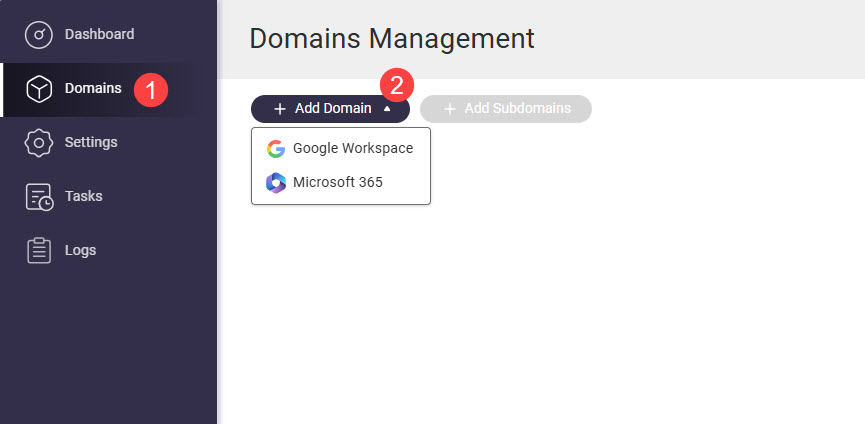
- Seleccione Google Workspace o Microsoft 365.
Aparecerá la ventana Añadir dominio. - Autorice el dominio siguiendo estos pasos:
Tipo de dominio Pasos Google Workspace - Especifique los siguientes campos:
- Dirección de e-mail del administrador del dominio: dirección de correo electrónico de Google Workspace utilizada al generar una clave de servicio en la sección Antes de empezar.
- Clave de servicio: cargue el archivo JSON de la clave de servicio privada generado en la sección Antes de empezar.
- Haga clic en Autorizar.
- Google autorizará a Boxafe a usar el dominio y se abrirá la pestaña Información del dominio.
Microsoft 365 - Especifique los siguientes campos:
- Extremo de Microsoft 365
- Contraseña de certificado: Boxafe generará un archivo de certificado que luego se puede utilizar para volver a autenticar su dominio de Microsoft 365. Tendrá que proporcionar esta contraseña y el archivo de certificado cuando vuelva a autenticar su dominio de Microsoft 365.
- Confirmar contraseña de certificado
- Haga clic en Autorizar.
- Inicie sesión en su dominio de Microsoft 365.
- Microsoft autorizará a Boxafe a usar el dominio.
- Su navegador descargará el archivo del certificado generado.
- Boxafe abre la pestaña Información del dominio.
- Especifique los siguientes campos:
- Compruebe que el Nombre de dominio y el E-mail del administrador sean correctos.
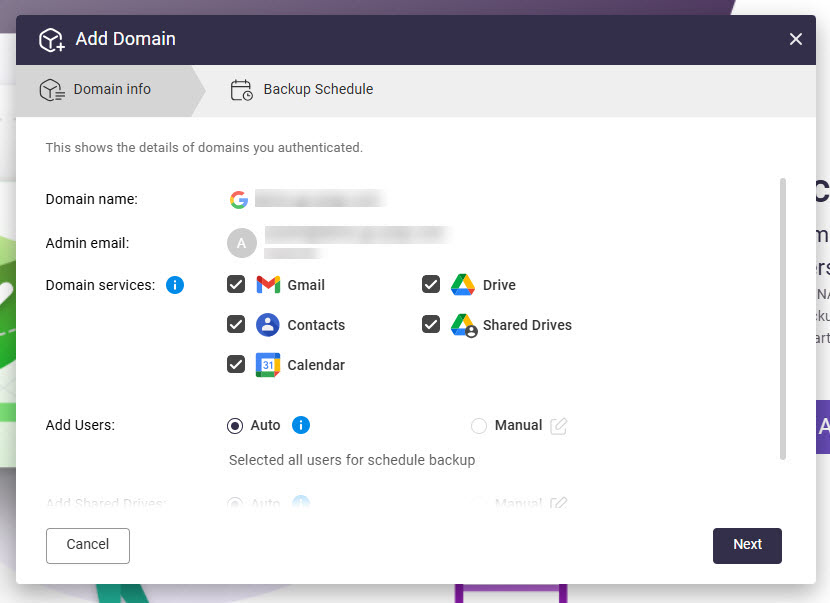
- En Servicios de dominio, seleccione los servicios de dominio de los desee hacer copia de seguridad.
- En Añadir usuarios, seleccione una de las siguientes opciones:
- Automático: añada automáticamente todos los usuarios del dominio a Boxafe.
- Manual: añada manualmente usuarios del dominio a Boxafe haciendo clic en y seleccionando los usuarios.
- En Añadir unidades compartidas (solo Google Workspace), seleccione una de las siguientes opciones:
- Automático: añada automáticamente todas las unidades compartidas del dominio a Boxafe.
- Manual: añada manualmente unidades compartidas del dominio a Boxafe haciendo clic en y seleccionando las unidades compartidas.
- En Añadir sitio de SharePoint (solo Microsoft 365), seleccione una de las siguientes opciones:
- Automático: añada automáticamente todos los sitios de SharePoint del dominio a Boxafe.
- Manual: añada manualmente unidades compartidas del dominio a Boxafe haciendo clic en y seleccionando los sitios de SharePoint.
- En Añadir Microsoft Teams (solo Microsoft 365), seleccione una de las siguientes opciones:
- Automático: añada automáticamente todos los Teams del dominio a Boxafe.
- Manual: añada manualmente Teams del dominio a Boxafe haciendo clic en y seleccionando los Teams.
- Haga clic en Siguiente.
Aparecerá la pestaña Programación de la copia de seguridad. - Configure una programación de la copia de seguridad. Para obtener información detallada sobre cómo configurar una programación de la copia de seguridad, consulte Configurar programaciones de la copia de seguridad de datos de dominio.
- Haga clic en Añadir.
El dominio se añadirá a Boxafe.
Añadir subdominios a Boxafe
Tras añadir un dominio a Boxafe, puede añadir los subdominios del dominio y hacer copia de seguridad y restaurar los datos del subdominio de la misma forma que hace copia de seguridad y restaura los datos de un dominio.
- Abra Boxafe.
- Vaya a Dominios.
- Localice un dominio y haga clic en
 para seleccionarlo. Este será el dominio principal del subdominio.
 - Haga clic en
 .
.
Se abrirá la ventana Añadir subdominios. - Haga clic en un subdominio para seleccionarlo.
- Haga clic en Añadir subdominios.
Aparecerá una ventana de confirmación. - Haga clic en Aceptar.
El subdominio se añadirá a Boxafe y aparecerá en la página Dominios bajo el dominio principal.
Administrar los usuarios del dominio
- Abra Boxafe.
- Vaya a Dominios.
- Localice el dominio y haga clic en en la columna Acción.
Se abrirá la página Configuración del dominio. - Vaya a la pestaña Usuarios.
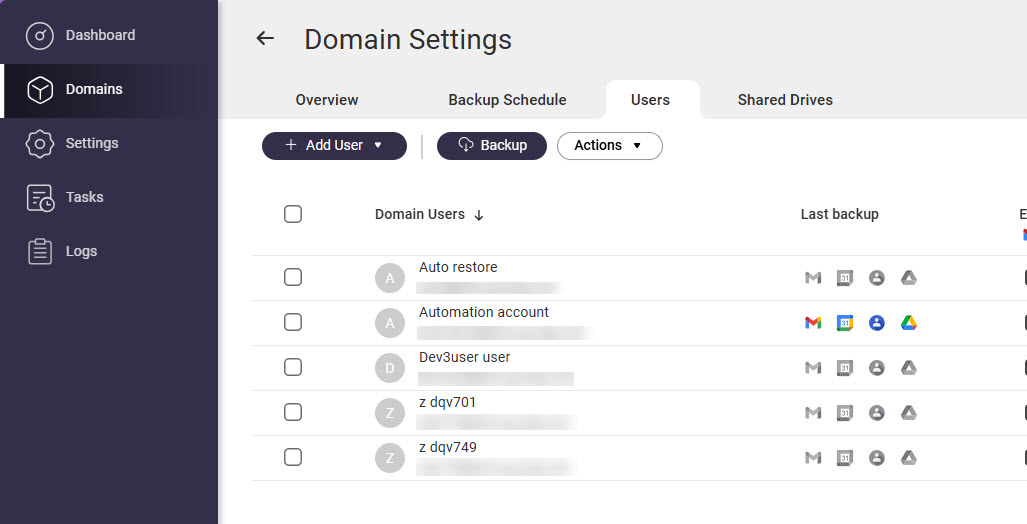 Se abrirá la página Usuarios. Aquí puede ver los usuarios de dominio añadidos a Boxafe, añadir usuarios de dominio adicionales, eliminar usuarios del dominio, exportar una lista de los usuarios del dominio, asignar licencias de Boxafe a usuarios, etc.
Configurar licencias de Boxafe
Para hacer copia de seguridad y restaurar los datos del servicio de dominio en Boxafe, se necesitan licencias de Boxafe. Hay licencias de Boxafe gratuitas disponibles que le permiten hacer copia de seguridad y restaurar datos del servicio de dominio sin necesidad de adquirir una licencia de Boxafe premium. Las licencias de Boxafe gratuitas son las siguientes:
| Tipo de licencia de Boxafe gratuita | Descripción |
|---|---|
| Boxafe para Google Workspace | Le permite hacer copia de seguridad y restaurar lo siguiente:
|
| Boxafe para Microsoft 365 | Le permite hacer copia de seguridad y restaurar lo siguiente:
|
Para hacer copia de seguridad de datos de dominio de usuarios o servicios adicionales, se necesitan licencias de Boxafe premium. Para usar una licencia de Boxafe premium, la licencia se debe comprar, activar y asignar de forma individual a los usuarios y servicios de dominio en Boxafe.
Comprar y activar licencias de Boxafe
- Vaya a la QNAP Software Store y compre licencias de Boxafe premium.
Para hacer copia de seguridad de un dominio de Google Workspace, se necesita una licencia de Boxafe para Google Workspace. Para hacer copia de seguridad de un dominio de Microsoft 365, se necesita una licencia de Boxafe para Microsoft 365. Para obtener más información sobre cómo comprar licencias, consulte "Licencias > Comprar una licencia utilizando el QNAP ID" en la Guía del usuario de QTS o en la Guía del usuario de QuTS hero. - Active las licencias de Boxafe. Para más información, consulte "Licencias > Activación de la licencia" en la Guía del usuario de QTS o en la Guía del usuario de QuTS hero.
Asignar licencias de Boxafe a usuarios de dominio
Al asignar una licencia de Boxafe a un usuario de dominio, podrá hacer copia de seguridad y restaurar los siguientes datos del usuario:
| Proveedor de servicio | Servicios de dominio |
|---|---|
| Google Workspace |
|
| Microsoft 365 |
|
- Abra Boxafe.
- Vaya a Dominios.
- Localice el dominio y haga clic en en la columna Acción.
Se abrirá la página Configuración del dominio. - Vaya a la pestaña Usuarios.
- Seleccione uno o más usuarios.
- Vaya a Acciones > Licencias > Asignar.
- Seleccione una licencia.
- Haga clic en Seleccionar.
La licencia seleccionada se asignará a los usuarios seleccionados.
Asignar licencias de Boxafe a servicios de dominio
Al asignar una licencia de Boxafe a un servicio de dominio, podrá hacer copia de seguridad y restaurar los datos del servicio. Se admiten los siguientes servicios:
| Proveedor de servicio | Servicios de dominio |
|---|---|
| Google Workspace |
|
| Microsoft 365 |
|
- Abra Boxafe.
- Vaya a Dominios.
- Localice el dominio y haga clic en en la columna Acción.
Se abrirá la página Configuración del dominio. - Vaya a la pestaña del servicio.
- Seleccione uno o varios elementos.
- Vaya a Acciones > Licencias > Asignar.
- Seleccione una licencia.
- Haga clic en Seleccionar.
La licencia seleccionada se asignará a los elementos seleccionados.
Hacer copia de seguridad de los datos del dominio
Puede establecer una programación de copia de seguridad para hacer copia de seguridad automáticamente de los datos del dominio o bien hacer copia de seguridad manualmente de los datos del dominio seleccionando los usuarios o los servicios de los que desea hacer copia de seguridad.
Hacer copia de seguridad manualmente de los datos del dominio de los usuarios seleccionados
- Abra Boxafe.
- Vaya a Dominios.
- Localice el dominio y haga clic en en la columna Acción.
Se abrirá la página Configuración del dominio. - Vaya a la pestaña Usuarios.
- Seleccione uno o más usuarios.
- Haga clic en
 .
.
Aparecerá la ventana Copia de seguridad.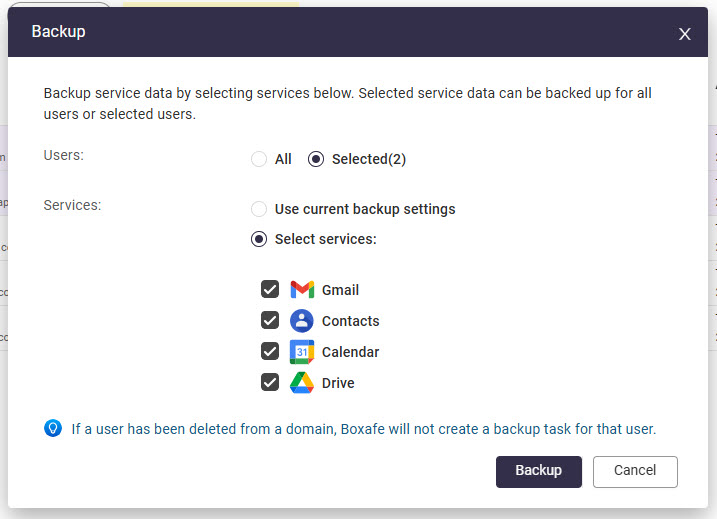
- En Servicios, seleccione Seleccionar servicios y luego seleccione los servicios de dominio de los que desee hacer copia de seguridad.
- Haga clic en Copia de seguridad.
Boxafe creará una tarea de copia de seguridad de los servicios y usuarios seleccionados. Puede ver las tareas de copia de seguridad en Tareas.
Hacer copia de seguridad manualmente de los datos del dominio de los servicios seleccionados
- Abra Boxafe.
- Vaya a Dominios.
- Localice el dominio y haga clic en en la columna Acción.
Se abrirá la página Configuración del dominio. - Vaya a la pestaña del servicio del que desee hacer copia de seguridad. Por ejemplo, si desea hacer copia de seguridad de las unidades compartidas, vaya a la pestaña Unidades compartidas.
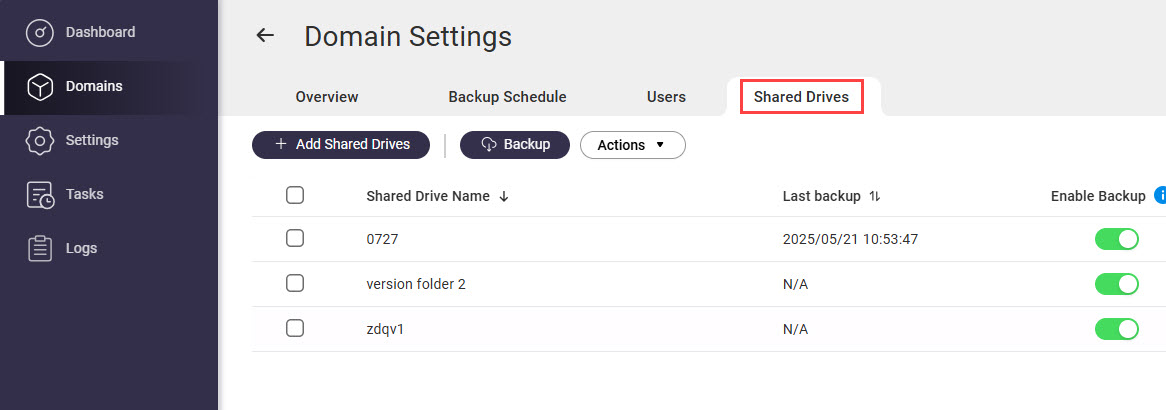
- Seleccione uno o varios servicios.
- Haga clic en .
- Haga clic en Copia de seguridad.
Boxafe creará una tarea de copia de seguridad de los servicios de dominio seleccionados. Puede ver las tareas de copia de seguridad en Tareas.
Configurar programaciones de copia de seguridad de los datos del dominio
Puede configurar una única programación de copia de seguridad de todo un dominio o bien configurar programaciones individuales de cada servicio de dominio.
Configurar una programación de copia de seguridad de un dominio
- Abra Boxafe.
- Vaya a Dominios.
- Localice el dominio y haga clic en en la columna Acción.
- Vaya a la pestaña Programación de la copia de seguridad.
- En Defina la política de programación de la copia de seguridad para, seleccione Todas las aplicaciones.
- En Tipo de copia de seguridad, seleccione Programado.
- Especifique el resto de opciones de configuración.
- Haga clic en Actualizar.
- Opcional: Excluya usuarios de las copias de seguridad programadas.
- Vaya a Usuarios.
- Localice un usuario.
- En la columna Habilitar copia de seguridad, deshabilite los servicios de dominio para el usuario que no quiera que se incluya en la copia de seguridad programada.
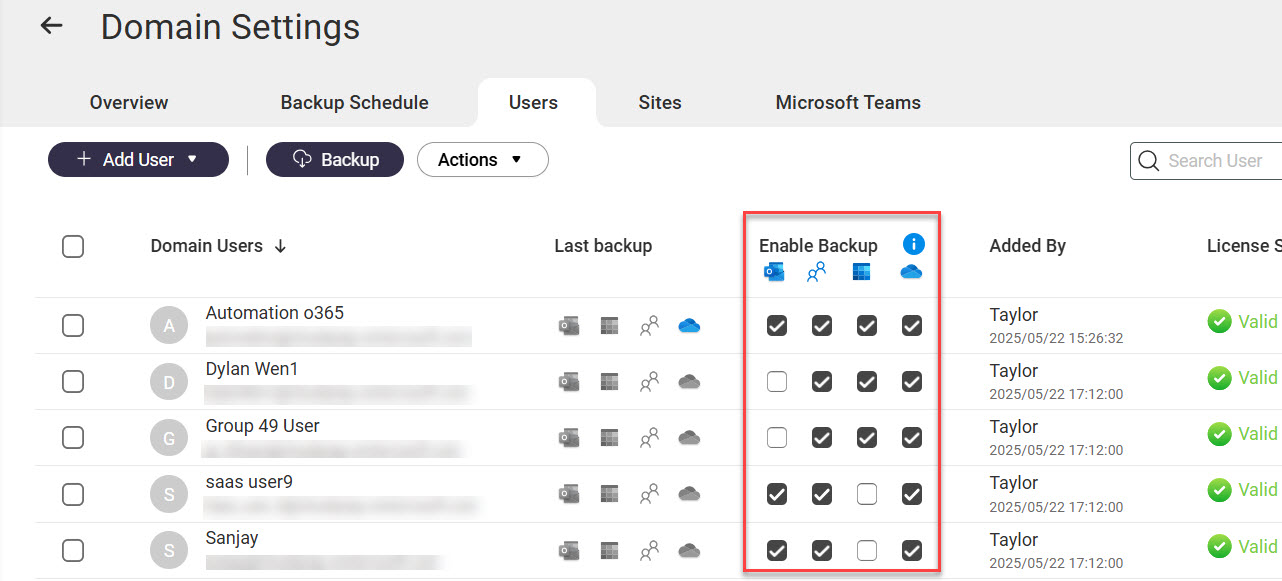
- Opcional: Excluya servicios de dominio de las copias de seguridad programadas.
- Vaya a la pestaña del servicio del que desee hacer copia de seguridad. Por ejemplo, la pestaña Unidades compartidas.
- Localice los servicios.
- En la columna Habilitar copia de seguridad, deshabilite el interruptor para excluir el servicio de las copias de seguridad programadas.
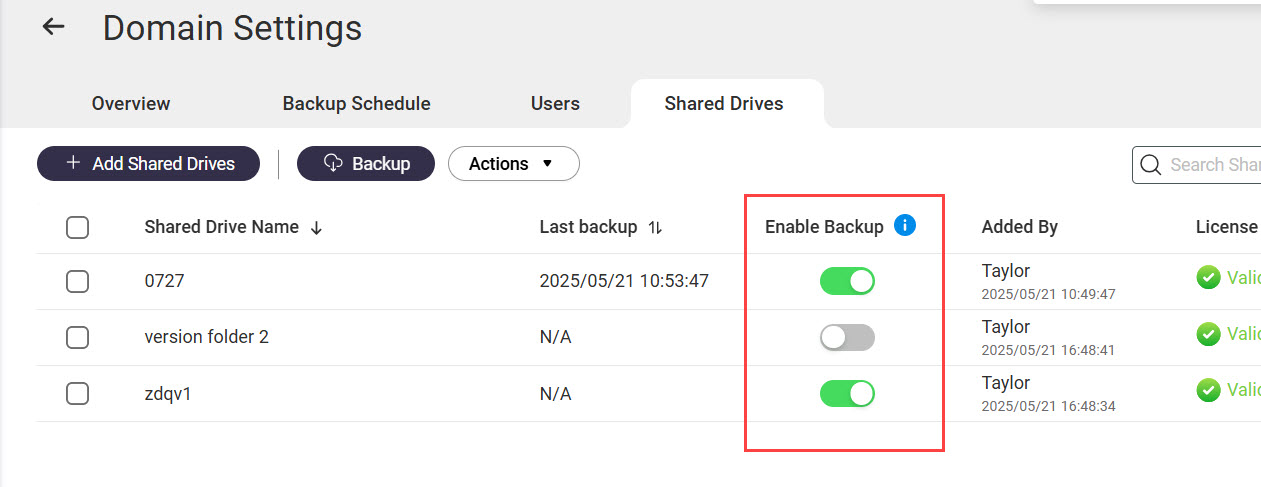
Configurar programaciones de copia de seguridad individuales de servicios de dominio
- Abra Boxafe.
- Vaya a Dominios.
- Localice el dominio y haga clic en en la columna Acción.
- Vaya a la pestaña Programación de la copia de seguridad.
- En Defina la política de programación de la copia de seguridad para, seleccione Aplicaciones individuales.
Aparecerá una ventana de confirmación. - Haga clic en Aceptar.
- Vaya a la pestaña del servicio del que desee hacer copia de seguridad.
- En Tipo de copia de seguridad, seleccione Programado.
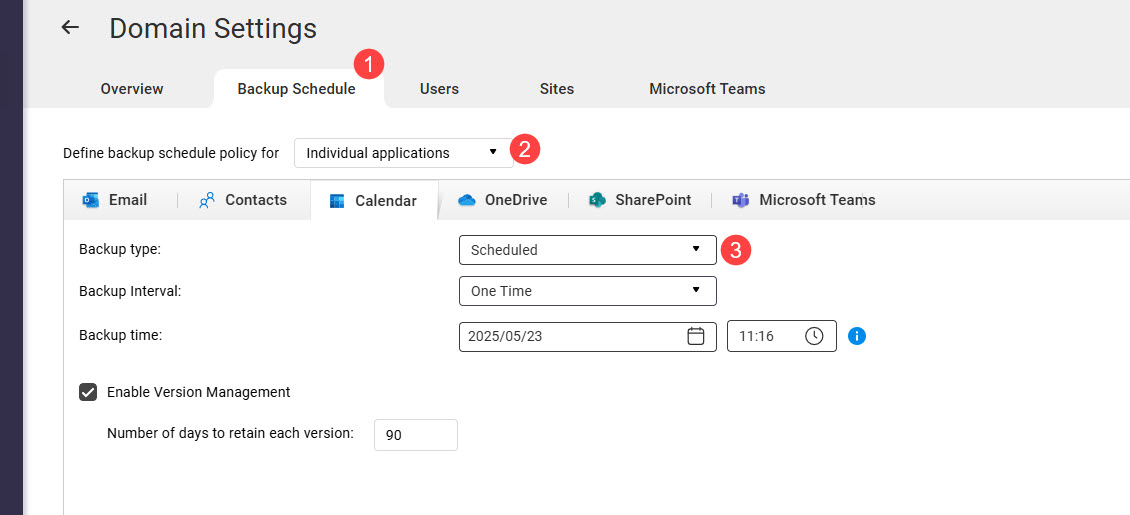
- Especifique el resto de opciones de configuración.
- Haga clic en Actualizar.
Administrar los datos de dominio de la copia de seguridad
Los datos de dominio de la copia de seguridad almacenada en Boxafe se pueden ver, restaurar y exportar.
Ver los datos de dominio de la copia de seguridad
- Abra Boxafe.
- Vaya a Dominios.
- Haga clic en el nombre de un dominio.
- Vaya a una de las pestañas de servicio.
- En la esquina superior derecha, seleccione un elemento.
Se mostrarán los datos de la copia de seguridad del servicio. Cada servicio mostrará los datos de forma diferente y proporcionará diferentes acciones de usuario.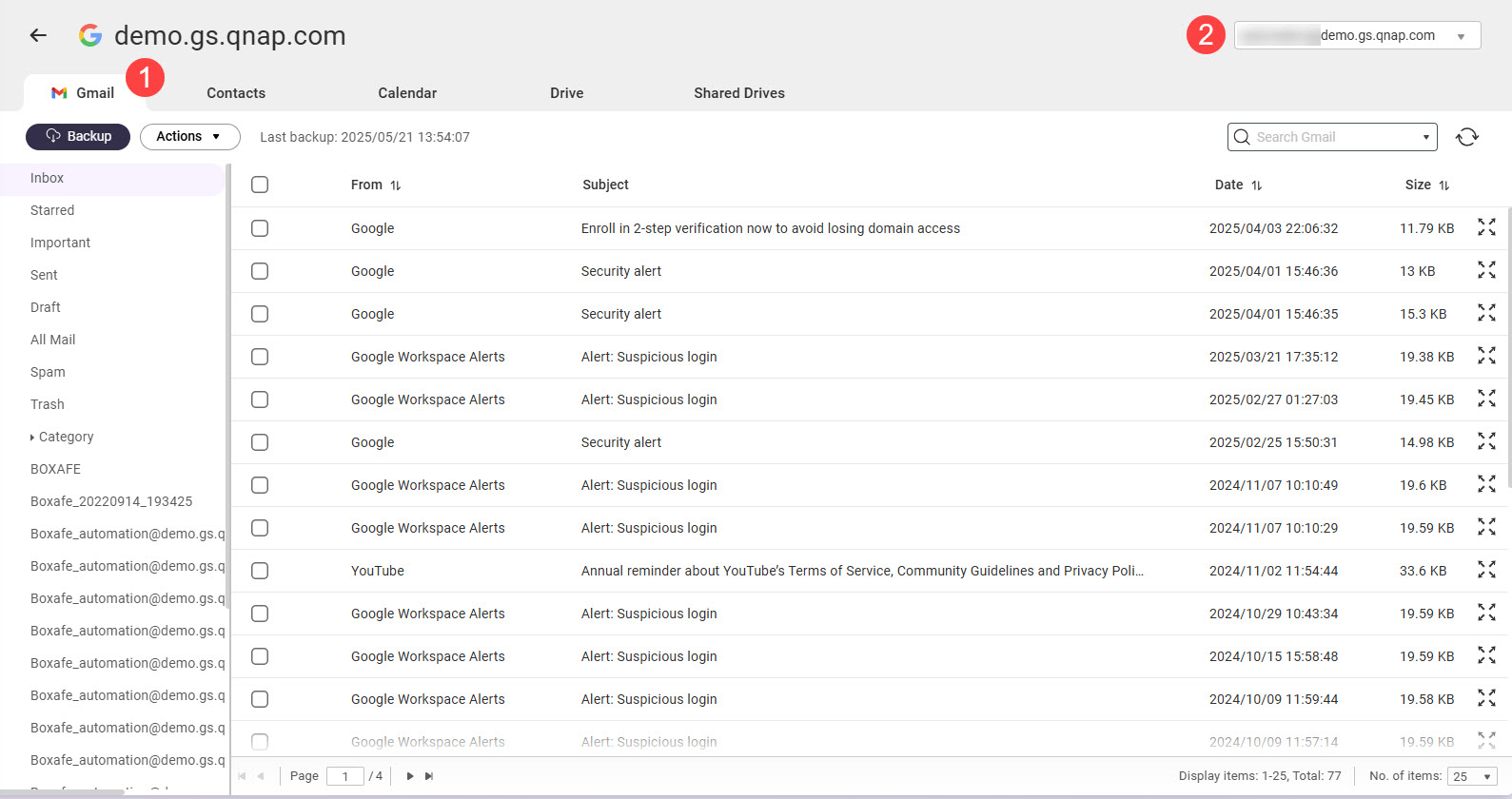
Restaurar los datos de dominio de la copia de seguridad
- Abra Boxafe.
- Vaya a Dominios.
- Haga clic en el nombre de un dominio.
- Vaya a una de las pestañas de servicio.
- En la esquina superior derecha, seleccione un elemento.
- En Versión, seleccione una versión de copia de seguridad.
- Seleccione uno o varios elementos.
- Vaya a Acciones > Restaurar.
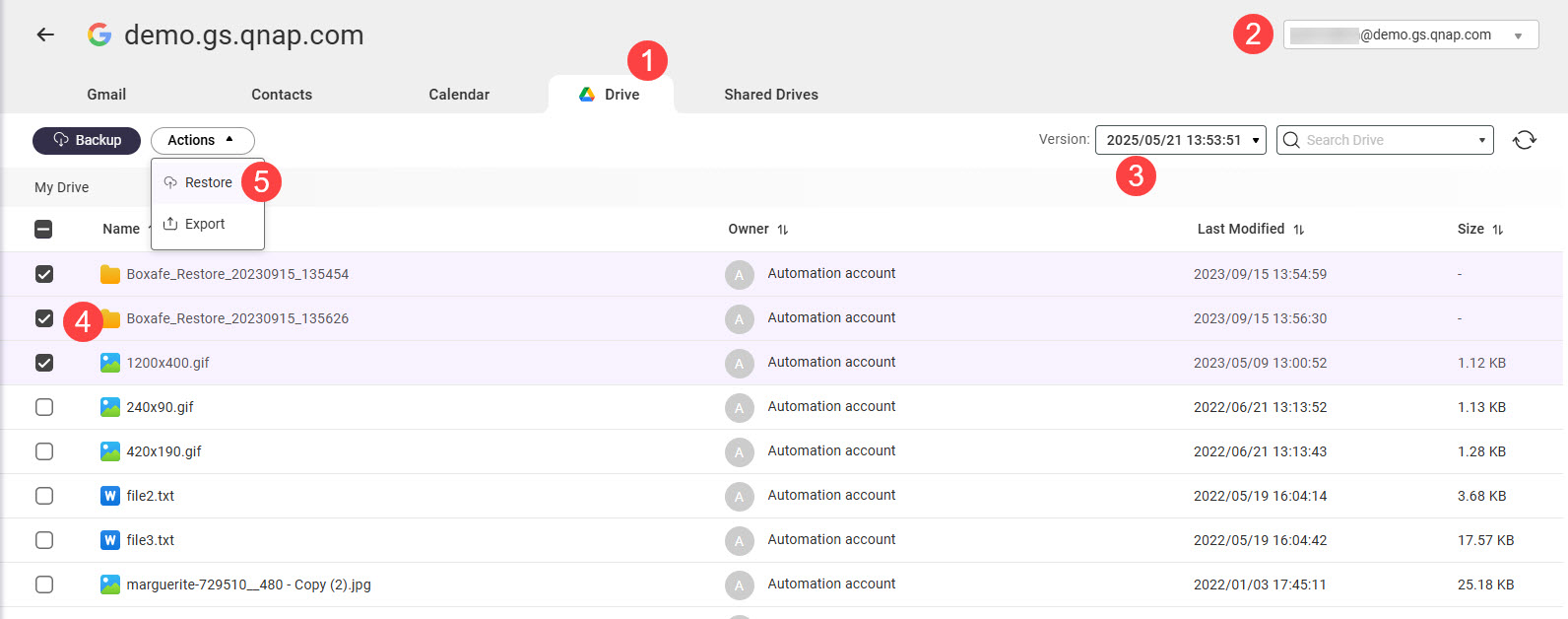 Se abrirá la ventana Restaurar.
 - Especifique los valores de configuración de la restauración.
- Haga clic en Restaurar.
Boxafe creará una tarea para restaurar los datos seleccionados.
Exportar los datos de dominio de la copia de seguridad
- Abra Boxafe.
- Vaya a Dominios.
- Haga clic en el nombre de un dominio.
- Vaya a una de las pestañas de servicio.
- En la esquina superior derecha, seleccione un elemento.
- En Versión, seleccione una versión de copia de seguridad.
- Seleccione uno o varios elementos.
- Vaya a Acciones > Exportar.
Se abrirá la ventana Exportar. - En Exportar a, seleccione una de las siguientes opciones:
- NAS (donde está alojado Boxafe): Boxafe guardará los datos exportados en la ubicación especificada en la Ruta de exportación.
- Descargar en equipo local: su navegador descargará los datos exportados.
- Especifique las demás opciones de exportación.
- Haga clic en Exportar.
Se abrirá una ventana de confirmación. - Haga clic en Continuar.
Boxafe exportará los datos seleccionados.
Administrar las tareas de Boxafe
Boxafe crea tareas para realizar acciones que tardan en ejecutarse, como la copia de seguridad de los datos. Puede administrar las tareas en Tareas.
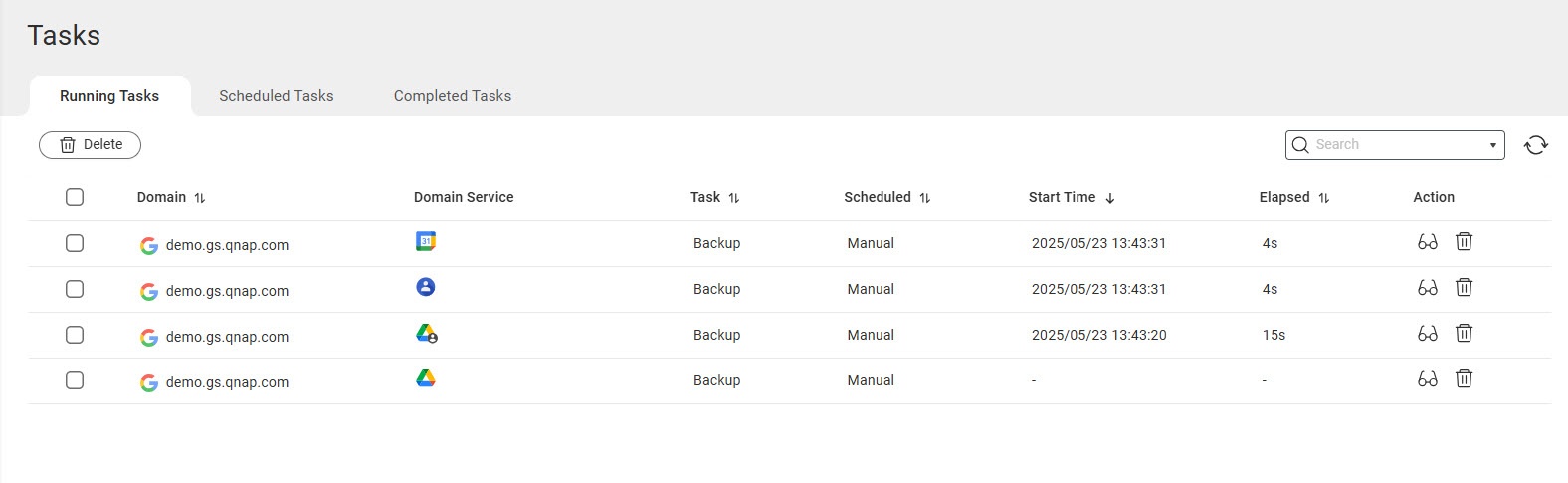
Hay tres tipos de tareas:
- Tareas en ejecución: tareas que Boxafe está ejecutando en este momento
- Tareas programadas: tareas que Boxafe ejecutará pronto
- Tareas completadas: tareas que Boxafe ha completado recientemente
Detener tareas en ejecución
- Abra Boxafe.
- Vaya a Tareas.
- Vaya a la pestaña Tareas en ejecución.
- Localice una tarea y haga clic en
 .
.
Aparecerá una ventana de confirmación.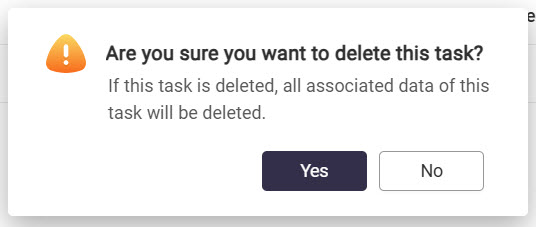
- Haga clic en Sí.
Ver las subtareas de una tarea
Cuando se cree una tarea de copia de seguridad/restauración, para ejecutar la acción, se creará una subtarea para cada servicio del dominio. Puede ver el estado de las subtareas de una tarea y reintentar subtareas fallidas.
- Abra Boxafe.
- Vaya a Tareas.
- Vaya a la pestaña Tareas en ejecución o a la pestaña Tareas completadas.
- Localice una tarea y haga clic en
 .
.
Aparecerá la ventana Estado de tarea detallado. - Vaya a la pestaña Subtareas.
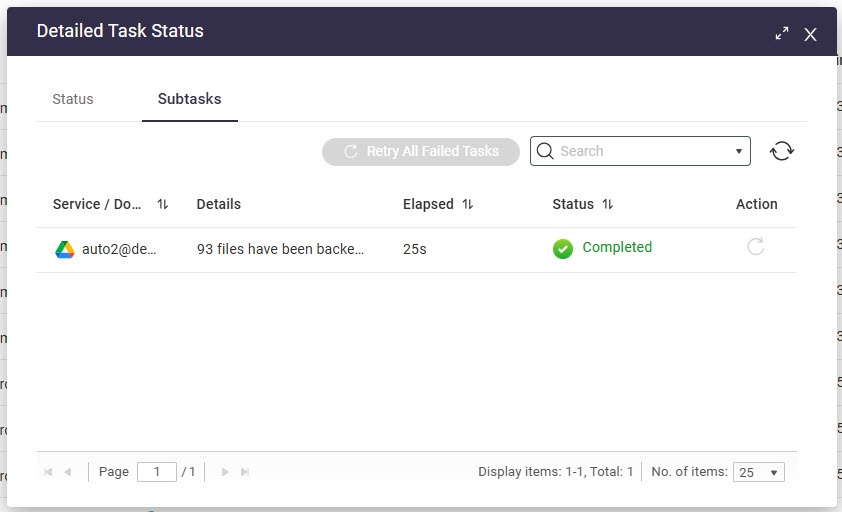
Lecturas y recursos adicionales
- Boxafe: página de producto de QNAP sobre Boxafe
- Base de conocimiento: base de datos de preguntas frecuentes, tutoriales y ayudas web
- QNAP College: tutoriales instructivos en vídeo
- Guía del usuario de QTS: ayuda web para la última versión de QTS
- Guía del usuario de QuTS hero: ayuda web para la última versión de QuTS hero
Para obtener más ayuda, pregunte a otros usuarios y a los expertos de QNAP en la comunidad. Ir a la comunidad de QNAP


