


Wie lösche ich alle Daten auf meinem NAS sicher?
Anwendbare Produkte
- NAS mit QTS oder QuTS System
Übersicht
Es gibt viele Gründe, Daten dauerhaft von Ihren NAS-Laufwerken zu löschen — Stilllegung von Hardware, Umnutzung von Laufwerken, Erfüllung von Compliance-Anforderungen oder Sicherstellung, dass sensible Daten nicht wiederhergestellt werden können. QNAP QTS und QuTS hero enthalten eine integrierte Secure Erase Funktion, die dies mit zertifizierten Überschreibmethoden erledigt.
Warum reicht das Löschen von Dateien oder das Formatieren eines Laufwerks nicht aus?
Das Löschen von Dateien oder das Formatieren eines Volumens entfernt nur den Dateisystemindex — die tatsächlichen Datensektoren bleiben auf der Festplatte und können mit allgemein verfügbaren Tools innerhalb von Minuten wiederhergestellt werden. Jeder, der physischen Zugriff auf das Laufwerk hat, könnte Ihre Dateien, Dokumente, Zugangsdaten und alle anderen jemals darauf gespeicherten Daten abrufen.
Secure Erase überschreibt die rohen Speicher Medien mit einem oder mehreren Durchgängen von Datenmustern, wodurch der ursprüngliche Inhalt selbst mit forensischer Software physisch unlesbar wird.
Wann sollte ich Secure Erase verwenden?
Häufige Situationen, in denen Secure Erase angebracht ist:
- Stilllegung von Hardware — ein NAS oder Laufwerk außer Dienst stellen und weitergeben
- Umnutzung von Laufwerken — ein Laufwerk für einen anderen Zweck oder einen anderen Besitzer wiederverwenden
- Compliance-Anforderungen — GDPR, HIPAA und andere Vorschriften erfordern eine überprüfbare Datenvernichtung beim Stilllegen von Speicher, die persönliche oder geschützte Daten enthalten haben
- Sicherheitsrichtlinie — organisatorische Richtlinien können zertifizierte Löschung verlangen, bevor ein Speicher Gerät die Kontrolle der IT verlässt
- Laufwerk-RMA — bevor ein defektes Laufwerk unter Garantie an den Hersteller zurückgeschickt wird
Lösung
⚠️ Sichern Sie alle Daten, bevor Sie fortfahren. Secure Erase ist irreversibel. Überprüfen Sie, ob Ihre Sicherung vollständig ist und auf einem anderen Gerät zugänglich ist, bevor Sie beginnen.
Schritt 1 — Sichern Sie Ihre Daten
Kopieren Sie alles, was Sie behalten möchten, auf ein externes Laufwerk, einen Netzwerkfreigabe oder in die Cloud Speicher. Bestätigen Sie, dass die Sicherung vollständig ist und alle Dateien korrekt geöffnet werden, bevor Sie fortfahren.
Schritt 2 — Laufwerke aus jedem Speicher Pool entfernen
Öffnen Sie Speicher & Snapshots → Speicher → Speicher/Snapshot. Wählen Sie Ihren Speicher Pool aus, klicken Sie auf Verwalten → Entfernen und bestätigen Sie. Wiederholen Sie dies für alle Pools. Die Laufwerke werden nun im Festplattenansicht als Verwendeter Typ: Frei angezeigt.
Schritt 3 — Laufwerk auswählen und Sichere Löschung öffnen
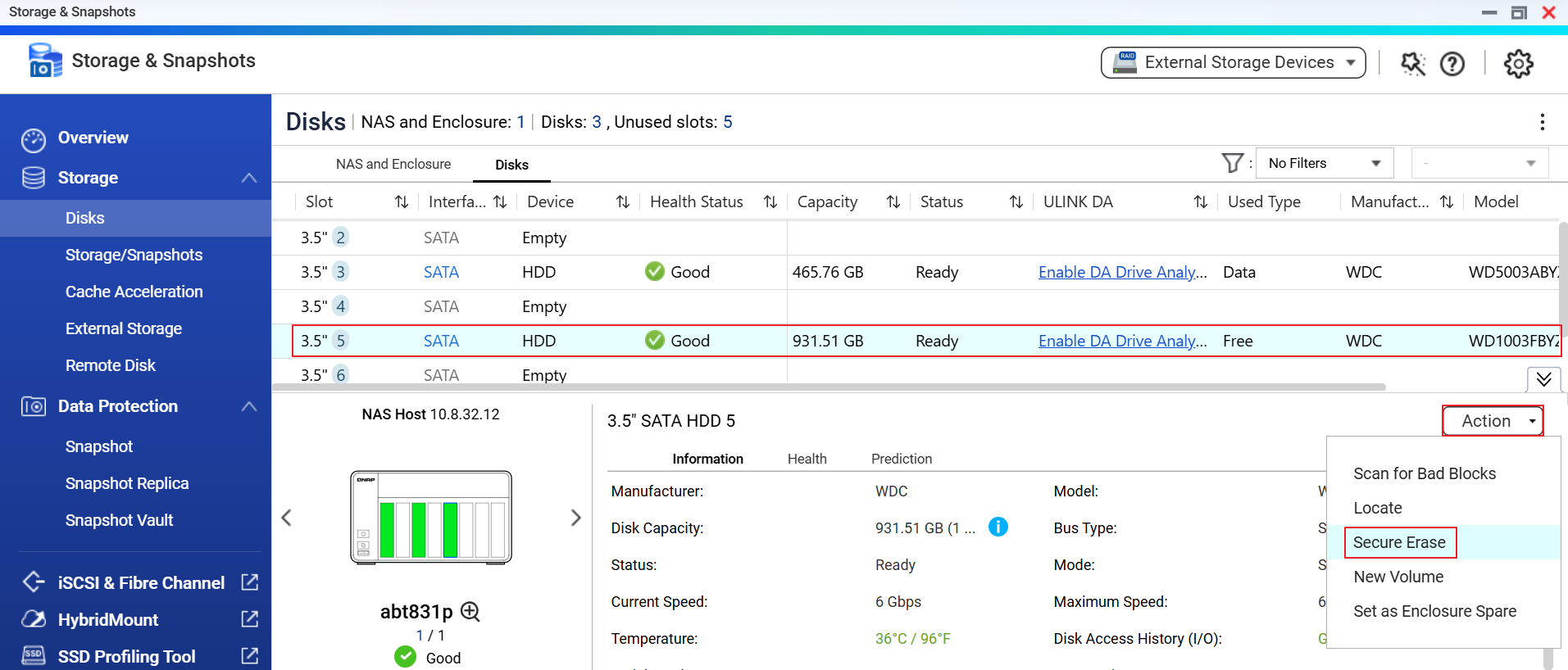
Gehen Sie zu Speicher & Snapshots → Speicher → Festplatten. Klicken Sie auf ein Laufwerk, um es auszuwählen — seine Details erscheinen im unteren Bereich. Klicken Sie auf Aktion → Sichere Löschung im Dropdown-Menü oben rechts im Detailbereich.
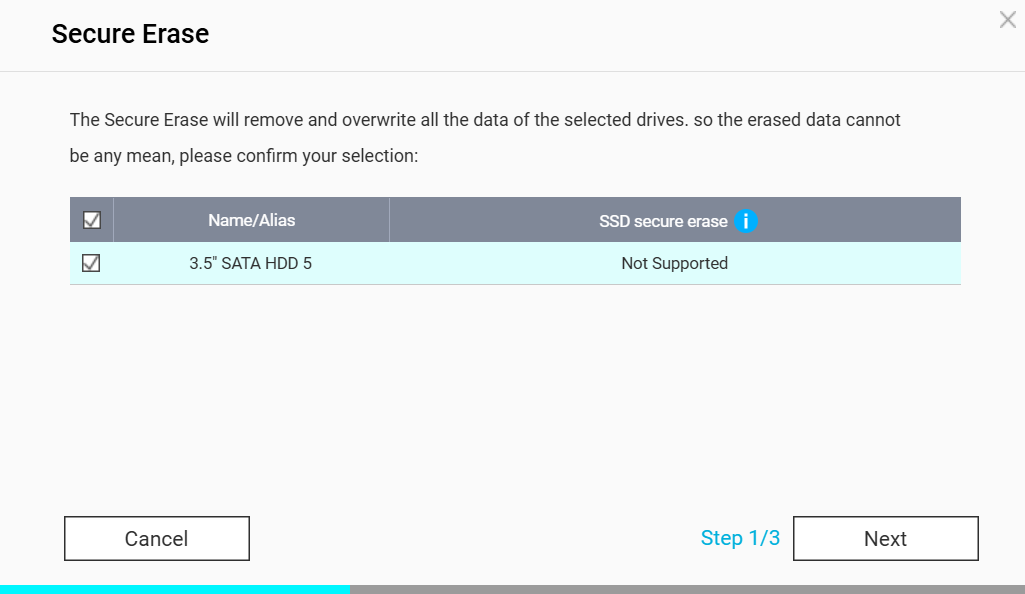
Schritt 4 — Assistent Schritt 1/3: Laufwerksauswahl bestätigen
Der Assistent listet die ausgewählten Laufwerke auf und zeigt, ob die native SSD-Sichere Löschung für jedes unterstützt wird. Überprüfen Sie, ob das richtige Laufwerk ausgewählt ist, und klicken Sie dann auf Weiter.
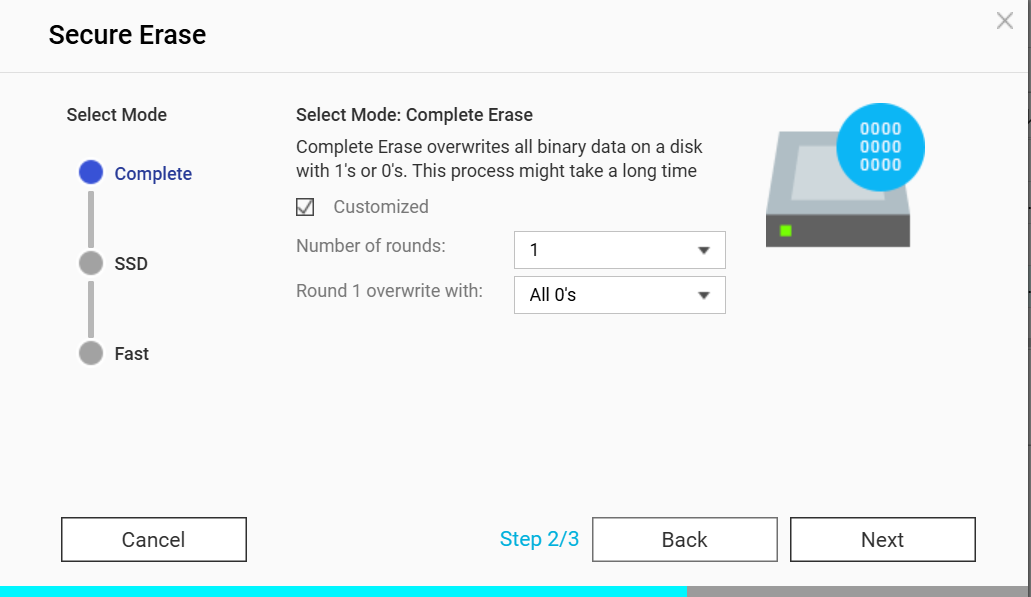
Schritt 5 — Assistent Schritt 2/3: Löschmodus auswählen
Wählen Sie zwischen Komplett, SSD oder Schnell. Für die meisten HDDs wählen Sie Komplett. Sie können Angepasst aktivieren, um die Anzahl der Überschreibungsrunden und das Datenmuster pro Runde anzupassen. Klicken Sie auf Weiter, wenn Sie fertig sind.
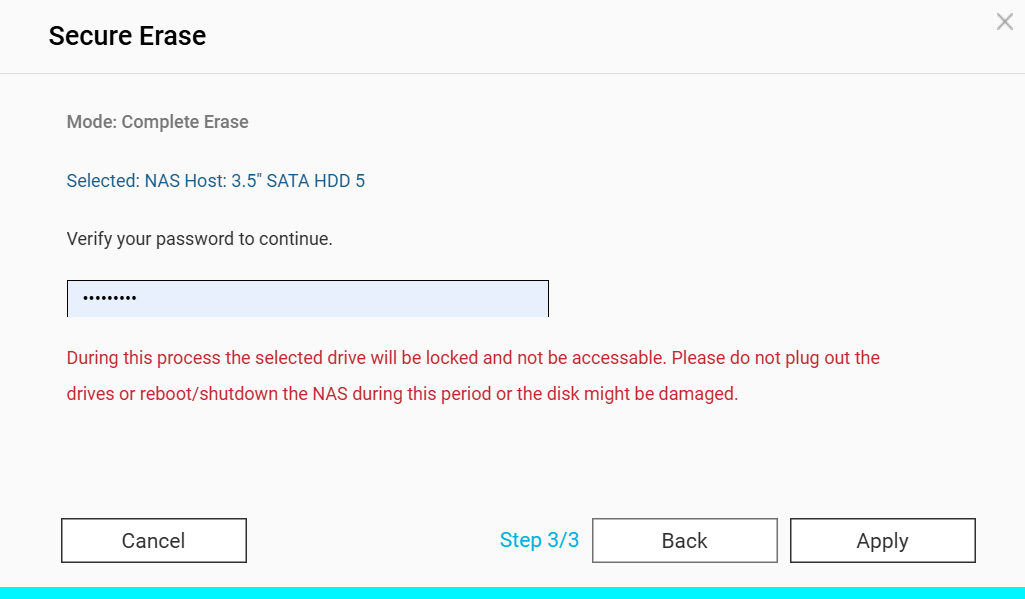
Schritt 6 — Assistent Schritt 3/3: Mit admin Passwort bestätigen und anwenden
Überprüfen Sie die Zusammenfassung (Modus und ausgewähltes Laufwerk). Geben Sie Ihr NAS Administrator Passwort ein und klicken Sie dann auf Übernehmen. Das Laufwerk wird sofort gesperrt und der Löschvorgang beginnt.
⚠️ Ziehen Sie während dieses Zeitraums nicht die Laufwerke ab und starten Sie das NAS nicht neu oder fahren es herunter, da die Festplatte beschädigt werden könnte.
Schritt 7 — Fortschritt bis zum Abschluss überwachen
Der Fortschritt wird pro Laufwerk in der Ansicht „Festplatten“ verfolgt. Warten Sie, bis jedes Laufwerk Löschen abgeschlossen meldet. Sie können den Browser schließen — das Löschen läuft weiterhin auf dem NAS. Wiederholen Sie die Schritte 3–6 für alle verbleibenden Laufwerke.
Weiterführende Literatur
Was sind die drei Löschmodi?
Vollständig — Überschreibt alle Binärdaten mit 1en oder 0en. Unterstützt eine anpassbare Anzahl von Durchgängen (1–N) mit auswählbaren Überschreibmustern pro Durchgang (Alle 0en, Alle 1en, Zufällig). Dies ist die flexibelste Option und kann anerkannte Standards durch Konfiguration mehrerer Durchgänge emulieren. Dauert am längsten, bietet aber die höchste Sicherheit für HDDs.
SSD — Verwendet den nativen ATA Secure Erase oder NVMe Format-Befehl des Laufwerks (sofern unterstützt), wodurch das Laufwerk seine eigenen Firmware alle Zellen löscht, einschließlich derer, die durch Wear-Leveling vor OS-Level-Schreibvorgängen verborgen sind. Der empfohlene Modus für SSDs. Wird normalerweise in Minuten abgeschlossen.
Schnell — Ein schneller Einzeldurchgang-Löschvorgang. Geeignet für Szenarien mit geringem Risiko, bei denen Geschwindigkeit Priorität hat und das Bedrohungsmodell keine ausgeklügelten Datenwiederherstellungsversuche umfasst.
Benötigen Sie weitere Hilfe?
Stellen Sie Ihre Frage in der QNAP Community. QNAP-Mitarbeiter und erfahrene Anwender antworten Ihnen.


