


¿Cómo puedo borrar de forma segura todos los datos de mi NAS?
Productos aplicables
- NAS que ejecutan el sistema QTS o QuTS
Resumen
Hay muchas razones para borrar permanentemente los datos de los discos de su NAS: desmantelar hardware, reutilizar discos, cumplir con requisitos de cumplimiento o asegurar que los datos sensibles no puedan ser recuperados. QNAP QTS y QuTS hero incluyen una función integrada de Borrado seguro que maneja esto utilizando métodos de sobrescritura certificados.
¿Por qué no es suficiente eliminar archivos o reformatear un disco?
Eliminar archivos o reformatear un volumen solo elimina el índice del sistema de archivos: los sectores de datos reales permanecen en el disco y pueden recuperarse con herramientas ampliamente disponibles en minutos. Cualquiera con acceso físico al disco podría recuperar sus archivos, documentos, credenciales y cualquier otro dato que alguna vez se almacenó en él.
Borrado seguro sobrescribe el medio Almacenamiento bruto con una o más pasadas de patrones de datos, haciendo que el contenido original sea físicamente ilegible incluso con software forense.
¿Cuándo debo usar Borrado seguro?
Situaciones comunes donde Borrado seguro es apropiado:
- Desmantelamiento de hardware: retirar un NAS o disco del servicio y entregarlo
- Reutilización de discos: reutilizar un disco para un propósito diferente o un propietario diferente
- Requisitos de cumplimiento: GDPR, HIPAA y otras regulaciones requieren destrucción verificable de datos al retirar Almacenamiento que contenía datos personales o protegidos
- Política de seguridad: las políticas organizacionales pueden requerir borrado certificado antes de que cualquier dispositivo Almacenamiento salga del control de TI
- RMA de disco: antes de devolver un disco defectuoso al fabricante bajo garantía
Solución
⚠️ Haga una copia de seguridad de todos los datos antes de proceder. El Borrado seguro es irreversible. Verifique que su copia de seguridad esté completa y accesible en otro dispositivo antes de comenzar.
Paso 1: Haga una copia de seguridad de sus datos
Copie todo lo que necesite conservar en un disco externo, compartición de red o Almacenamiento en la nube. Confirme que la copia de seguridad esté completa y que todos los archivos se abran correctamente antes de continuar.
Paso 2 — Retire las unidades de cualquier grupo de Almacenamiento
Abra Almacenamiento e instantáneas → Almacenamiento → Almacenamiento/Instantánea. Seleccione su grupo de Almacenamiento, haga clic en Administrar → Eliminar, y confirme. Repita para todos los grupos. Las unidades ahora mostrarán Tipo de uso: Libre en la vista de Discos.
Paso 3 — Seleccione la unidad y abra Borrado Seguro
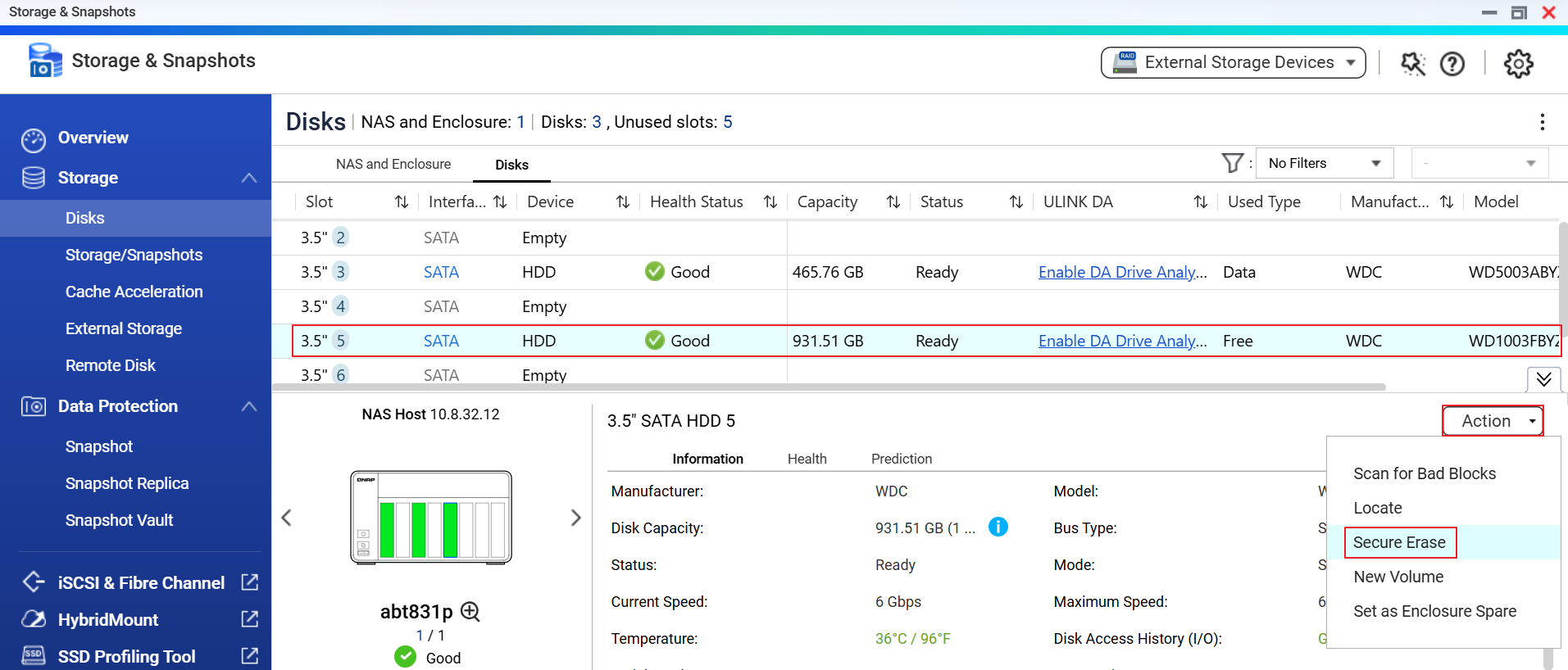
Vaya a Almacenamiento e instantáneas → Almacenamiento → Discos. Haga clic en una unidad para seleccionarla — sus detalles aparecen en el panel inferior. Haga clic en Acción → Borrado Seguro desde el menú desplegable en la parte superior derecha del panel de detalles.
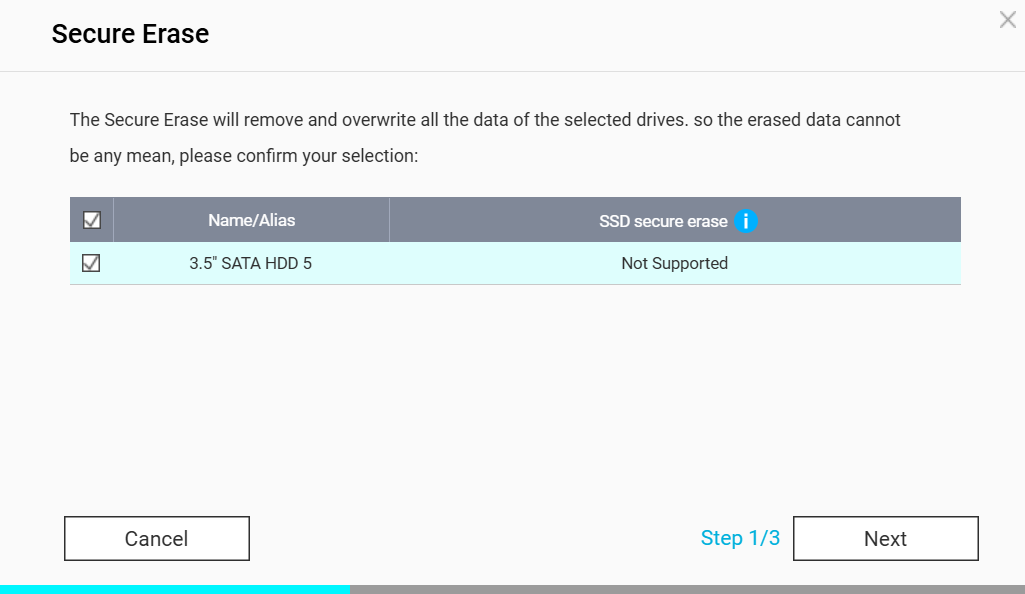
Paso 4 — Asistente Paso 1/3: Confirme la selección de la unidad
El asistente lista las unidades seleccionadas y muestra si el borrado seguro nativo de SSD es compatible para cada una. Verifique que la unidad correcta esté marcada, luego haga clic en Siguiente.
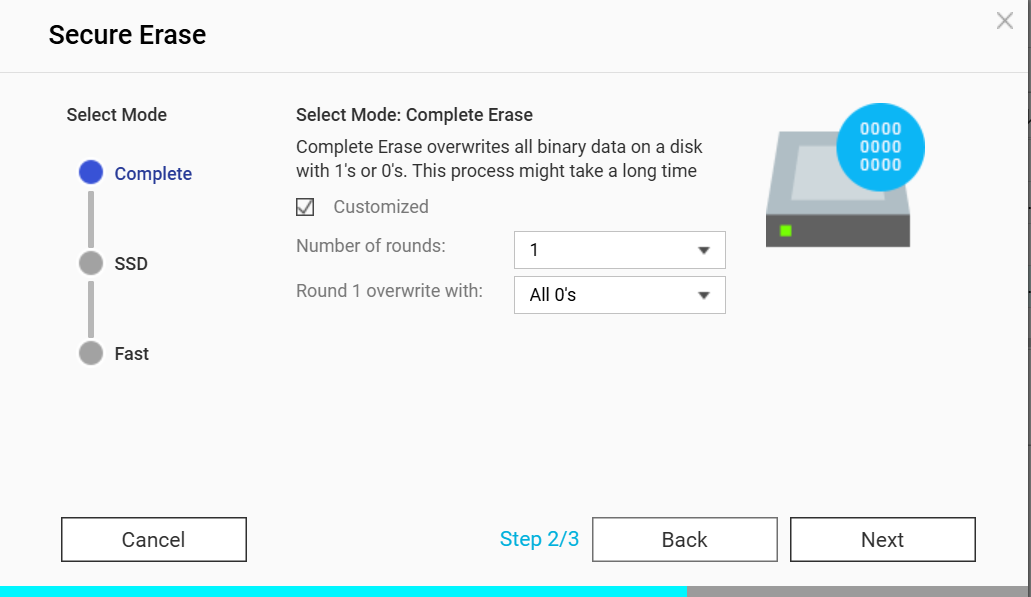
Paso 5 — Asistente Paso 2/3: Seleccione un modo de borrado
Elija entre Completo, SSD, o Rápido. Para la mayoría de los HDD, seleccione Completo. Puede habilitar Personalizado para ajustar el número de rondas de sobrescritura y el patrón de datos por ronda. Haga clic en Siguiente cuando haya terminado.
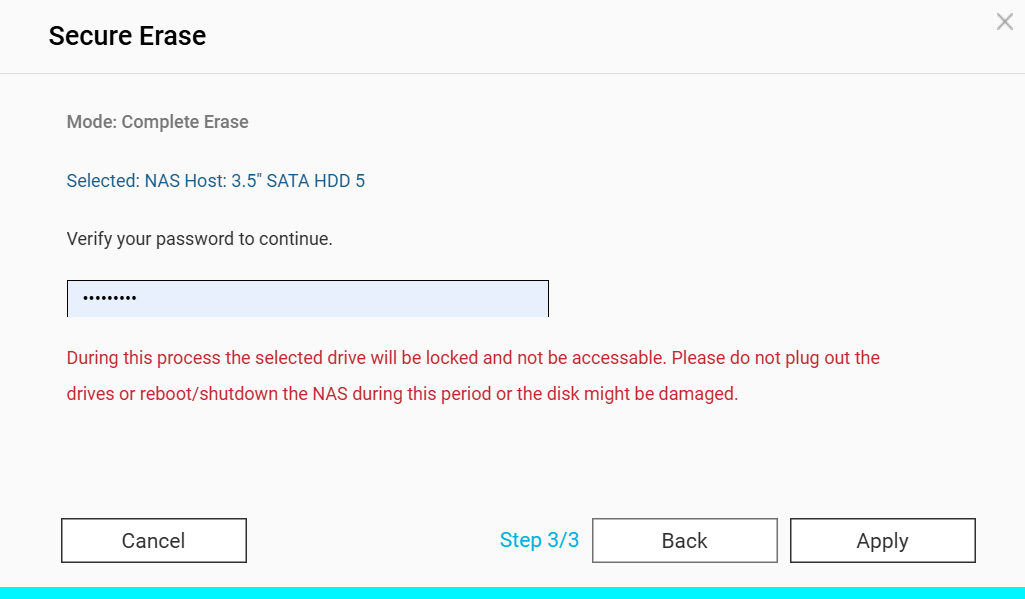
Paso 6 — Asistente Paso 3/3: Confirme con la contraseña de admin y aplique
Revise el resumen (modo y unidad seleccionada). Introduzca su contraseña de administrador del NAS, luego haga clic en Aplicar. La unidad se bloqueará inmediatamente y comenzará el proceso de borrado.
⚠️ No desconecte las unidades ni reinicie/apague el NAS durante este período o el disco podría dañarse.
Paso 7 — Monitorear el progreso hasta la finalización
El progreso se rastrea por unidad en la vista de Discos. Espere a que cada unidad informe Borrado completado. Puede cerrar el navegador — el borrado continúa ejecutándose en el NAS. Repita los pasos 3–6 para cualquier unidad restante.
Lectura adicional
¿Cuáles son los tres modos de borrado?
Completo — Sobrescribe todos los datos binarios con 1's o 0's. Admite un número personalizable de rondas (1–N) con patrones de sobrescritura seleccionables por ronda (Todos 0's, Todos 1's, Aleatorio). Esta es la opción más flexible y puede emular estándares reconocidos configurando múltiples rondas. Toma más tiempo pero ofrece la mayor seguridad para los HDDs.
SSD — Utiliza el comando ATA Secure Erase o NVMe Format nativo de la unidad (donde sea compatible), permitiendo que la propia unidad Firmware borre todas las celdas, incluidas aquellas ocultas de las escrituras a nivel de sistema operativo por nivelación de desgaste. El modo recomendado para SSDs. Normalmente se completa en minutos.
Rápido — Un borrado rápido de un solo paso. Adecuado para escenarios de bajo riesgo donde la velocidad es una prioridad y el modelo de amenaza no incluye intentos sofisticados de recuperación de datos.
¿Necesita más ayuda?
Publique su pregunta en la comunidad de QNAP. El personal de QNAP y usuarios experimentados le responderán.


