


Jak bezpiecznie usunąć wszystkie dane z mojego serwera NAS?
Produkty, do których można zastosować
- Serwery NAS działające na systemie QTS lub QuTS
Przegląd
Istnieje wiele powodów, aby trwale usunąć dane z dysków NAS — wycofywanie sprzętu, zmiana przeznaczenia dysków, spełnianie wymogów zgodności lub zapewnienie, że wrażliwe dane nie mogą zostać odzyskane. QNAP QTS i QuTS hero zawierają wbudowaną funkcję Secure Erase, która realizuje to za pomocą certyfikowanych metod nadpisywania.
Dlaczego usunięcie plików lub sformatowanie dysku nie wystarcza?
Usunięcie plików lub sformatowanie woluminu usuwa jedynie indeks systemu plików — rzeczywiste sektory danych pozostają na dysku i mogą zostać odzyskane za pomocą powszechnie dostępnych narzędzi w ciągu kilku minut. Każdy, kto ma fizyczny dostęp do dysku, mógłby odzyskać Twoje pliki, dokumenty, dane uwierzytelniające i wszelkie inne dane, które kiedykolwiek były na nim przechowywane.
Secure Erase nadpisuje surowe nośniki Pamięć masowa jednym lub kilkoma przebiegami wzorców danych, czyniąc oryginalną zawartość fizycznie nieczytelną nawet przy użyciu oprogramowania kryminalistycznego.
Kiedy powinienem używać Secure Erase?
Typowe sytuacje, w których Secure Erase jest odpowiedni:
- Wycofywanie sprzętu — wycofywanie NAS lub dysku z użytkowania i przekazywanie go dalej
- Zmiana przeznaczenia dysków — ponowne użycie dysku do innego celu lub przez innego właściciela
- Wymogi zgodności — GDPR, HIPAA i inne regulacje wymagają weryfikowalnego zniszczenia danych przy wycofywaniu nośników Pamięć masowa, które przechowywały dane osobowe lub chronione
- Polityka bezpieczeństwa — polityki organizacyjne mogą wymagać certyfikowanego usunięcia danych przed opuszczeniem przez urządzenie Pamięć masowa kontroli IT
- RMA dysku — przed zwróceniem wadliwego dysku do producenta w ramach gwarancji
Rozwiązanie
⚠️ Utwórz kopię zapasową wszystkich danych przed kontynuacją. Secure Erase jest nieodwracalny. Zweryfikuj, czy kopia zapasowa jest kompletna i dostępna na innym urządzeniu przed rozpoczęciem.
Krok 1 — Utwórz kopię zapasową danych
Skopiuj wszystko, co musisz zachować, na zewnętrzny dysk, udział sieciowy lub chmurę Pamięć masowa. Potwierdź, że kopia zapasowa jest kompletna i wszystkie pliki otwierają się poprawnie przed kontynuacją.
Krok 2 — Usuń dyski z dowolnej puli Pamięć masowa
Otwórz Pamięć masowa i migawki → Pamięć masowa → Pamięć masowa/Migawka. Wybierz swoją pulę Pamięć masowa, kliknij Zarządzaj → Usuń i potwierdź. Powtórz dla wszystkich pul. Dyski będą teraz wyświetlane jako Typ użycia: Wolne w widoku Dyski.
Krok 3 — Wybierz dysk i otwórz Bezpieczne Wymazywanie
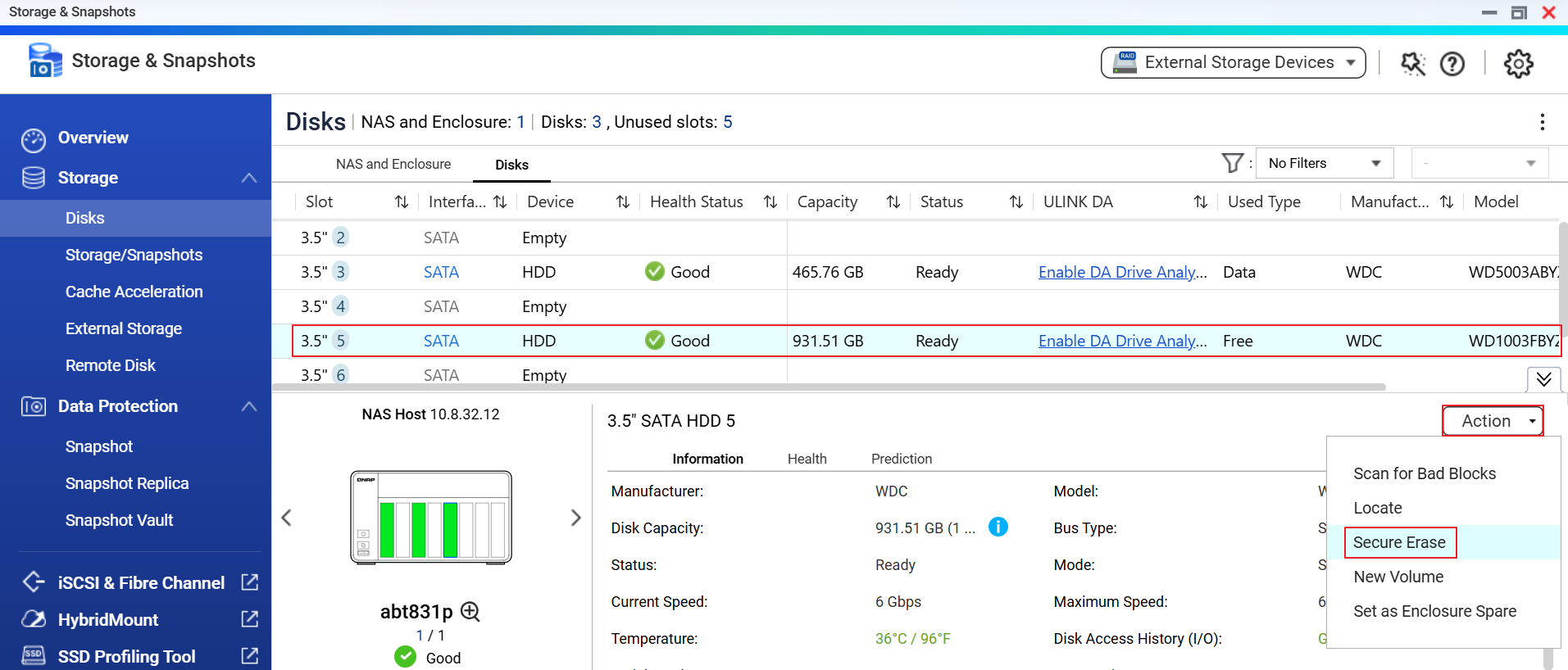
Przejdź do Pamięć masowa i migawki → Pamięć masowa → Dyski. Kliknij dysk, aby go wybrać — jego szczegóły pojawią się w dolnym panelu. Kliknij Akcja → Bezpieczne Wymazywanie z menu rozwijanego w prawym górnym rogu panelu szczegółów.
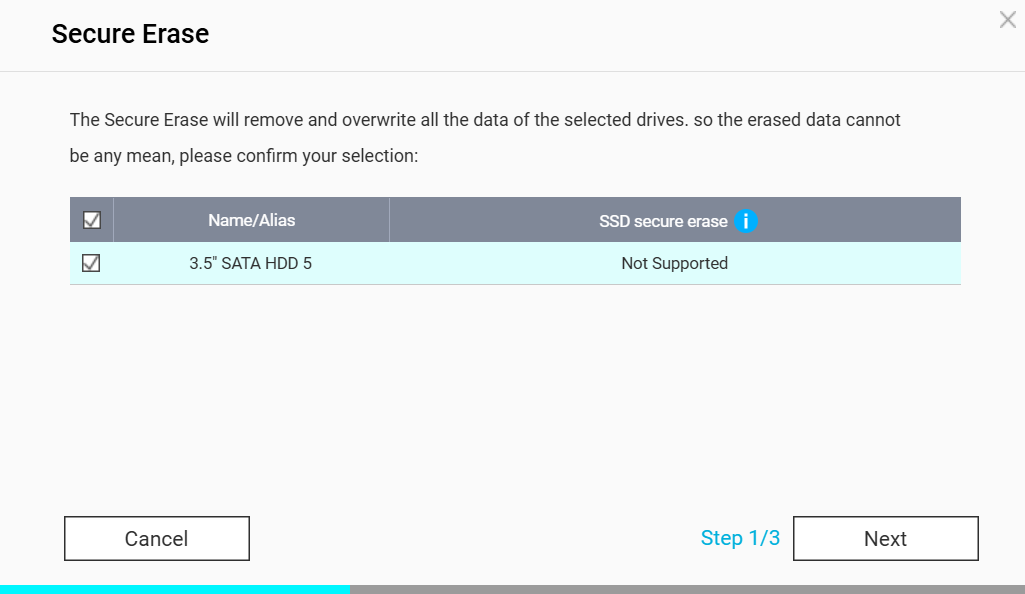
Krok 4 — Kreator Krok 1/3: Potwierdź wybór dysku
Kreator wyświetla wybrane dyski i pokazuje, czy dla każdego z nich obsługiwane jest natywne bezpieczne wymazywanie SSD. Zweryfikuj, czy wybrano właściwy dysk, a następnie kliknij Dalej.
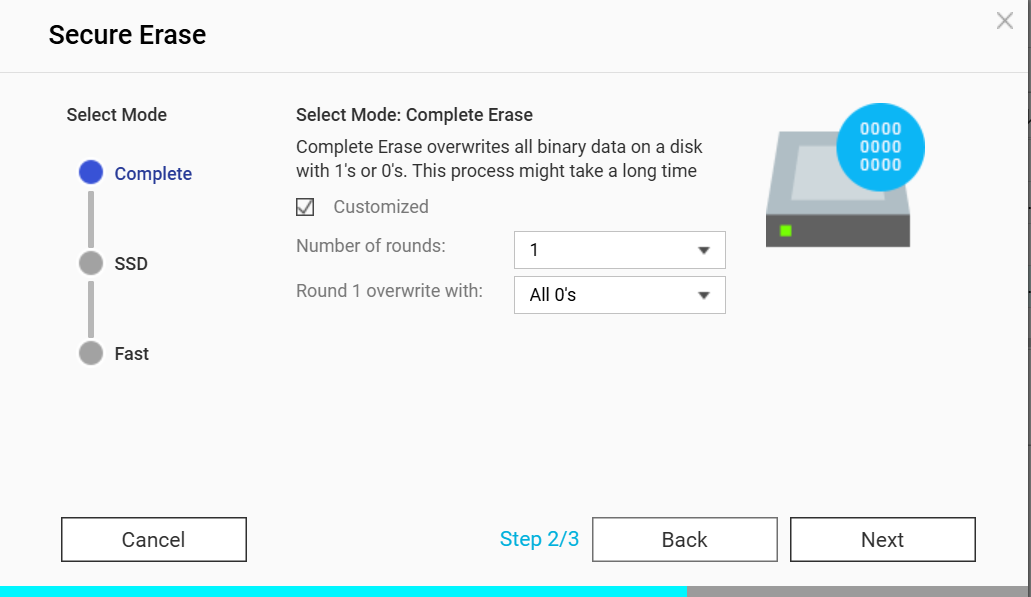
Krok 5 — Kreator Krok 2/3: Wybierz tryb wymazywania
Wybierz spośród Kompletny, SSD lub Szybki. Dla większości HDD wybierz Kompletny. Możesz włączyć Dostosowany, aby dostosować liczbę rund nadpisywania i wzór danych na rundę. Kliknij Dalej po zakończeniu.
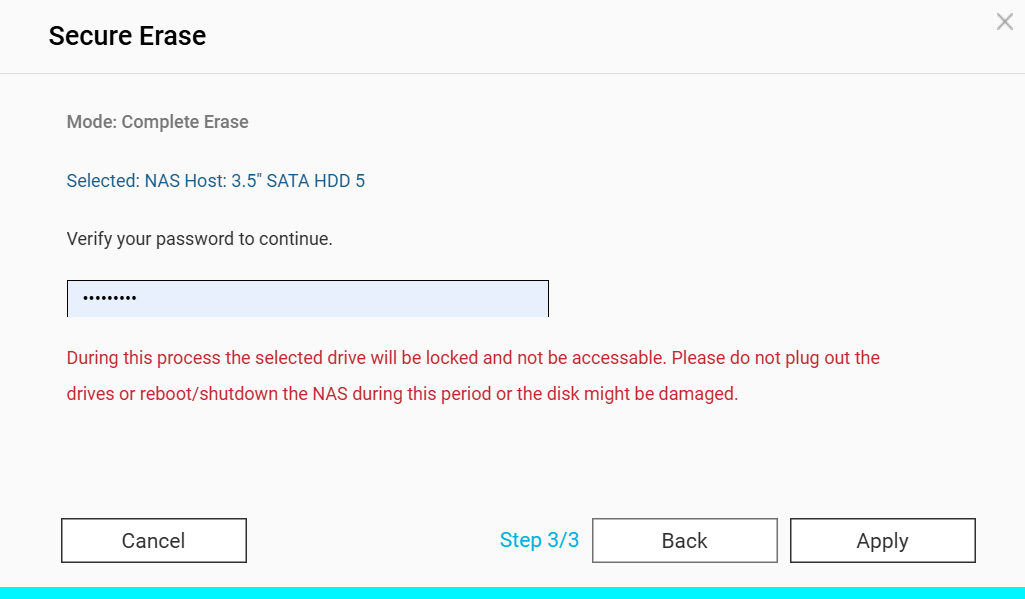
Krok 6 — Kreator Krok 3/3: Potwierdź hasłem admin i zastosuj
Przejrzyj podsumowanie (tryb i wybrany dysk). Wprowadź hasło do swojego NAS administrator, a następnie kliknij Zastosuj. Dysk zostanie natychmiast zablokowany, a proces wymazywania rozpocznie się.
⚠️ Nie odłączaj dysków ani nie restartuj/wyłączaj serwera NAS w tym okresie, ponieważ dysk może zostać uszkodzony.
Krok 7 — Monitoruj postęp aż do zakończenia
Postęp jest śledzony dla każdego dysku w widoku Dyski. Poczekaj, aż każdy dysk zgłosi Wymazywanie zakończone. Możesz zamknąć przeglądarkę — wymazywanie będzie kontynuowane na serwerze NAS. Powtórz kroki 3–6 dla pozostałych dysków.
Dalsza lektura
Jakie są trzy tryby wymazywania?
Kompletny — Nadpisuje wszystkie dane binarne jedynkami lub zerami. Obsługuje konfigurowalną liczbę rund (1–N) z możliwością wyboru wzorców nadpisywania dla każdej rundy (Same zera, Same jedynki, Losowe). Jest to najbardziej elastyczna opcja i może symulować uznane standardy poprzez konfigurację wielu rund. Trwa najdłużej, ale zapewnia najwyższy poziom bezpieczeństwa dla dysków HDD.
SSD — Wykorzystuje natywną komendę ATA Secure Erase lub NVMe Format dysku (jeśli obsługiwane), pozwalając dyskowi na wymazanie wszystkich komórek, w tym tych ukrytych przed zapisami na poziomie systemu operacyjnego przez wyrównywanie zużycia. Zalecany tryb dla dysków SSD. Zazwyczaj kończy się w ciągu kilku minut.
Szybki — Szybkie wymazywanie w jednym przebiegu. Odpowiednie dla scenariuszy niskiego ryzyka, gdzie priorytetem jest szybkość, a model zagrożeń nie obejmuje zaawansowanych prób odzyskiwania danych.
Nadal potrzebujesz pomocy?
Zadaj pytanie w społeczności QNAP. Odpowiedzą pracownicy QNAP i doświadczeni użytkownicy.


