


Comment effacer en toute sécurité toutes les données sur mon NAS ?
Produits applicables
- NAS fonctionnant avec le système QTS ou QuTS
Aperçu
Il existe de nombreuses raisons d'effacer définitivement les données de vos disques NAS — mise hors service du matériel, réutilisation des disques, respect des exigences de conformité ou garantie que les données sensibles ne puissent pas être récupérées. QNAP QTS et QuTS hero incluent une fonction Effacement sécurisé intégrée qui gère cela en utilisant des méthodes de réécriture certifiées.
Pourquoi la suppression de fichiers ou le reformatage d'un disque ne suffit-il pas ?
La suppression de fichiers ou le reformatage d'un volume ne fait que supprimer l'index du système de fichiers — les secteurs de données réels restent sur le disque et peuvent être récupérés avec des outils largement disponibles en quelques minutes. Toute personne ayant un accès physique au disque pourrait récupérer vos fichiers, documents, identifiants et toutes autres données qui y ont été stockées.
Effacement sécurisé réécrit le support Stockage brut avec un ou plusieurs passages de motifs de données, rendant le contenu original physiquement illisible même avec des logiciels d'analyse.
Quand devrais-je utiliser l'Effacement sécurisé ?
Situations courantes où l'Effacement sécurisé est approprié :
- Mise hors service du matériel — retrait d'un NAS ou d'un disque du service et transfert
- Réutilisation des disques — réutilisation d'un disque pour un autre usage ou un autre propriétaire
- Exigences de conformité — le RGPD, HIPAA et d'autres réglementations exigent une destruction vérifiable des données lors de la mise hors service de Stockage ayant contenu des données personnelles ou protégées
- Politique de sécurité — les politiques organisationnelles peuvent exiger un effacement certifié avant que tout appareil Stockage ne quitte le contrôle informatique
- RMA de disque — avant de retourner un disque défectueux au fabricant sous garantie
Solution
⚠️ Sauvegardez toutes les données avant de continuer. L'Effacement sécurisé est irréversible. Vérifiez que votre sauvegarde est complète et accessible sur un autre appareil avant de commencer.
Étape 1 — Sauvegardez vos données
Copiez tout ce que vous devez conserver sur un disque externe, un partage réseau ou un Stockage cloud. Confirmez que la sauvegarde est complète et que tous les fichiers s'ouvrent correctement avant de continuer.
Étape 2 — Retirer les disques de tout pool de Stockage
Ouvrez Stockage et snapshots → Stockage → Stockage/Snapshot. Sélectionnez votre pool de Stockage, cliquez sur Gérer → Supprimer, et confirmez. Répétez pour tous les pools. Les disques afficheront maintenant Type utilisé : Libre dans la vue Disques.
Étape 3 — Sélectionnez le disque et ouvrez Effacement sécurisé
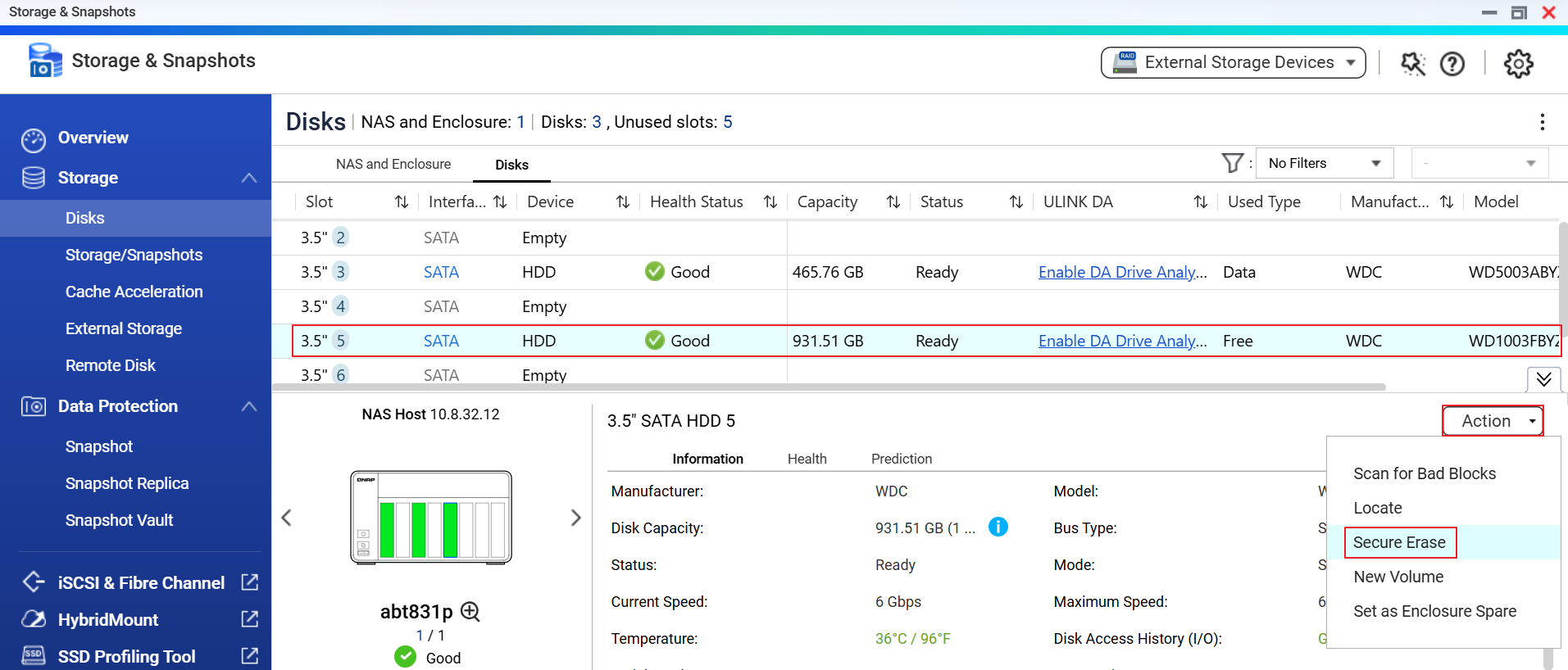
Allez à Stockage et snapshots → Stockage → Disques. Cliquez sur un disque pour le sélectionner — ses détails apparaissent dans le volet inférieur. Cliquez sur Action → Effacement sécurisé dans le menu déroulant en haut à droite du panneau de détails.
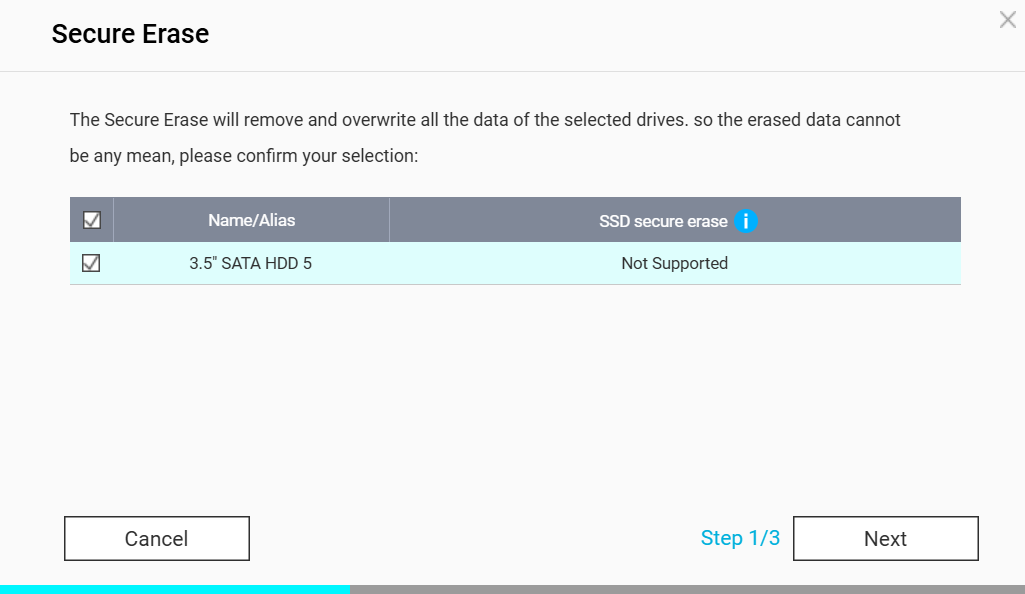
Étape 4 — Assistant Étape 1/3 : Confirmer la sélection du disque
L'assistant liste le(s) disque(s) sélectionné(s) et indique si l'effacement sécurisé natif SSD est pris en charge pour chacun. Vérifiez que le bon disque est coché, puis cliquez sur Suivant.
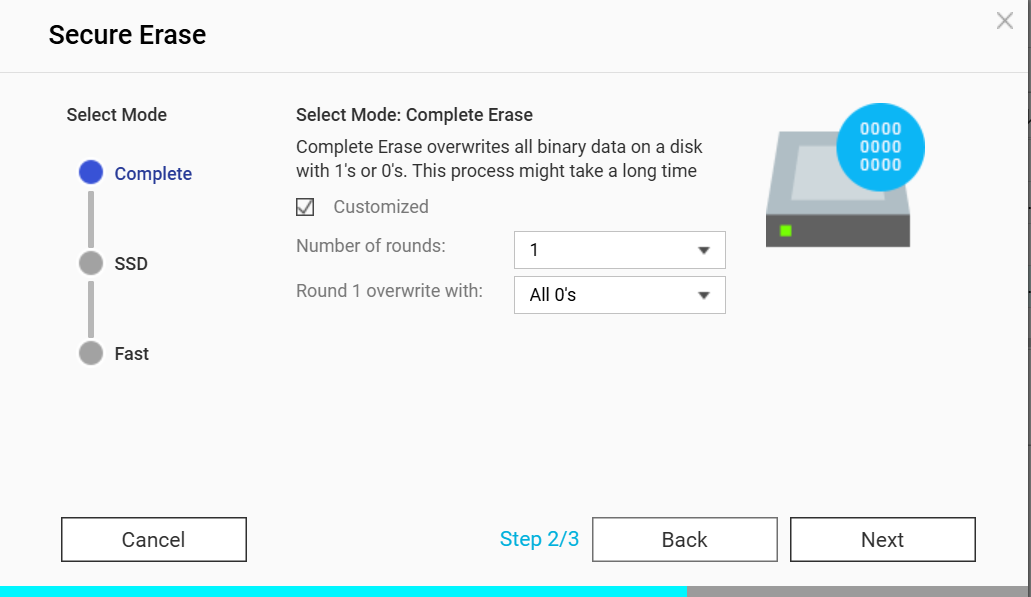
Étape 5 — Assistant Étape 2/3 : Sélectionner un mode d'effacement
Choisissez parmi Complet, SSD, ou Rapide. Pour la plupart des HDD, sélectionnez Complet. Vous pouvez activer Personnalisé pour ajuster le nombre de tours de réécriture et le modèle de données par tour. Cliquez sur Suivant lorsque vous avez terminé.
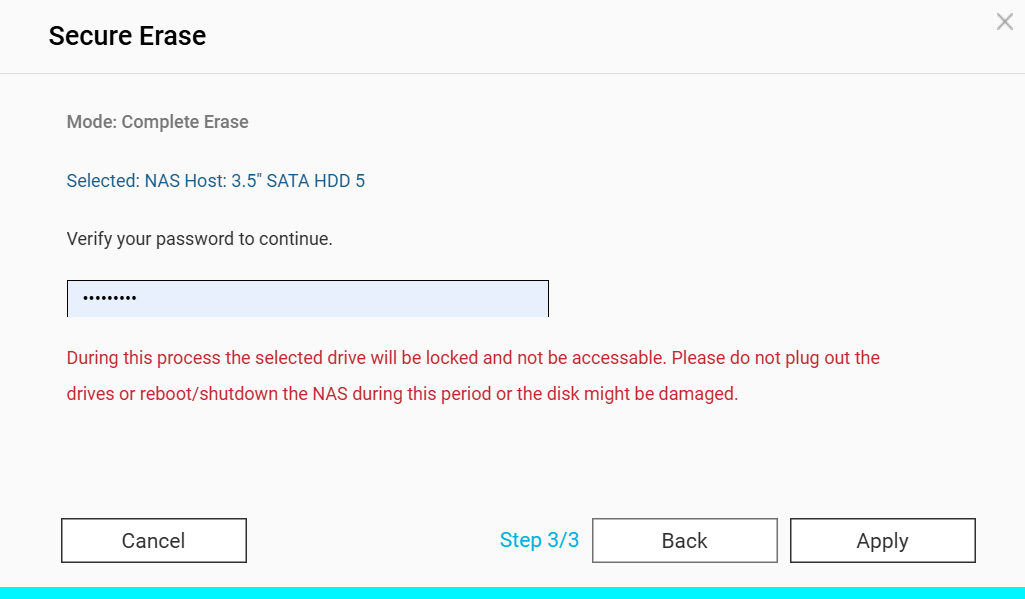
Étape 6 — Assistant Étape 3/3 : Confirmer avec le mot de passe admin et appliquer
Examinez le résumé (mode et disque sélectionné). Entrez le mot de passe de votre administrateur NAS, puis cliquez sur Appliquer. Le disque sera immédiatement verrouillé et le processus d'effacement commence.
⚠️ Ne débranchez pas les disques ni ne redémarrez/éteignez le NAS pendant cette période, sinon le disque pourrait être endommagé.
Étape 7 — Surveillez la progression jusqu'à la fin
La progression est suivie par disque dans la vue Disques. Attendez que chaque disque indique Effacement terminé. Vous pouvez fermer le navigateur — l'effacement continue de fonctionner sur le NAS. Répétez les étapes 3–6 pour les disques restants.
Lectures complémentaires
Quels sont les trois modes d'effacement ?
Complet — Remplace toutes les données binaires par des 1 ou des 0. Prend en charge un nombre personnalisable de tours (1–N) avec des modèles de remplacement sélectionnables par tour (Tous 0, Tous 1, Aléatoire). C'est l'option la plus flexible et peut émuler des normes reconnues en configurant plusieurs tours. Prend le plus de temps mais offre la plus grande assurance pour les HDD.
SSD — Utilise la commande native ATA Secure Erase ou NVMe Format du disque (lorsque pris en charge), permettant au disque de Firmware effacer toutes les cellules, y compris celles cachées des écritures au niveau du système d'exploitation par le nivellement d'usure. Le mode recommandé pour les SSD. Se termine généralement en quelques minutes.
Rapide — Un effacement rapide en un seul passage. Convient aux scénarios à faible risque où la vitesse est une priorité et le modèle de menace n'inclut pas de tentatives sophistiquées de récupération de données.
Besoin d'aide supplémentaire?
Posez votre question dans la communauté QNAP. Le personnel QNAP et des utilisateurs expérimentés vous répondront.


