


Come posso cancellare in modo sicuro tutti i dati sul mio NAS?
Prodotti Applicabili
- NAS in esecuzione con sistema QTS o QuTS
Panoramica
Ci sono molte ragioni per cancellare permanentemente i dati dai dischi NAS: dismissione dell'hardware, riutilizzo dei dischi, rispetto dei requisiti di conformità o assicurarsi che i dati sensibili non possano essere recuperati. QNAP QTS e QuTS hero includono una funzione integrata di Cancellazione Sicura che gestisce questo processo utilizzando metodi di sovrascrittura certificati.
Perché eliminare file o riformattare un disco non è sufficiente?
Eliminare file o riformattare un volume rimuove solo l'indice del filesystem: i settori dati effettivi rimangono sul disco e possono essere recuperati con strumenti ampiamente disponibili in pochi minuti. Chiunque abbia accesso fisico al disco potrebbe recuperare i tuoi file, documenti, credenziali e qualsiasi altro dato che è stato mai memorizzato su di esso.
La Cancellazione Sicura sovrascrive il supporto Archiviazione grezzo con uno o più passaggi di modelli di dati, rendendo il contenuto originale fisicamente illeggibile anche con software forense.
Quando dovrei usare la Cancellazione Sicura?
Situazioni comuni in cui la Cancellazione Sicura è appropriata:
- Dismissione dell'hardware — ritirare un NAS o un disco dal servizio e consegnarlo
- Riutilizzo dei dischi — riutilizzare un disco per un diverso scopo o proprietario
- Requisiti di conformità — GDPR, HIPAA e altre normative richiedono la distruzione verificabile dei dati quando si ritira Archiviazione che conteneva dati personali o protetti
- Policy di sicurezza — le politiche organizzative possono richiedere la cancellazione certificata prima che qualsiasi dispositivo Archiviazione lasci il controllo IT
- RMA del disco — prima di restituire un disco difettoso al produttore in garanzia
Soluzione
⚠️ Esegui il backup di tutti i dati prima di procedere. La Cancellazione Sicura è irreversibile. Verifica che il tuo backup sia completo e accessibile su un altro dispositivo prima di iniziare.
Fase 1 — Esegui il backup dei tuoi dati
Copia tutto ciò che devi conservare su un disco esterno, una condivisione di rete o un Archiviazione cloud. Conferma che il backup sia completo e che tutti i file si aprano correttamente prima di continuare.
Fase 2 — Rimuovere i dischi da qualsiasi pool di Archiviazione
Aprire Archiviazione e snapshot → Archiviazione → Archiviazione/Snapshot. Selezionare il pool di Archiviazione, fare clic su Gestisci → Rimuovi e confermare. Ripetere per tutti i pool. I dischi mostreranno ora Tipo usato: Libero nella vista Dischi.
Fase 3 — Selezionare il disco e aprire Cancellazione Sicura
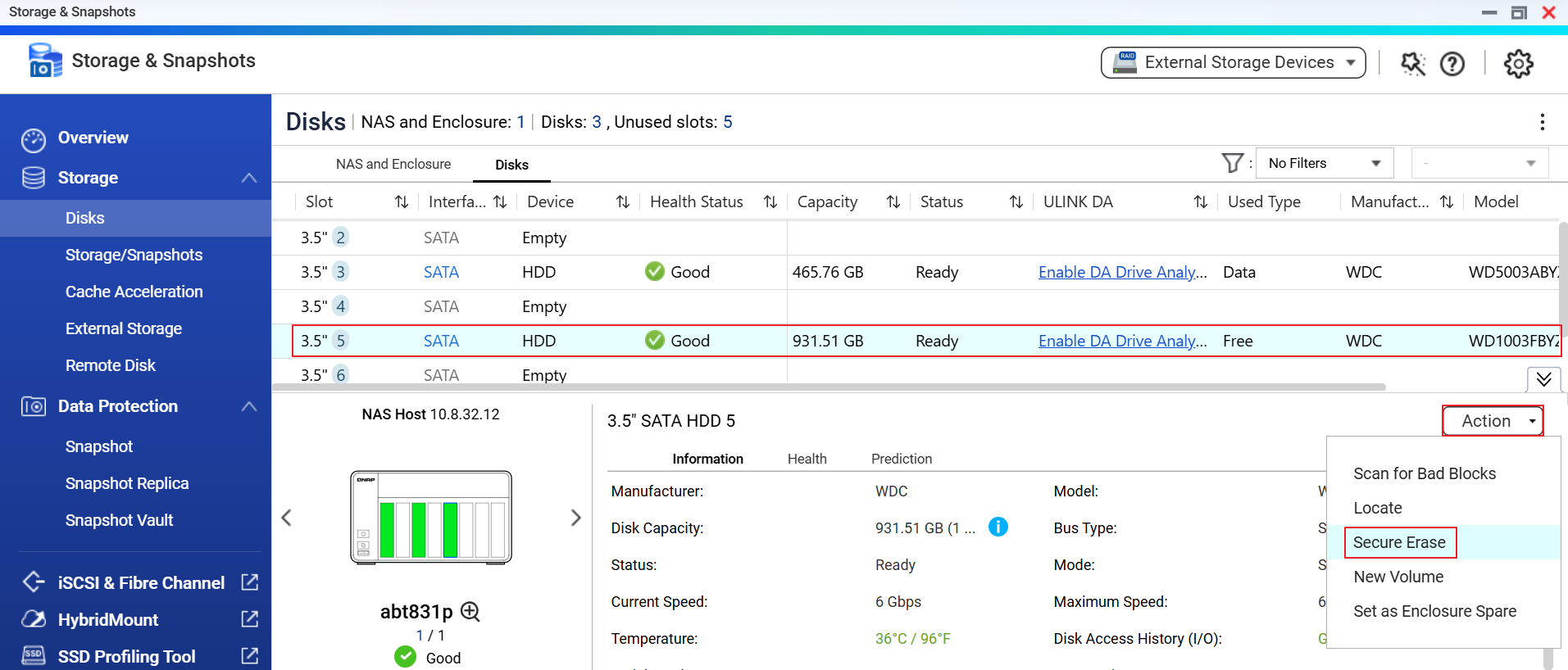
Andare a Archiviazione e snapshot → Archiviazione → Dischi. Fare clic su un disco per selezionarlo — i suoi dettagli appariranno nel riquadro inferiore. Fare clic su Azione → Cancellazione Sicura dal menu a discesa in alto a destra del pannello dei dettagli.
Fase 4 — Procedura guidata Fase 1/3: Confermare la selezione del disco
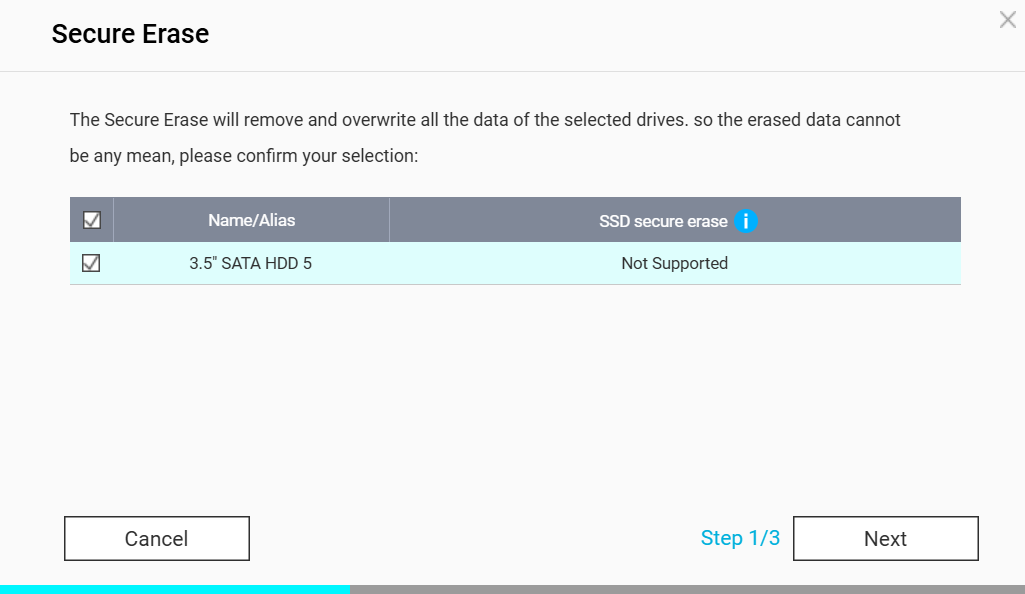
La procedura guidata elenca i dischi selezionati e mostra se la cancellazione sicura SSD nativa è supportata per ciascuno. Verificare che il disco corretto sia selezionato, quindi fare clic su Avanti.
Fase 5 — Procedura guidata Fase 2/3: Selezionare una modalità di cancellazione
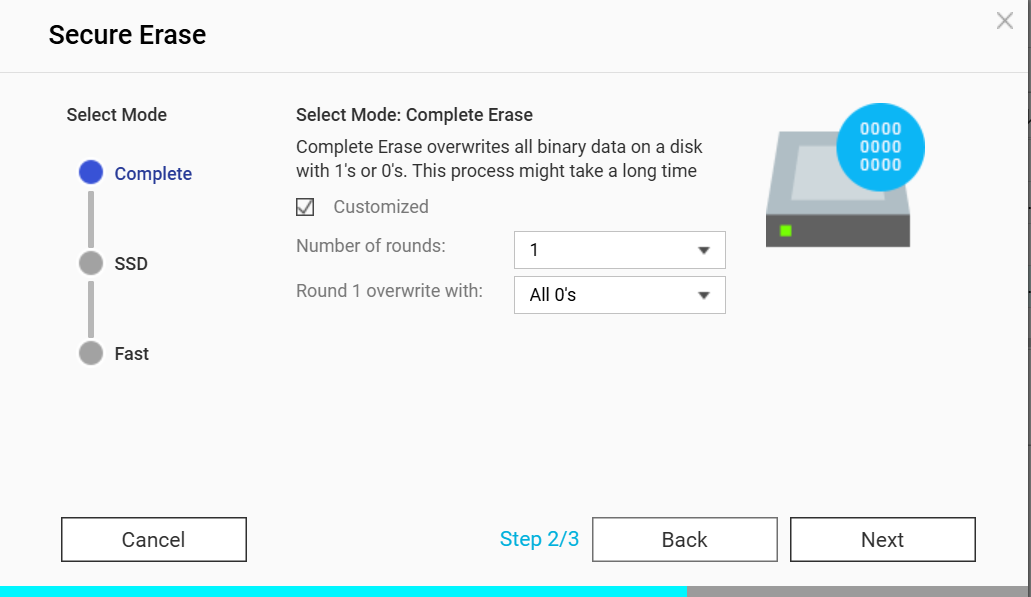
Scegliere tra Completa, SSD o Veloce. Per la maggior parte degli HDD, selezionare Completa. È possibile abilitare Personalizzata per regolare il numero di cicli di sovrascrittura e il modello di dati per ciclo. Fare clic su Avanti quando fatto.
Fase 6 — Procedura guidata Fase 3/3: Confermare con la password di admin e applicare
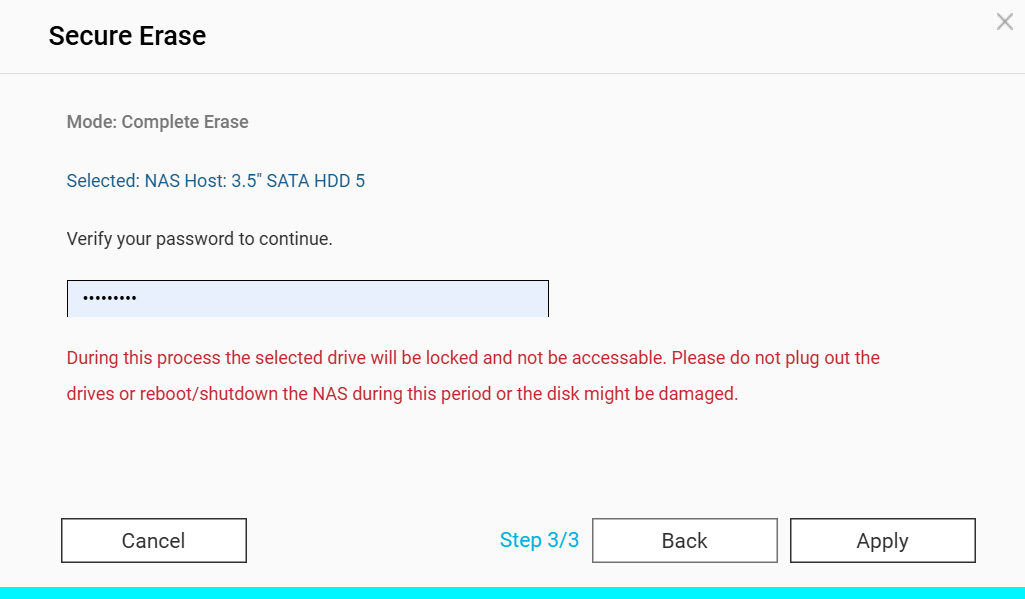
Rivedere il riepilogo (modalità e unità selezionata). Inserire la password del amministratore NAS, quindi fare clic su Applica. L'unità verrà bloccata immediatamente e il processo di cancellazione inizierà.
⚠️ Non scollegare le unità o riavviare/spegnere il NAS durante questo periodo o il disco potrebbe essere danneggiato.
Passo 7 — Monitorare il progresso fino al completamento
Il progresso è monitorato per unità nella vista Dischi. Attendere che ogni unità segnali Cancellazione completata. È possibile chiudere il browser — la cancellazione continua a funzionare sul NAS. Ripetere i passaggi 3–6 per eventuali unità rimanenti.
Ulteriori letture
Quali sono le tre modalità di cancellazione?
Completa — Sovrascrive tutti i dati binari con 1 o 0. Supporta un numero personalizzabile di cicli (1–N) con modelli di sovrascrittura selezionabili per ciclo (Tutti 0, Tutti 1, Casuale). Questa è l'opzione più flessibile e può emulare standard riconosciuti configurando più cicli. Richiede più tempo ma offre la massima sicurezza per gli HDD.
SSD — Utilizza il comando nativo ATA Secure Erase o NVMe Format dell'unità (dove supportato), permettendo all'unità di cancellare tutte le celle, comprese quelle nascoste dalle scritture a livello di sistema operativo tramite il wear leveling. La modalità consigliata per gli SSD. Di solito si completa in pochi minuti.
Veloce — Una cancellazione rapida a passaggio singolo. Adatta per scenari a basso rischio dove la velocità è una priorità e il modello di minaccia non include tentativi sofisticati di recupero dati.
Hai ancora bisogno di aiuto?
Pubblica la tua domanda nella community QNAP. Lo staff QNAP e gli utenti esperti ti risponderanno.


