


ฉันจะลบข้อมูลทั้งหมดบน NAS ของฉันอย่างปลอดภัยได้อย่างไร?
ผลิตภัณฑ์ที่ใช้ได้
- NAS ที่ทำงานด้วยระบบ QTS หรือ QuTS
ภาพรวม
มีหลายเหตุผลที่ต้องลบข้อมูลจากไดรฟ์ NAS ของคุณอย่างถาวร เช่น การปลดระวางฮาร์ดแวร์ การนำไดรฟ์ไปใช้ใหม่ การปฏิบัติตามข้อกำหนด หรือการรับรองว่าข้อมูลที่สำคัญไม่สามารถกู้คืนได้ QNAP QTS และ QuTS hero มีฟังก์ชัน Secure Erase ในตัวที่จัดการเรื่องนี้โดยใช้วิธีการเขียนทับที่ได้รับการรับรอง
ทำไมการลบไฟล์หรือฟอร์แมตไดรฟ์ถึงไม่เพียงพอ?
การลบไฟล์หรือฟอร์แมตไดรฟ์จะลบเพียงดัชนีของระบบไฟล์เท่านั้น ข้อมูลจริงยังคงอยู่บนดิสก์และสามารถกู้คืนได้ด้วยเครื่องมือที่มีอยู่ทั่วไปในไม่กี่นาที ใครก็ตามที่มีการเข้าถึงทางกายภาพกับไดรฟ์สามารถดึงไฟล์ เอกสาร ข้อมูลรับรอง และข้อมูลอื่น ๆ ที่เคยถูกจัดเก็บไว้ได้
Secure Erase จะเขียนทับสื่อ ที่เก็บข้อมูล ดิบด้วยรูปแบบข้อมูลหนึ่งหรือหลายครั้ง ทำให้เนื้อหาต้นฉบับไม่สามารถอ่านได้ทางกายภาพแม้จะใช้ซอฟต์แวร์นิติวิทยาศาสตร์
ควรใช้ Secure Erase เมื่อใด?
สถานการณ์ทั่วไปที่เหมาะสมกับการใช้ Secure Erase:
- การปลดระวางฮาร์ดแวร์ — การปลดระวาง NAS หรือไดรฟ์จากการใช้งานและส่งต่อ
- การนำไดรฟ์ไปใช้ใหม่ — การนำไดรฟ์ไปใช้ในวัตถุประสงค์หรือเจ้าของใหม่
- ข้อกำหนดด้านการปฏิบัติตามกฎระเบียบ — GDPR, HIPAA และข้อบังคับอื่น ๆ ต้องการการทำลายข้อมูลที่สามารถตรวจสอบได้เมื่อปลดระวาง ที่เก็บข้อมูล ที่เก็บข้อมูลส่วนบุคคลหรือข้อมูลที่ได้รับการคุ้มครอง
- นโยบายความปลอดภัย — นโยบายขององค์กรอาจต้องการการลบข้อมูลที่ได้รับการรับรองก่อนที่อุปกรณ์ ที่เก็บข้อมูล จะออกจากการควบคุมของ IT
- การส่งคืนไดรฟ์ RMA — ก่อนส่งคืนไดรฟ์ที่มีปัญหาให้กับผู้ผลิตภายใต้การรับประกัน
โซลูชัน
⚠️ สำรองข้อมูลทั้งหมดก่อนดำเนินการต่อ Secure Erase ไม่สามารถย้อนกลับได้ ตรวจสอบให้แน่ใจว่าการสำรองข้อมูลของคุณเสร็จสมบูรณ์และสามารถเข้าถึงได้บนอุปกรณ์อื่นก่อนเริ่มต้น
ขั้นตอนที่ 1 — สำรองข้อมูลของคุณ
คัดลอกทุกอย่างที่คุณต้องการเก็บไว้ไปยังไดรฟ์ภายนอก แชร์เครือข่าย หรือ ที่เก็บข้อมูล คลาวด์ ยืนยันว่าการสำรองข้อมูลเสร็จสมบูรณ์และไฟล์ทั้งหมดเปิดได้ถูกต้องก่อนดำเนินการต่อ
ขั้นตอนที่ 2 — นำไดรฟ์ออกจาก ที่เก็บข้อมูล pool
เปิด ที่เก็บข้อมูลและสแนปช็อต → ที่เก็บข้อมูล → ที่เก็บข้อมูล/สแนปช็อต. เลือก ที่เก็บข้อมูล pool ของคุณ คลิก Manage → Remove และยืนยัน ทำซ้ำสำหรับทุก pool ไดรฟ์จะแสดง Used Type: Free ในมุมมองดิสก์
ขั้นตอนที่ 3 — เลือกไดรฟ์และเปิด Secure Erase
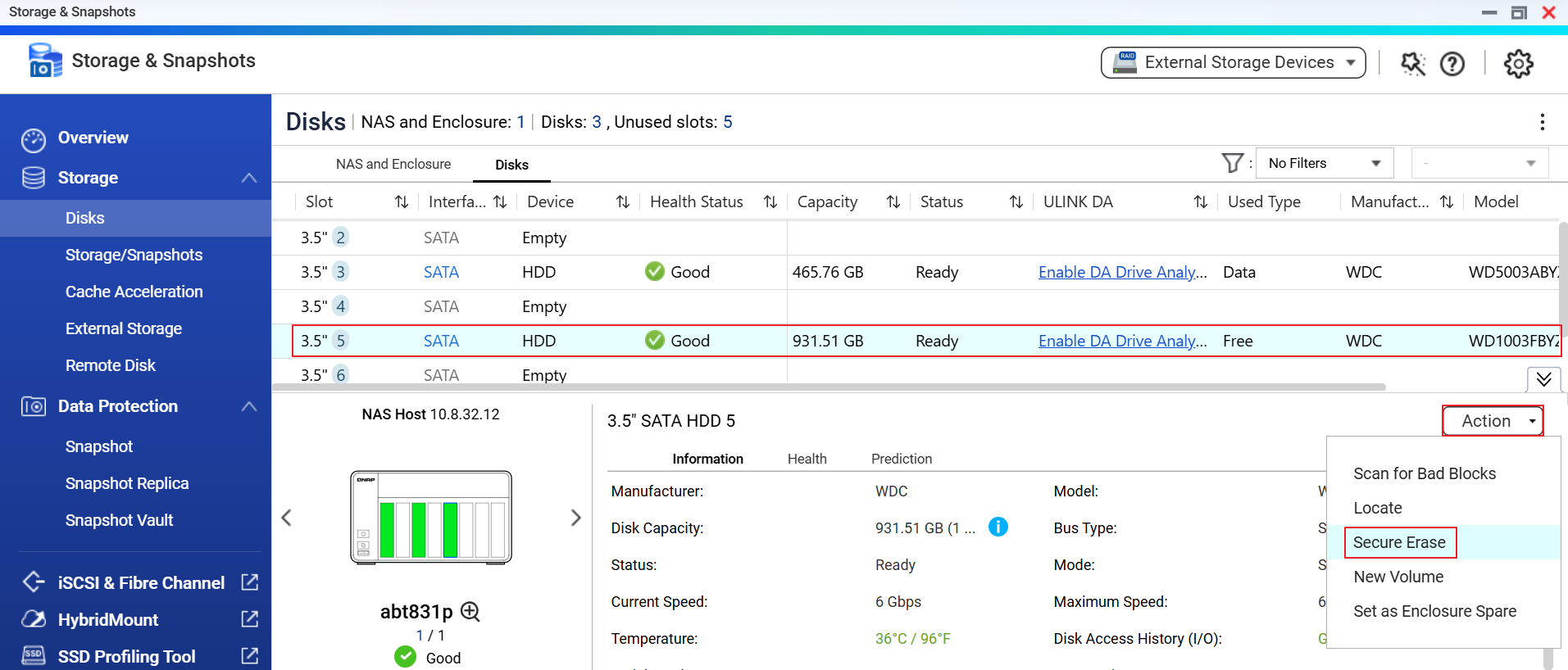
ไปที่ ที่เก็บข้อมูลและสแนปช็อต → ที่เก็บข้อมูล → Disks. คลิกที่ไดรฟ์เพื่อเลือก — รายละเอียดจะปรากฏในแผงด้านล่าง คลิก Action → Secure Erase จากเมนูดรอปดาวน์ที่มุมขวาบนของแผงรายละเอียด
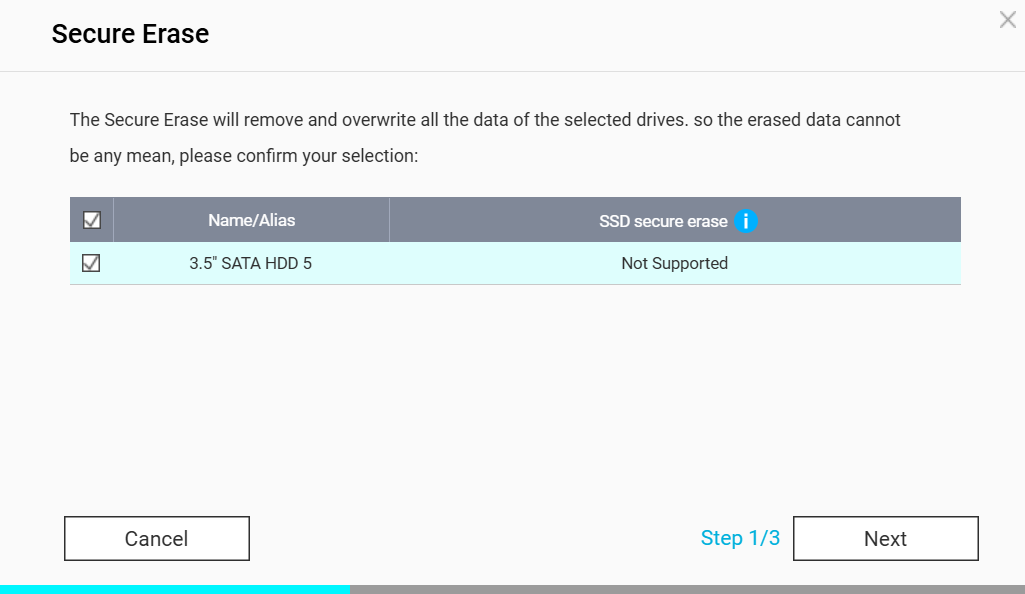
ขั้นตอนที่ 4 — ตัวช่วยสร้างขั้นตอนที่ 1/3: ยืนยันการเลือกไดรฟ์
ตัวช่วยสร้างจะแสดงรายการไดรฟ์ที่เลือกและแสดงว่ารองรับการลบข้อมูลอย่างปลอดภัยของ SSD หรือไม่ ตรวจสอบให้แน่ใจว่าได้เลือกไดรฟ์ที่ถูกต้องแล้ว จากนั้นคลิก Next
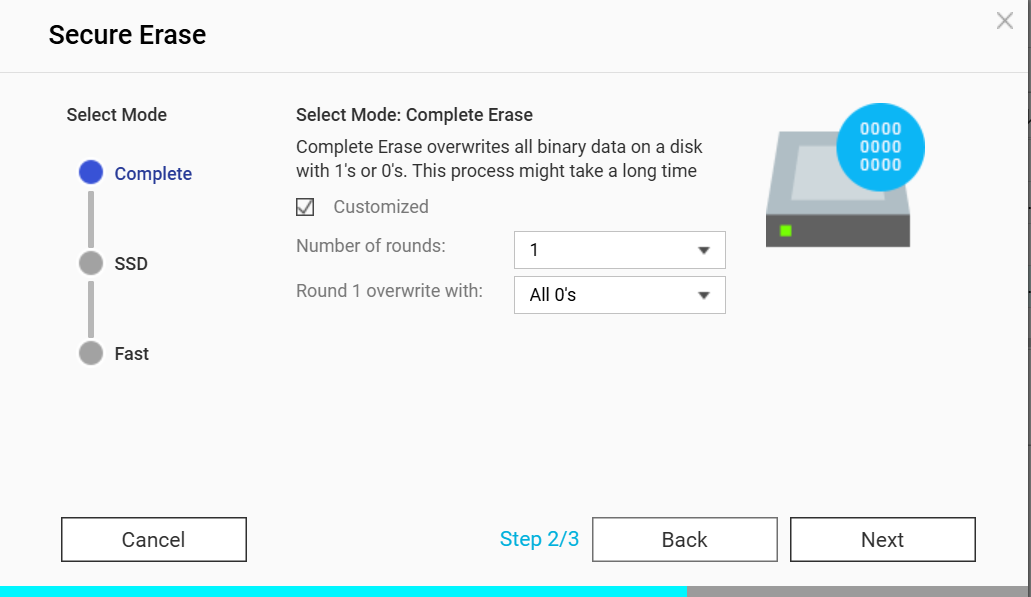
ขั้นตอนที่ 5 — ตัวช่วยสร้างขั้นตอนที่ 2/3: เลือกโหมดการลบ
เลือกจาก Complete, SSD, หรือ Fast สำหรับ HDD ส่วนใหญ่ เลือก Complete คุณสามารถเปิดใช้งาน Customized เพื่อปรับจำนวนรอบการเขียนทับและรูปแบบข้อมูลต่อรอบ คลิก Next เมื่อเสร็จสิ้น
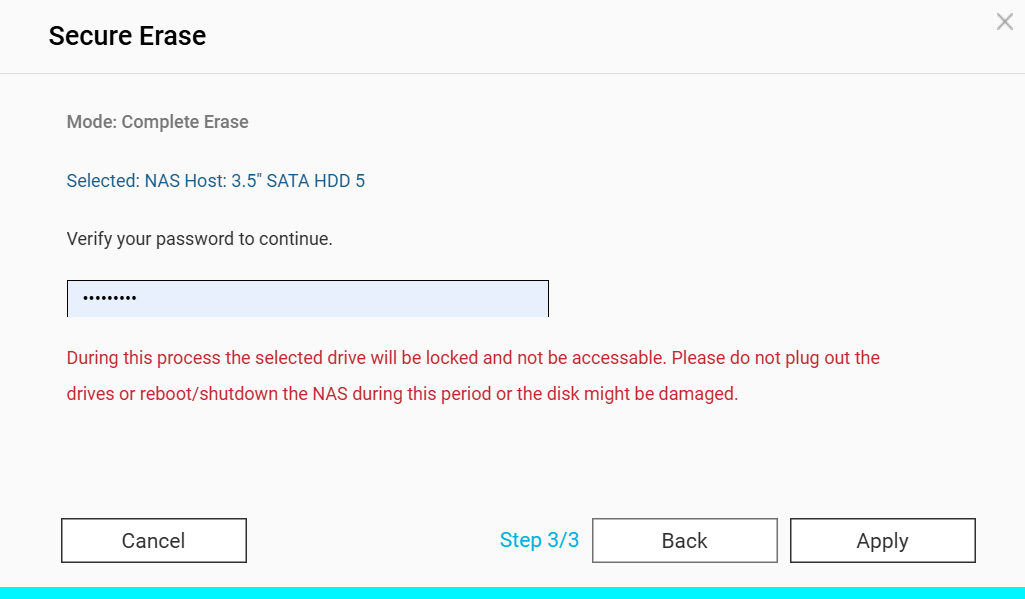
ขั้นตอนที่ 6 — ตัวช่วยสร้างขั้นตอนที่ 3/3: ยืนยันด้วยรหัสผ่าน admin และนำไปใช้
ตรวจสอบสรุป (โหมดและไดรฟ์ที่เลือก) ป้อนรหัสผ่าน ผู้ดูแลระบบ ของ NAS ของคุณ จากนั้นคลิก Apply ไดรฟ์จะถูกล็อคทันทีและกระบวนการลบจะเริ่มต้น
⚠️ อย่าถอดปลั๊กไดรฟ์หรือรีบูต/ปิด NAS ในช่วงเวลานี้ มิฉะนั้นดิสก์อาจเสียหายได้
ขั้นตอนที่ 7 — ตรวจสอบความคืบหน้าจนกว่าจะเสร็จสิ้น
ความคืบหน้าจะถูกติดตามต่อไดรฟ์ในมุมมองดิสก์ รอให้แต่ละไดรฟ์รายงาน Erase completed คุณสามารถปิดเบราว์เซอร์ได้ — การลบยังคงดำเนินการบน NAS ทำซ้ำขั้นตอนที่ 3–6 สำหรับไดรฟ์ที่เหลือ
อ่านเพิ่มเติม
โหมดการลบทั้งสามคืออะไร?
Complete — เขียนทับข้อมูลไบนารีทั้งหมดด้วย 1 หรือ 0 รองรับจำนวนรอบที่ปรับแต่งได้ (1–N) พร้อมรูปแบบการเขียนทับที่เลือกได้ต่อรอบ (ทั้งหมด 0, ทั้งหมด 1, สุ่ม) นี่เป็นตัวเลือกที่ยืดหยุ่นที่สุดและสามารถจำลองมาตรฐานที่ยอมรับได้โดยการกำหนดค่าหลายรอบ ใช้เวลานานที่สุดแต่ให้ความมั่นใจสูงสุดสำหรับ HDDs
SSD — ใช้คำสั่ง ATA Secure Erase หรือ NVMe Format ของไดรฟ์ (ถ้ารองรับ) ให้ไดรฟ์ลบเซลล์ทั้งหมดรวมถึงเซลล์ที่ซ่อนจากการเขียนระดับ OS โดยการปรับระดับการสึกหรอ โหมดที่แนะนำสำหรับ SSDs โดยทั่วไปเสร็จสิ้นในไม่กี่นาที
Fast — การลบแบบผ่านเดียวที่รวดเร็ว เหมาะสำหรับสถานการณ์ที่มีความเสี่ยงต่ำที่ความเร็วเป็นสิ่งสำคัญและรูปแบบภัยคุกคามไม่รวมถึงความพยายามในการกู้คืนข้อมูลที่ซับซ้อน
ยังต้องการความช่วยเหลือหรือไม่
โพสต์คำถามของคุณใน QNAP Community เจ้าหน้าที่ QNAP และผู้ใช้ที่มีประสบการณ์จะตอบกลับ


