


Jak bezpečně vymažu všechna data na mém NAS zařízení?
Produkty, na které se vztahuje
- NAS se systémem QTS nebo QuTS
Přehled
Existuje mnoho důvodů, proč trvale vymazat data z vašich NAS disků — vyřazení hardwaru, změna účelu disků, splnění požadavků na soulad nebo zajištění, že citlivá data nelze obnovit. QNAP QTS a QuTS hero obsahují vestavěnou funkci Secure Erase, která to řeší pomocí certifikovaných metod přepsání.
Proč nestačí pouze smazat soubory nebo přeformátovat disk?
Smazání souborů nebo přeformátování svazku pouze odstraní index souborového systému — skutečné datové sektory zůstávají na disku a lze je obnovit pomocí běžně dostupných nástrojů během několika minut. Každý, kdo má fyzický přístup k disku, by mohl získat vaše soubory, dokumenty, přihlašovací údaje a jakákoli jiná data, která byla kdy na něm uložena.
Secure Erase přepisuje surové Úložiště médium jedním nebo více průchody datových vzorů, což činí původní obsah fyzicky nečitelným i pomocí forenzního softwaru.
Kdy bych měl použít Secure Erase?
Běžné situace, kdy je vhodné použít Secure Erase:
- Vyřazení hardwaru — vyřazení NAS nebo disku z provozu a jeho předání
- Změna účelu disků — opětovné použití disku pro jiný účel nebo jiného vlastníka
- Požadavky na soulad — GDPR, HIPAA a další předpisy vyžadují ověřitelné zničení dat při vyřazení Úložiště, které obsahovalo osobní nebo chráněná data
- Bezpečnostní politika — organizační politiky mohou vyžadovat certifikované vymazání před tím, než jakékoli Úložiště zařízení opustí kontrolu IT
- Drive RMA — před vrácením vadného disku výrobci v rámci záruky
Řešení
⚠️ Zálohujte všechna data před pokračováním. Secure Erase je nevratný. Ověřte, že vaše záloha je kompletní a přístupná na jiném zařízení před zahájením.
Krok 1 — Zálohujte svá data
Zkopírujte vše, co potřebujete uchovat, na externí disk, síťový sdílený disk nebo cloud Úložiště. Potvrďte, že záloha je kompletní a všechny soubory se správně otevírají před pokračováním.
Krok 2 — Odstraňte jednotky z libovolného Úložiště poolu
Otevřete Úložiště a snímky → Úložiště → Úložiště/Snímek. Vyberte svůj Úložiště pool, klikněte na Spravovat → Odstranit a potvrďte. Opakujte pro všechny pooly. Jednotky nyní budou zobrazeny jako Použitý typ: Volný v zobrazení disků.
Krok 3 — Vyberte jednotku a otevřete Bezpečné vymazání
Přejděte na Úložiště a snímky → Úložiště → Disks. Klikněte na jednotku pro její výběr — její detaily se zobrazí v dolním panelu. Klikněte na Akce → Bezpečné vymazání z rozbalovací nabídky v pravém horním rohu panelu s detaily.
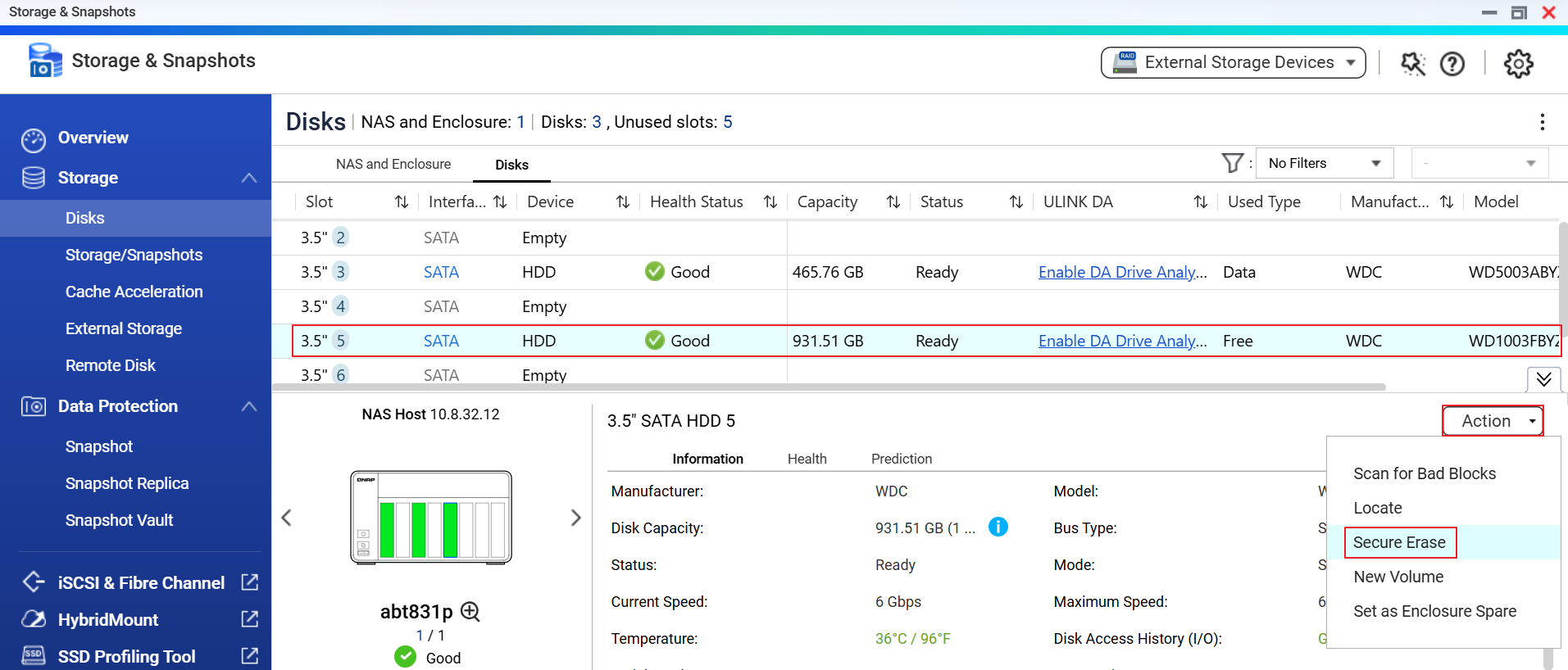
Krok 4 — Průvodce Krok 1/3: Potvrďte výběr jednotky
Průvodce uvádí vybrané jednotky a ukazuje, zda je pro každou podporováno nativní bezpečné vymazání SSD. Ověřte, zda je správná jednotka zaškrtnuta, poté klikněte na Další.
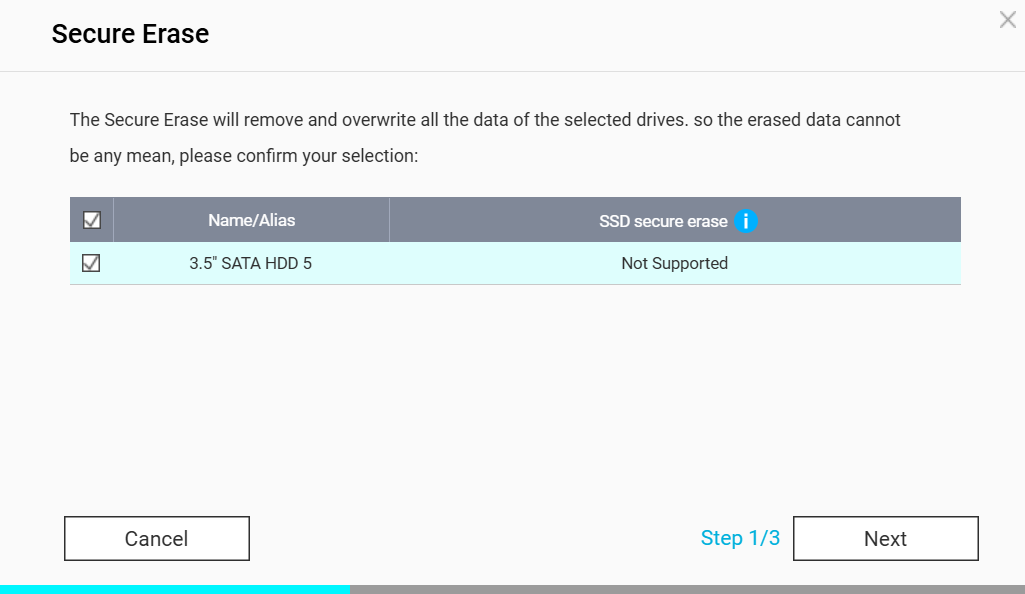
Krok 5 — Průvodce Krok 2/3: Vyberte režim vymazání
Vyberte z Kompletní, SSD nebo Rychlý. Pro většinu HDD vyberte Kompletní. Můžete povolit Přizpůsobený pro úpravu počtu přepisovacích kol a vzoru dat na kolo. Klikněte na Další po dokončení.
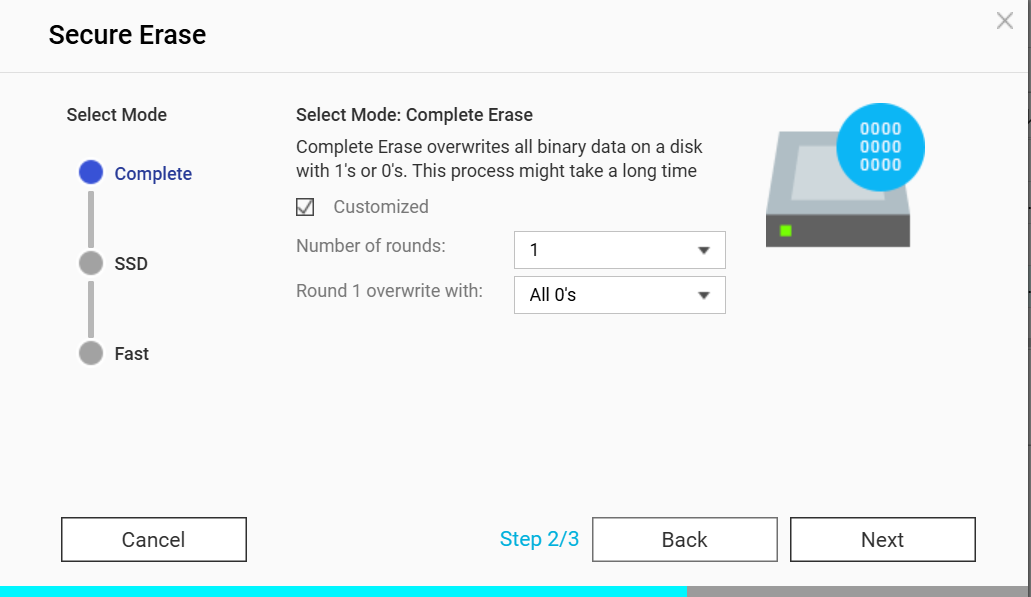
Krok 6 — Průvodce Krok 3/3: Potvrďte pomocí hesla admin a aplikujte
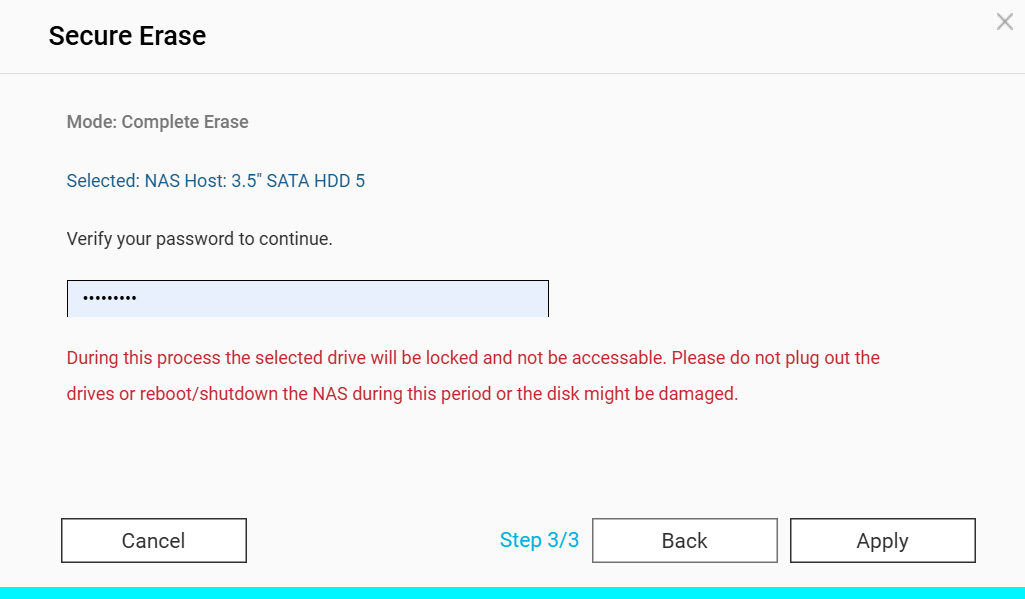
Zkontrolujte souhrn (režim a vybraný disk). Zadejte heslo vašeho NAS správce a poté klikněte na Použít. Disk bude okamžitě uzamčen a proces mazání začne.
⚠️ Během této doby neodpojujte disky ani nerestartujte/vypínejte NAS, jinak by mohlo dojít k poškození disku.
Krok 7 — Sledujte průběh až do dokončení
Průběh je sledován pro každý disk v zobrazení Disky. Počkejte, až každý disk oznámí Mazání dokončeno. Můžete zavřít prohlížeč — mazání pokračuje na NAS. Opakujte kroky 3–6 pro všechny zbývající disky.
Další čtení
Jaké jsou tři režimy mazání?
Kompletní — Přepisuje všechna binární data jedničkami nebo nulami. Podporuje přizpůsobitelný počet kol (1–N) s volitelnými vzory přepisování pro každé kolo (Všechny 0's, Všechny 1's, Náhodné). Toto je nejflexibilnější možnost a může napodobovat uznávané standardy konfigurací více kol. Trvá nejdéle, ale poskytuje nejvyšší jistotu pro HDD.
SSD — Používá nativní ATA Secure Erase nebo NVMe Format příkaz disku (pokud je podporován), což umožňuje disku Firmware vymazat všechny buňky včetně těch skrytých před zápisy na úrovni OS díky vyrovnávání opotřebení. Doporučený režim pro SSD. Obvykle dokončeno během několika minut.
Rychlý — Rychlé mazání jedním průchodem. Vhodné pro nízkorizikové scénáře, kde je prioritou rychlost a model hrozby nezahrnuje sofistikované pokusy o obnovu dat.
Stále potřebujete pomoc?
Položte svůj dotaz v komunitě QNAP. Odpoví vám pracovníci QNAP a zkušení uživatelé.


