


Hvordan sletter jeg sikkert alle data på min NAS?
Anvendelige produkter
- NAS, der kører med QTS- eller QuTS-system
Oversigt
Der er mange grunde til permanent at slette data fra dine NAS-drev — nedlukning af hardware, genbrug af drev, opfyldelse af overholdelseskrav eller sikring af, at følsomme data ikke kan gendannes. QNAP QTS og QuTS hero inkluderer en indbygget Secure Erase -funktion, der håndterer dette ved hjælp af certificerede overskrivningsmetoder.
Hvorfor er det ikke nok at slette filer eller omformatere et drev?
At slette filer eller omformatere et volumen fjerner kun filsystemindekset — de faktiske datasektorer forbliver på disken og kan gendannes med bredt tilgængelige værktøjer på få minutter. Enhver med fysisk adgang til drevet kunne hente dine filer, dokumenter, legitimationsoplysninger og alle andre data, der nogensinde har været gemt på det.
Secure Erase overskriver det rå Lager-medie med en eller flere passager af dataprofiler, hvilket gør det oprindelige indhold fysisk ulæseligt selv med retsmedicinsk software.
Hvornår skal jeg bruge Secure Erase?
Almindelige situationer, hvor Secure Erase er passende:
- Nedlukning af hardware — pensionering af en NAS eller et drev fra tjeneste og overdragelse
- Genbrug af drev — genbrug af et drev til et andet formål eller en anden ejer
- Overholdelseskrav — GDPR, HIPAA og andre regler kræver verificerbar datadestruktion ved pensionering af Lager, der indeholdt personlige eller beskyttede data
- Sikkerhedspolitik — organisatoriske politikker kan kræve certificeret sletning, før enhver Lager-enhed forlader IT-kontrol
- Drive RMA — før returnering af et defekt drev til producenten under garanti
Løsning
⚠️ Sikkerhedskopier alle data, før du fortsætter. Secure Erase er irreversibel. Bekræft, at din sikkerhedskopi er komplet og tilgængelig på en anden enhed, før du starter.
Trin 1 — Sikkerhedskopier dine data
Kopiér alt, hvad du skal beholde, til et eksternt drev, netværksdeling eller cloud Lager. Bekræft, at sikkerhedskopien er komplet, og at alle filer åbner korrekt, før du fortsætter.
Trin 2 — Fjern drev fra enhver Lager pool
Åbn Lager og snapshots → Lager → Lager/Snapshot. Vælg din Lager pool, klik på Administrer → Fjern, og bekræft. Gentag for alle pools. Drevene vil nu vise Brugt Type: Fri i Disk-visningen.
Trin 3 — Vælg drevet og åbn Secure Erase
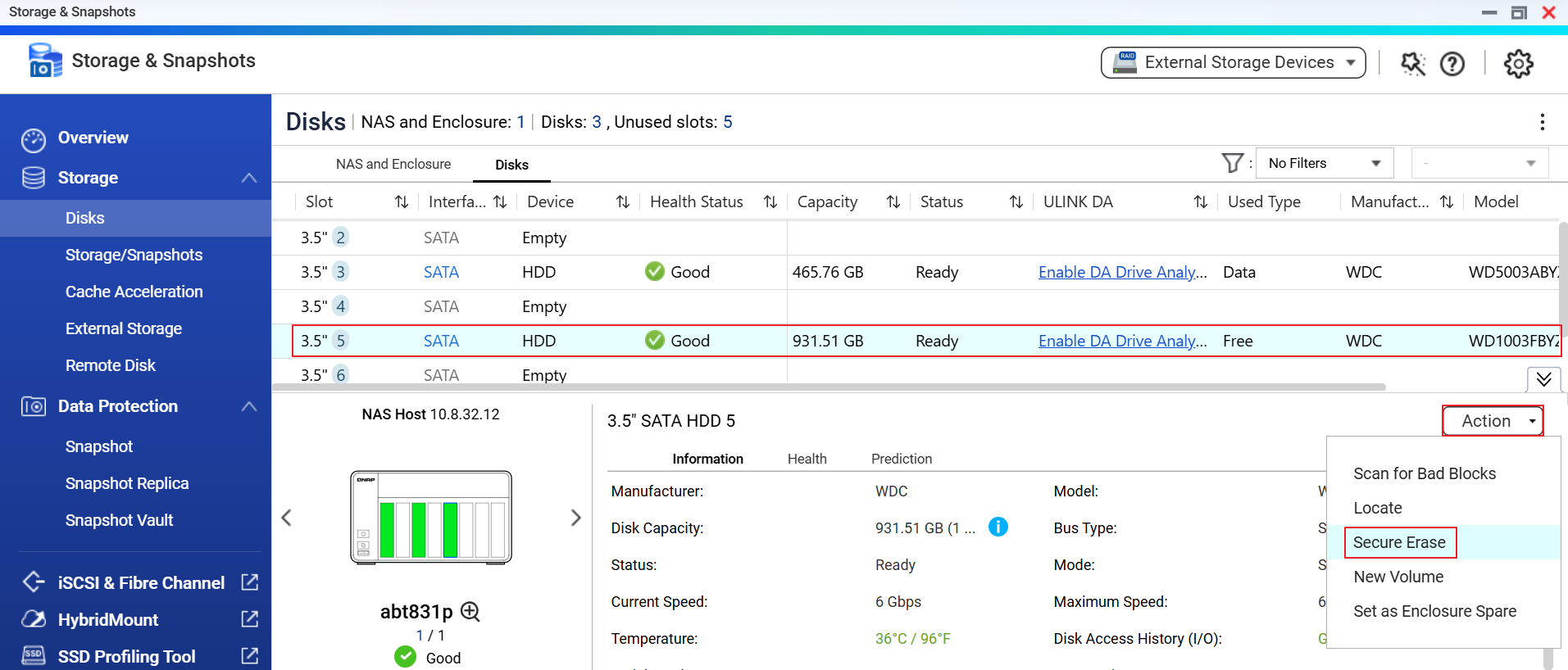
Gå til Lager og snapshots → Lager → Disks. Klik på et drev for at vælge det — dets detaljer vises i den nederste rude. Klik på Handling → Secure Erase fra dropdown-menuen øverst til højre i detaljepanelet.
Trin 4 — Guidetrin 1/3: Bekræft drevvalget
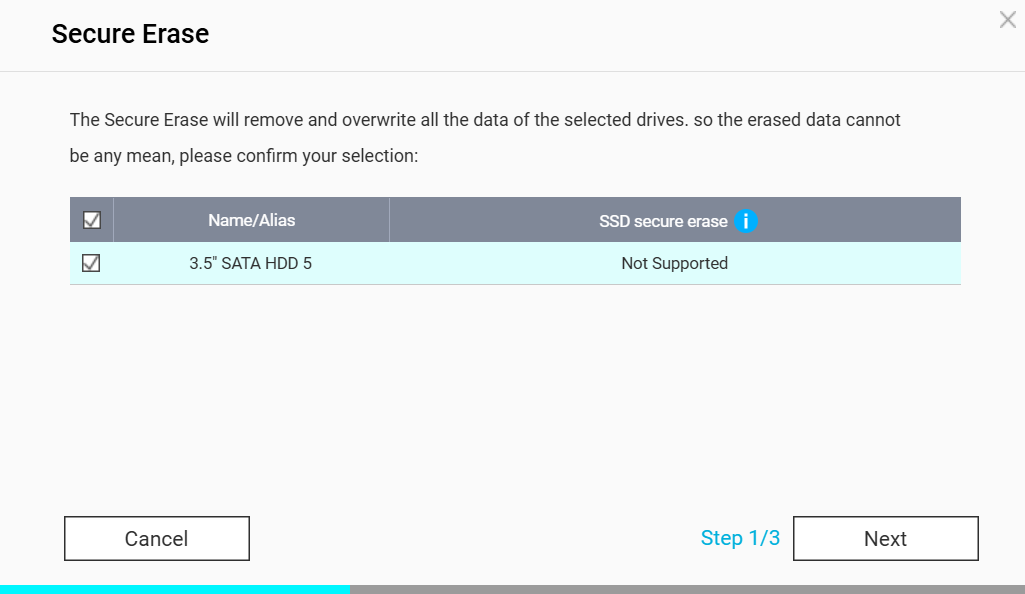
Guiden viser de valgte drev og viser, om native SSD secure erase understøttes for hver. Bekræft, at det korrekte drev er markeret, og klik derefter på Næste.
Trin 5 — Guidetrin 2/3: Vælg en sletningstilstand
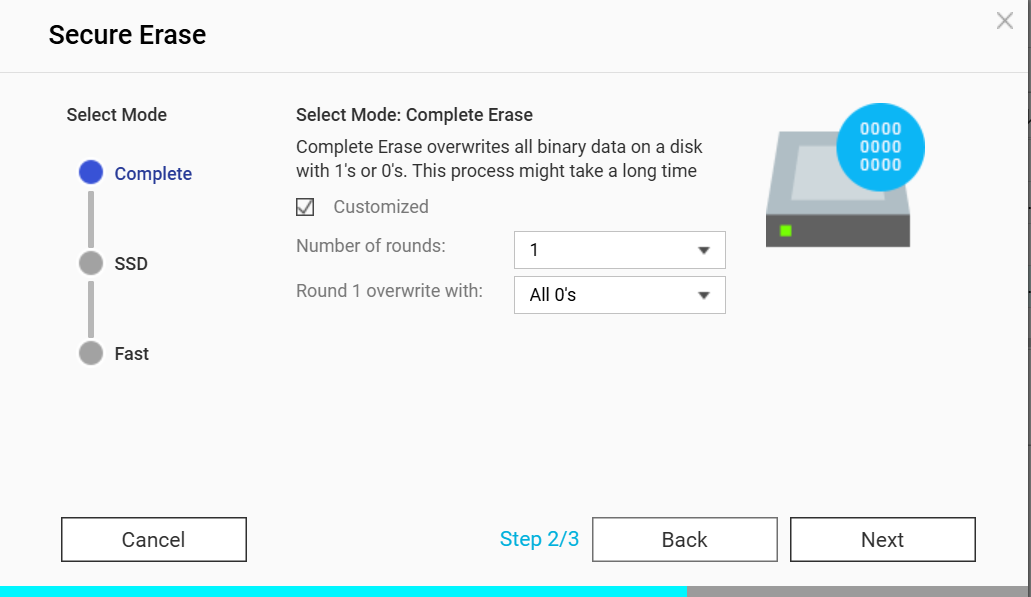
Vælg mellem Komplet, SSD, eller Hurtig. For de fleste HDD'er, vælg Komplet. Du kan aktivere Tilpasset for at justere antallet af overskrivningsrunder og datamønsteret pr. runde. Klik på Næste når du er færdig.
Trin 6 — Guidetrin 3/3: Bekræft med admin adgangskode og anvend
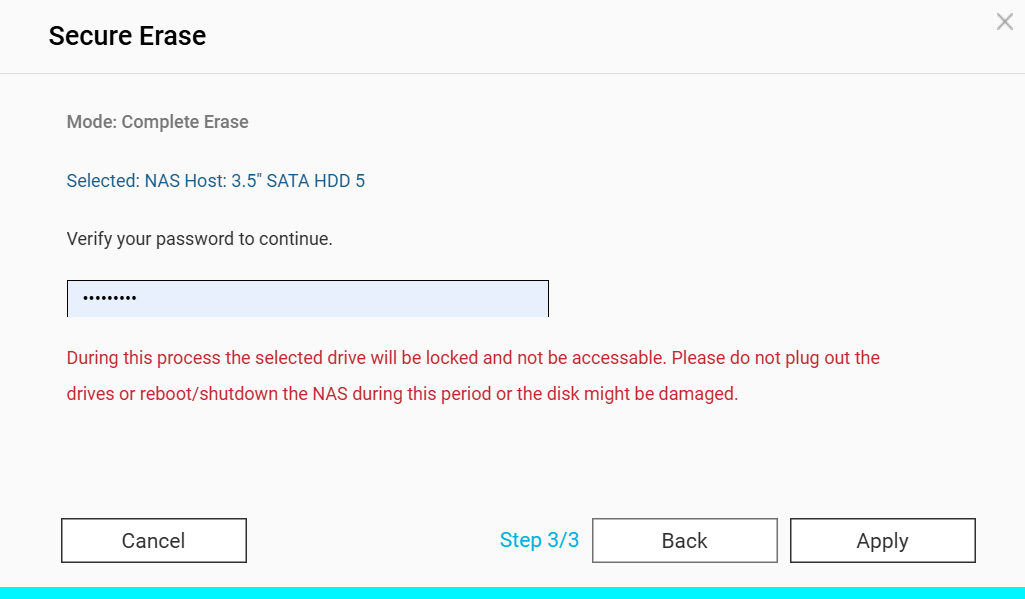
Gennemgå oversigten (tilstand og valgt drev). Indtast din NAS administrator adgangskode, og klik derefter på Anvend. Drevet vil blive låst med det samme, og sletteprocessen begynder.
⚠️ Undgå at afbryde drevene eller genstarte/slukke NAS'en i denne periode, da disken kan blive beskadiget.
Trin 7 — Overvåg fremdriften indtil afslutning
Fremdriften spores pr. drev i Disk-visningen. Vent på, at hvert drev rapporterer Sletning fuldført. Du kan lukke browseren — sletningen fortsætter med at køre på NAS'en. Gentag trin 3–6 for eventuelle resterende drev.
Yderligere læsning
Hvad er de tre sletningstilstande?
Komplet — Overskriver alle binære data med 1'ere eller 0'ere. Understøtter et tilpasseligt antal runder (1–N) med valgbare overskrivningsmønstre pr. runde (Alle 0'ere, Alle 1'ere, Tilfældig). Dette er den mest fleksible mulighed og kan emulere anerkendte standarder ved at konfigurere flere runder. Tager længst tid, men giver den højeste sikkerhed for HDD'er.
SSD — Bruger drevets native ATA Secure Erase eller NVMe Format-kommando (hvor understøttet), hvilket lader drevet selv Firmware slette alle celler, inklusive dem der er skjult fra OS-niveau skrivninger ved slidudjævning. Den anbefalede tilstand for SSD'er. Fuldføres typisk på få minutter.
Hurtig — En hurtig enkeltpass-sletning. Egnet til lavrisikoscenarier, hvor hastighed er en prioritet, og trusselsmodellen ikke inkluderer sofistikerede datarekonstrueringsforsøg.
Har du stadig brug for hjælp?
Stil dit spørgsmål i QNAP Community. QNAP-medarbejdere og erfarne brugere svarer.


