


NAS'ımdaki tüm verileri güvenli bir şekilde nasıl silebilirim?
Uygulanabilir Ürünler
- QTS veya QuTS sistemi ile çalışan NAS
Genel Bakış
NAS sürücülerinizden verileri kalıcı olarak silmek için birçok neden vardır — donanımı devre dışı bırakma, sürücüleri yeniden kullanma, uyumluluk gereksinimlerini karşılama veya hassas verilerin kurtarılamayacağından emin olma. QNAP QTS ve QuTS hero, sertifikalı üzerine yazma yöntemlerini kullanarak bu işlemi gerçekleştiren yerleşik bir Güvenli Silme işlevi içerir.
Dosyaları silmek veya bir sürücüyü yeniden biçimlendirmek neden yeterli değil?
Dosyaları silmek veya bir hacmi yeniden biçimlendirmek yalnızca dosya sistemi dizinini kaldırır — gerçek veri sektörleri diskte kalır ve dakikalar içinde yaygın olarak bulunan araçlarla kurtarılabilir. Sürücüye fiziksel erişimi olan herkes, dosyalarınızı, belgelerinizi, kimlik bilgilerinizi ve üzerinde saklanan diğer tüm verileri geri alabilir.
Güvenli Silme, ham Depolama medyasını bir veya daha fazla veri deseni geçişi ile üzerine yazarak, orijinal içeriği adli yazılımlar ile bile fiziksel olarak okunamaz hale getirir.
Güvenli Silme'yi ne zaman kullanmalıyım?
Güvenli Silme'nin uygun olduğu yaygın durumlar:
- Donanımı devre dışı bırakma — bir NAS veya sürücüyü hizmetten çıkarma ve devretme
- Sürücüleri yeniden kullanma — bir sürücüyü farklı bir amaç veya farklı bir sahip için yeniden kullanma
- Uyumluluk gereksinimleri — GDPR, HIPAA ve diğer düzenlemeler, kişisel veya korunan verileri barındıran Depolama emekliye ayrıldığında doğrulanabilir veri imhası gerektirir
- Güvenlik politikası — kurumsal politikalar, herhangi bir Depolama cihazının BT kontrolünden çıkmadan önce sertifikalı silme işlemi gerektirebilir
- Sürücü RMA — arızalı bir sürücüyü garanti kapsamında üreticiye geri göndermeden önce
Çözümü
⚠️ Devam etmeden önce tüm verileri yedekleyin. Güvenli Silme geri alınamaz. Yedeğinizin tamamlandığını ve başka bir cihazda erişilebilir olduğunu doğrulayın.
Adım 1 — Verilerinizi yedekleyin
Korumanız gereken her şeyi harici bir sürücüye, ağ paylaşımına veya bulut Depolama'ına kopyalayın. Yedeğin tamamlandığını ve tüm dosyaların doğru şekilde açıldığını doğrulamadan devam etmeyin.
Adım 2 — Herhangi bir Depolama havuzundan sürücüleri çıkarın
Depolama ve Anlık Görüntüler → Depolama → Depolama/Anlık Görüntü açın. Depolama havuzunuzu seçin, Yönet → Kaldır 'a tıklayın ve onaylayın. Tüm havuzlar için tekrarlayın. Sürücüler artık Diskler görünümünde Kullanılan Tür: Boş olarak görünecektir.
Adım 3 — Sürücüyü seçin ve Güvenli Silme'yi açın
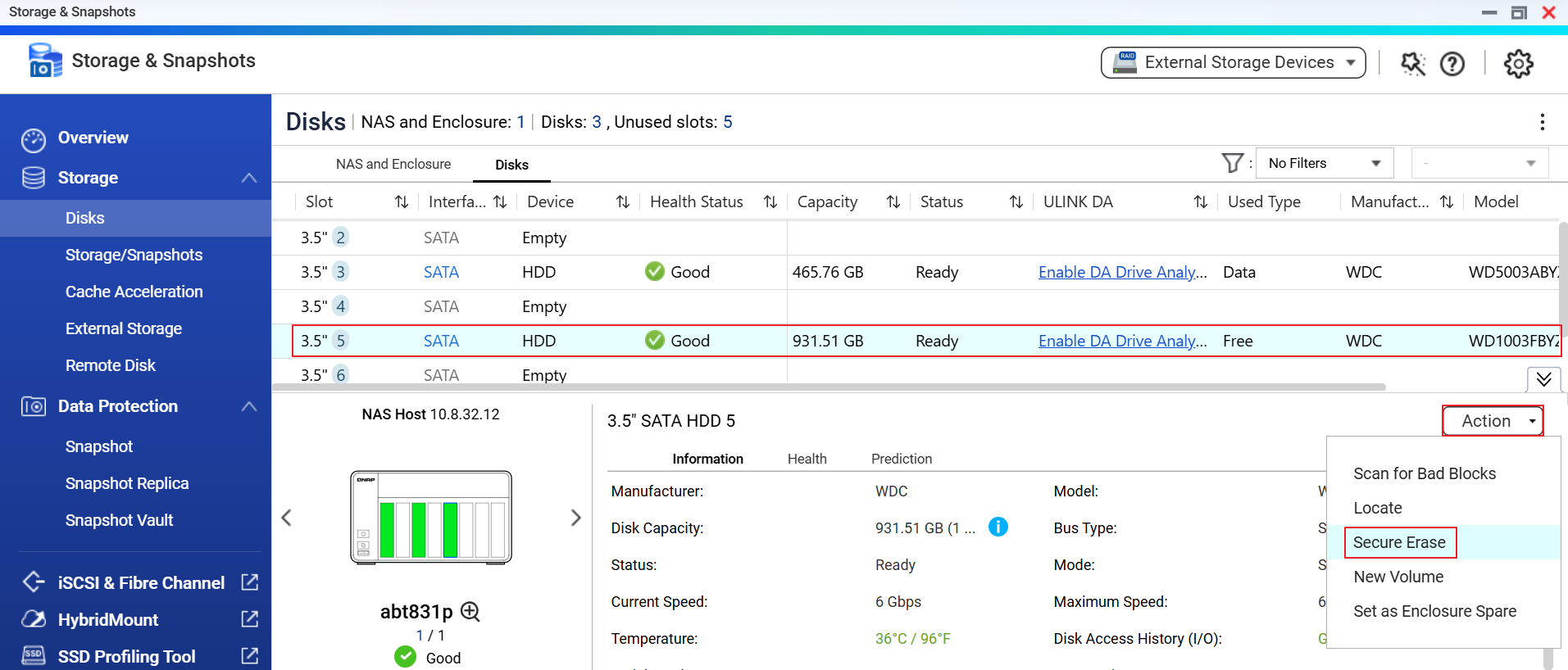
Depolama ve Anlık Görüntüler → Depolama → Diskler 'e gidin. Bir sürücüyü seçmek için tıklayın — detayları alt panelde görünür. Detay panelinin sağ üst köşesindeki açılır menüden Eylem → Güvenli Silme 'ye tıklayın.
Adım 4 — Sihirbaz Adım 1/3: Sürücü seçimini onaylayın
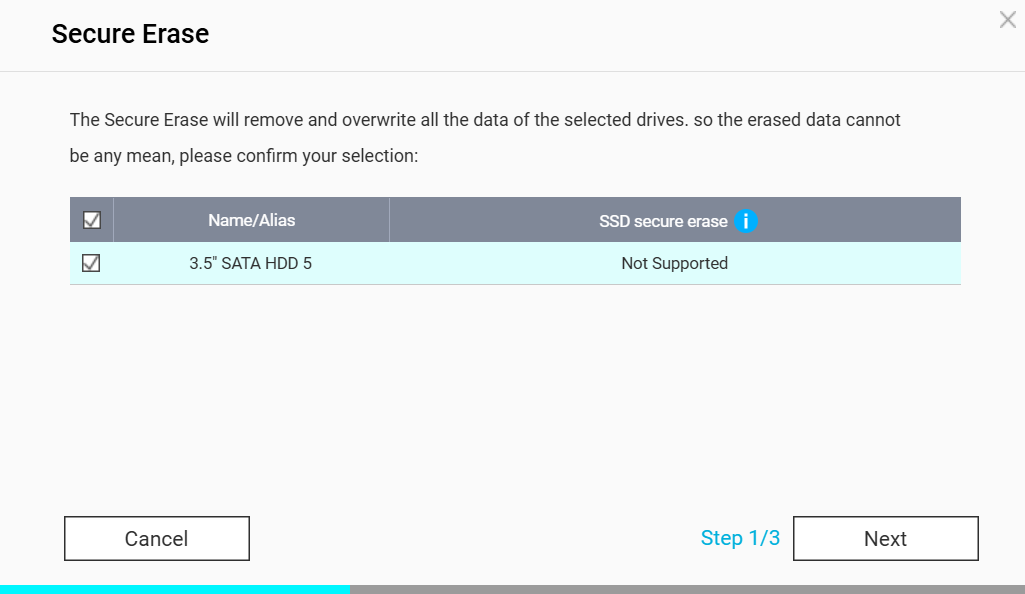
Sihirbaz, seçilen sürücü(leri) listeler ve her biri için yerel SSD güvenli silme desteği olup olmadığını gösterir. Doğru sürücünün işaretlendiğini doğrulayın, ardından İleri 'ye tıklayın.
Adım 5 — Sihirbaz Adım 2/3: Bir silme modu seçin
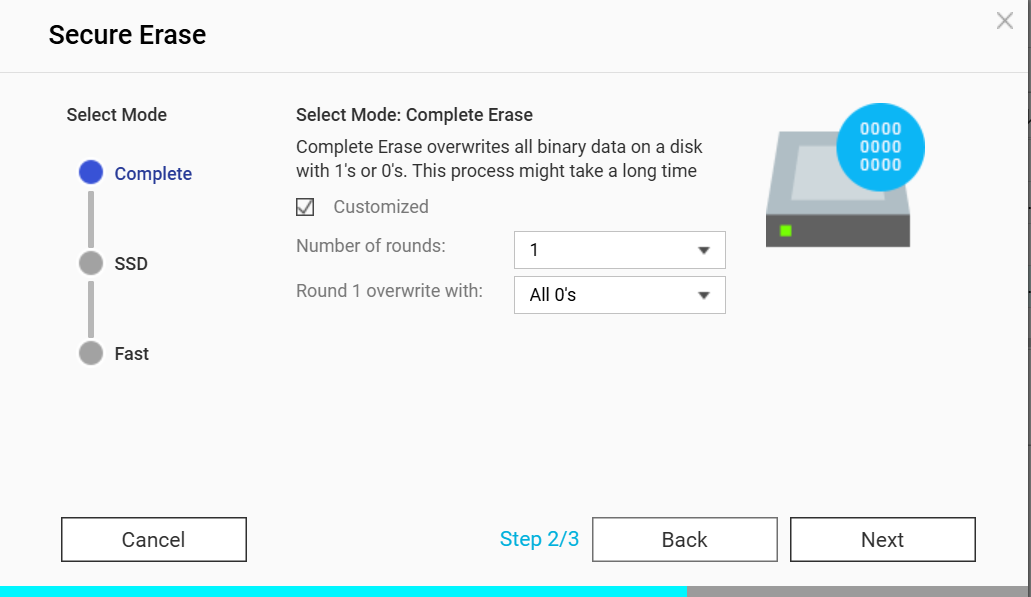
Tam, SSD veya Hızlı arasından seçim yapın. Çoğu HDD için Tam 'ı seçin. Üzerine yazma turlarının sayısını ve her tur için veri desenini ayarlamak için Özelleştirilmiş 'i etkinleştirebilirsiniz. İşiniz bittiğinde İleri 'ye tıklayın.
Adım 6 — Sihirbaz Adım 3/3: admin şifresi ile onaylayın ve uygulayın
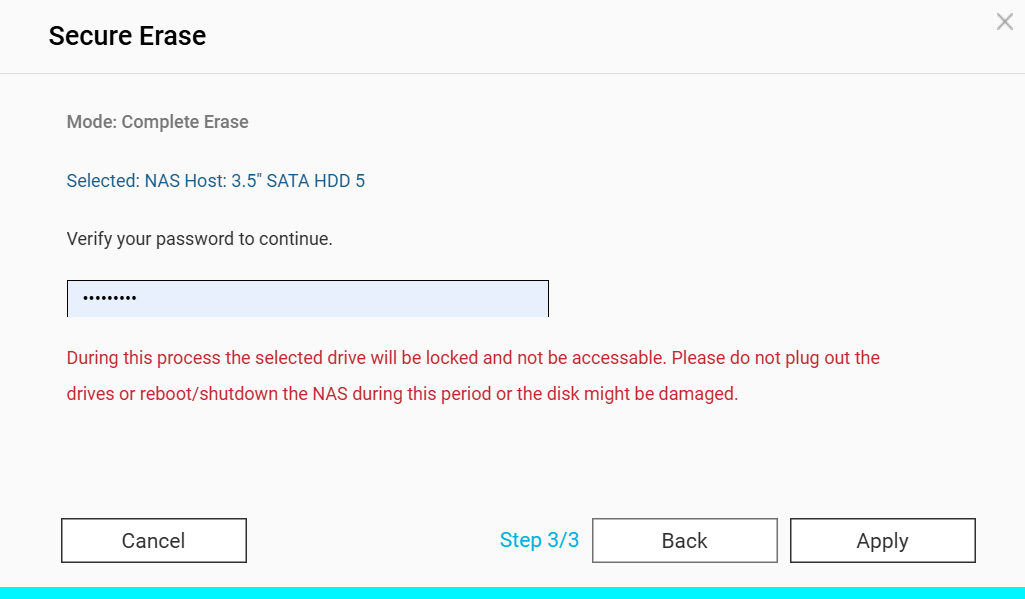
Özeti inceleyin (mod ve seçilen sürücü). NAS yönetici şifrenizi girin, ardından Uygula 'ya tıklayın. Sürücü hemen kilitlenecek ve silme işlemi başlayacaktır.
⚠️ Bu süre zarfında sürücüleri çıkarmayın veya NAS'ı yeniden başlatmayın/kapatmayın, aksi takdirde disk zarar görebilir.
Adım 7 — Tamamlanana kadar ilerlemeyi izleyin
İlerleme, Diskler görünümünde sürücü başına izlenir. Her sürücünün Silme tamamlandı rapor etmesini bekleyin. Tarayıcıyı kapatabilirsiniz — silme işlemi NAS üzerinde devam eder. Kalan sürücüler için adım 3-6'yı tekrarlayın.
Daha Fazla Okuma
Üç silme modu nedir?
Tam — Tüm ikili verilerin üzerine 1'ler veya 0'larla yazar. Her tur için seçilebilir üzerine yazma desenleri ile özelleştirilebilir tur sayısını (1-N) destekler. Bu, en esnek seçenektir ve birden fazla tur yapılandırarak tanınmış standartları taklit edebilir. En uzun süren ancak HDD'ler için en yüksek güvenceyi sağlayan seçenektir.
SSD — Sürücünün yerel ATA Güvenli Silme veya NVMe Format komutunu (desteklendiği yerlerde) kullanır, sürücünün kendi Üretici Yazılımı'sinin aşınma seviyelendirmesi ile OS seviyesindeki yazmalardan gizlenen hücreler dahil tüm hücreleri silmesine izin verir. SSD'ler için önerilen mod. Genellikle dakikalar içinde tamamlanır.
Hızlı — Hızlı bir tek geçişli silme. Hızın öncelikli olduğu ve tehdit modelinin karmaşık veri kurtarma girişimlerini içermediği düşük riskli senaryolar için uygundur.
Hâlâ yardıma mı ihtiyacınız var?
Sorunuzu QNAP Topluluğu'nda paylaşın. QNAP personeli ve deneyimli kullanıcılar yanıtlayacaktır.


