


Hoe wis ik veilig alle gegevens op mijn NAS?
Toepasbare producten
- NAS draaiend met QTS of QuTS systeem
Overzicht
Er zijn veel redenen om gegevens permanent te wissen van uw NAS-schijven — het buiten gebruik stellen van hardware, het hergebruiken van schijven, het voldoen aan compliance-eisen, of ervoor zorgen dat gevoelige gegevens niet kunnen worden hersteld. QNAP QTS en QuTS hero bevatten een ingebouwde Secure Erase functie die dit afhandelt met gecertificeerde overschrijvingsmethoden.
Waarom is het verwijderen van bestanden of het opnieuw formatteren van een schijf niet voldoende?
Het verwijderen van bestanden of het opnieuw formatteren van een volume verwijdert alleen de bestandssysteemindex — de daadwerkelijke gegevenssectoren blijven op de schijf en kunnen binnen enkele minuten worden hersteld met algemeen beschikbare tools. Iedereen met fysieke toegang tot de schijf kan uw bestanden, documenten, inloggegevens en alle andere gegevens die ooit zijn opgeslagen, terughalen.
Secure Erase overschrijft de ruwe Opslag media met een of meer doorgangen van gegevenspatronen, waardoor de oorspronkelijke inhoud fysiek onleesbaar wordt, zelfs met forensische software.
Wanneer moet ik Secure Erase gebruiken?
Veelvoorkomende situaties waarin Secure Erase geschikt is:
- Het buiten gebruik stellen van hardware — een NAS of schijf uit dienst nemen en doorgeven
- Het hergebruiken van schijven — een schijf hergebruiken voor een ander doel of een andere eigenaar
- Compliance-eisen — GDPR, HIPAA en andere regelgeving vereisen verifieerbare gegevensvernietiging bij het buiten gebruik stellen van Opslag die persoonlijke of beschermde gegevens bevatten
- Beveiligingsbeleid — organisatorische beleidsregels kunnen gecertificeerde verwijdering vereisen voordat een Opslag apparaat IT-controle verlaat
- Drive RMA — voordat een defecte schijf onder garantie naar de fabrikant wordt teruggestuurd
Oplossing
⚠️ Maak een back-up van alle gegevens voordat u verder gaat. Secure Erase is onomkeerbaar. Controleer of uw back-up compleet en toegankelijk is op een ander apparaat voordat u begint.
Stap 1 — Maak een back-up van uw gegevens
Kopieer alles wat u wilt bewaren naar een externe schijf, netwerkshare of cloud Opslag. Bevestig dat de back-up compleet is en alle bestanden correct openen voordat u verder gaat.
Stap 2 — Verwijder schijven uit elke Opslag pool
Open Opslag en snapshots → Opslag → Opslag/Snapshot. Selecteer je Opslag pool, klik op Manage → Remove, en bevestig. Herhaal voor alle pools. De schijven zullen nu Used Type: Free tonen in de schijvenweergave.
Stap 3 — Selecteer de schijf en open Secure Erase
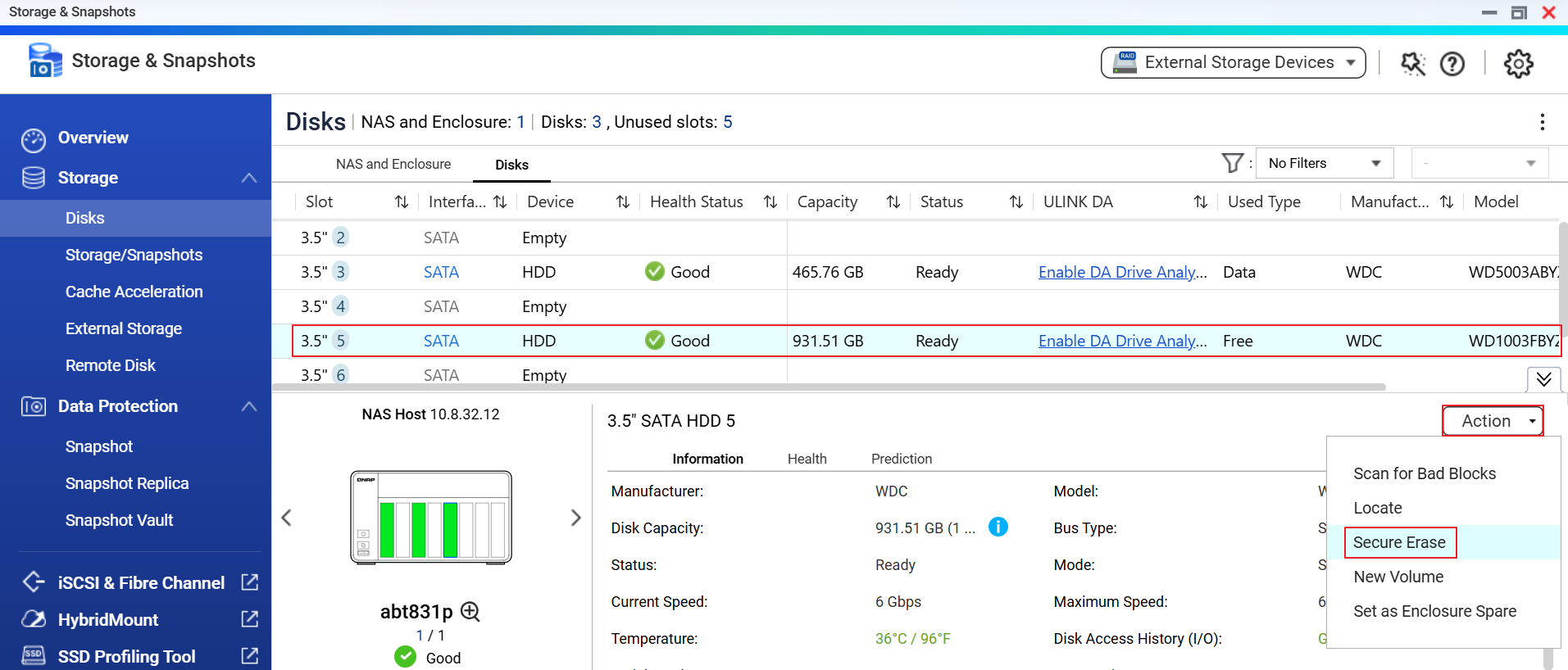
Ga naar Opslag en snapshots → Opslag → Disks. Klik op een schijf om deze te selecteren — de details verschijnen in het onderste paneel. Klik op Action → Secure Erase in het dropdown-menu rechtsboven in het detailpaneel.
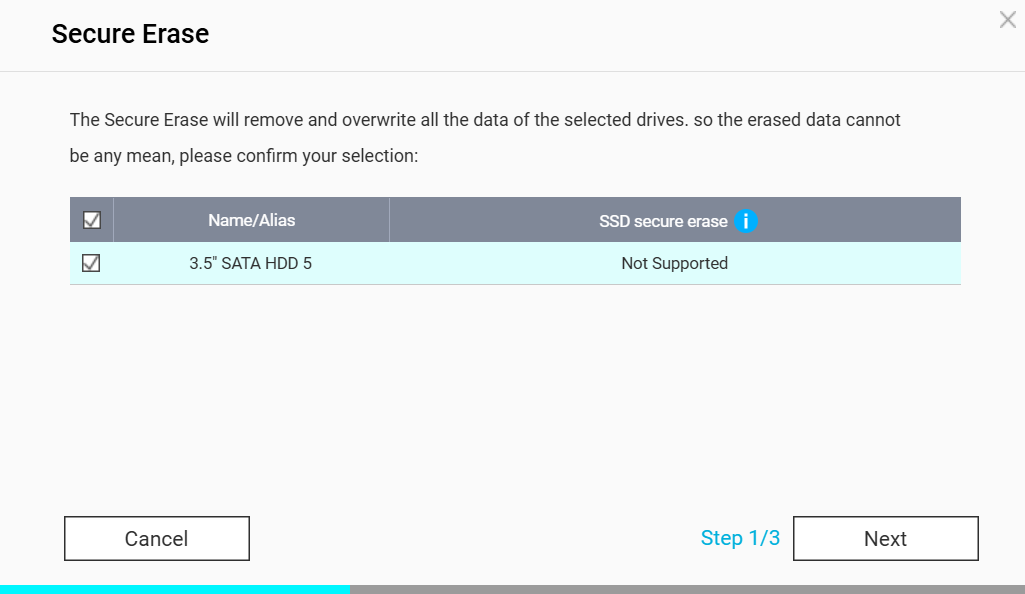
Stap 4 — Wizard Stap 1/3: Bevestig de schijfselectie
De wizard toont de geselecteerde schijf(en) en laat zien of native SSD secure erase wordt ondersteund voor elke schijf. Controleer of de juiste schijf is aangevinkt en klik dan op Next.
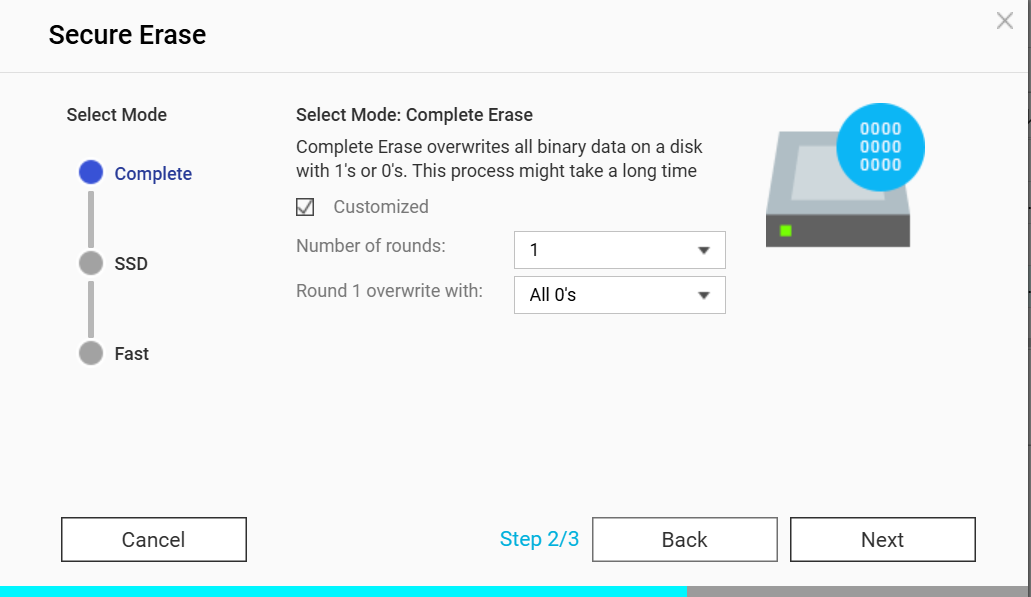
Stap 5 — Wizard Stap 2/3: Selecteer een wis-modus
Kies uit Complete, SSD, of Fast. Voor de meeste HDD's, selecteer Complete. Je kunt Customized inschakelen om het aantal overschrijvingsrondes en het gegevenspatroon per ronde aan te passen. Klik op Next wanneer je klaar bent.
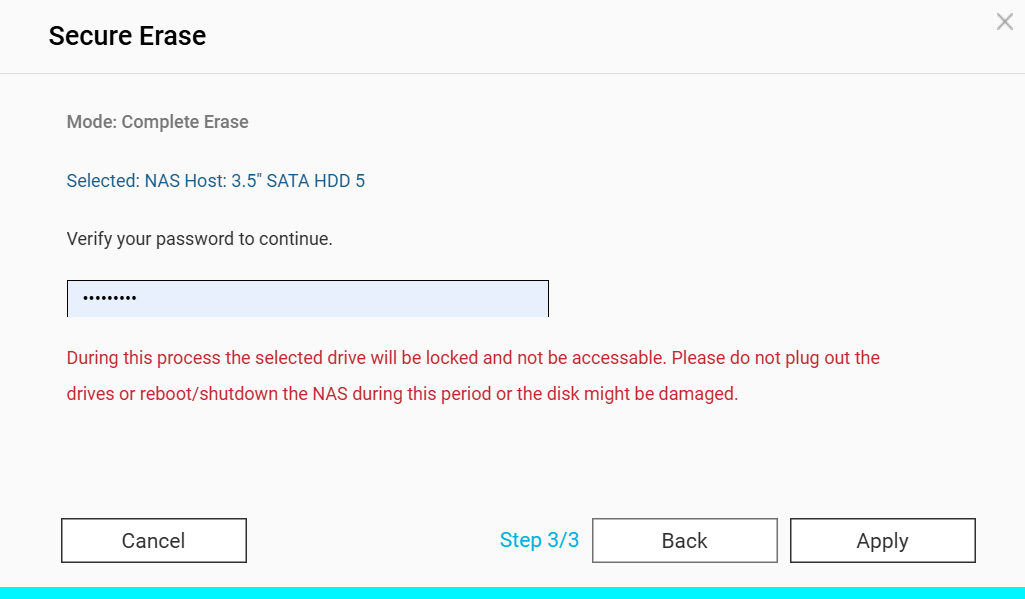
Stap 6 — Wizard Stap 3/3: Bevestig met admin wachtwoord en toepassen
Bekijk de samenvatting (modus en geselecteerde schijf). Voer uw NAS beheerder wachtwoord in en klik vervolgens op Apply. De schijf wordt onmiddellijk vergrendeld en het wisproces begint.
⚠️ Haal de schijven niet uit en herstart/zet de NAS niet uit tijdens deze periode, anders kan de schijf beschadigd raken.
Stap 7 — Volg de voortgang tot voltooiing
De voortgang wordt per schijf gevolgd in de Schijven-weergave. Wacht tot elke schijf Erase completed meldt. U kunt de browser sluiten — het wissen blijft doorgaan op de NAS. Herhaal stappen 3–6 voor eventuele resterende schijven.
Verder lezen
Wat zijn de drie wis-modi?
Complete — Overschrijft alle binaire gegevens met 1's of 0's. Ondersteunt een aanpasbaar aantal rondes (1–N) met selecteerbare overschrijfpatronen per ronde (Alle 0's, Alle 1's, Willekeurig). Dit is de meest flexibele optie en kan erkende standaarden nabootsen door meerdere rondes te configureren. Duurt het langst maar biedt de hoogste zekerheid voor HDD's.
SSD — Gebruikt de native ATA Secure Erase of NVMe Format commando van de schijf (waar ondersteund), waardoor de schijf's eigen Firmware alle cellen wist, inclusief die verborgen zijn voor OS-niveau schrijfbewerkingen door slijtage-nivellering. De aanbevolen modus voor SSD's. Voltooit meestal binnen enkele minuten.
Fast — Een snelle eenmalige wisbeurt. Geschikt voor situaties met laag risico waar snelheid prioriteit heeft en het dreigingsmodel geen geavanceerde pogingen tot gegevensherstel omvat.
Nog steeds hulp nodig?
Stel uw vraag in de QNAP Community. QNAP-medewerkers en ervaren gebruikers geven antwoord.


