


Warum kann ich mich nach einem Passwort-Reset nicht bei meinem NAS anmelden?
Anwendbare Produkte
- All NAS series running QTS
Ursache
In einigen Fällen funktionieren nach einem Reset die Standard-admin-Anmeldedaten möglicherweise nicht aufgrund von persistenten Konfigurationsdateien oder Kompatibilitätsproblemen, wie unvollständigen Resets oder Systemdateibeschädigungen.
Lösung
Wenn Sie versucht haben, Ihr NAS zurückzusetzen, sich aber immer noch nicht anmelden können, folgen Sie bitte diesen Schritten, um Ihr admin-Passwort zurückzusetzen.
- Das falsche Entfernen oder Wiedereinsetzen von Laufwerken kann zu Datenverlust führen. Bitte beachten Sie die Reihenfolge der Laufwerke und initialisieren Sie das NAS während dieses Vorgangs nicht.
- Diese Aufgabe erfordert SSH-Verbindungen. Wenn Sie mit SSH nicht vertraut sind, lesen Sie bitte zuerst dieses FAQ. Wenn Sie immer noch nicht sicher sind, wie es geht, kontaktieren Sie bitte den QNAP-Technischen Support.
- Schalten Sie Ihr NAS aus und entfernen Sie alle Laufwerke.
- Schalten Sie das NAS ohne eingesetzte Festplatten ein. Warten Sie, bis Sie einen kurzen Piepton und dann einen langen Piepton hören, bevor Sie fortfahren.
- Laden Sie Qfinder Pro herunter und installieren Sie es.
- Führen Sie Qfinder Pro aus, um Ihr NAS zu lokalisieren und notieren Sie sich die IP-Adresse.
Wichtig: Wenn Sie aufgefordert werden, das NAS zu initialisieren, klicken Sie auf Nein.
- Ohne das Gerät auszuschalten, setzen Sie die Laufwerke in ihrer ursprünglichen Reihenfolge wieder ein.
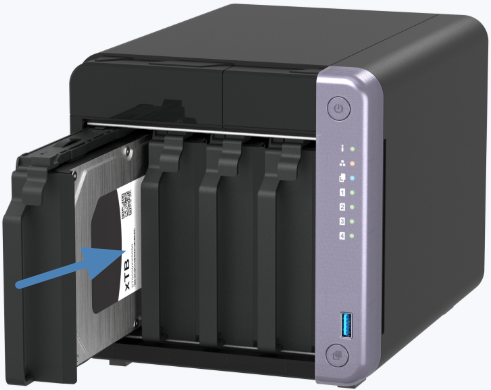
- Verwenden Sie SSH, um auf das NAS zuzugreifen und melden Sie sich mit dem Standard-Admin-Zugangsdaten an.
Bestimmen Sie Ihr NAS-Modell:
Um zu überprüfen, welchen NAS-Modelltyp Sie haben, führen Sie aus:
ls /sbin/hal_app
Beobachten Sie die Ausgabe:
- Wenn Sie sehen:
ls: /sbin/hal_app: No such file or directoryIhr NAS ist ein Legacy-Modell. Verwenden Sie die Schritte unter Legacy-Modell unten. - Wenn es keine Fehlermeldung gibt und der Befehl stillschweigend abgeschlossen wird, ist Ihr NAS ein HAL-Modell. Verwenden Sie die Schritte unter HAL-Modell unten.
Legacy-Modell
Geben Sie die folgenden Befehle ein und drücken Sie nach jedem Enter:
config_util 1
storage_boot_init 1
cd /mnt/HDA_ROOT/.config/
cp /etc/default_config/passwd ./
cp /etc/default_config/shadow ./
cp /etc/default_config/group ./
reboot
HAL-Modell
Geben Sie die folgenden Befehle ein und drücken Sie nach jedem Enter:
storage_util --sys_startup
passwd (Folgen Sie den Anweisungen, um ein neues admin-Passwort festzulegen.)
reboot
Nach dem Neustart wird Ihr admin-Passwort aktualisiert.
Weiterführende Literatur
Benötigen Sie weitere Hilfe?
Stellen Sie Ihre Frage in der QNAP Community. QNAP-Mitarbeiter und erfahrene Anwender antworten Ihnen.


