


Pourquoi ne puis-je pas me connecter à mon NAS après une réinitialisation du mot de passe ?
Produits applicables
- All NAS series running QTS
Cause racine
Dans certains cas, après avoir effectué une réinitialisation, les identifiants par défaut admin peuvent ne pas fonctionner en raison de fichiers de configuration persistants ou de problèmes de compatibilité, tels que des réinitialisations incomplètes ou une corruption des fichiers système.
Solution
Si vous avez essayé de réinitialiser votre NAS mais que vous ne parvenez toujours pas à vous connecter, veuillez suivre ces étapes pour réinitialiser votre mot de passe admin.
- Retirer ou réinsérer les disques de manière incorrecte peut entraîner une perte de données. Veuillez noter l'ordre des disques et ne pas initialiser le NAS pendant ce processus.
- Cette tâche nécessite des connexions SSH. Si vous n'êtes pas familier avec SSH, veuillez lire d'abord ce FAQ. Si vous ne savez toujours pas comment faire, veuillez contacter le support technique de QNAP.
- Éteignez votre NAS et retirez tous les disques.
- Allumez le NAS sans aucun disque inséré. Attendez d'entendre un bip court, puis un bip long, avant de continuer.
- Téléchargez et installez Qfinder Pro.
- Exécutez Qfinder Pro pour localiser votre NAS et notez son adresse IP.
Important : Si vous êtes invité à initialiser le NAS, cliquez sur Non.
- Sans éteindre, réinsérez les disques dans leur ordre d'origine.
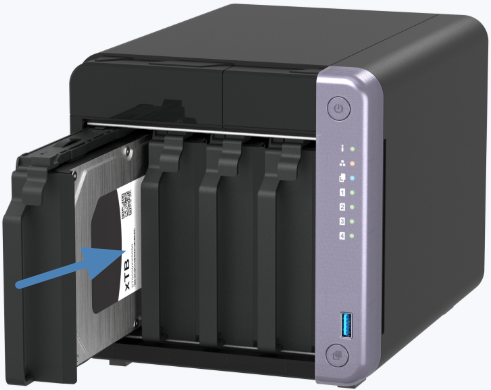
- Utilisez SSH pour accéder au NAS et connectez-vous en utilisant le identifiants admin par défaut.
Déterminez le modèle de votre NAS :
Pour vérifier quel type de modèle de NAS vous avez, exécutez :
ls /sbin/hal_app
Observez la sortie :
- Si vous voyez :
ls: /sbin/hal_app: No such file or directoryVotre NAS est un modèle Legacy. Utilisez les étapes sous modèle Legacy ci-dessous. - S'il n'y a aucun message d'erreur et que la commande s'exécute silencieusement, votre NAS est un modèle HAL. Utilisez les étapes sous modèle HAL ci-dessous.
Modèle Legacy
Entrez les commandes suivantes, en appuyant sur Entrée après chacune :
config_util 1
storage_boot_init 1
cd /mnt/HDA_ROOT/.config/
cp /etc/default_config/passwd ./
cp /etc/default_config/shadow ./
cp /etc/default_config/group ./
reboot
Modèle HAL
Entrez les commandes suivantes, en appuyant sur Entrée après chacune :
storage_util --sys_startup
passwd (Suivez les invites pour définir un nouveau mot de passe admin.)
reboot
Après le redémarrage, votre mot de passe admin sera mis à jour.
Lectures complémentaires
Est-ce que cet article a été utile ?
Besoin d'aide supplémentaire?
Posez votre question dans la communauté QNAP. Le personnel QNAP et des utilisateurs expérimentés vous répondront.


