


Porque é que não consigo iniciar sessão no meu NAS após uma reposição de palavra-passe?
Produtos Aplicáveis
- All NAS series running QTS
Causa Raiz
Em alguns casos, após realizar uma reposição, as credenciais padrão admin podem não funcionar devido a ficheiros de configuração persistentes ou problemas de compatibilidade, como reposições incompletas ou corrupção de ficheiros do sistema.
Solução
Se tentou repor o seu NAS mas ainda não consegue iniciar sessão, siga estes passos para repor a sua palavra-passe admin.
- Remover ou reinserir discos incorretamente pode causar perda de dados. Por favor, note a ordem dos discos e não inicialize o NAS durante este processo.
- Esta tarefa requer ligações SSH. Se não estiver familiarizado com SSH, por favor leia este FAQ primeiro. Se ainda não tiver certeza de como fazê-lo, por favor contacte o Suporte Técnico da QNAP.
- Desligue o seu NAS e remova todos os discos.
- Ligue o NAS sem nenhum disco inserido. Aguarde até ouvir um beep curto, seguido de um beep longo, antes de prosseguir.
- Transfira e instale o Qfinder Pro.
- Execute Qfinder Pro para localizar o seu NAS e anote o seu endereço IP.
Importante: Se for solicitado a inicializar o NAS, clique em Não.
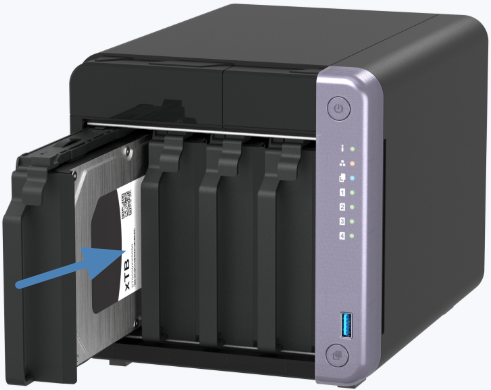
- Sem desligar, reinsira os discos na ordem original.
- Utilize SSH para aceder ao NAS e inicie sessão utilizando o credenciais de administrador predefinidas.
Determine o modelo do seu NAS:
Para verificar que tipo de modelo de NAS possui, execute:
ls /sbin/hal_app
Observe o resultado:
- Se vir:
ls: /sbin/hal_app: No such file or directoryO seu NAS é um modelo Legacy. Utilize os passos abaixo em modelo Legacy. - Se não houver mensagem de erro e o comando for concluído silenciosamente, o seu NAS é um modelo HAL. Utilize os passos abaixo em modelo HAL.
Modelo Legacy
Introduza os seguintes comandos, pressionando Enter após cada um:
config_util 1
storage_boot_init 1
cd /mnt/HDA_ROOT/.config/
cp /etc/default_config/passwd ./
cp /etc/default_config/shadow ./
cp /etc/default_config/group ./
reboot
Modelo HAL
Introduza os seguintes comandos, pressionando Enter após cada um:
storage_util --sys_startup
passwd (Siga as instruções para definir uma nova palavra-passe de admin.)
reboot
Após reiniciar, a sua palavra-passe de admin será atualizada.
Leitura Adicional
Ainda precisa de ajuda?
Publique sua pergunta na Comunidade QNAP. A equipe da QNAP e usuários experientes irão responder.


