


Parola sıfırlamasından sonra NAS'ıma neden giriş yapamıyorum?
Geçerli Ürünler
- All NAS series running QTS
Kök Neden
Bazı durumlarda, bir sıfırlama işlemi gerçekleştirdikten sonra, kalıcı yapılandırma dosyaları veya uyumluluk sorunları nedeniyle, örneğin eksik sıfırlamalar veya sistem dosyası bozulmaları gibi, varsayılan admin kimlik bilgileri çalışmayabilir.
Çözümü
NAS'inizi sıfırlamayı denediyseniz ancak hala giriş yapamıyorsanız, lütfen admin parolanızı sıfırlamak için bu adımları izleyin.
- Sürücüleri yanlış şekilde çıkarma veya yeniden takma, veri kaybı riski oluşturabilir. Lütfen sürücü sırasını not edin ve bu işlem sırasında NAS'i başlatmayın.
- Bu görev SSH bağlantıları gerektirir. SSH hakkında bilgi sahibi değilseniz, lütfen önce bu SSS okuyun. Hala nasıl yapacağınızdan emin değilseniz, lütfen QNAP Teknik Destek ile iletişime geçin.
- NAS'inizi kapatın ve tüm sürücüleri çıkarın.
- Herhangi bir disk takılı olmadan NAS'i açın. İşleme devam etmeden önce kısa bir bip sesi, ardından uzun bir bip sesi duyana kadar bekleyin.
- Qfinder Pro'yu indir ve yükle.
- NAS'inizi bulmak ve IP adresini not etmek için Qfinder Pro çalıştırın.
Önemli: NAS'i başlatmanız istenirse, Hayır seçeneğine tıklayın.
- Gücü kapatmadan, sürücüleri orijinal sıralarında yeniden takın.
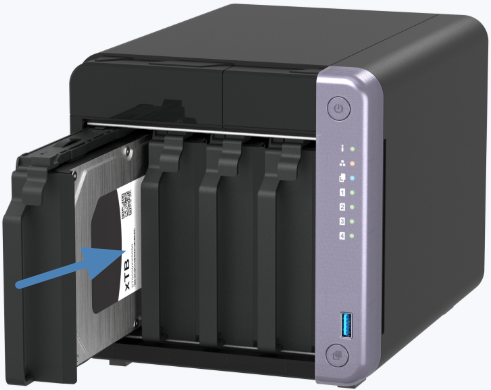
- NAS'a erişmek için SSH kullanın ve varsayılan admin kimlik bilgileri kullanarak giriş yapın.
NAS modelinizi belirleyin:
Hangi tür NAS modeline sahip olduğunuzu kontrol etmek için şunu çalıştırın:
ls /sbin/hal_app
Çıktıyı gözlemleyin:
- Eğer görürseniz:
ls: /sbin/hal_app: No such file or directoryNAS'ınız bir Legacy model. Aşağıdaki Legacy model adımlarını kullanın. - Eğer hata mesajı yoksa ve komut sessizce tamamlanıyorsa, NAS'ınız bir HAL model. Aşağıdaki HAL model adımlarını kullanın.
Legacy model
Aşağıdaki komutları girin, her birinden sonra Enter tuşuna basın:
config_util 1
storage_boot_init 1
cd /mnt/HDA_ROOT/.config/
cp /etc/default_config/passwd ./
cp /etc/default_config/shadow ./
cp /etc/default_config/group ./
reboot
HAL model
Aşağıdaki komutları girin, her birinden sonra Enter tuşuna basın:
storage_util --sys_startup
passwd (Yeni bir admin parolası ayarlamak için istemleri izleyin.)
reboot
Yeniden başlattıktan sonra, admin parolanız güncellenecektir.
Daha Fazla Okuma
Hâlâ yardıma mı ihtiyacınız var?
Sorunuzu QNAP Topluluğu'nda paylaşın. QNAP personeli ve deneyimli kullanıcılar yanıtlayacaktır.


