


Was sollte ich tun, wenn ich mein NAS-Passwort vergessen habe?
Anwendbare Produkte
- All QNAP NAS devices
Szenario 1: Normaler Benutzer hat das Passwort vergessen → Bitten Sie den Administrator, es zurückzusetzen
Hinweis
Normale Benutzer können ihre eigenen Passwörter nicht zurücksetzen. Sie müssen den NAS Administrator kontaktieren, der Ihr Passwort aus dem Systemsteuerung aktualisieren kann, ohne andere Kontoeinstellungen zu beeinflussen. Sie können sich mit dem neuen Passwort anmelden, sobald der Reset abgeschlossen ist.
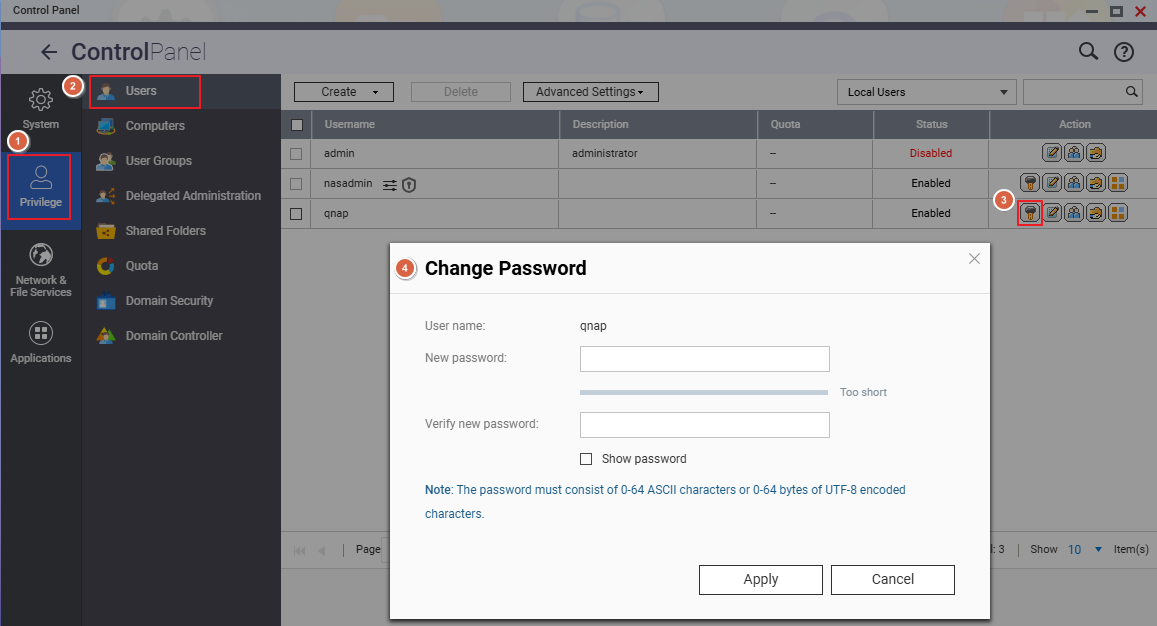
NAS Administrator ändert das Passwort für ein lokales Benutzerkonto
- Melden Sie sich bei QTS oder QuTS hero als Administrator an.
- Gehen Sie zu Systemsteuerung > Berechtigung > Benutzer.
- Suchen Sie das Konto, dessen Passwort geändert werden muss.
- Klicken Sie in der Spalte Aktion auf Passwort ändern.
- Im Dialogfeld Passwort ändern:
- Geben Sie das neue Passwort ein.
- Geben Sie das Passwort erneut im Feld Neues Passwort bestätigen ein.
- Klicken Sie auf Übernehmen, um die Änderungen zu speichern.
Wichtig
Nur ein Administrator kann diese Aktion ausführen. Das neue Passwort muss die Komplexitätsanforderungen des Systems erfüllen.
Szenario 2: Administrator hat das NAS admin Passwort vergessen
Setzen Sie das admin Passwort über die Reset-Taste zurück
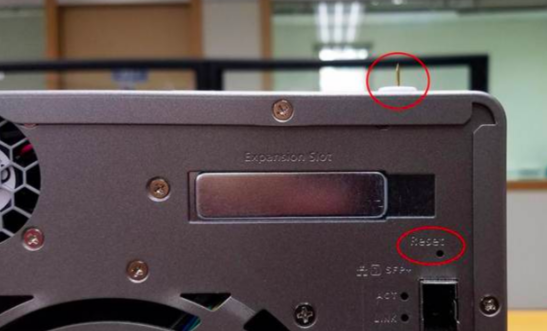
Wann zu verwenden: Sie haben physischen Zugang zur Rückseite des NAS.
Führen Sie eine aufgebogene Büroklammer oder Nadel in das Reset-Loch auf der Rückseite des NAS ein und drücken Sie:
| Druckdauer | Piep-Indikator | Reset-Effekt |
|---|---|---|
| Kurzer Druck (3 Sekunden) | 1 Signalton | ✅ Alle Benutzerdaten und freigegebenen Ordner erhalten • admin Passwort auf Standard zurückgesetzt • Sicherheitsstufe auf "Niedrig" zurückgesetzt (alle Verbindungen zulassen) • Servicebindung und Systemports auf Standard zurückgesetzt • Netzwerkeinstellungen (TCP/IP): Auf DHCP umgestellt, deaktiviert Jumbo-Frame und VLANs, Portbündelung auf Active Backup gesetzt (bei Modellen mit dualem LAN) |
| Langer Druck (10 Sekunden) | 1 Signalton nach 3 Sek. + 1 Signalton nach 10 Sek. (insgesamt 2 Signaltöne) | ✅ Benutzerdaten auf Festplatten erhalten • Alle Konfigurationen der freigegebenen Ordner werden gelöscht. Um sie wiederherzustellen, siehe hier • Alle Systemeinstellungen auf Standard zurückgesetzt |
Warnung
Ein 10-sekündiger Druck löscht alle Konfigurationen der freigegebenen Ordner. Um sie wiederherzustellen, verwenden Sie anschließend die Sicherung/Wiederherstellung Funktion.
Nach dem Zurücksetzen — Mit dem Standardpasswort anmelden
Nach Abschluss eines Zurücksetzens melden Sie sich mit dem Standard-admin Passwort an. Das Standardpasswort hängt von Ihrer Firmware Version ab:
| Firmware Version | Standard-admin-Konto | Standardpasswort |
|---|---|---|
| QTS/QuTS hero 5.2.0 und später | admin |
Die Cloud Key des Geräts, die auf dem Etikett aufgedruckt ist (in der Regel eine 8-stellige alphanumerische Zeichenfolge) |
| QTS/QuTS hero 4.4.2 – 5.1.x | admin |
MAC-Adresse des ersten Netzwerkadapters (Adapter 1), Doppelpunkte entfernt, alles in Großbuchstaben |
| QTS/QuTS hero 4.4.1 und früher | admin |
admin |
Beispiel (MAC-Adresse)
MAC-Adresse00:08:9B:AA:BB:CC→ Passwort ist00089BAABBCC
Beispiel (Cloud Key)
Cloud Key gedruckt alsQ1234-5678→ Passwort istQ12345678(Großbuchstaben, Sonderzeichen entfernt)
Wo Sie Ihre Cloud Key und MAC-Adresse finden
Finden der Cloud Key
| Methode | Schritte |
|---|---|
| ① Geräteetikett / Kurzanleitung zur Installation | Überprüfen Sie den Aufkleber auf der Rückseite oder Unterseite des NAS-Gehäuses auf ein Feld mit der Bezeichnung "Cloud Key", oder beziehen Sie sich auf die beiliegende Kurzanleitung zur Installation (QIG). |
| ② Qfinder Pro (wenn Sie sich nicht beim NAS anmelden können) | 1. Schalten Sie das NAS aus 2. Entfernen Sie alle Festplatten, M.2 SSDs und QM2 PCIe-Erweiterungskarten 3. Schalten Sie das NAS ein 4. Öffnen Sie Qfinder Pro, wählen Sie das Gerät in der Liste aus 5. Klicken Sie auf Details → die Cloud Key wird im Fenster Gerätedetails angezeigt |
| ③ Qfinder Pro (wenn Sie sich normal anmelden können) | 1. Öffnen Sie Qfinder Pro und wählen Sie das Gerät aus 2. Klicken Sie auf Details, dann geben Sie Ihre NAS-Zugangsdaten ein, wenn Sie dazu aufgefordert werden 3. Die Cloud Key wird im Fenster Gerätedetails angezeigt |
| ④ myQNAPcloud-Website | 1. Gehen Sie zu myQNAPcloud und melden Sie sich mit Ihrer QNAP-ID an 2. Gehen Sie zu Geräteverwaltung und klicken Sie auf Ihr Gerät 3. Klicken Sie auf Gerätedetails → die Cloud Key wird im Detail-Tab angezeigt |
Hinweis
Wenn keine der oben genannten Methoden funktioniert, kontaktieren Sie QNAP-Kundensupport für Unterstützung.
MAC-Adresse finden
| Methode | Schritte |
|---|---|
| ① Geräteetikett | Der Aufkleber auf dem NAS-Gehäuse listet den Modellnamen, die Seriennummer und die MAC-Adresse auf (Format: XX:XX:XX:XX:XX:XX). |
| ② Qfinder Pro | Öffnen Sie Qfinder Pro, lokalisieren Sie Ihr NAS in der Liste — das Feld MAC-Adresse wird direkt in den Geräteinformationen angezeigt. |
Hinweis
Wenn die MAC-Adresse als Standardpasswort verwendet wird, entfernen Sie die Doppelpunkte und wandeln Sie alle Buchstaben in Großbuchstaben um.
Beispiel:00:08:9B:AA:BB:CC→ Passwort ist00089BAABBCC
Verwandte Artikel
Benötigen Sie weitere Hilfe?
Stellen Sie Ihre Frage in der QNAP Community. QNAP-Mitarbeiter und erfahrene Anwender antworten Ihnen.


