


Que dois-je faire si j'ai oublié le mot de passe de mon NAS ?
Produits applicables
- All QNAP NAS devices
Scénario 1 : L'utilisateur régulier a oublié son mot de passe → Demander au administrateur de le réinitialiser
Remarque
Les utilisateurs réguliers ne peuvent pas réinitialiser leurs propres mots de passe. Vous devez contacter le administrateur du NAS, qui peut mettre à jour votre mot de passe depuis le Panneau de configuration sans affecter les autres paramètres de compte. Vous pouvez vous connecter avec le nouveau mot de passe une fois la réinitialisation terminée.
Le administrateur du NAS change le mot de passe pour un compte utilisateur local
- Connectez-vous à QTS ou QuTS hero en tant que administrateur.
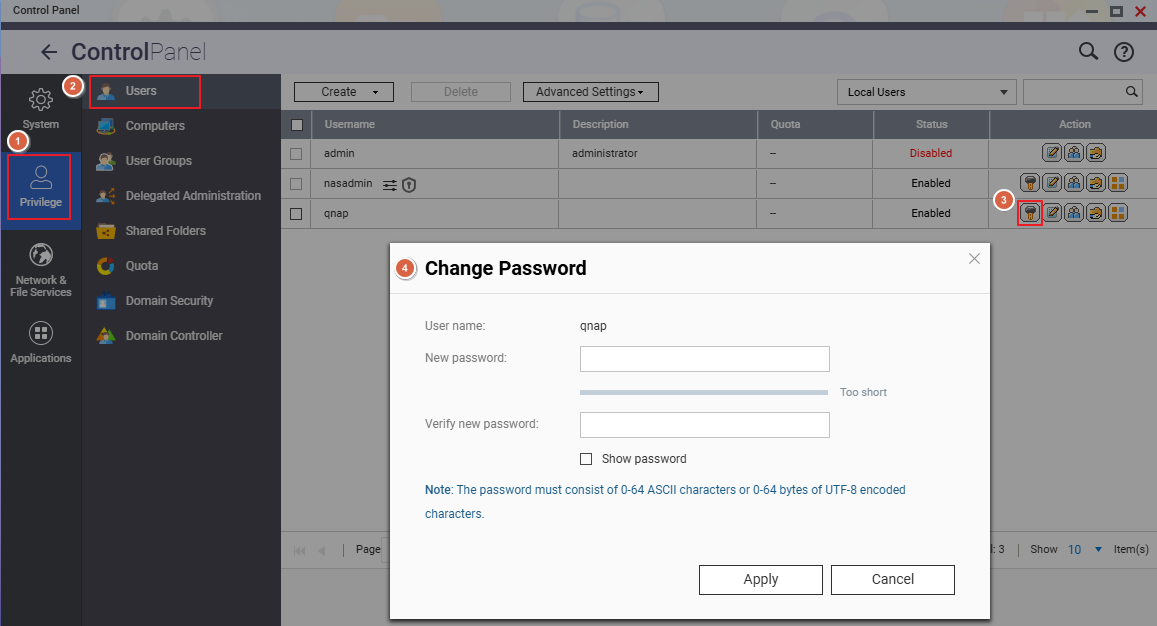
- Allez dans Panneau de configuration > Privilège > Utilisateurs.
- Localisez le compte qui nécessite un changement de mot de passe.
- Dans la colonne Action, cliquez sur Changer le mot de passe.
- Dans la boîte de dialogue Changer le mot de passe :
- Entrez le nouveau mot de passe.
- Saisissez à nouveau le mot de passe dans le champ Vérifier le nouveau mot de passe.
- Cliquez sur Appliquer pour enregistrer les modifications.
Important
Seul un administrateur peut effectuer cette action. Le nouveau mot de passe doit répondre aux exigences de complexité du système.
Scénario 2 : Le administrateur a oublié le mot de passe admin du NAS
Réinitialiser le mot de passe admin via le bouton de réinitialisation
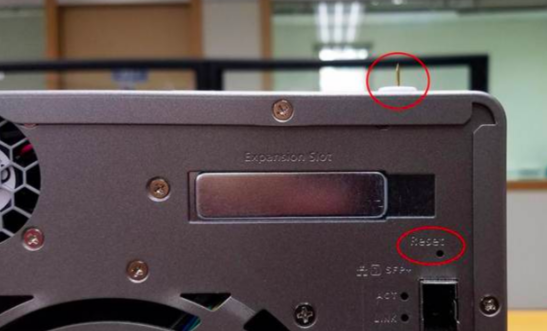
Quand l'utiliser : Vous avez accès physique au panneau arrière du NAS.
Insérez un trombone redressé ou une épingle dans le trou de réinitialisation à l'arrière du NAS et appuyez :
| Durée de pression | Indicateur sonore | Effet de réinitialisation |
|---|---|---|
| Appui court (3 secondes) | 1 bip | ✅ Toutes les données utilisateur et les dossiers partagés sont préservés • Réinitialisation du mot de passe admin par défaut • Niveau de sécurité réinitialisé à « Faible » (autoriser toutes les connexions) • Association aux services et ports système restaurés par défaut • Paramètres réseau (TCP/IP) : Passé à DHCP, désactive Trame Jumbo et VLANs,Agrégation de ports réglé sur Active Backup (sur les modèles à double LAN) |
| Appui long (10 secondes) | 1 bip à 3 sec + 1 bip à 10 sec (2 bips au total) | ✅ Les données utilisateur sur les disques sont préservées • Toutes les configurations de dossiers partagés sont supprimées. Pour restaurer, voir ici • Tous les paramètres système sont restaurés par défaut |
Avertissement
Un appui long de 10 secondes supprime toutes les configurations de dossiers partagés. Pour les restaurer, utilisez la fonction Sauvegarde/Restauration par la suite.
Après réinitialisation — Connectez-vous avec le mot de passe par défaut
Après avoir terminé une réinitialisation, connectez-vous en utilisant le mot de passe admin par défaut. Le mot de passe par défaut dépend de votre version Firmware :
| Version Firmware | Compte admin par défaut | Mot de passe par défaut |
|---|---|---|
| QTS/QuTS hero 5.2.0 et versions ultérieures | admin |
Cloud Key de l'appareil imprimé sur l'étiquette (généralement une chaîne alphanumérique de 8 caractères) |
| QTS/QuTS hero 4.4.2 – 5.1.x | admin |
Adresse MAC du premier adaptateur réseau (Adaptateur 1), deux-points supprimés, tout en majuscules |
| QTS/QuTS hero 4.4.1 et antérieur | admin |
admin |
Exemple (adresse MAC)
Adresse MAC00:08:9B:AA:BB:CC→ le mot de passe est00089BAABBCC
Exemple (Cloud Key)
Cloud Key imprimé commeQ1234-5678→ le mot de passe estQ12345678(lettres majuscules, caractères spéciaux supprimés)
Où trouver votre Cloud Key et adresse MAC
Recherche du Cloud Key
| Méthode | Étapes |
|---|---|
| ① Étiquette de l'appareil / Guide d'installation rapide | Vérifiez l'autocollant à l'arrière ou au bas du châssis du NAS pour un champ étiqueté "Cloud Key", ou consultez le Guide d'installation rapide (QIG) inclus. |
| ② Qfinder Pro (lorsque vous ne pouvez pas vous connecter au NAS) | 1. Éteignez le NAS 2. Retirez tous les disques durs, SSD M.2 et cartes d'extension PCIe QM2 3. Allumez le NAS 4. Ouvrez Qfinder Pro, sélectionnez l'appareil dans la liste 5. Cliquez sur Détails → le Cloud Key est affiché dans la fenêtre Détails de l'appareil |
| ③ Qfinder Pro (lorsque vous pouvez vous connecter normalement) | 1. Ouvrez Qfinder Pro et sélectionnez l'appareil 2. Cliquez sur Détails, puis entrez vos identifiants NAS lorsque cela est demandé 3. Le Cloud Key est affiché dans la fenêtre Détails de l'appareil |
| ④ site web myQNAPcloud | 1. Allez à myQNAPcloud et connectez-vous avec votre QNAP ID 2. Allez à Gestion des appareils et cliquez sur votre appareil 3. Cliquez sur Détails de l'appareil → le Cloud Key est affiché dans l'onglet des détails |
Remarque
Si aucune des méthodes ci-dessus ne fonctionne, contactez Support client QNAP pour obtenir de l'aide.
Recherche de l'adresse MAC
| Méthode | Étapes |
|---|---|
| ① Étiquette de l'appareil | L'autocollant sur le châssis du NAS indique le nom du modèle, le numéro de série et l'adresse MAC (format : XX:XX:XX:XX:XX:XX). |
| ② Qfinder Pro | Ouvrez Qfinder Pro, localisez votre NAS dans la liste — le champ Adresse MAC est affiché directement dans les informations de l'appareil. |
Remarque
Lorsqu'elle est utilisée comme mot de passe par défaut, retirez les deux-points de l'adresse MAC et convertissez toutes les lettres en majuscule.
Exemple :00:08:9B:AA:BB:CC→ le mot de passe est00089BAABBCC
Articles connexes
- Comment un administrateur peut-il m'aider à changer mon mot de passe ?
- Quel est le mot de passe par défaut du administrateur pour mon NAS ?
- Comment puis-je réinitialiser mon NAS ?
- Comment puis-je trouver le Cloud Key de mon appareil NAS ?
- Comment puis-je trouver le nom du modèle NAS, la version Firmware, le numéro de série et l'adresse MAC ?
Est-ce que cet article a été utile ?
Besoin d'aide supplémentaire ?
Posez votre question dans la communauté QNAP. Le personnel QNAP et des utilisateurs expérimentés vous répondront.


