


O que devo fazer se me esqueci da palavra-passe do meu NAS?
Produtos Aplicáveis
- All QNAP NAS devices
Cenário 1: Utilizador Regular Esqueceu a Palavra-passe → Peça ao administrador para Repor
Nota
Os utilizadores regulares não podem repor as suas próprias palavras-passe. Deve contactar o administrador do NAS, que pode atualizar a sua palavra-passe a partir do Painel de Controlo sem afetar outras definições de conta. Pode iniciar sessão com a nova palavra-passe assim que a reposição estiver concluída.
administrador do NAS Altera a Palavra-passe de uma Conta de Utilizador Local
- Inicie sessão no QTS ou QuTS hero como um administrador.
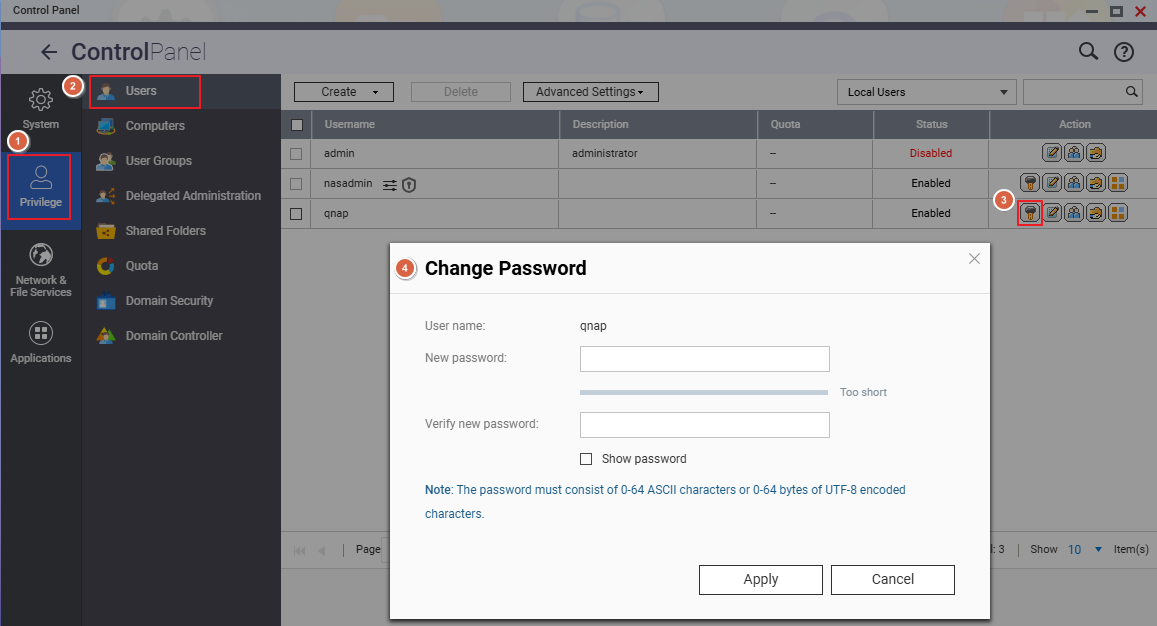
- Aceda a Painel de Controlo > Privilégio > Utilizadores.
- Localize a conta que necessita de uma alteração de palavra-passe.
- Na coluna Ação, clique em Alterar Palavra-passe.
- No diálogo Alterar Palavra-passe:
- Introduza a nova palavra-passe.
- Reintroduza a palavra-passe no campo Verificar Nova Palavra-passe.
- Clique em Aplicar para guardar as alterações.
Importante
Apenas um administrador pode realizar esta ação. A nova palavra-passe deve cumprir os requisitos de complexidade do sistema.
Cenário 2: administrador Esqueceu a Palavra-passe do admin do NAS
Repor a Palavra-passe do admin através do Botão de Reposição
Quando usar: Tem acesso físico ao painel traseiro do NAS.
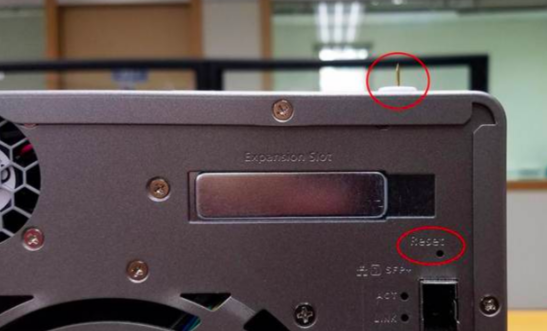
Insira um clip de papel endireitado ou um alfinete no orifício de reposição na parte traseira do NAS e pressione:
| Duração da Pressão | Indicador de Beep | Efeito de Reposição |
|---|---|---|
| Pressão curta (3 segundos) | 1 bip | ✅ Todos os dados de utilizador e pastas partilhadas preservados • admin palavra-passe reposta para predefinição • Nível de segurança reposto para "Baixo" (permitir todas as ligações) • Vinculação de serviço e portas do sistema restauradas para predefinição • Definições de rede (TCP/IP): Alterado para DHCP, desativa Jumbo Frame e VLANs,Port Trunking definido para Active Backup (em modelos de LAN dupla) |
| Pressão longa (10 segundos) | 1 bip aos 3 seg + 1 bip aos 10 seg (2 bips no total) | ✅ Dados de utilizador nos discos preservados • Todas as configurações de pastas partilhadas são eliminadas. Para restaurar, consulte aqui • Todas as definições do sistema restauradas para predefinição |
Aviso
Uma pressão longa de 10 segundos elimina todas as configurações de pastas partilhadas. Para restaurá-las, utilize a função Cópia de segurança/Restauro posteriormente.
Após a reposição — Inicie sessão com a palavra-passe predefinida
Após concluir uma reposição, inicie sessão utilizando a palavra-passe admin predefinida. A palavra-passe predefinida depende da sua versão Firmware:
| Versão Firmware | Conta admin Predefinida | Palavra-passe Predefinida |
|---|---|---|
| QTS/QuTS hero 5.2.0 e posterior | admin |
O Cloud Key do dispositivo impresso na etiqueta (normalmente uma sequência alfanumérica de 8 caracteres) |
| QTS/QuTS hero 4.4.2 – 5.1.x | admin |
Endereço MAC do primeiro adaptador de rede (Adaptador 1), sem os dois pontos, tudo em maiúsculas |
| QTS/QuTS hero 4.4.1 e anteriores | admin |
admin |
Exemplo (endereço MAC)
Endereço MAC00:08:9B:AA:BB:CC→ a palavra-passe é00089BAABBCC
Exemplo (Cloud Key)
Cloud Key impresso comoQ1234-5678→ a palavra-passe éQ12345678(letras maiúsculas, caracteres especiais removidos)
Onde encontrar o seu Cloud Key e endereço MAC
Encontrar o Cloud Key
| Método | Passos |
|---|---|
| ① Etiqueta do dispositivo / Guia de Instalação Rápida | Verifique o autocolante na parte de trás ou na parte inferior do chassis do NAS para um campo rotulado "Cloud Key", ou consulte o Guia de Instalação Rápida (QIG) incluído. |
| ② Qfinder Pro (quando não conseguir iniciar sessão no NAS) | 1. Desligue o NAS 2. Remova todos os discos rígidos, SSDs M.2 e placas de expansão QM2 PCIe 3. Ligue o NAS 4. Abra Qfinder Pro, selecione o dispositivo na lista 5. Clique em Detalhes → o Cloud Key é mostrado na janela de Detalhes do Dispositivo |
| ③ Qfinder Pro (quando conseguir iniciar sessão normalmente) | 1. Abra Qfinder Pro e selecione o dispositivo 2. Clique em Detalhes, depois introduza as suas credenciais NAS quando solicitado 3. O Cloud Key é mostrado na janela de Detalhes do Dispositivo |
| ④ website myQNAPcloud | 1. Vá para myQNAPcloud e inicie sessão com a sua ID QNAP 2. Vá para Gestão de Dispositivos e clique no seu dispositivo 3. Clique em Detalhes do Dispositivo → o Cloud Key é mostrado no separador de detalhes |
Nota
Se nenhum dos métodos acima funcionar, contacte Suporte ao Cliente QNAP para obter assistência.
Encontrar o Endereço MAC
| Método | Passos |
|---|---|
| ① Etiqueta do dispositivo | O autocolante no chassis do NAS lista o nome do modelo, número de série e endereço MAC (formato: XX:XX:XX:XX:XX:XX). |
| ② Qfinder Pro | Abrir Qfinder Pro, localizar o seu NAS na lista — o campo Endereço MAC é mostrado diretamente na informação do dispositivo. |
Nota
Quando utilizado como palavra-passe predefinida, remova os dois pontos do endereço MAC e converta todas as letras para maiúsculas.
Exemplo:00:08:9B:AA:BB:CC→ a palavra-passe é00089BAABBCC
Artigos Relacionados
- Como pode um administrador ajudar-me a alterar a minha palavra-passe?
- Qual é a palavra-passe predefinida do administrador para o meu NAS?
- Como posso reiniciar o meu NAS?
- Como posso encontrar o Cloud Key do meu dispositivo NAS?
- Como posso encontrar o nome do modelo do NAS, versão do Firmware, número de série e endereço MAC?
Ainda precisa de ajuda?
Publique sua pergunta na Comunidade QNAP. A equipe da QNAP e usuários experientes irão responder.


