


Vad ska jag göra om jag har glömt mitt NAS-lösenord?
Tillämpliga produkter
- All QNAP NAS devices
Scenario 1: Vanlig användare har glömt lösenordet → Be administratör att återställa det
Obs
Vanliga användare kan inte återställa sina egna lösenord. Du måste kontakta NAS administratör, som kan uppdatera ditt lösenord från Kontrollpanelen utan att påverka några andra kontoinställningar. Du kan logga in med det nya lösenordet när återställningen är klar.
NAS administratör ändrar lösenordet för ett lokalt användarkonto
- Logga in på QTS eller QuTS hero som en administratör.
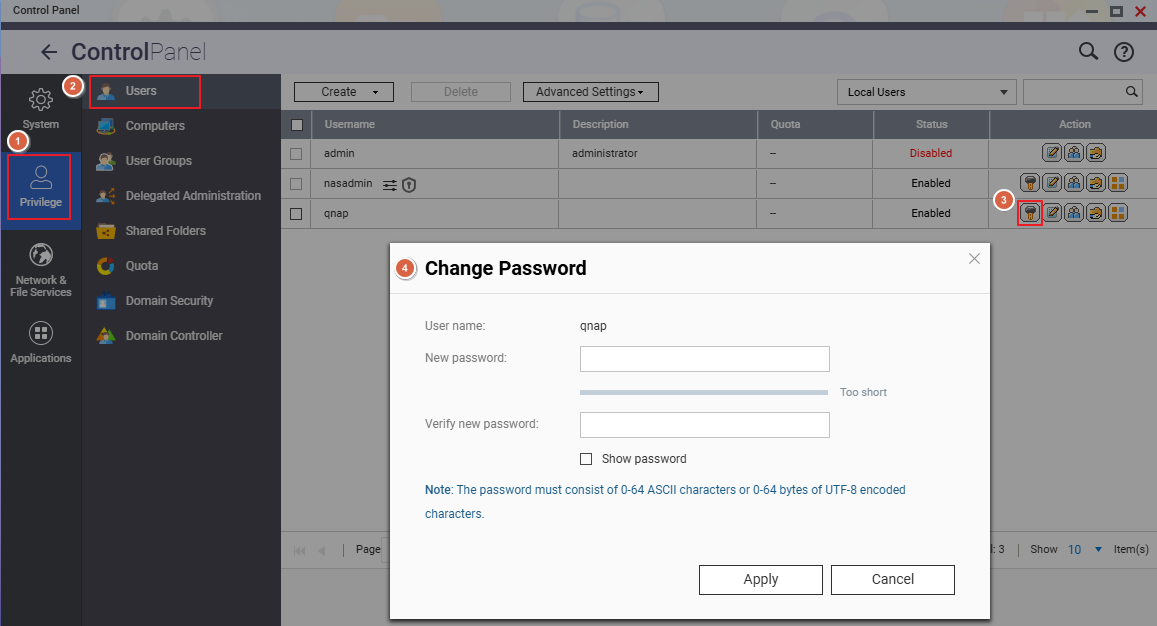
- Gå till Kontrollpanelen > Privilege > Users.
- Hitta kontot som behöver ett lösenordsbyte.
- I kolumnen Action, klicka på Change Password.
- I dialogrutan Change Password:
- Ange det nya lösenordet.
- Ange lösenordet igen i fältet Verify New Password.
- Klicka på Apply för att spara ändringarna.
Viktigt
Endast en administratör kan utföra denna åtgärd. Det nya lösenordet måste uppfylla systemets komplexitetskrav.
Scenario 2: administratör har glömt NAS admin lösenordet
Återställ admin lösenordet via återställningsknappen
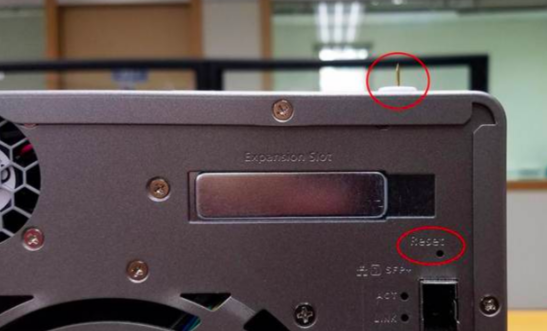
När ska det användas: Du har fysisk tillgång till NAS:ens bakpanel.
Sätt in ett uträtat gem eller en nål i återställningshålet på baksidan av NAS och tryck:
| Trycktid | Pipljudsindikator | Återställningseffekt |
|---|---|---|
| Kort tryck (3 sekunder) | 1 ljudsignal | ✅ All användardata och delade mappar bevaras • admin lösenord återställs till standard • Säkerhetsnivå återställs till "Låg" (tillåt alla anslutningar) • Tjänstebidning och systemportar återställs till standard • Nätverksinställningar (TCP/IP): Växlas till DHCP, inaktiverar Jumboram och VLAN, Porttrunkning ställs in på Active Backup (på modeller med dubbla LAN) |
| Långt tryck (10 sekunder) | 1 ljudsignal vid 3 sek + 1 ljudsignal vid 10 sek (totalt 2 ljudsignaler) | ✅ Användardata på diskar bevaras • Alla konfigurationer för delade mappar raderas. För att återställa, se här • Alla systeminställningar återställs till standard |
Varning
Ett 10-sekunders långt tryck raderar alla konfigurationer för delade mappar. För att återställa dem, använd funktionen Säkerhetskopiera/återställ efteråt.
Efter återställning — Logga in med standardlösenordet
Efter att ha slutfört en återställning, logga in med det standard admin lösenordet. Standardlösenordet beror på din Inbyggd programvara version:
| Inbyggd programvara Version | Standard admin Konto | Standardlösenord |
|---|---|---|
| QTS/QuTS hero 5.2.0 och senare | admin |
Enhetens Cloud Key tryckt på etiketten (vanligtvis en 8-teckens alfanumerisk sträng) |
| QTS/QuTS hero 4.4.2 – 5.1.x | admin |
MAC-adress för den första nätverksadaptern (Adapter 1), kolon borttagna, alla bokstäver versaler |
| QTS/QuTS hero 4.4.1 och tidigare | admin |
admin |
Exempel (MAC-adress)
MAC-adress00:08:9B:AA:BB:CC→ lösenord är00089BAABBCC
Exempel (Cloud Key)
Cloud Key tryckt somQ1234-5678→ lösenord ärQ12345678(versaler, specialtecken borttagna)
Var du hittar din Cloud Key och MAC-adress
Hitta Cloud Key
| Metod | Steg |
|---|---|
| ① Enhetsetikett / Snabbinstallationsguide | Kontrollera klistermärket på baksidan eller undersidan av NAS-chassit för ett fält märkt "Cloud Key", eller hänvisa till den medföljande snabbinstallationsguiden (QIG). |
| ② Qfinder Pro (när du inte kan logga in på NAS) | 1. Stäng av NAS 2. Ta bort alla hårddiskar, M.2 SSD:er och QM2 PCIe expansionskort 3. Slå på NAS 4. Öppna Qfinder Pro, välj enheten i listan 5. Klicka på Detaljer → Cloud Key visas i fönstret Enhetsdetaljer |
| ③ Qfinder Pro (när du kan logga in normalt) | 1. Öppna Qfinder Pro och välj enheten 2. Klicka på Detaljer, ange sedan dina NAS-uppgifter när du uppmanas 3. Cloud Key visas i fönstret Enhetsdetaljer |
| ④ myQNAPcloud-webbplats | 1. Gå till myQNAPcloud och logga in med ditt QNAP-ID 2. Gå till Enhetshantering och klicka på din enhet 3. Klicka på Enhetsdetaljer → Cloud Key visas i detaljfliken |
Obs
Om ingen av ovanstående metoder fungerar, kontakta QNAP kundsupport för hjälp.
Hitta MAC-adressen
| Metod | Steg |
|---|---|
| ① Enhetsetikett | Klistermärket på NAS-chassit listar modellnamn, serienummer och MAC-adress (format: XX:XX:XX:XX:XX:XX). |
| ② Qfinder Pro | Öppna Qfinder Pro, hitta din NAS i listan — fältet MAC-adress visas direkt i enhetsinformationen. |
Obs
När den används som standardlösenord, ta bort kolon från MAC-adressen och konvertera alla bokstäver till versaler.
Exempel:00:08:9B:AA:BB:CC→ lösenordet är00089BAABBCC
Relaterade artiklar
Behöver du fortfarande hjälp?
Ställ din fråga i QNAP Community. QNAP-personal och erfarna användare svarar.


