


Wat moet ik doen als ik mijn NAS-wachtwoord ben vergeten?
Toepasselijke Producten
- All QNAP NAS devices
Scenario 1: Reguliere Gebruiker Wachtwoord Vergeten → Vraag de beheerder om het te Resetten
Opmerking
Reguliere gebruikers kunnen hun eigen wachtwoorden niet resetten. U moet contact opnemen met de NAS beheerder, die uw wachtwoord kan bijwerken vanuit de Configuratiescherm zonder andere accountinstellingen te beïnvloeden. U kunt inloggen met het nieuwe wachtwoord zodra de reset is voltooid.
NAS beheerder Wijzigt het Wachtwoord voor een Lokaal Gebruikersaccount
- Log in op QTS of QuTS hero als een beheerder.
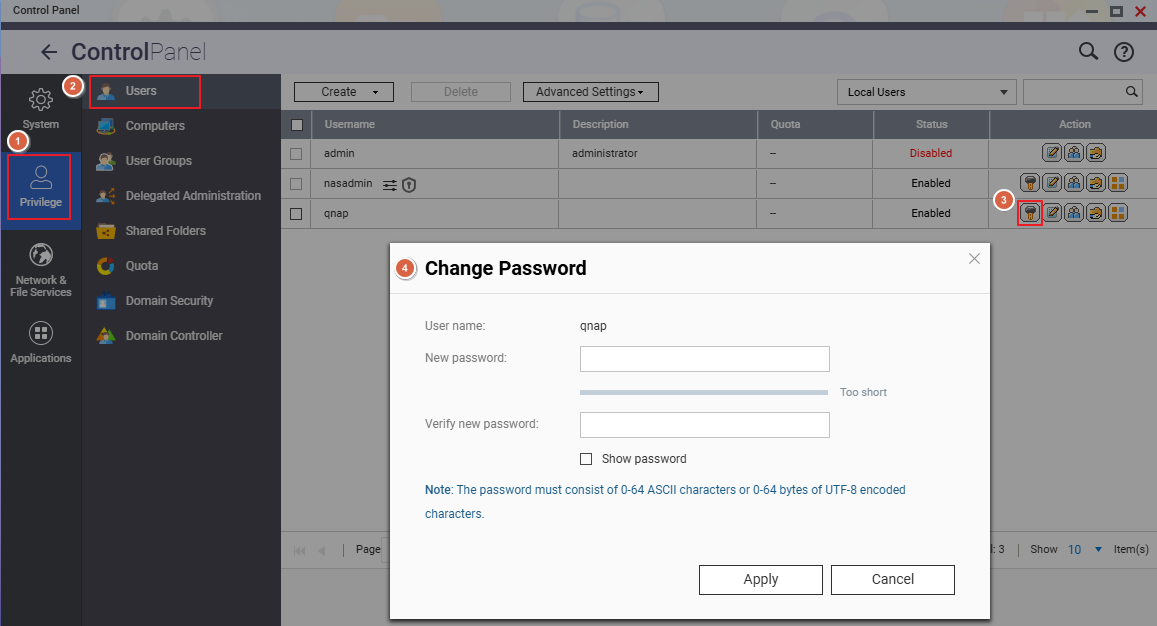
- Ga naar Configuratiescherm > Privilege > Users.
- Zoek het account dat een wachtwoordwijziging nodig heeft.
- Klik in de kolom Actie op Wachtwoord Wijzigen.
- In het dialoogvenster Wachtwoord Wijzigen:
- Voer het nieuwe wachtwoord in.
- Voer het wachtwoord opnieuw in het veld Nieuw Wachtwoord Verifiëren.
- Klik op Toepassen om de wijzigingen op te slaan.
Belangrijk
Alleen een beheerder kan deze actie uitvoeren. Het nieuwe wachtwoord moet voldoen aan de complexiteitseisen van het systeem.
Scenario 2: beheerder Wachtwoord van de NAS admin Vergeten
Reset het admin Wachtwoord via de Resetknop
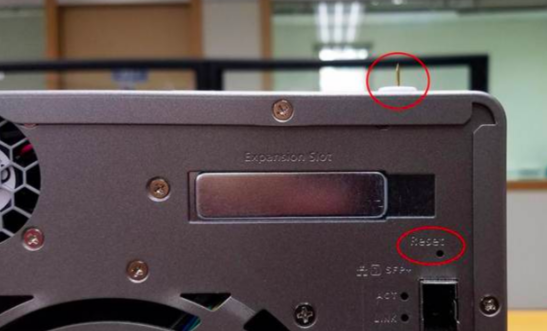
Wanneer te gebruiken: U heeft fysieke toegang tot het achterpaneel van de NAS.
Steek een rechtgebogen paperclip of speld in het resetgat aan de achterkant van de NAS en druk:
| Drukduur | Biepindicator | Reset Effect |
|---|---|---|
| Korte druk (3 seconden) | 1 pieptoon | ✅ Alle gebruikersgegevens en gedeelde mappen bewaard • admin wachtwoord teruggezet naar standaard • Beveiligingsniveau teruggezet naar "Laag" (alle verbindingen toestaan) • Serviceverbinding en systeempoorten hersteld naar standaard • Netwerk (TCP/IP) instellingen: Overgeschakeld naar DHCP, schakelt Jumbo-frame en VLAN's uit,Poorttrunking ingesteld op Actieve Backup (op dual LAN-modellen) |
| Lange druk (10 seconden) | 1 pieptoon na 3 sec + 1 pieptoon na 10 sec (totaal 2 pieptonen) | ✅ Gebruikersgegevens op schijven bewaard • Alle configuraties van gedeelde mappen worden verwijderd. Om te herstellen, zie hier • Alle systeeminstellingen hersteld naar standaard |
Waarschuwing
Een lange druk van 10 seconden verwijdert alle configuraties van gedeelde mappen. Om ze te herstellen, gebruik de Reservekopie maken/herstellen functie daarna.
Na reset — Log in met het standaardwachtwoord
Na het voltooien van een reset, log in met het standaard admin wachtwoord. Het standaardwachtwoord hangt af van uw Firmware versie:
| Firmware Versie | Standaard admin Account | Standaardwachtwoord |
|---|---|---|
| QTS/QuTS hero 5.2.0 en later | admin |
Het Cloud Key van het apparaat dat op het label is afgedrukt (meestal een alfanumerieke reeks van 8 tekens) |
| QTS/QuTS hero 4.4.2 – 5.1.x | admin |
MAC-adres van de eerste netwerkadapter (Adapter 1), dubbele punten verwijderd, alles in hoofdletters |
| QTS/QuTS hero 4.4.1 en eerder | admin |
admin |
Voorbeeld (MAC-adres)
MAC-adres00:08:9B:AA:BB:CC→ wachtwoord is00089BAABBCC
Voorbeeld (Cloud Key)
Cloud Key afgedrukt alsQ1234-5678→ wachtwoord isQ12345678(hoofdletters, speciale tekens verwijderd)
Waar u uw Cloud Key en MAC-adres kunt vinden
Het vinden van de Cloud Key
| Methode | Stappen |
|---|---|
| ① Apparatenlabel / Quick Installation Guide | Controleer de sticker op de achterkant of onderkant van de NAS-behuizing voor een veld met de aanduiding "Cloud Key", of raadpleeg de bijgevoegde Quick Installation Guide (QIG). |
| ② Qfinder Pro (wanneer u niet kunt inloggen op de NAS) | 1. Schakel de NAS uit 2. Verwijder alle harde schijven, M.2 SSD's en QM2 PCIe-uitbreidingskaarten 3. Schakel de NAS in 4. Open Qfinder Pro, selecteer het apparaat in de lijst 5. Klik op Details → de Cloud Key wordt weergegeven in het venster Apparaatdetails |
| ③ Qfinder Pro (wanneer u normaal kunt inloggen) | 1. Open Qfinder Pro en selecteer het apparaat 2. Klik op Details, voer vervolgens uw NAS-gegevens in wanneer daarom wordt gevraagd 3. De Cloud Key wordt weergegeven in het venster Apparaatdetails |
| ④ myQNAPcloud website | 1. Ga naar myQNAPcloud en log in met uw QNAP-ID 2. Ga naar Apparaatbeheer en klik op uw apparaat 3. Klik op Apparaatdetails → de Cloud Key wordt weergegeven in het detailtabblad |
Opmerking
Als geen van de bovenstaande methoden werkt, neem dan contact op met QNAP Klantenservice voor hulp.
Het MAC-adres vinden
| Methode | Stappen |
|---|---|
| ① Apparaatlabel | De sticker op het NAS-chassis vermeldt de modelnaam, het serienummer en het MAC-adres (formaat: XX:XX:XX:XX:XX:XX). |
| ② Qfinder Pro | Open Qfinder Pro, zoek uw NAS in de lijst — het veld MAC-adres wordt direct weergegeven in de apparaatinfo. |
Opmerking
Wanneer gebruikt als het standaardwachtwoord, verwijder de dubbele punten uit het MAC-adres en zet alle letters om in hoofdletters.
Voorbeeld:00:08:9B:AA:BB:CC→ wachtwoord is00089BAABBCC
Gerelateerde artikelen
Nog steeds hulp nodig?
Stel uw vraag in de QNAP Community. QNAP-medewerkers en ervaren gebruikers geven antwoord.


