


Co mám dělat, pokud jsem zapomněl heslo k NAS zařízení?
Platné produkty
- All QNAP NAS devices
Scénář 1: Běžný uživatel zapomněl heslo → Požádejte správce o jeho resetování
Poznámka
Běžní uživatelé nemohou resetovat svá vlastní hesla. Musíte kontaktovat NAS správce, který může aktualizovat vaše heslo z Ovládací panely bez ovlivnění jakéhokoli jiného nastavení účtu. Po dokončení resetování se můžete přihlásit s novým heslem.
NAS správce změní heslo pro místní uživatelský účet
- Přihlaste se do QTS nebo QuTS hero jako správce.
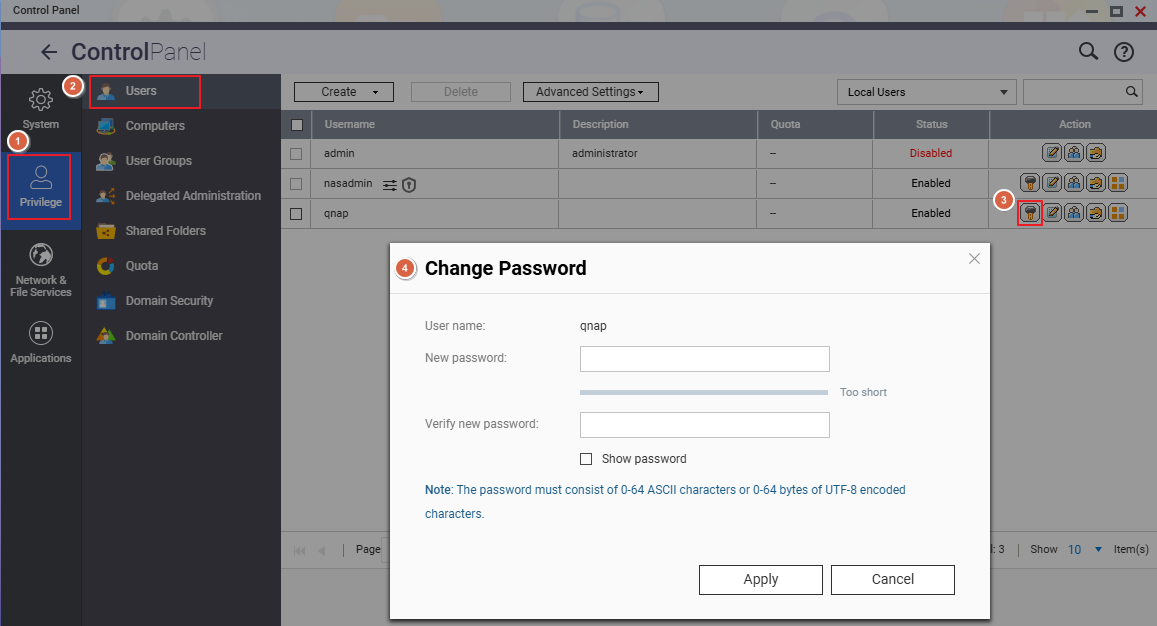
- Přejděte na Ovládací panely > Privilegium > Uživatelé.
- Najděte účet, který potřebuje změnu hesla.
- Ve sloupci Akce klikněte na Změnit heslo.
- V dialogu Změnit heslo:
- Zadejte nové heslo.
- Znovu zadejte heslo do pole Ověřit nové heslo.
- Klikněte na Použít pro uložení změn.
Důležité
Tuto akci může provést pouze správce. Nové heslo musí splňovat požadavky na složitost systému.
Scénář 2: správce zapomněl heslo NAS admin
Resetujte heslo admin pomocí tlačítka reset
Kdy použít: Máte fyzický přístup k zadnímu panelu NAS.
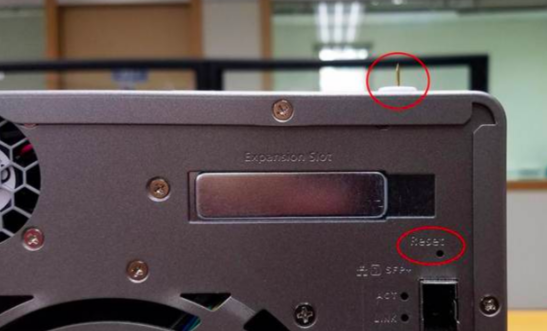
Vložte narovnanou kancelářskou sponku nebo špendlík do otvoru pro reset na zadní straně NAS a stiskněte:
| Doba stisknutí | Indikátor pípnutí | Efekt resetování |
|---|---|---|
| Krátké stisknutí (3 sekundy) | 1 pípnutí | ✅ Všechna uživatelská data a sdílené složky zachovány • admin heslo obnoveno na výchozí • Úroveň zabezpečení obnovena na "Nízká" (povoleny všechny připojení) • Propojení služeb a systémové porty obnoveny na výchozí • Síťová nastavení (TCP/IP): Přepnuto na DHCP, deaktivuje Rámec Jumbo: a VLANy,Sjednocování portů nastaveno na Active Backup (u modelů s dvojitým LAN) |
| Dlouhé stisknutí (10 sekund) | 1 pípnutí po 3 sekundy + 1 pípnutí po 10 sekundy (celkem 2 pípnutí) | ✅ Uživatelská data na discích zachována • Všechny konfigurace sdílených složek jsou smazány. Pro obnovení viz zde • Všechna systémová nastavení obnovena na výchozí |
Varování
Dlouhé stisknutí po dobu 10 sekund smaže všechny konfigurace sdílených složek. Pro jejich obnovení použijte funkci Zálohování / obnovení následně.
Po resetu — Přihlaste se s výchozím heslem
Po dokončení resetu se přihlaste pomocí výchozího admin hesla. Výchozí heslo závisí na vaší verzi Firmware:
| Verze Firmware | Výchozí účet admin | Výchozí heslo |
|---|---|---|
| QTS/QuTS hero 5.2.0 a novější | admin |
Cloud Key zařízení vytištěný na štítku (obvykle 8místný alfanumerický řetězec) |
| QTS/QuTS hero 4.4.2 – 5.1.x | admin |
MAC adresa prvního síťového adaptéru (Adaptér 1), bez dvojteček, všechna písmena velká |
| QTS/QuTS hero 4.4.1 a starší | admin |
admin |
Příklad (MAC adresa)
MAC adresa00:08:9B:AA:BB:CC→ heslo je00089BAABBCC
Příklad (Cloud Key)
Cloud Key vytištěný jakoQ1234-5678→ heslo jeQ12345678(velká písmena, speciální znaky odstraněny)
Kde najít váš Cloud Key a MAC adresu
Hledání Cloud Key
| Metoda | Kroky |
|---|---|
| ① Štítek zařízení / Průvodce rychlou instalací | Zkontrolujte nálepku na zadní nebo spodní straně šasi NAS pro pole označené "Cloud Key", nebo se podívejte do přiloženého Průvodce rychlou instalací (QIG). |
| ② Qfinder Pro (pokud se nemůžete přihlásit k NAS) | 1. Vypněte NAS 2. Odstraňte všechny pevné disky, M.2 SSD a rozšiřující karty QM2 PCIe 3. Zapněte NAS 4. Otevřete Qfinder Pro, vyberte zařízení v seznamu 5. Klikněte na Podrobnosti → Cloud Key je zobrazen v okně Podrobnosti zařízení |
| ③ Qfinder Pro (pokud se můžete přihlásit normálně) | 1. Otevřete Qfinder Pro a vyberte zařízení 2. Klikněte na Podrobnosti, poté zadejte své přihlašovací údaje k NAS, když budete vyzváni 3. Cloud Key je zobrazen v okně Podrobnosti zařízení |
| ④ webová stránka myQNAPcloud | 1. Přejděte na myQNAPcloud a přihlaste se pomocí svého QNAP ID 2. Přejděte na Správa zařízení a klikněte na své zařízení 3. Klikněte na Podrobnosti o zařízení → Cloud Key se zobrazí na kartě s podrobnostmi |
Poznámka
Pokud žádná z výše uvedených metod nefunguje, kontaktujte Zákaznická podpora QNAP pro pomoc.
Vyhledání MAC adresy
| Metoda | Kroky |
|---|---|
| ① Štítek zařízení | Nálepka na šasi NAS uvádí název modelu, sériové číslo a MAC adresu (formát: XX:XX:XX:XX:XX:XX). |
| ② Qfinder Pro | Otevřete Qfinder Pro, najděte svůj NAS v seznamu — pole MAC adresa je zobrazeno přímo v informacích o zařízení. |
Poznámka
Pokud je použita jako výchozí heslo, odstraňte dvojtečky z MAC adresy a převeďte všechna písmena na velká.
Příklad:00:08:9B:AA:BB:CC→ heslo je00089BAABBCC
Související články
Stále potřebujete pomoc?
Položte svůj dotaz v komunitě QNAP. Odpoví vám pracovníci QNAP a zkušení uživatelé.


