


Hvad skal jeg gøre, hvis jeg har glemt min NAS-adgangskode?
Gældende produkter
- All QNAP NAS devices
Scenario 1: Almindelig bruger har glemt adgangskoden → Bed administrator om at nulstille den
Bemærk
Almindelige brugere kan ikke nulstille deres egne adgangskoder. Du skal kontakte NAS administrator, som kan opdatere din adgangskode fra Kontrolpanel uden at påvirke andre kontoinstillinger. Du kan logge ind med den nye adgangskode, når nulstillingen er fuldført.
NAS administrator ændrer adgangskoden for en lokal brugerkonto
- Log ind på QTS eller QuTS hero som en administrator.
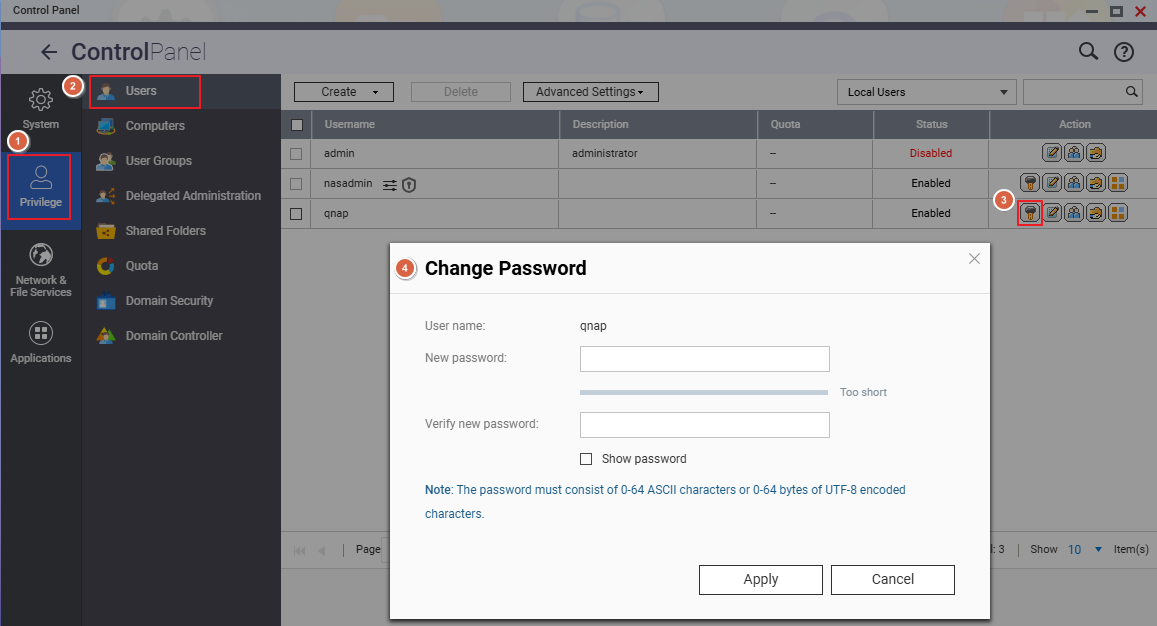
- Gå til Kontrolpanel > Privilegium > Brugere.
- Find den konto, der har brug for en adgangskodeændring.
- I Handling kolonnen, klik på Skift adgangskode.
- I Skift adgangskode dialogen:
- Indtast den nye adgangskode.
- Indtast adgangskoden igen i Bekræft ny adgangskode feltet.
- Klik på Anvend for at gemme ændringerne.
Vigtigt
Kun en administrator kan udføre denne handling. Den nye adgangskode skal opfylde systemets kompleksitetskrav.
Scenario 2: administrator har glemt NAS admin adgangskoden
Nulstil admin adgangskoden via nulstillingsknappen
Hvornår skal det bruges: Du har fysisk adgang til bagsiden af NAS'en.
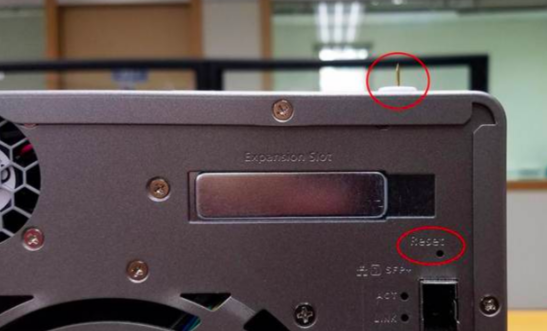
Indsæt en udrettet papirclips eller nål i nulstillingshullet på bagsiden af NAS'en og tryk:
| Trykvarighed | Bipindikator | Nulstillingseffekt |
|---|---|---|
| Kort tryk (3 sekunder) | 1 bip | ✅ Alle brugerdata og delte mapper bevaret • admin adgangskode nulstillet til standard • Sikkerhedsniveau nulstillet til "Lav" (tillad alle forbindelser) • Tjenestebinding og systemporte gendannet til standard • Netværk (TCP/IP) indstillinger: Skiftet til DHCP, deaktiverer Jumboramme og VLANs,Port Trunking sat til Aktiv Backup (på modeller med dual LAN) |
| Langt tryk (10 sekunder) | 1 bip ved 3 sek + 1 bip ved 10 sek (2 bip i alt) | ✅ Brugerdata på diske bevaret • Alle konfigurationer af delte mapper er slettet. For at gendanne, se her • Alle systemindstillinger gendannet til standard |
Advarsel
Et 10-sekunders langt tryk sletter alle konfigurationer af delte mapper. For at gendanne dem, brug Sikkerhedskopiering/Gendannelse funktionen efterfølgende.
Efter nulstilling — Log ind med standardadgangskoden
Efter at have gennemført en nulstilling, log ind ved hjælp af den standard admin adgangskode. Den standard adgangskode afhænger af din Firmware version:
| Firmware Version | Standard admin Konto | Standard adgangskode |
|---|---|---|
| QTS/QuTS hero 5.2.0 og senere | admin |
Enhedens Cloud Key trykt på etiketten (typisk en 8-tegns alfanumerisk streng) |
| QTS/QuTS hero 4.4.2 – 5.1.x | admin |
MAC-adresse for den første netværksadapter (Adapter 1), kolon fjernet, alt med store bogstaver |
| QTS/QuTS hero 4.4.1 og tidligere | admin |
admin |
Eksempel (MAC-adresse)
MAC-adresse00:08:9B:AA:BB:CC→ adgangskode er00089BAABBCC
Eksempel (Cloud Key)
Cloud Key trykt somQ1234-5678→ adgangskode erQ12345678(store bogstaver, specialtegn fjernet)
Hvor du finder din Cloud Key og MAC-adresse
Finder Cloud Key
| Metode | Trin |
|---|---|
| ① Enhedslabel / Hurtig installationsguide | Kontroller etiketten på bagsiden eller bunden af NAS-chassiset for et felt mærket "Cloud Key", eller henvis til den medfølgende hurtige installationsguide (QIG). |
| ② Qfinder Pro (når det ikke er muligt at logge ind på NAS) | 1. Sluk for NAS 2. Fjern alle harddiske, M.2 SSD'er og QM2 PCIe-udvidelseskort 3. Tænd for NAS 4. Åbn Qfinder Pro, vælg enheden på listen 5. Klik på Detaljer → Cloud Key vises i vinduet Enhedsdetaljer |
| ③ Qfinder Pro (når det er muligt at logge ind normalt) | 1. Åbn Qfinder Pro og vælg enheden 2. Klik på Detaljer, og indtast dine NAS-legitimationsoplysninger, når du bliver bedt om det 3. Cloud Key vises i vinduet Enhedsdetaljer |
| ④ myQNAPcloud-websted | 1. Gå til myQNAPcloud og log ind med din QNAP ID 2. Gå til Enhedsstyring og klik på din enhed 3. Klik på Enhedsdetaljer → Cloud Key vises i detaljefanen |
Note
Hvis ingen af de ovenstående metoder virker, kontakt QNAP kundesupport for hjælp.
Find MAC-adressen
| Metode | Trin |
|---|---|
| ① Enhedslabel | Mærkaten på NAS-chassiset viser modelnavn, serienummer og MAC-adresse (format: XX:XX:XX:XX:XX:XX). |
| ② Qfinder Pro | Åbn Qfinder Pro, find din NAS på listen — MAC-adresse feltet vises direkte i enhedsoplysningerne. |
Note
Når den bruges som standardadgangskode, fjern kolon fra MAC-adressen og konverter alle bogstaver til store bogstaver.
Eksempel:00:08:9B:AA:BB:CC→ adgangskoden er00089BAABBCC
Relaterede artikler
Har du stadig brug for hjælp?
Stil dit spørgsmål i QNAP Community. QNAP-medarbejdere og erfarne brugere svarer.


