


Wie verwendet man Large Language Models für die Qsirch RAG-Suche?
Anwendbare Produkte
Qsirch 6.0.0 (oder später) auf allen Plattformen
Qsirch RAG-Suche mit Cloudund lokalen LLMs
Qsirch unterstützt die Verwendung von Retrieval-Augmented Generation (RAG) mit cloudbasierten Large Language Models (LLMs), um genaue und kontextbewusste Antworten zu liefern. Wenn Sie eine Anfrage eingeben, ruft Qsirch relevante Dokumente von Ihrem NAS ab und verwendet sie als Kontext für das Sprachmodell. Diese Kombination aus Suche und generativer KI ermöglicht es Qsirch, präzise und fundierte Antworten basierend auf Ihren eigenen Daten zu generieren.
Qsirch unterstützt auch mehrstufige Gespräche, die natürliche und kontextbewusste Interaktionen ermöglichen. Benutzer können Anschlussfragen stellen, ohne den vorherigen Kontext zu wiederholen, und der Kontext wird über die Gesprächsrunden hinweg für kohärente Antworten beibehalten. Die Unterstützung für mehrstufige Gespräche funktioniert sowohl mit Cloud- als auch mit lokalen RAG-Modi.
Integration von RAG mit Cloud-basierten KI-Diensten
Um die RAG-Suche zu integrieren, müssen Sie zunächst einen API-Schlüssel von einem KI-Dienst Ihrer Wahl erhalten.
ChatGPT (OpenAI API)
ChatGPT (OpenAI API) bietet leistungsstarke GPT-Modelle sowohl für RAG-Einbettungen als auch für generative Antworten. Befolgen Sie die folgenden Schritte, um einen API-Schlüssel zu beantragen:
- Melden Sie sich für ein Konto bei OpenAI an: https://auth.openai.com/create-account
- Erstellen Sie einen API-Schlüssel in den Kontoeinstellungen.
Weitere Informationen finden Sie unter OpenAI API-Dokumentation.
Azure OpenAI
Azure OpenAI bietet Zugriff auf OpenAI-Modelle (wie GPT-4.1) über die Azure-Infrastruktur, die ideal für Unternehmenslösungen ist. Befolgen Sie die folgenden Schritte, um einen API-Schlüssel zu beantragen:
- Melden Sie sich beim Azure Portal an.
- Wählen Sie Ihre OpenAI-Ressource aus (oder erstellen Sie eine, wenn Sie noch keine haben).
- Klicken Sie im linken Menü auf Schlüssel und Endpunkt.
- Kopieren Sie einen API-Schlüssel und kopieren Sie den Endpunkt (Basis-URL) für API-Anfragen.
Weitere Informationen finden Sie unter Azure OpenAI-Dokumentation.
Gemini (Google Cloud AI)
Gemini (Google Cloud AI) bietet eine Reihe von Modellen, die für leistungsstarkes Denken und RAG entwickelt wurden. Befolgen Sie die folgenden Schritte, um einen API-Schlüssel zu beantragen:
- Besuchen Sie den Google Gemini API-Dokumentation.
- Erhalten Sie einen Gemini API-Schlüssel im Google AI Studio.
- Melden Sie sich bei Ihrem Google-Konto an.
- Klicken Sie auf API-Schlüssel erstellen.
Weitere Informationen finden Sie unter Google Cloud AI-Dokumentation.
OpenAI-kompatible API
Die OpenAI-kompatible API ermöglicht es Benutzern, auf verschiedene KI-Modelle jenseits der eigenen Angebote von OpenAI zuzugreifen, einschließlich Modelle wie DeepSeek und Grok, unter Verwendung desselben API-Formats. Dies ermöglicht eine nahtlose Integration mit bestehenden Anwendungen, die für die OpenAI API entwickelt wurden. Folgen Sie den untenstehenden Schritten, um einen API-Schlüssel zu beantragen:
- Wählen Sie einen Anbieter, der die OpenAI-kompatible API unterstützt (zum Beispiel DeepSeek oder Grok).
- Melden Sie sich auf der Plattform des Anbieters an.
- Generieren Sie einen API-Schlüssel in den Kontoeinstellungen.
- Aktualisieren Sie Ihren API-Endpunkt und die Modelleinstellungen nach Bedarf.
Für weitere Informationen, siehe die offizielle API-Dokumentation des Anbieters.
On-Premise RAG-Suche
Um die On-Premise RAG zu aktivieren:
- Stellen Sie sicher, dass der LLM-Core bereit ist.
- Setzen Sie die GPU auf Container Station-Modus (Gehen Sie zu Systemsteuerung > Hardware > Hardware-Ressourcen > Ressourcenverbrauch > Container Station-Modus ).
Wie man die RAG-Suche in Qsirch verwendet
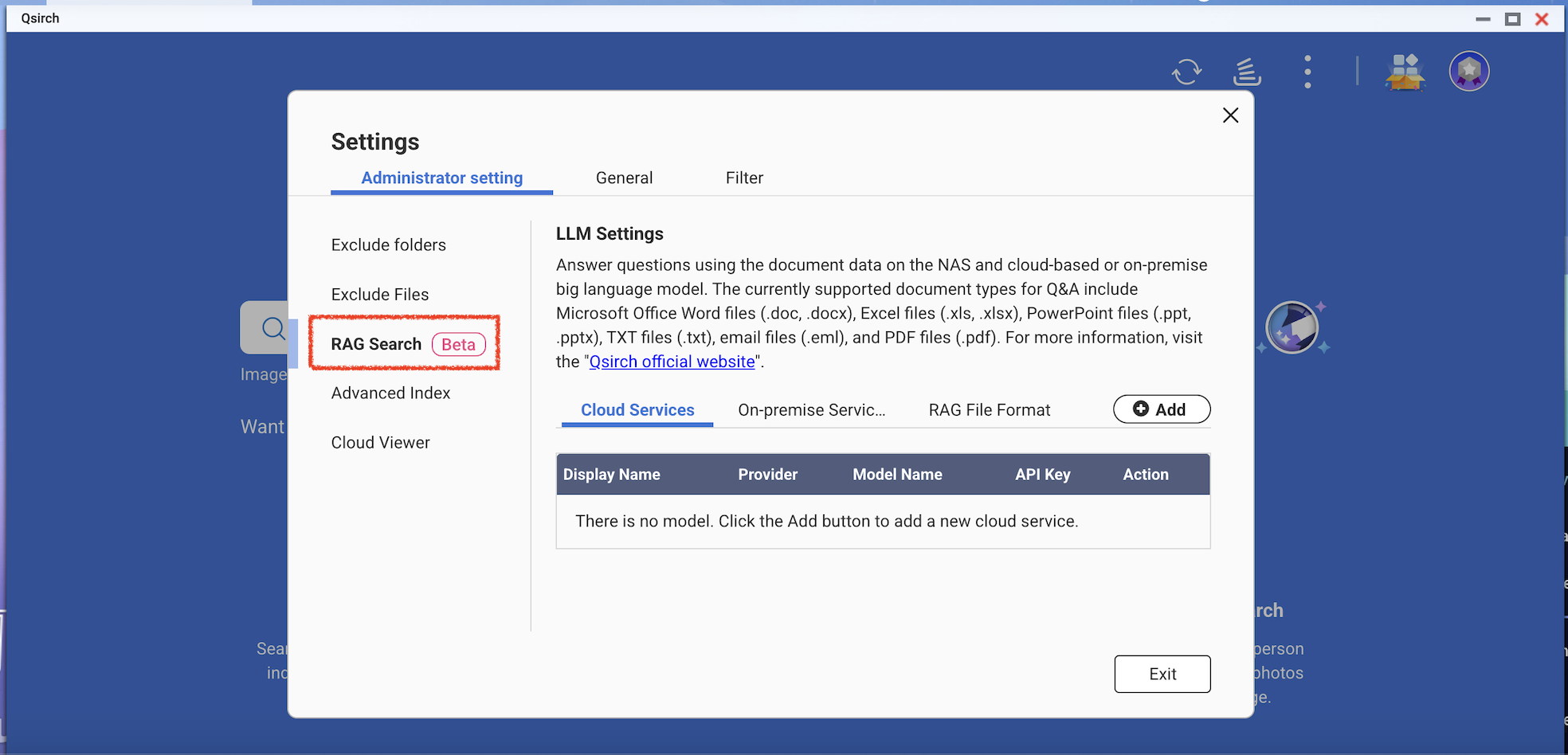
- Gehen Sie zu Einstellungen > Verwaltungseinstellungen > RAG-Suche.
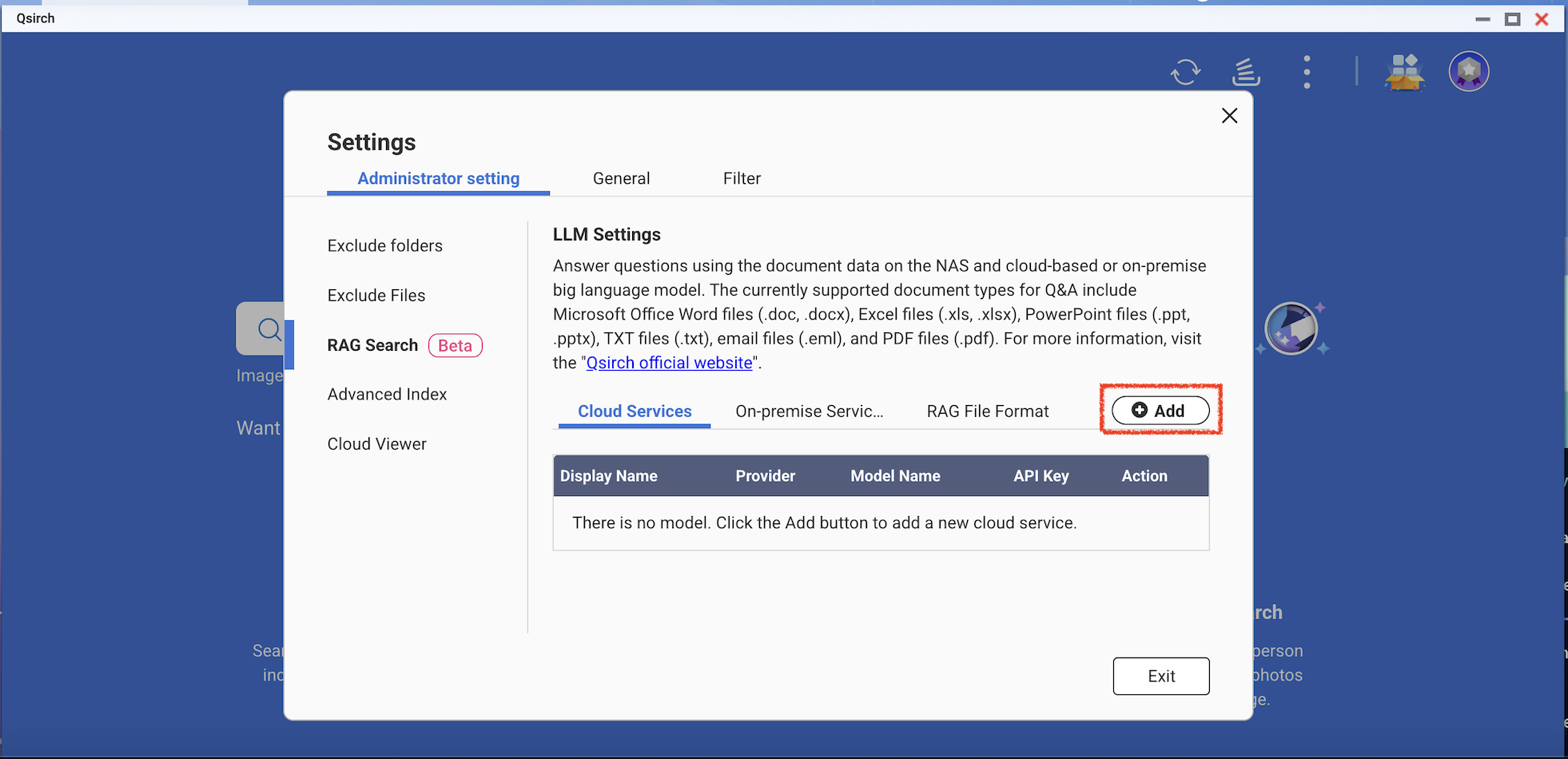
- Fügen Sie einen oder mehrere Cloud-Dienste hinzu, um die RAG-Suche zu verwenden.

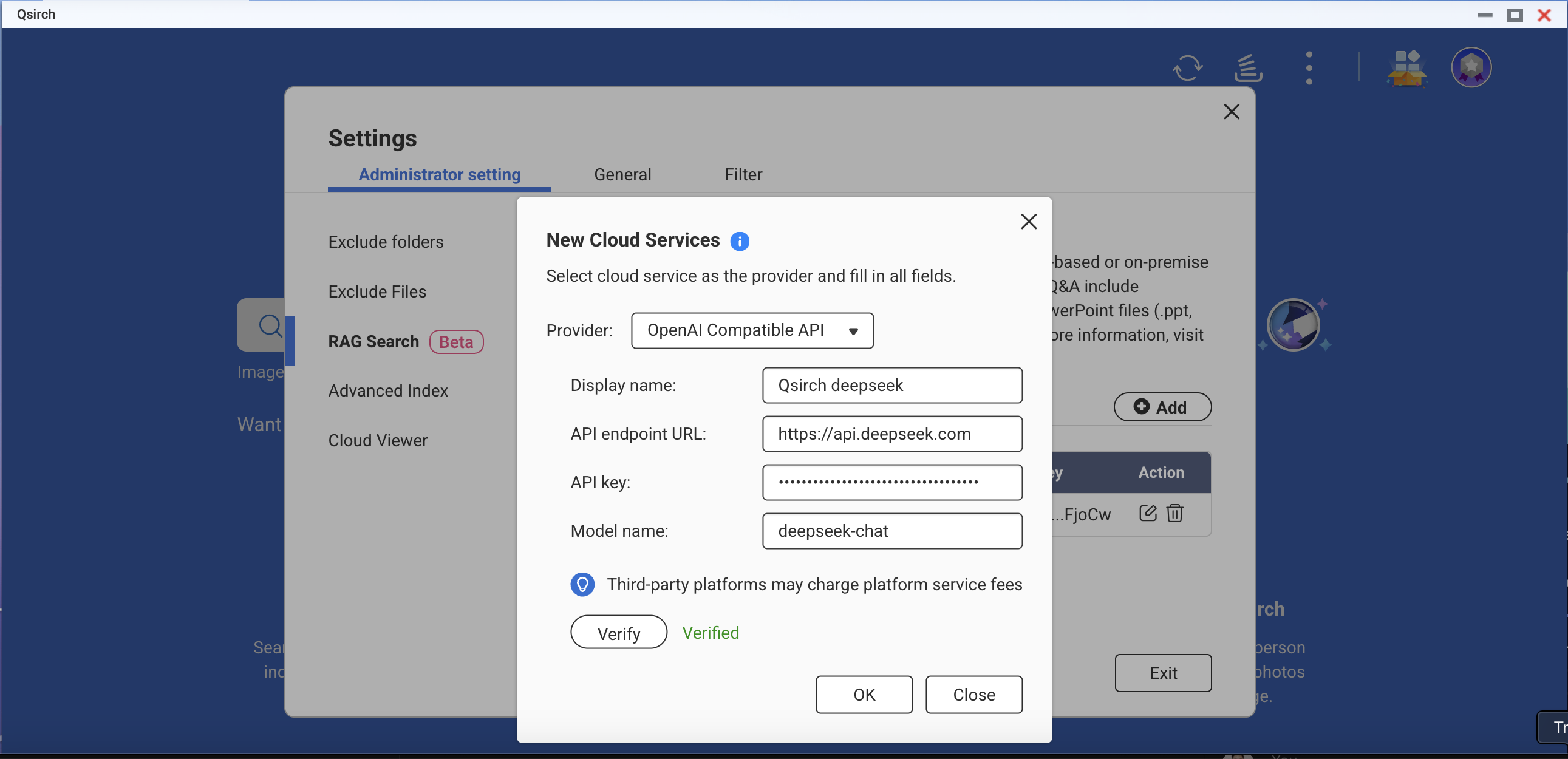
(Optional) Überprüfen Sie Ihren API-Schlüssel. Dies hilft, zu überprüfen, ob ein API-Schlüssel gültig ist.

Laden Sie ein oder mehrere Edge-Modelle von den On-Premise-Diensten herunter. Diese Funktion kann nur auf den spezifischen NAS-Modellen verwendet werden.


- Fügen Sie weitere KI-Modelle hinzu, die mit der OpenAI API kompatibel sind, einschließlich der GPT-Serie, DeepSeek-Modelle und Grok-Modelle.
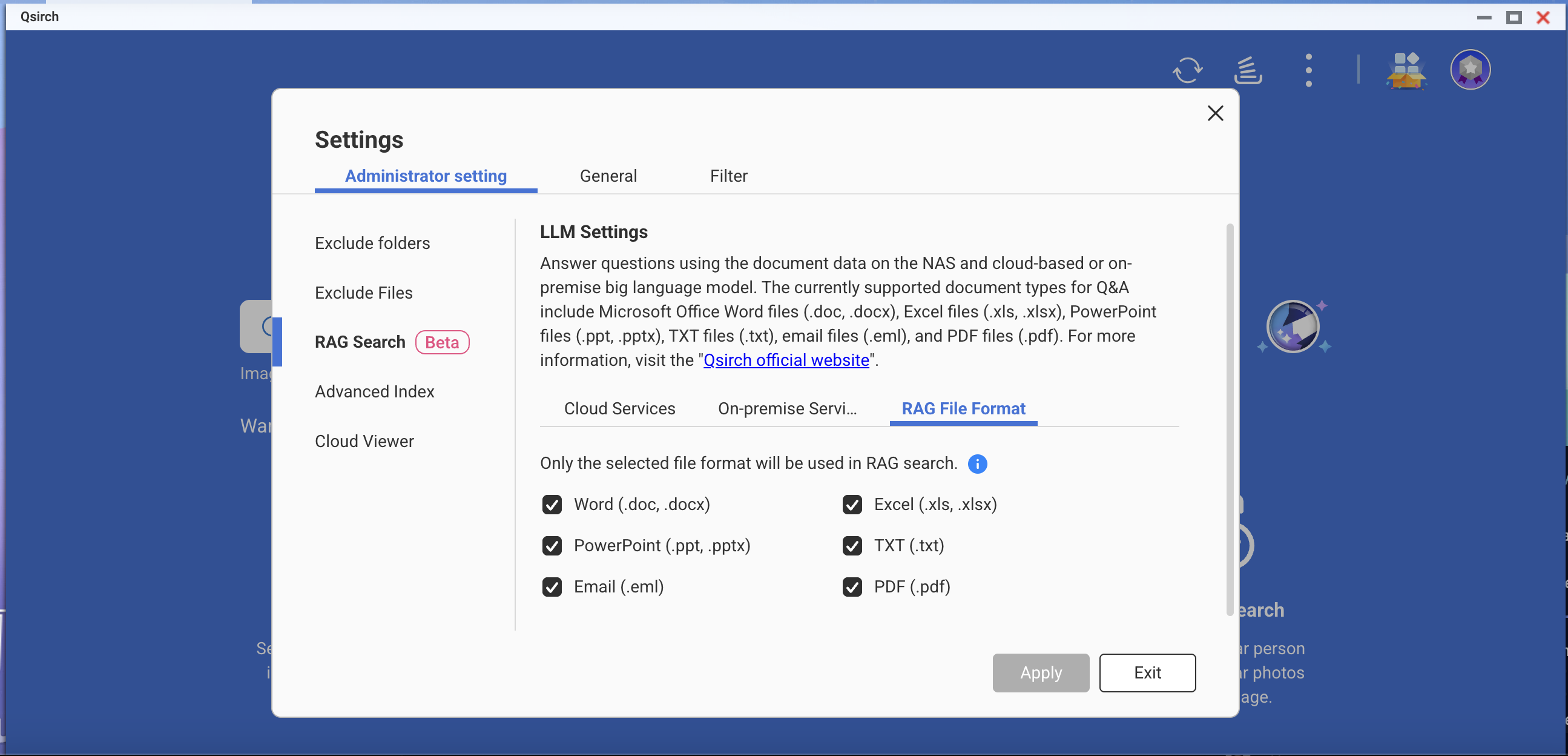
- Wählen Sie Dateiformate für Ihre RAG-Suche.
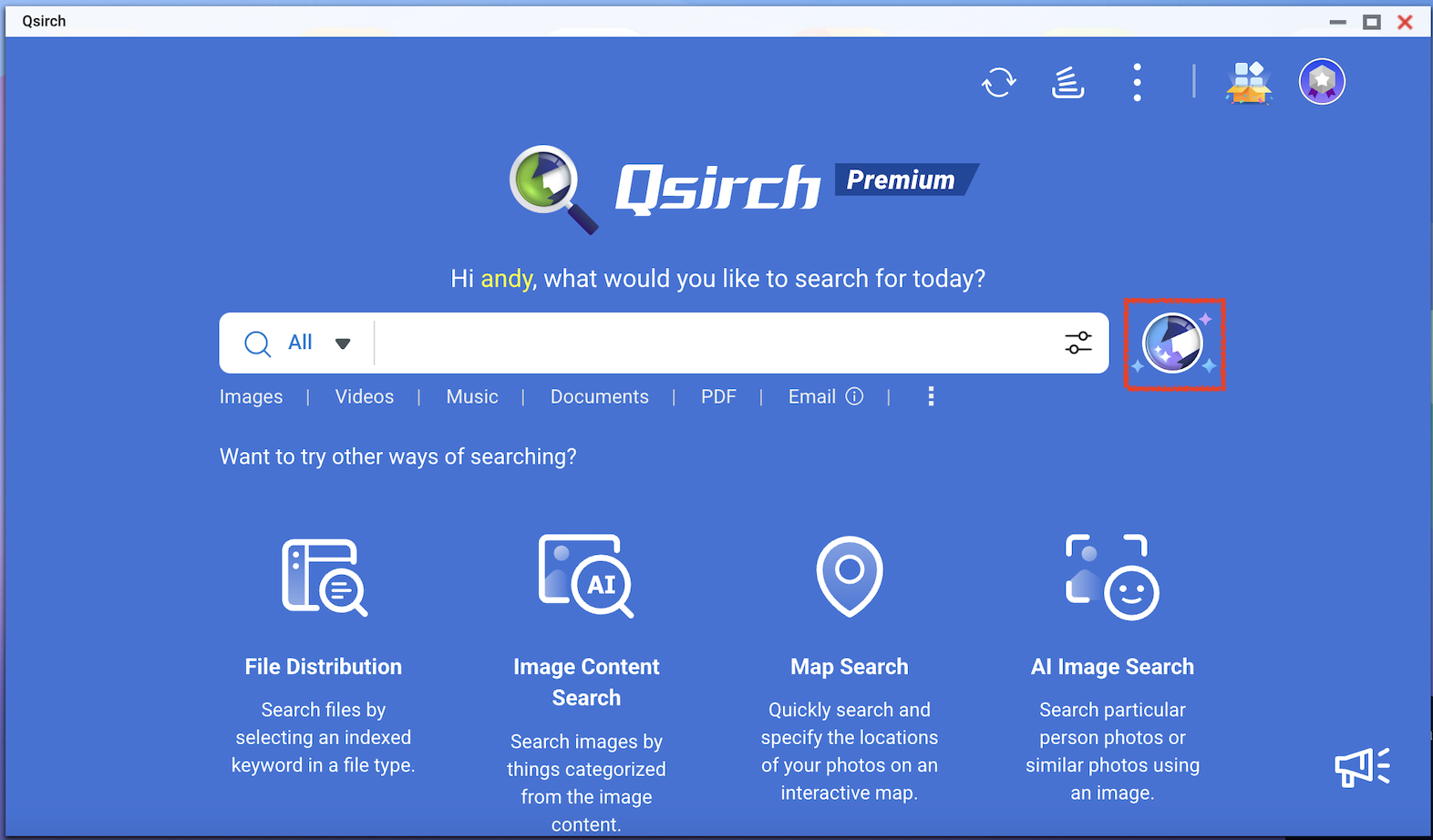
- Gehen Sie zur Qsirch-Startseite und klicken Sie auf die RAG-Suchschaltfläche.
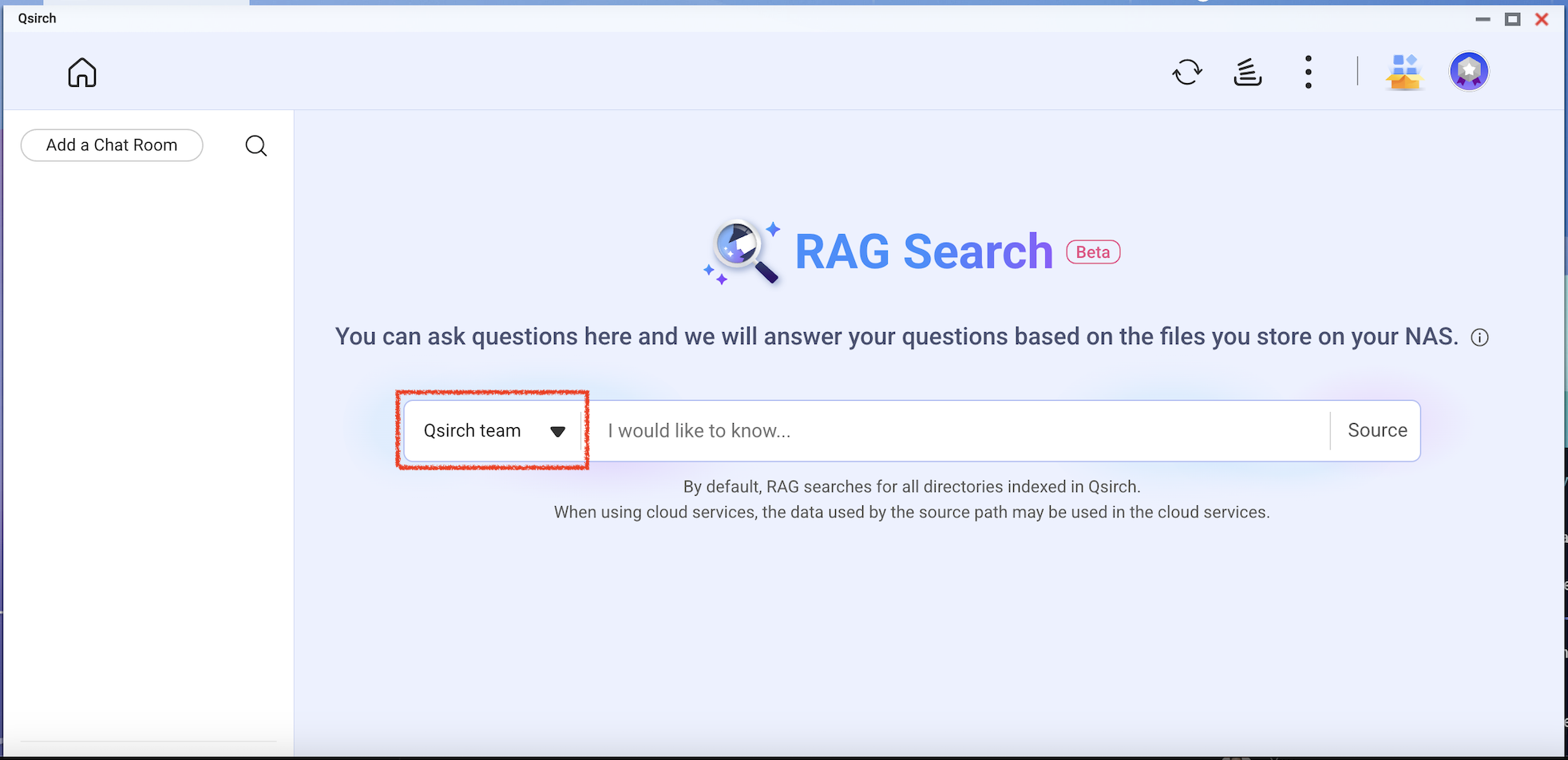
Die Qsirch RAG-Suche wird nur die Dateien verwenden, die in "Quelle" für die Datenabfrage enthalten sind.

Überprüfen Sie das Modell, das Sie verwenden möchten, und beginnen Sie dann mit der Verwendung der RAG-Suche.
Benötigen Sie weitere Hilfe?
Stellen Sie Ihre Frage in der QNAP Community. QNAP-Mitarbeiter und erfahrene Anwender antworten Ihnen.


