


Wie sichert man Daten mit HBS3 auf OneDrive for Business?
Anwendbare Produkte
QTS, QuTS hero, HBS3 (Hybrid Backup Sync 3)
Übersicht
Da Unternehmen zunehmend Cloud-Dienste wie Microsoft 365 und OneDrive for Business nutzen, ist es wichtig, eine zuverlässige Backup-Strategie zu haben, um Ihre in der Cloud gespeicherten Daten zu schützen. Während Cloud-Anbieter ein gewisses Maß an Redundanz bieten, ersetzen sie nicht die Notwendigkeit eines dedizierten Backups, insbesondere bei versehentlichen Löschungen, Ransomware oder Compliance-Anforderungen.
QNAP bietet eine umfassende Backup-Lösung durch Hybrid Backup Sync (HBS3), die es Benutzern ermöglicht, Daten nahtlos über lokale NAS, entfernte Server und beliebte Cloud-Plattformen zu sichern, wiederherzustellen und zu synchronisieren. HBS3 bietet Lösungen für Backup, Wiederherstellung und Synchronisierung über lokale, entfernte und Cloud-Speicher. HBS3 ermöglicht es Ihnen auch, Ihre NAS-Daten zu schützen, indem Sie sie auf unterstützte Cloud-Dienste wie OneDrive for Business sichern — und in einigen Konfigurationen auch Daten aus der Cloud zurück auf das NAS zu holen.
Verfahren
Befolgen Sie diese Schritte, um Daten vom QNAP NAS mit HBS3 auf Microsoft OneDrive for Business zu sichern:
Schritt 1: Fügen Sie OneDrive for Business als Speicher Space hinzu
Öffnen Sie HBS3 im App Center oder über das Hauptmenü.
Gehen Sie im linken Bereich zu Speicher Spaces, und klicken Sie auf + Hinzufügen.
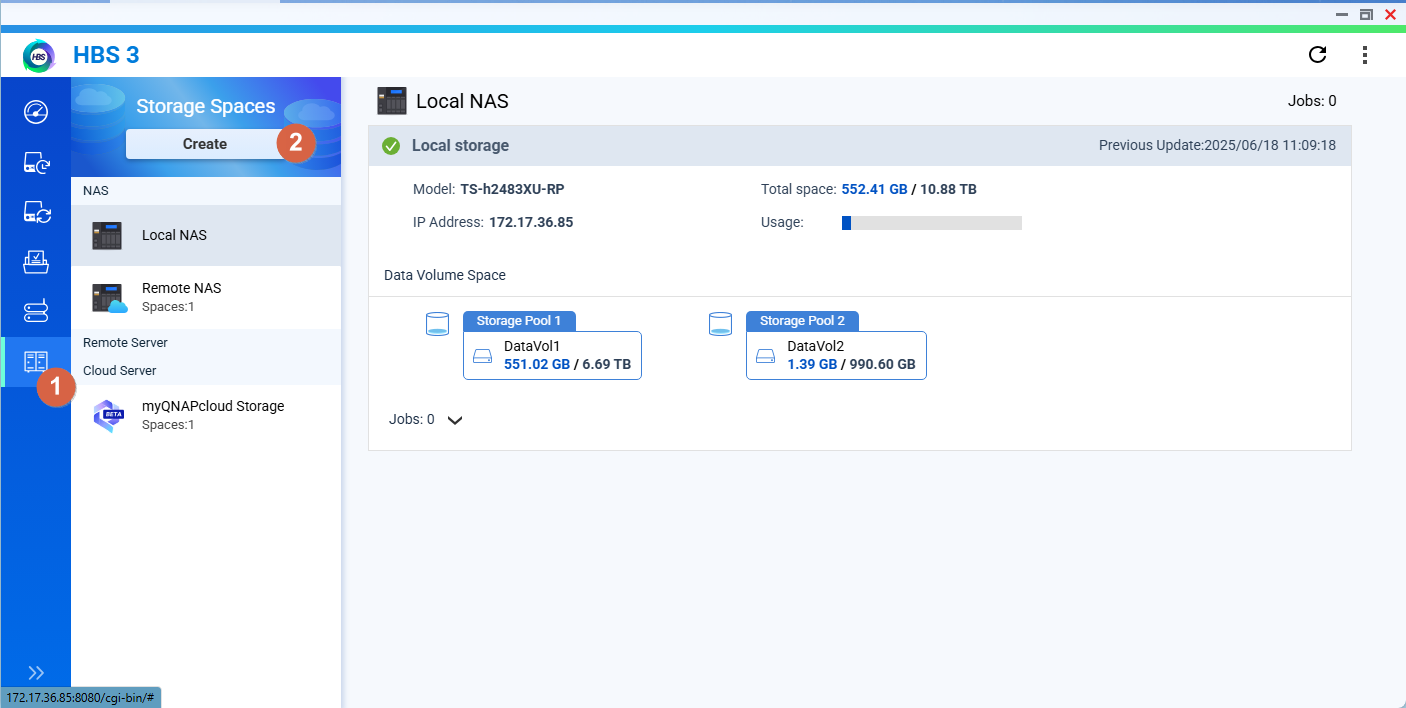
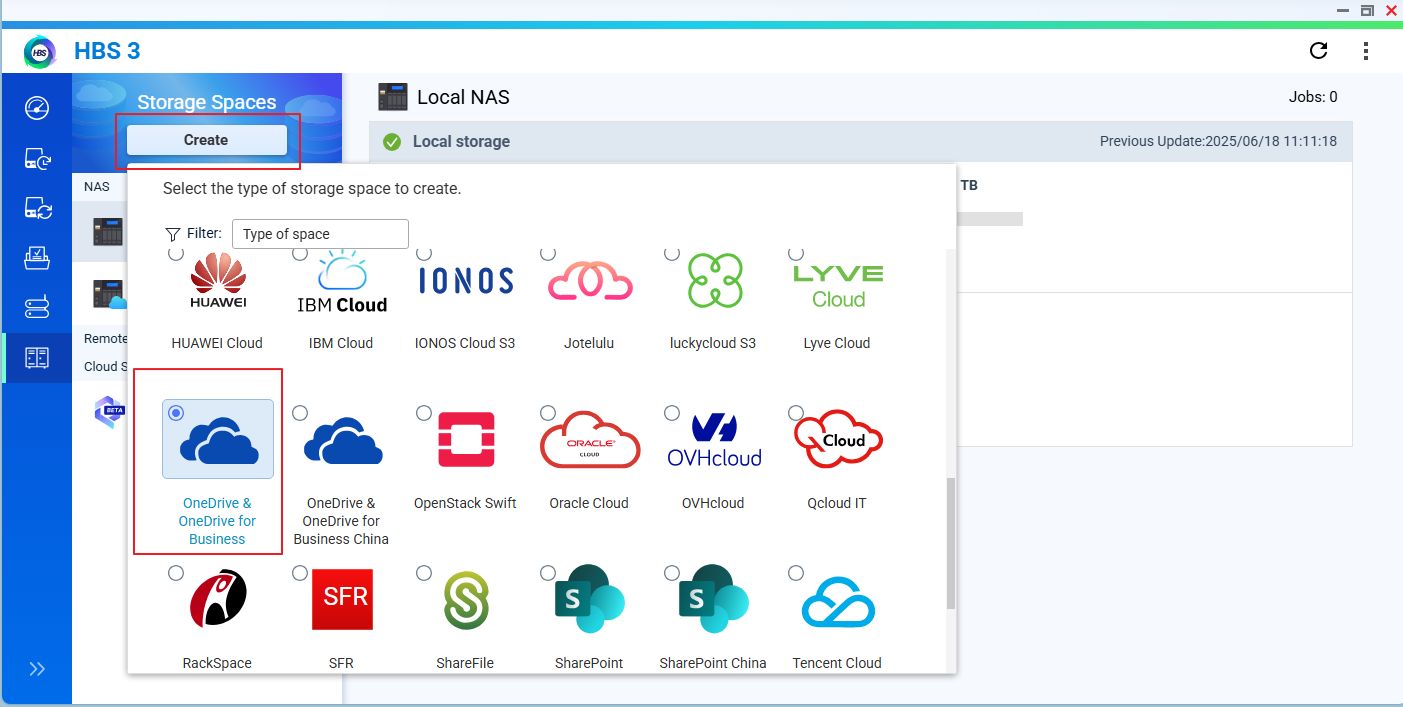
Wählen Sie OneDrive for Business aus der Liste der unterstützten Cloud-Dienste.
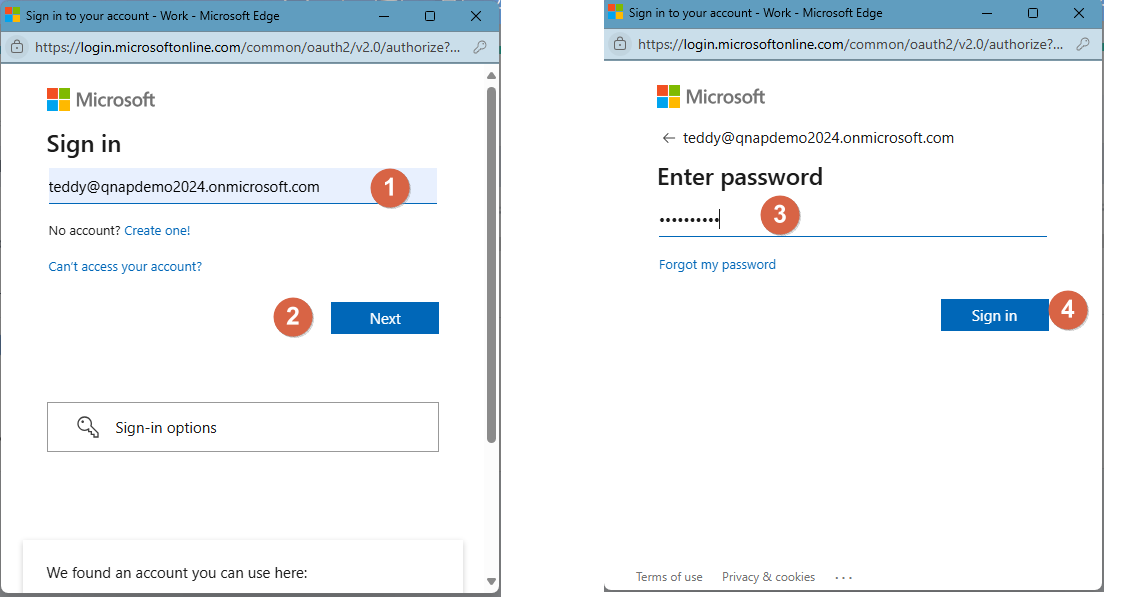
Melden Sie sich mit Ihrem Microsoft 365-Konto an und erteilen Sie die erforderlichen Berechtigungen.
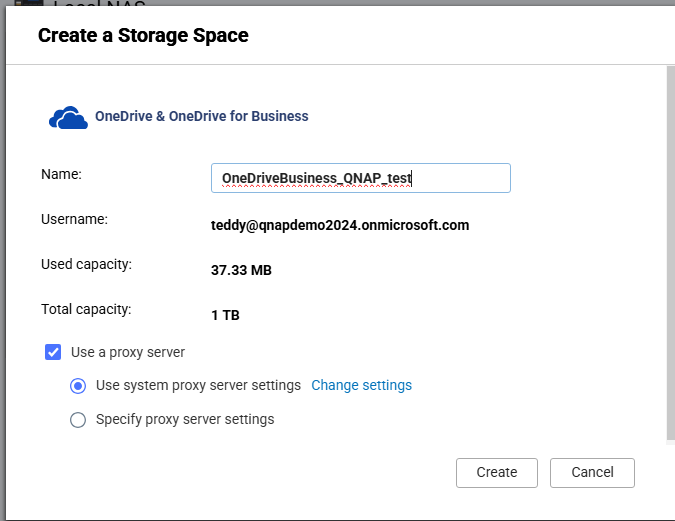
Nach der Authentifizierung erscheint OneDrive for Business als Cloud-Speicher-Ziel.
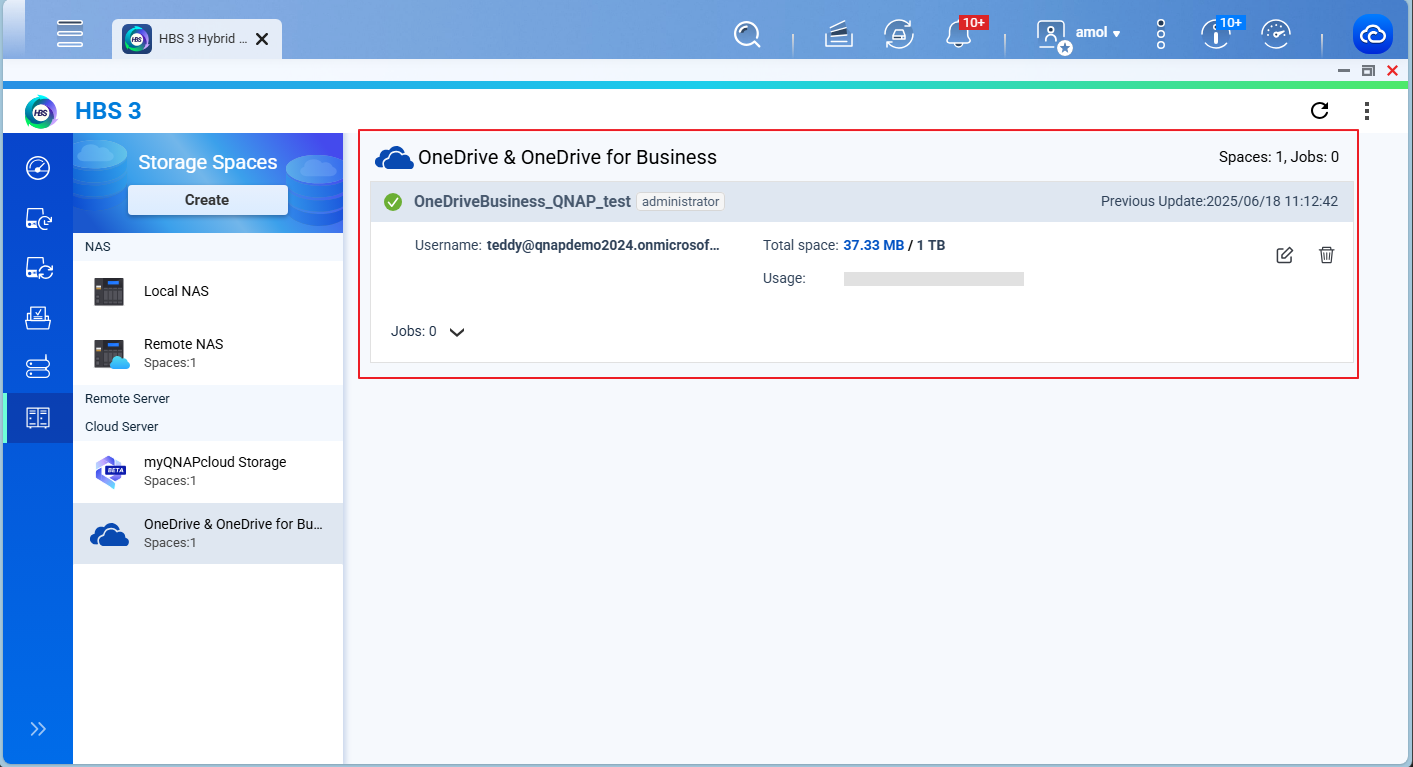
Schritt 2: Erstellen Sie einen Sicherungsauftrag
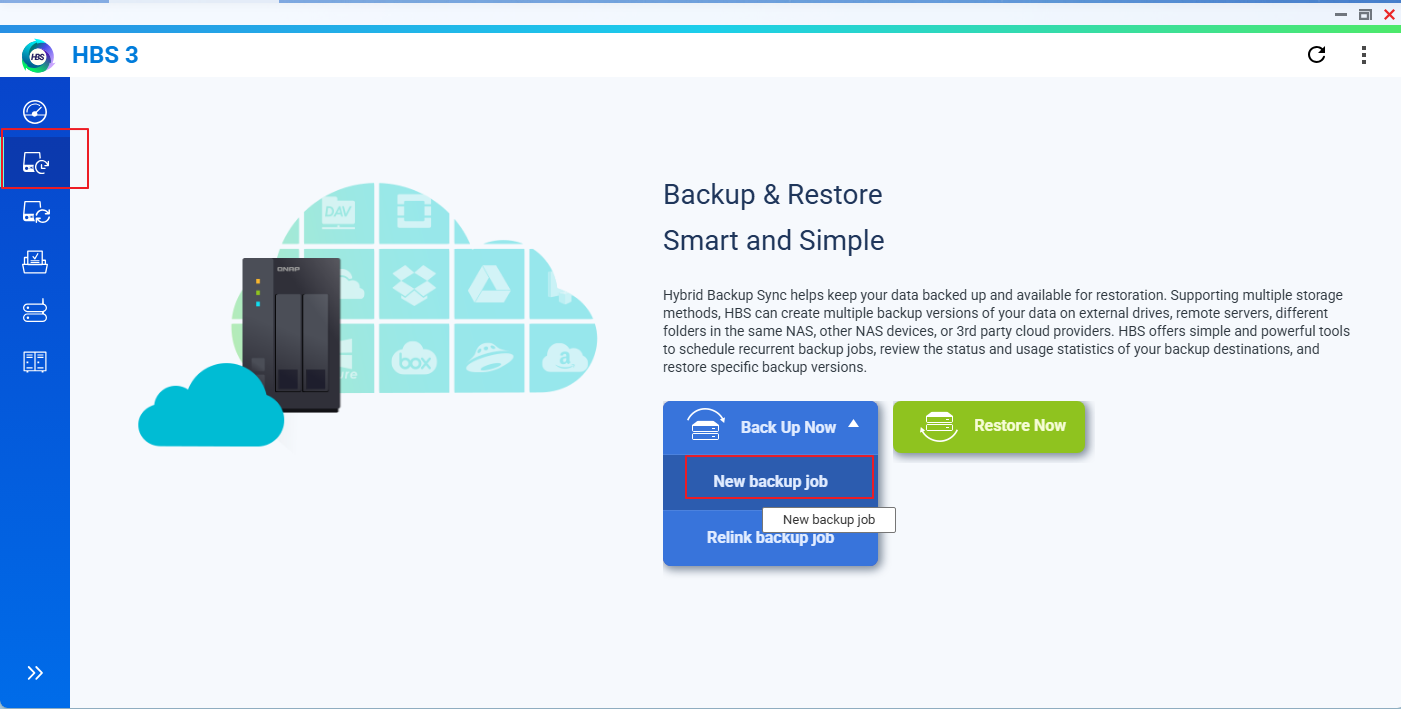
Gehen Sie zu Sicherung & Wiederherstellung > Sicherungsauftrag > Neuer Sicherungsauftrag.
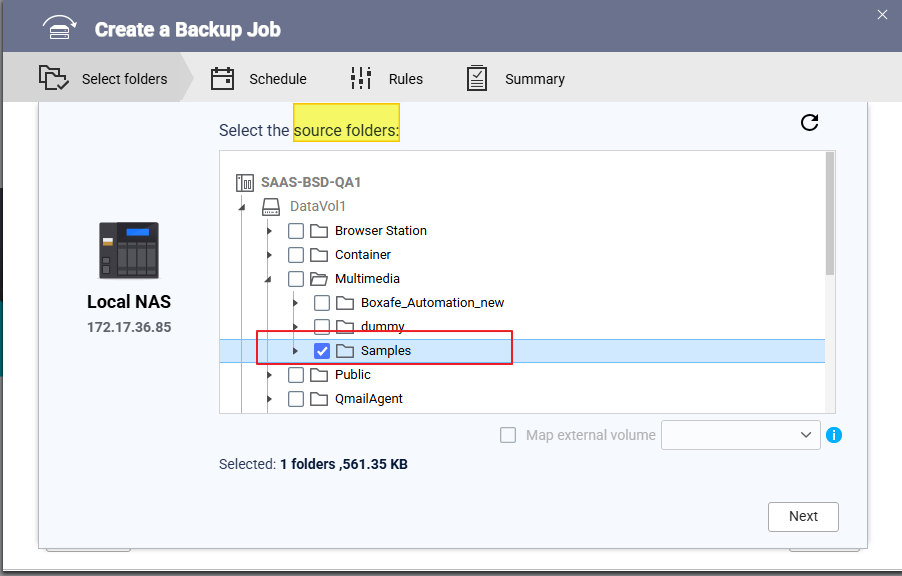
Wählen Sie die Quellordner auf Ihrem NAS, das Sie sichern möchten.
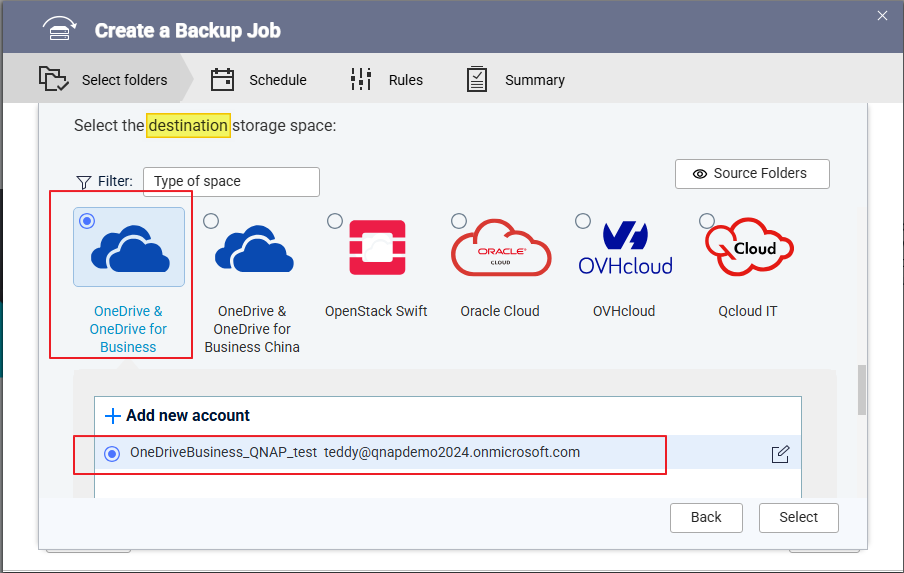
Wählen Sie OneDrive for Business als Ziel.
Überprüfen Sie Quelle und Ziel Details und geben Sie einen passenden Auftragsnamen ein. Klicken Sie auf Weiter.
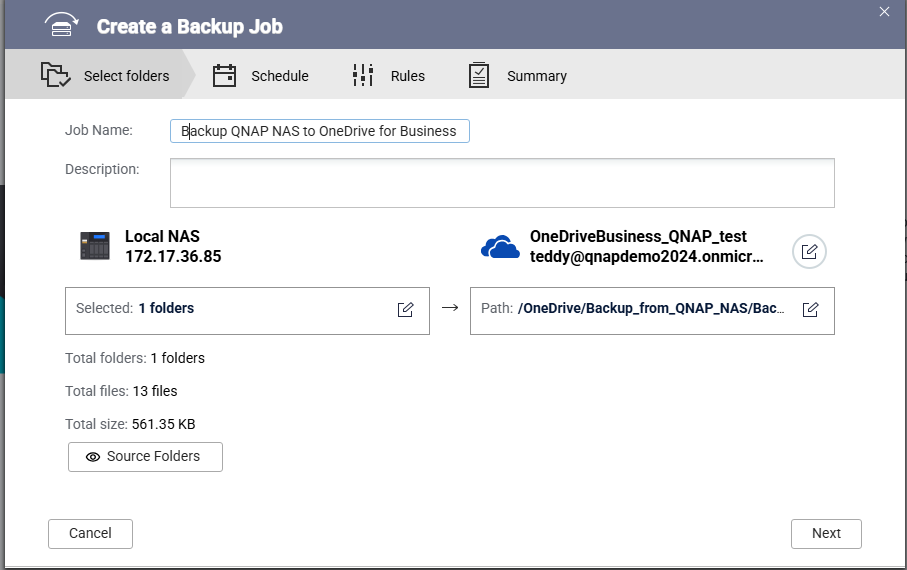
(Optional) Zusätzliche Optionen konfigurieren wie:
Zeitplan (z.B. täglich, wöchentlich)
Dateifilter
Versionskontrolle
Klicken Sie auf Erstellen, um den Sicherungsauftrag zu speichern und zu aktivieren.
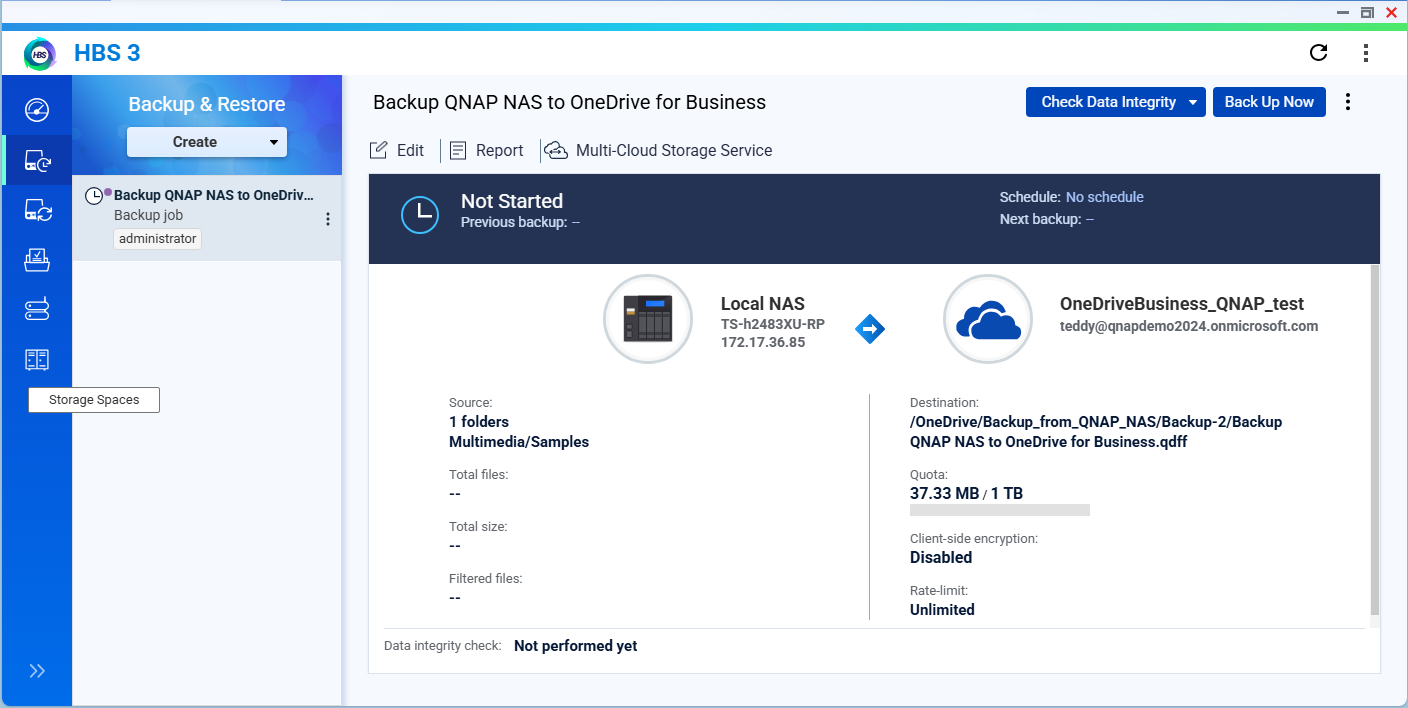
Schritt 3: Sicherungsauftrag ausführen
Sie können den Sicherungsauftrag sofort ausführen oder nur basierend auf einem festgelegten Zeitplan.
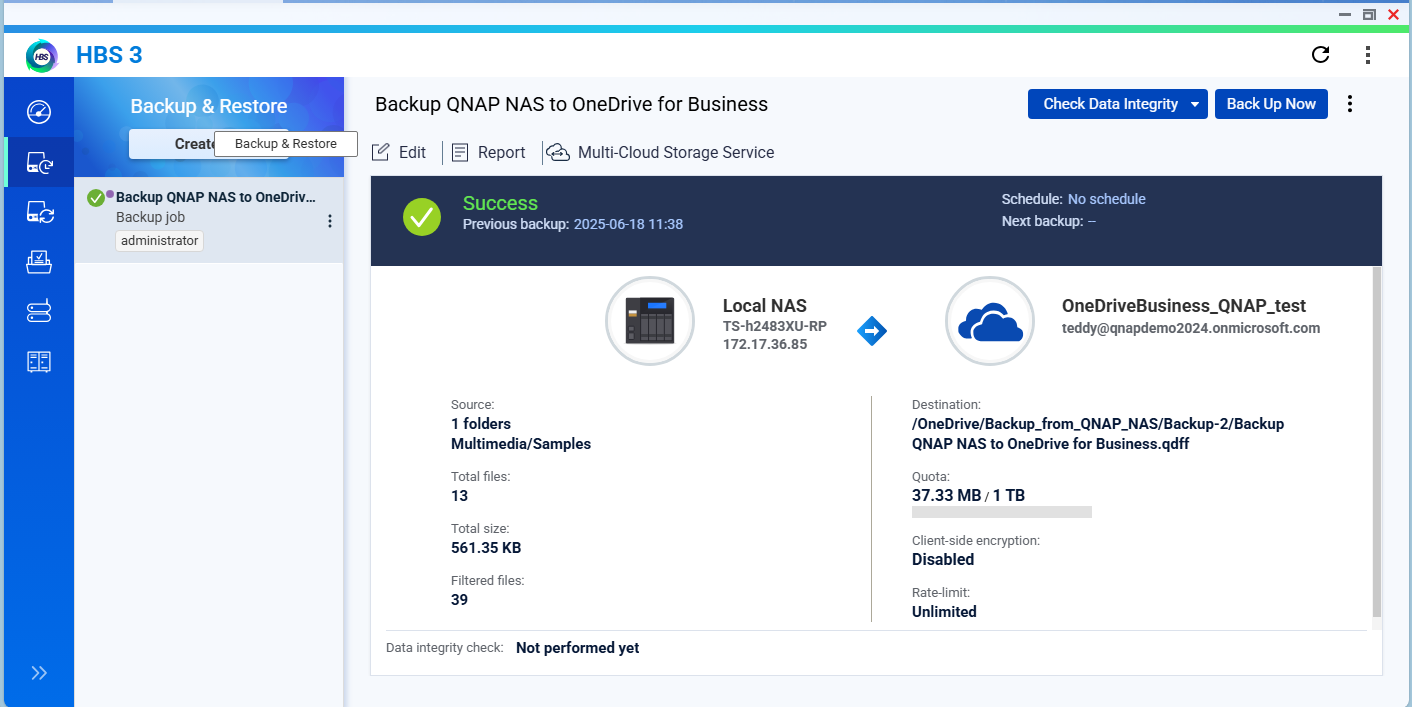
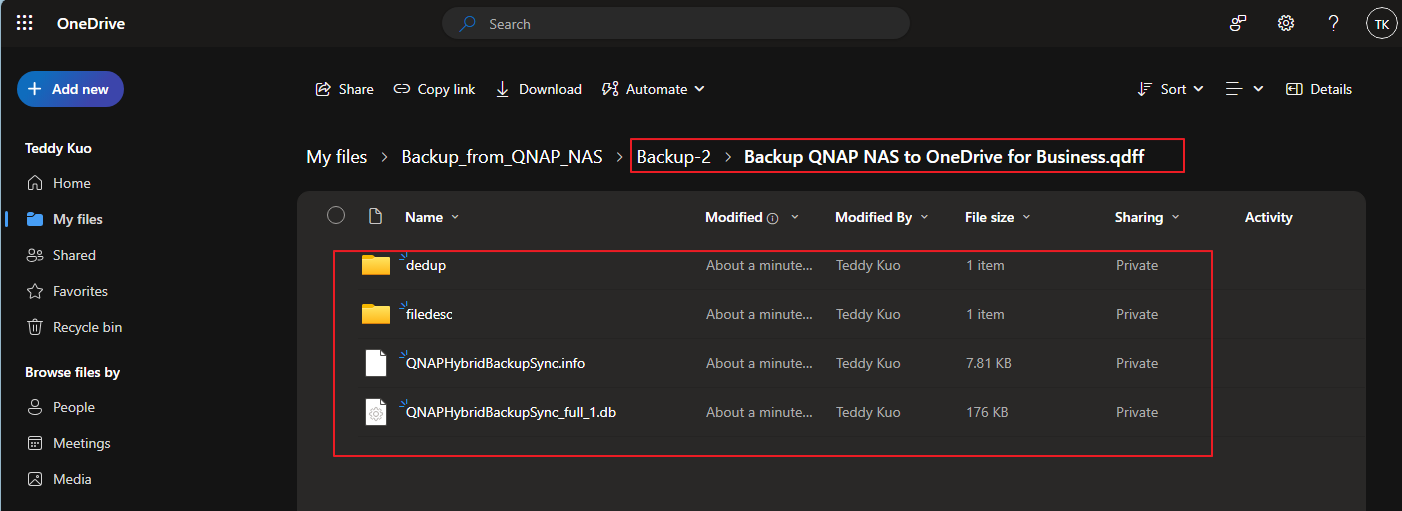
Nach Abschluss des Auftrags können Sie sich im OneDrive for Business-Portal anmelden und überprüfen, ob die Daten erfolgreich gesichert wurden.
Weiterführende Literatur
Szenarien für die Verwendung von Active Sync in HBS 3
Für weitere Unterstützung fragen Sie andere Anwender und QNAP-Experten in der Community. Zur QNAP Community


