


Hoe maak je een back-up van gegevens naar OneDrive for Business met HBS3?
Toepasselijke producten
QTS, QuTS hero, HBS3 (Hybrid Backup Sync 3)
Overzicht
Naarmate bedrijven steeds vaker clouddiensten zoals Microsoft 365 en OneDrive for Business gebruiken, is het belangrijk om een betrouwbare back-upstrategie te hebben om uw in de cloud opgeslagen gegevens te beschermen. Hoewel cloudproviders een bepaald niveau van redundantie bieden, vervangen ze niet de noodzaak voor een speciale back-up, vooral bij het omgaan met onbedoelde verwijderingen, ransomware of nalevingsvereisten.
QNAP biedt een uitgebreide back-upoplossing via Hybrid Backup Sync (HBS3), waarmee gebruikers naadloos gegevens kunnen back-uppen, herstellen en synchroniseren tussen lokale NAS, externe servers en populaire cloudplatforms. HBS3 biedt oplossingen voor back-up, herstel en synchronisatie tussen lokale, externe en cloud Opslag. HBS3 stelt u ook in staat om uw NAS-gegevens te beschermen door ze te back-uppen naar ondersteunde clouddiensten zoals OneDrive for Business — en in sommige configuraties ook gegevens van de cloud terug naar de NAS te halen.
Procedure
Volg deze stappen om gegevens van de QNAP NAS naar Microsoft OneDrive for Business te back-uppen met HBS3:
Stap 1: Voeg OneDrive for Business toe als een Opslag Space
Open HBS3 in de App Center of vanuit het hoofdmenu.
Ga in het linkerpaneel naar Opslag Spaces, en klik op + Toevoegen.
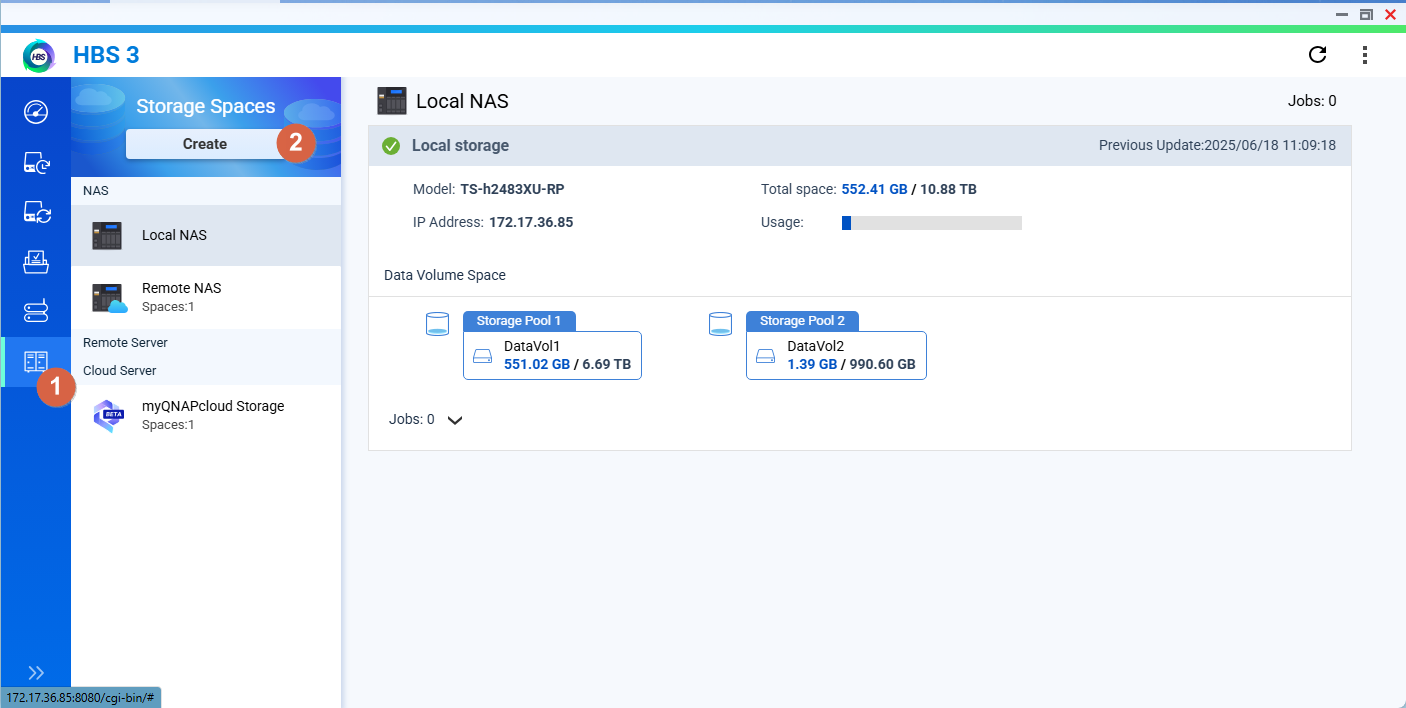
Kies OneDrive for Business uit de lijst van ondersteunde clouddiensten.
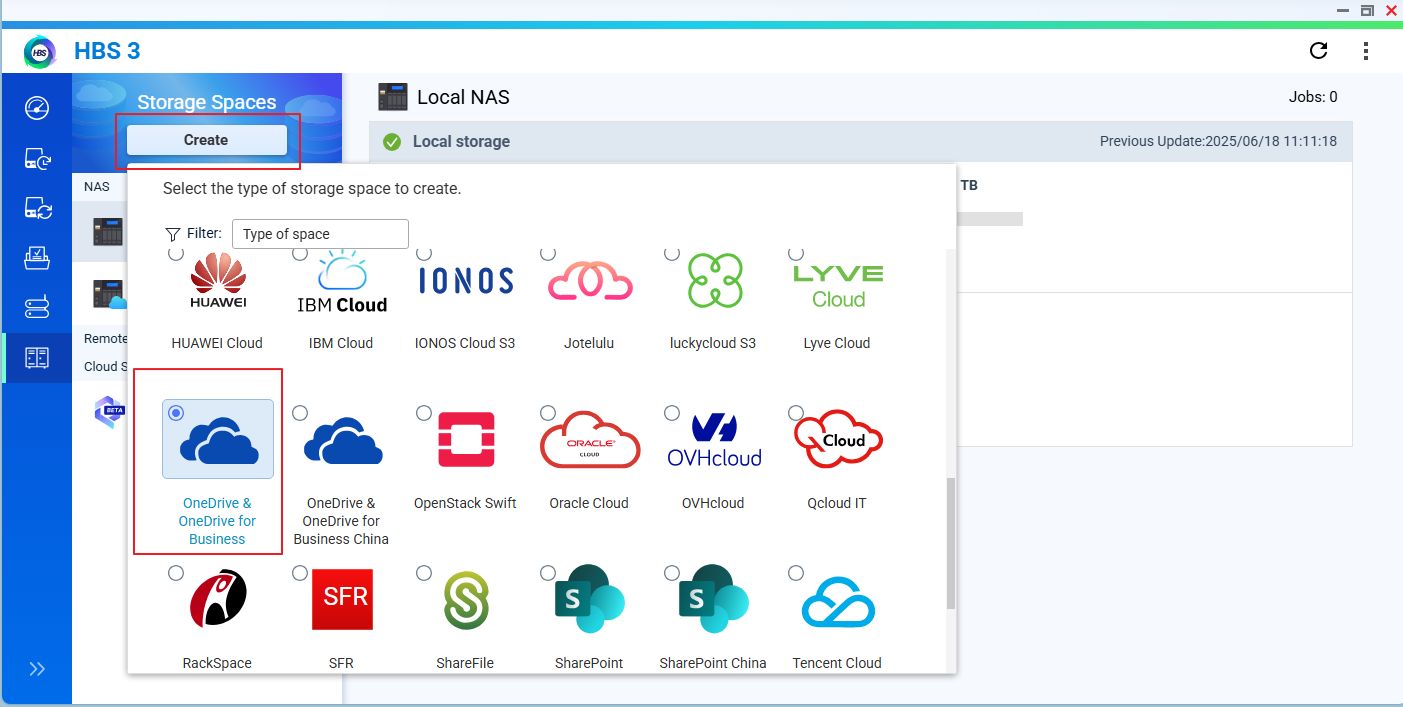
Meld u aan met uw Microsoft 365-account en verleen de nodige machtigingen.
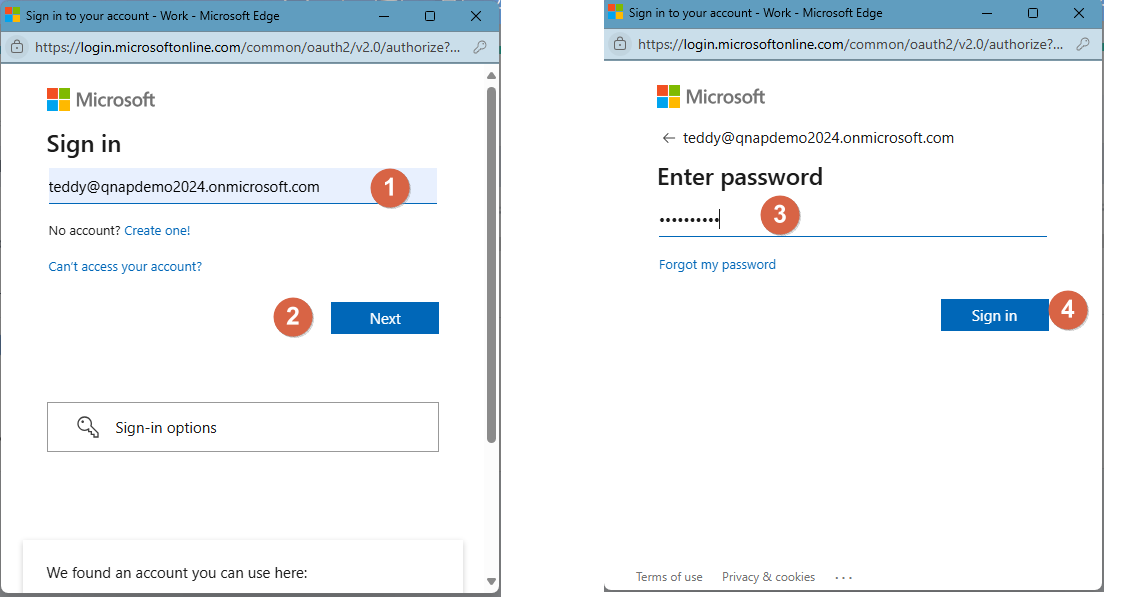
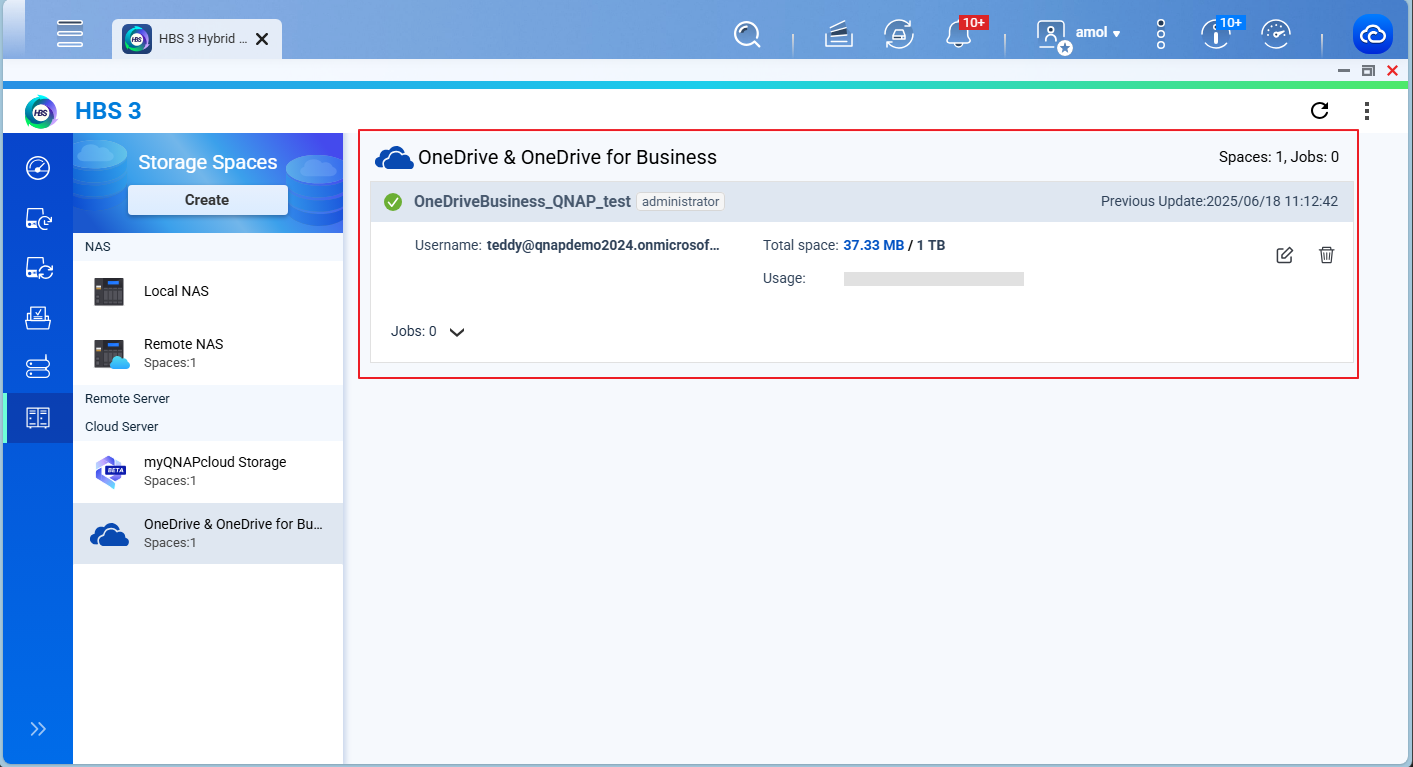
Na authenticatie verschijnt OneDrive for Business als een cloud Opslag bestemming.
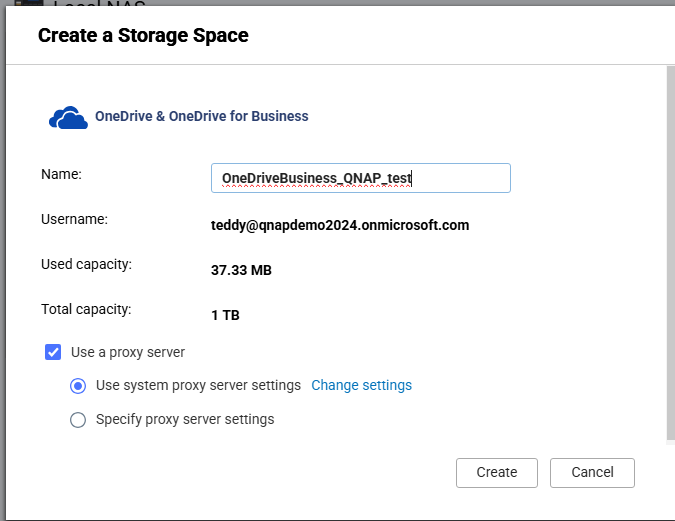
Stap 2: Maak een back-uptaak
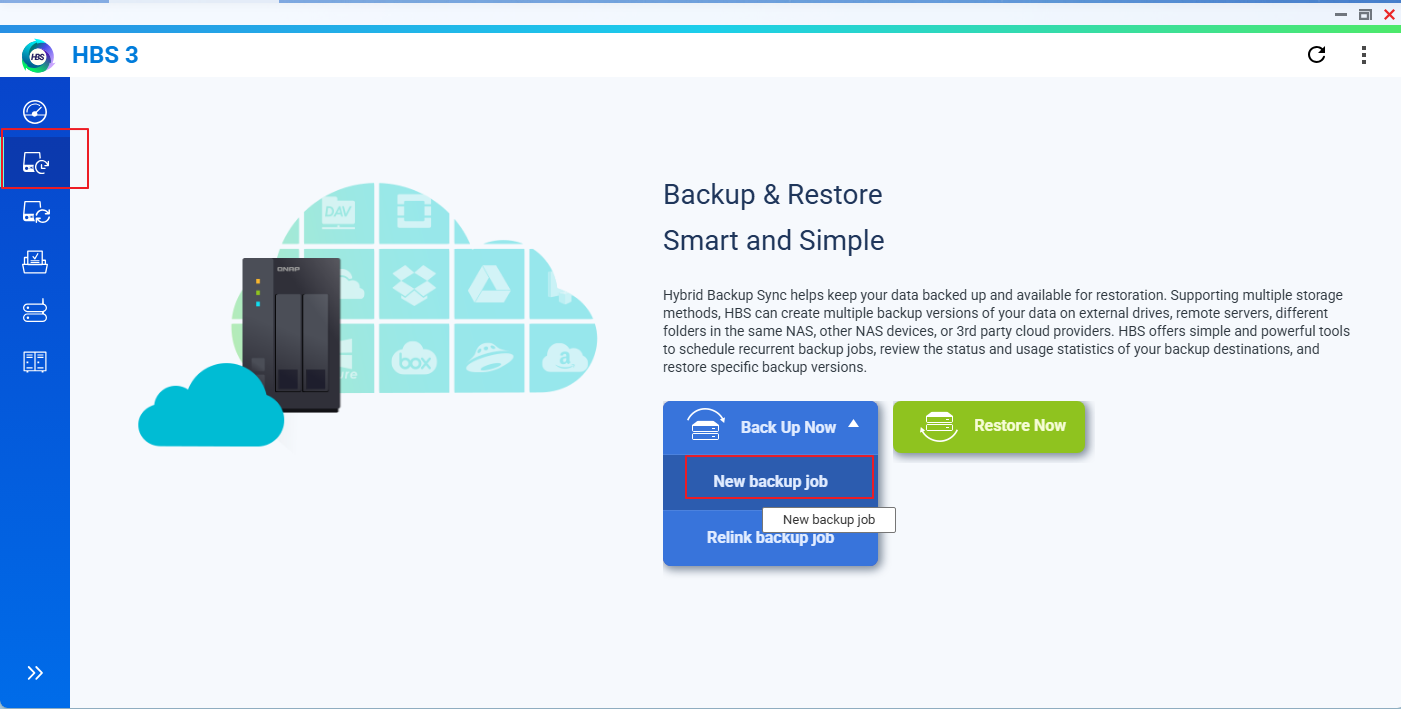
Ga naar Backup & Restore > Back-uptaak > Nieuwe back-uptaak.
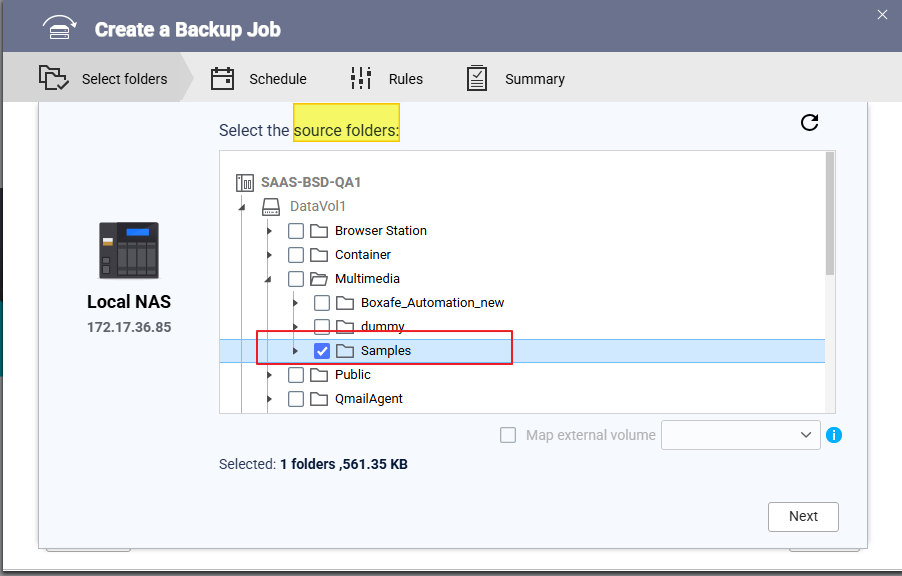
Selecteer de bronmappen op uw NAS die u wilt back-uppen.
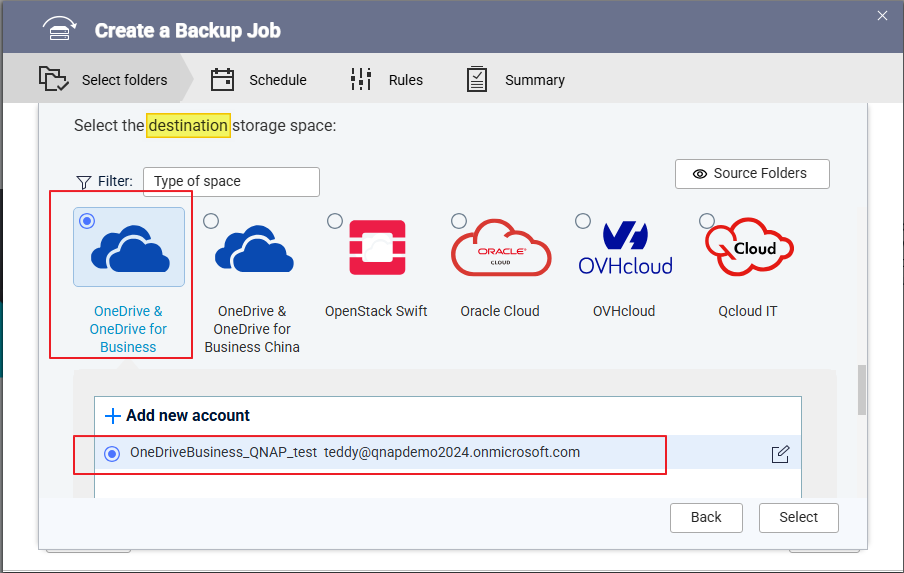
Kies OneDrive for Business als de bestemming.
Verifieer bron en bestemming details en voer een geschikte Taaknaam in. Klik op Volgende.
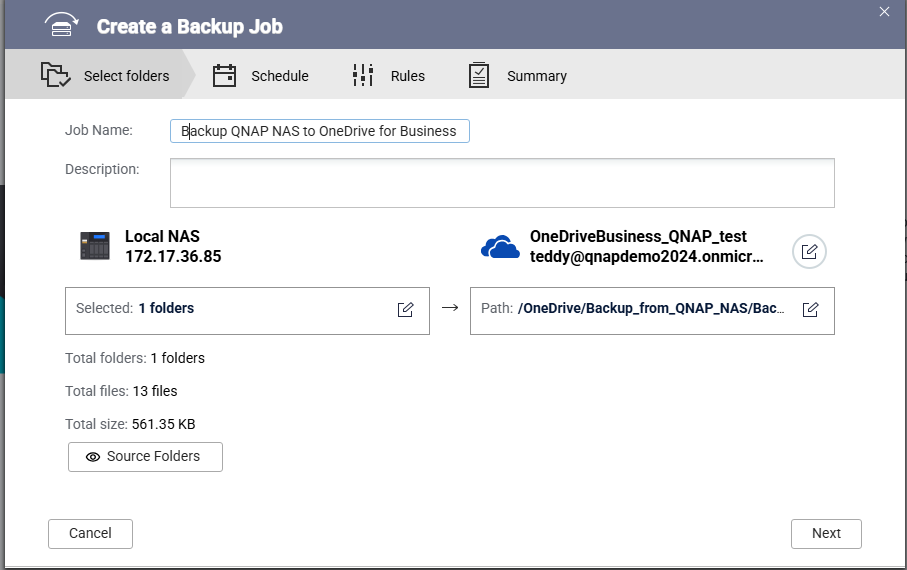
(Optioneel) Configureer extra opties zoals:
Schema (bijv. dagelijks, wekelijks)
Bestandsfilters
Versiebeheer
Klik op Maken om de back-uptaak op te slaan en te activeren.
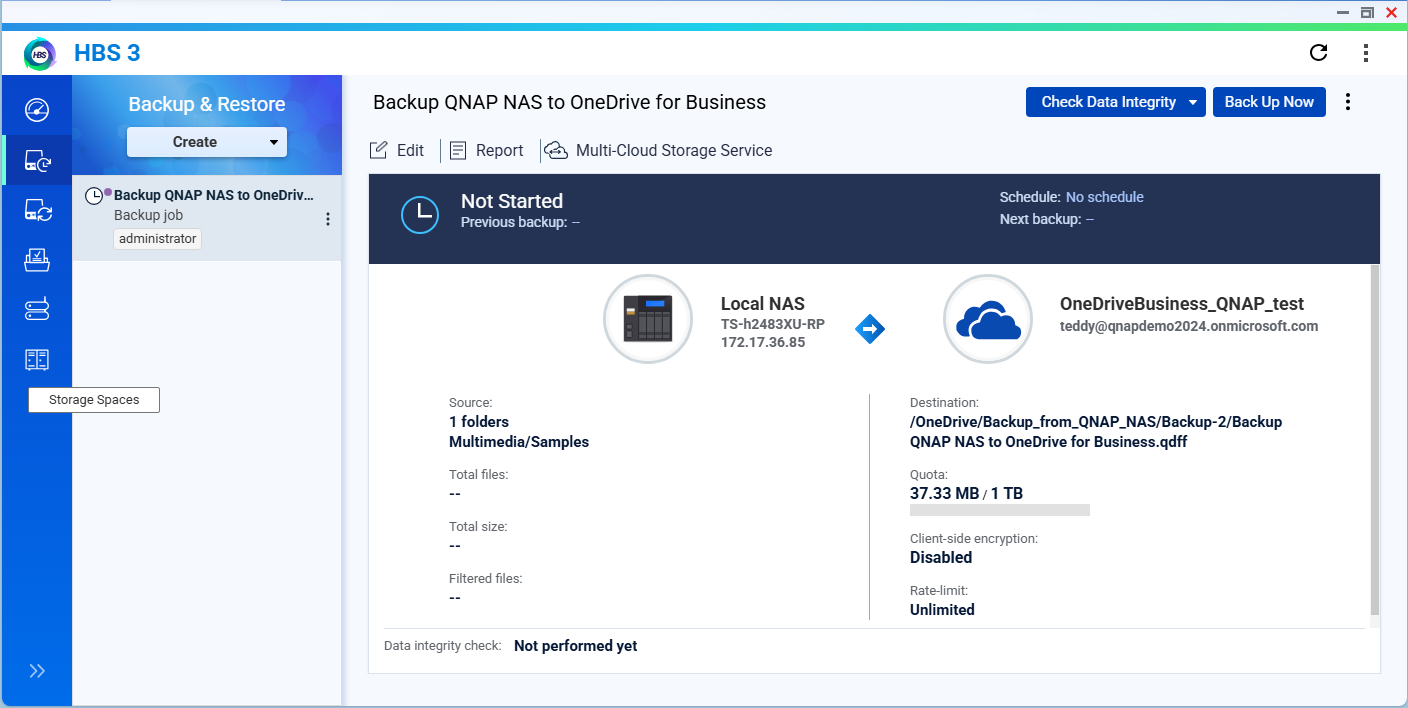
Stap 3: Voer de back-uptaak uit
U kunt de back-uptaak onmiddellijk uitvoeren of alleen op basis van een gespecificeerd schema.
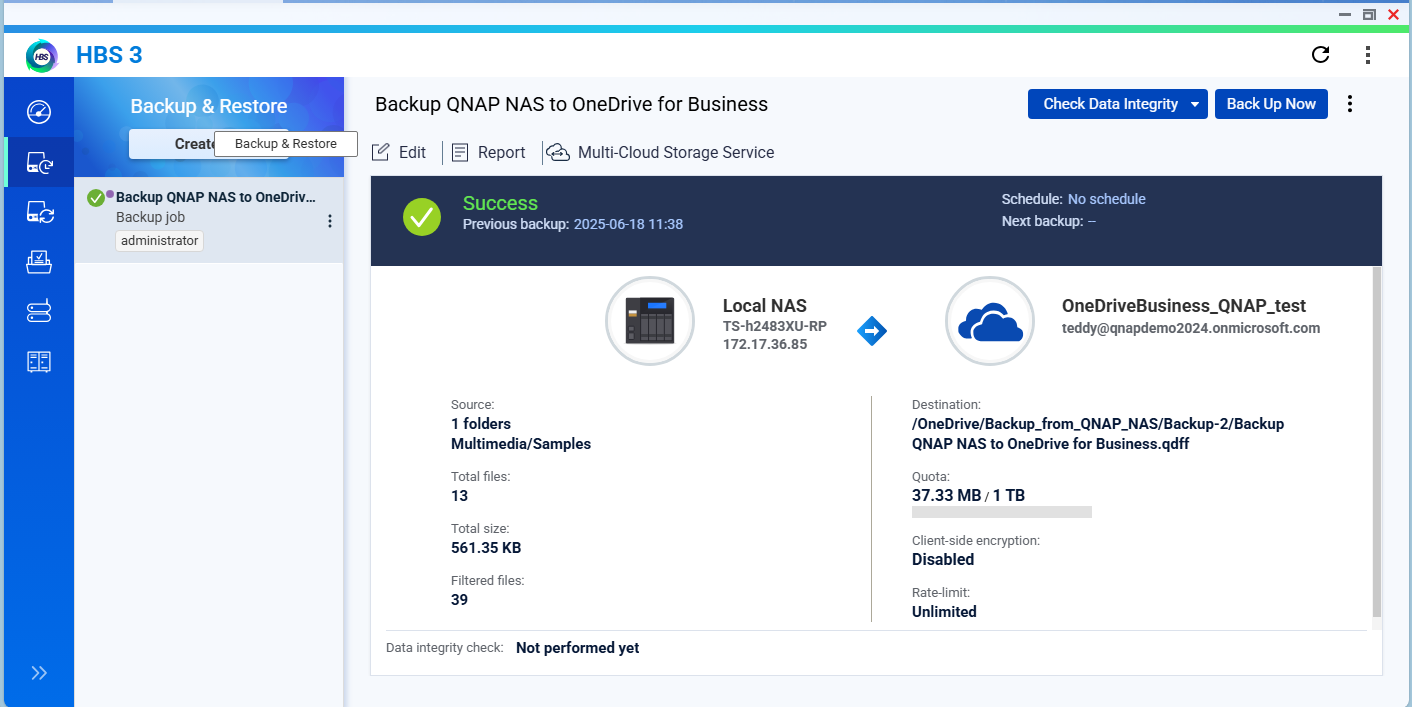
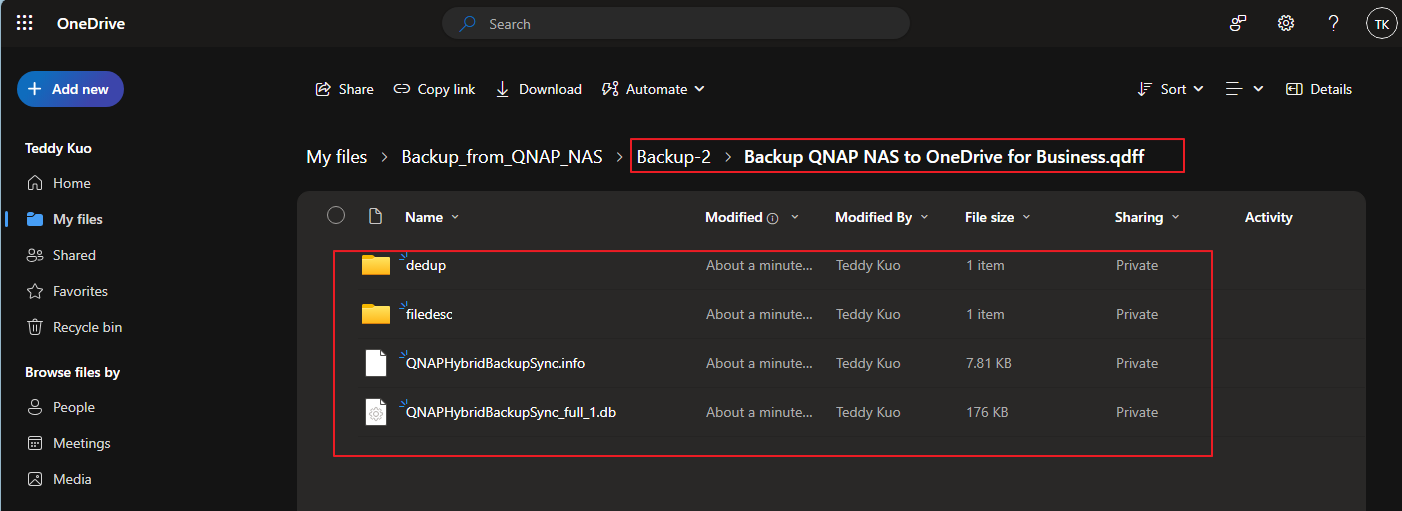
Na voltooiing van de taak kunt u inloggen op het OneDrive for Business-portaal en controleren of de gegevens succesvol zijn geback-upt.
Verder lezen
Scenario's voor het gebruik van Active Sync in HBS 3
Voor verdere hulp kunt u andere gebruikers en QNAP-experts in de community vragen. Ga naar de QNAP Community


