


Como fazer backup de dados para o OneDrive for Business usando o HBS3?
Produtos Aplicáveis
QTS, QuTS hero, HBS3 (Hybrid Backup Sync 3)
Visão Geral
À medida que as empresas adotam cada vez mais serviços em nuvem como o Microsoft 365 e o OneDrive for Business, é importante ter uma estratégia de backup confiável para proteger os seus dados armazenados na nuvem. Embora os fornecedores de nuvem ofereçam algum nível de redundância, eles não substituem a necessidade de um backup dedicado, especialmente quando lidamos com eliminações acidentais, ransomware ou requisitos de conformidade.
A QNAP oferece uma solução de backup abrangente através do Hybrid Backup Sync (HBS3), que permite aos utilizadores fazer backup, restaurar e sincronizar dados de forma integrada entre NAS local, servidores remotos e plataformas de nuvem populares. O HBS3 fornece soluções para backup, restauração e sincronização entre locais, remotos e Armazenamento em nuvem. O HBS3 também permite proteger os dados do seu NAS fazendo backup para serviços de nuvem suportados como o OneDrive for Business — e em algumas configurações, também recuperar dados da nuvem de volta para o NAS.
Procedimento
Siga estes passos para fazer backup de dados do NAS QNAP para o Microsoft OneDrive for Business usando o HBS3:
Passo 1: Adicionar o OneDrive for Business como um Espaço de Armazenamento
Abra o HBS3 no App Center ou a partir do Menu Principal.
No painel esquerdo, vá para Espaços de Armazenamento, e clique em + Adicionar.
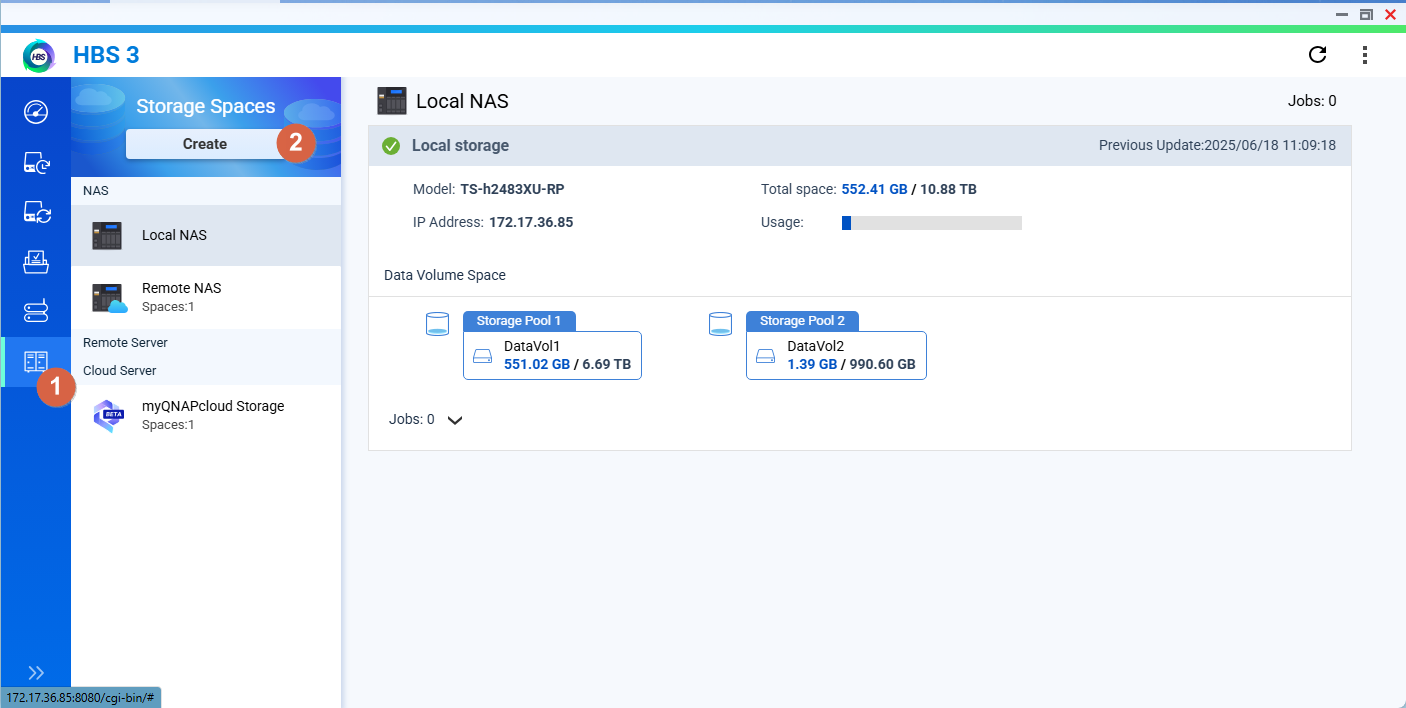
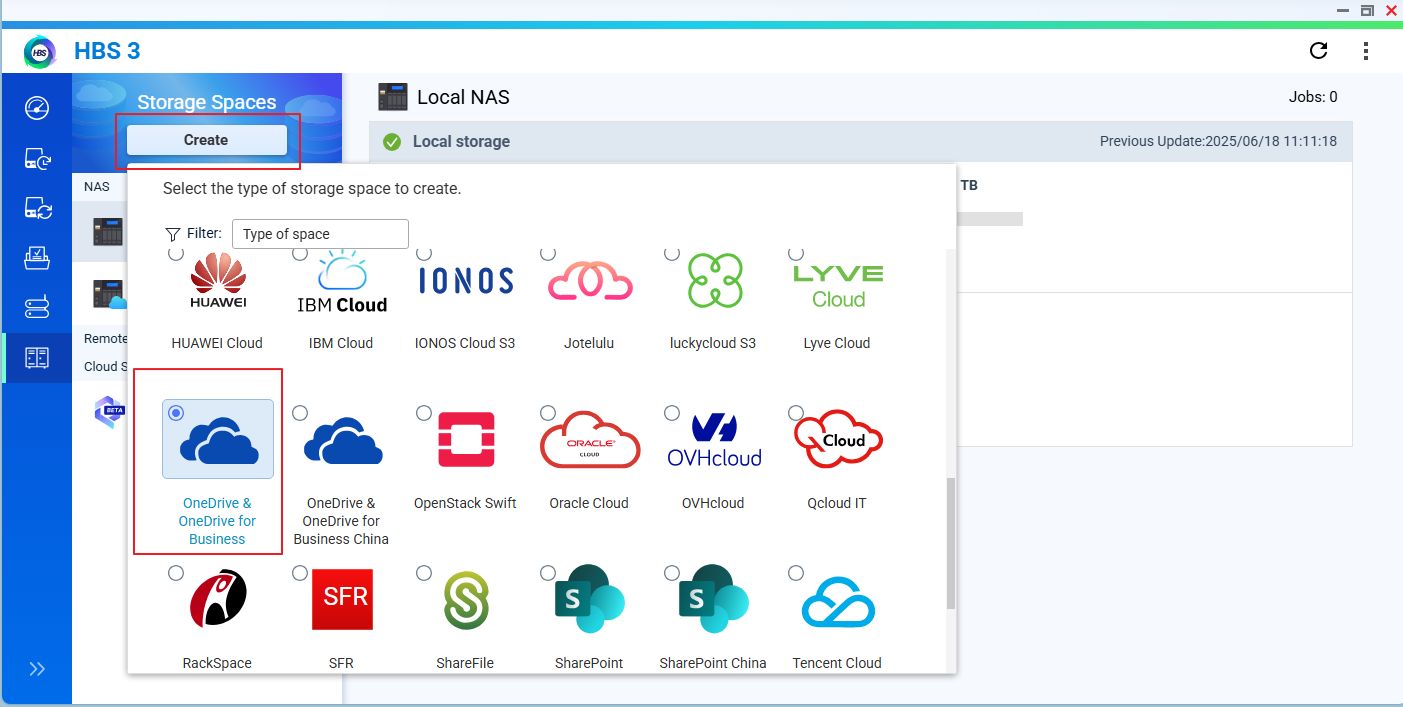
Escolha OneDrive for Business da lista de serviços de nuvem suportados.
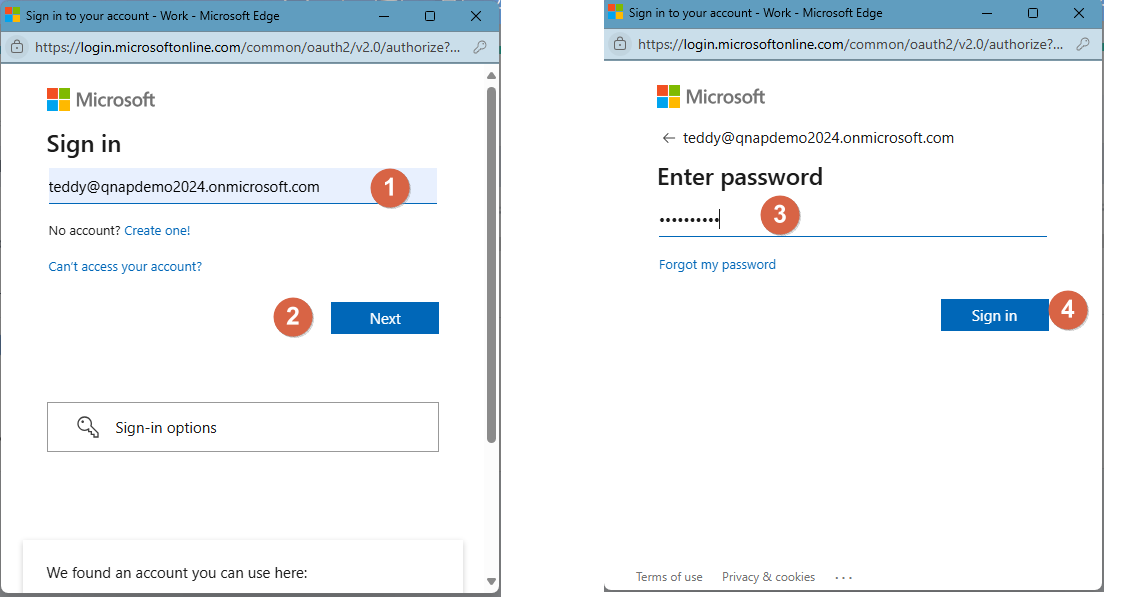
Inicie sessão com a sua conta Microsoft 365 e conceda as permissões necessárias.
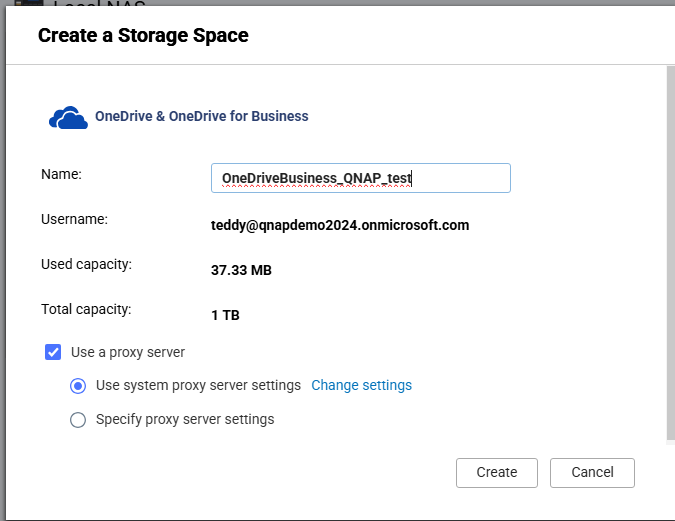
Após a autenticação, o OneDrive for Business aparecerá como um destino de Armazenamento em nuvem.
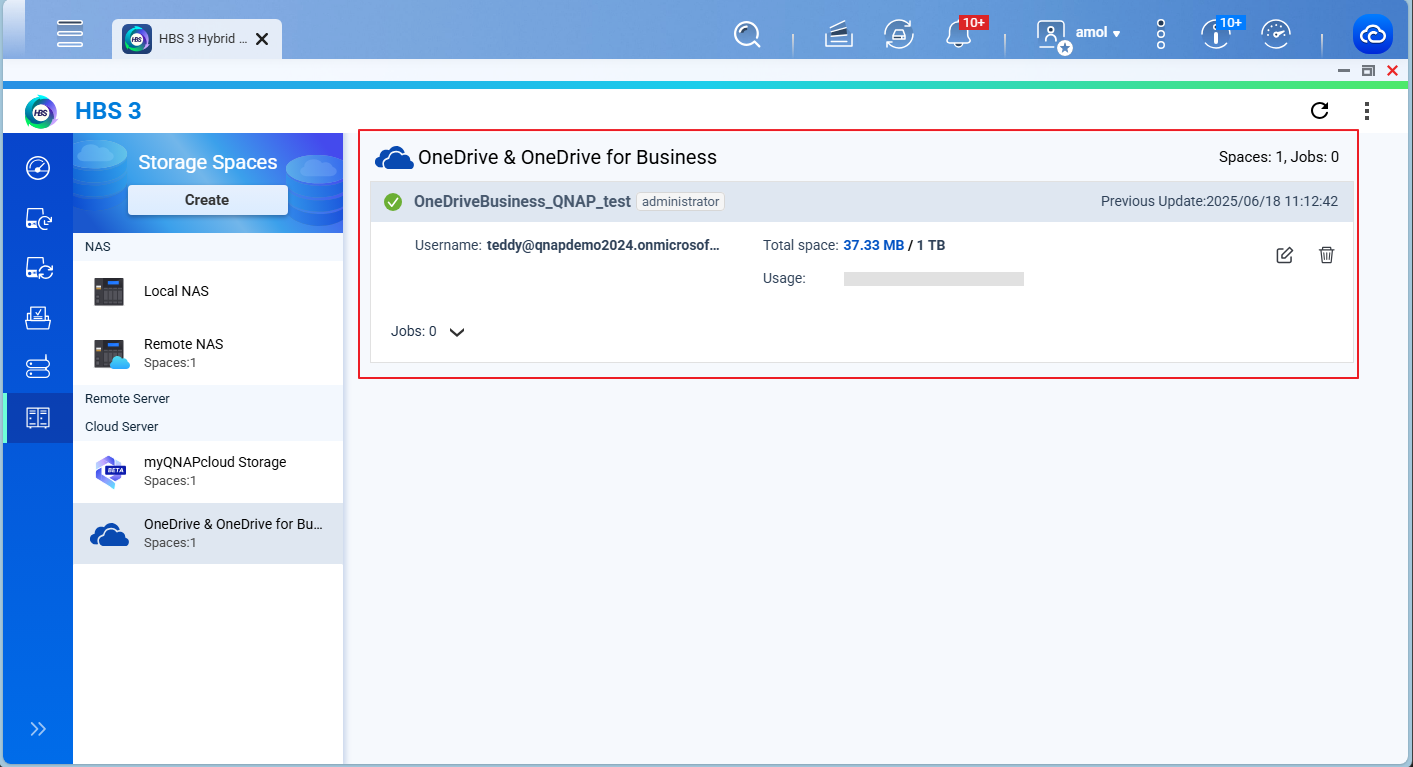
Passo 2: Criar uma Tarefa de Backup
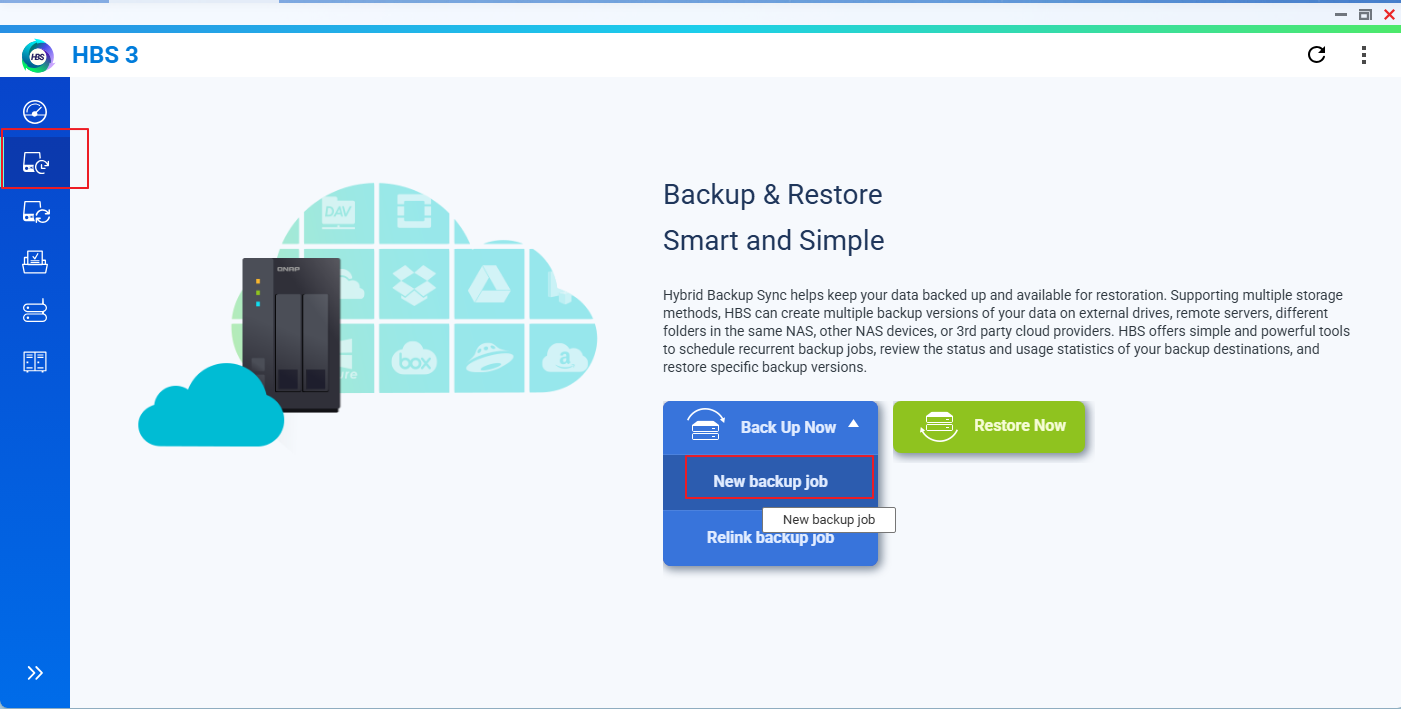
Vá para Backup & Restauração > Tarefa de Backup > Nova Tarefa de Backup.
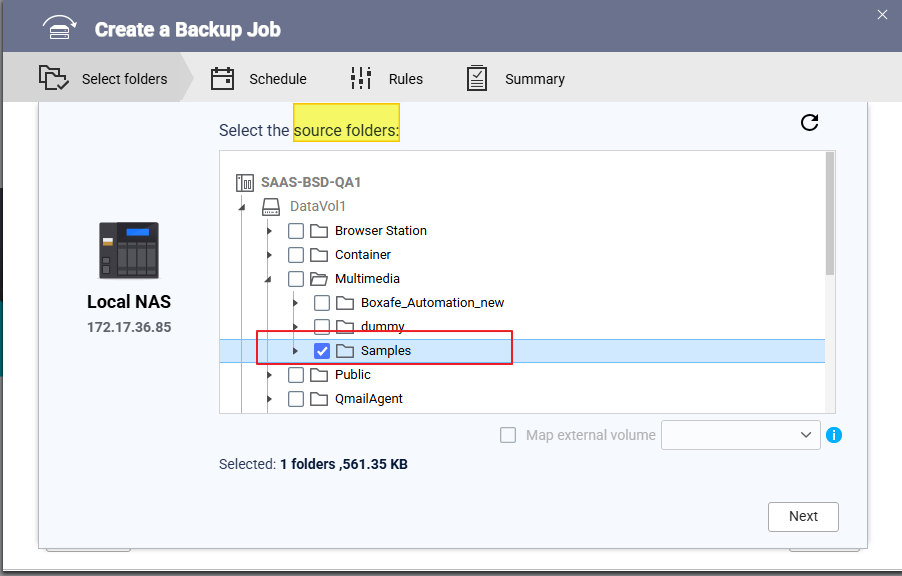
Selecione as pastas de origem no seu NAS que deseja fazer cópia de segurança.
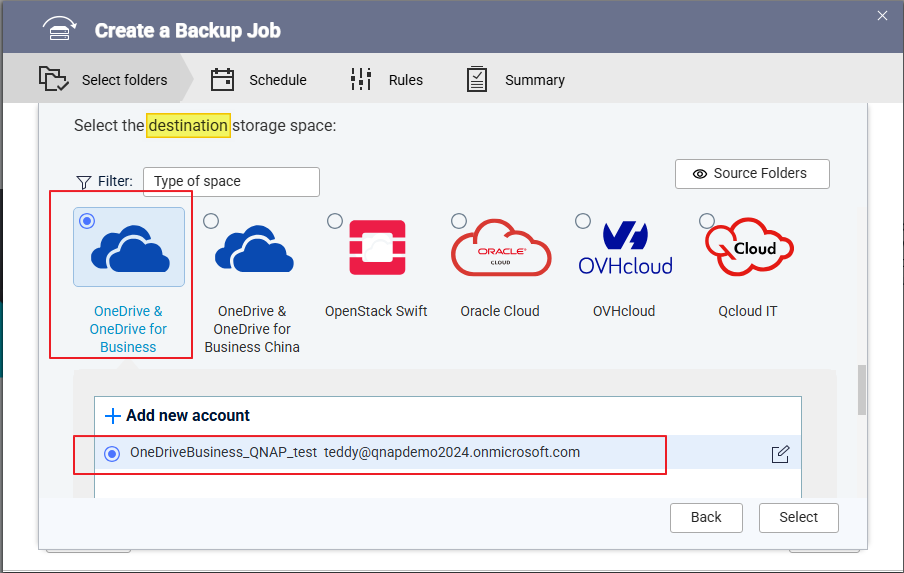
Escolha OneDrive for Business como o destino.
Verifique origem e detalhes do destino e introduza um Nome da Tarefa apropriado. Clique em Seguinte.
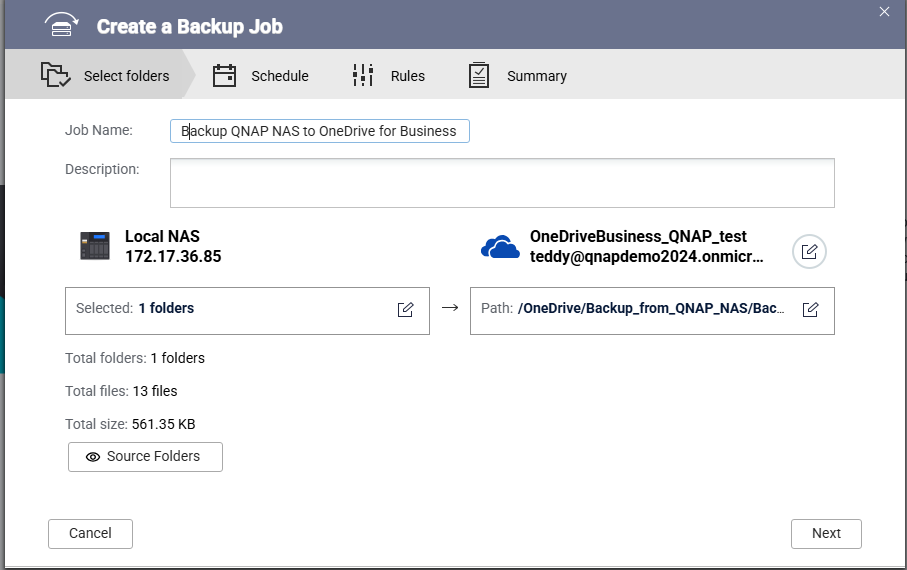
(Opcional) Configure opções adicionais, tais como:
Calendário (por exemplo, diário, semanal)
Filtros de ficheiros
Controlo de versões
Clique em Criar para guardar e ativar a tarefa de cópia de segurança.
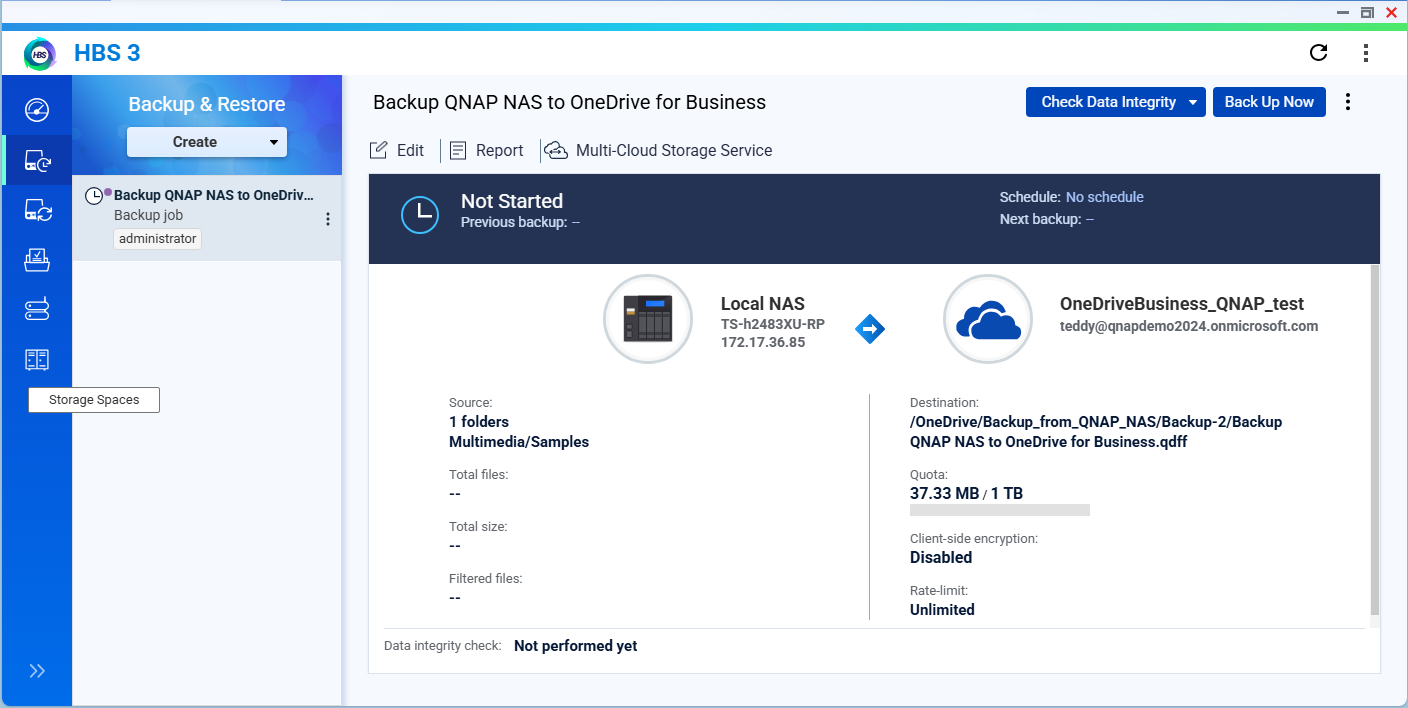
Passo 3: Execute a Tarefa de Cópia de Segurança
Pode executar a tarefa de cópia de segurança imediatamente ou apenas com base num calendário especificado.
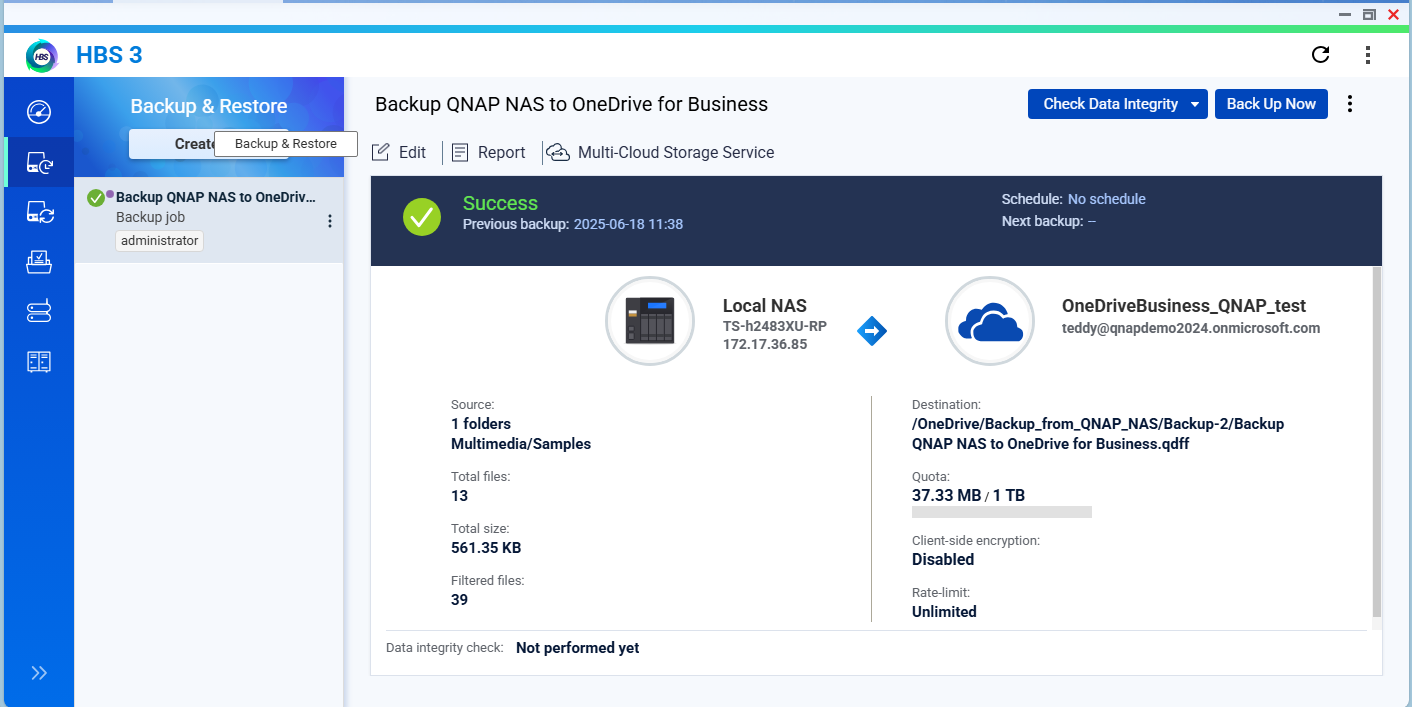
Após a conclusão da tarefa, pode iniciar sessão no portal do OneDrive for Business e verificar se os dados foram copiados com sucesso.
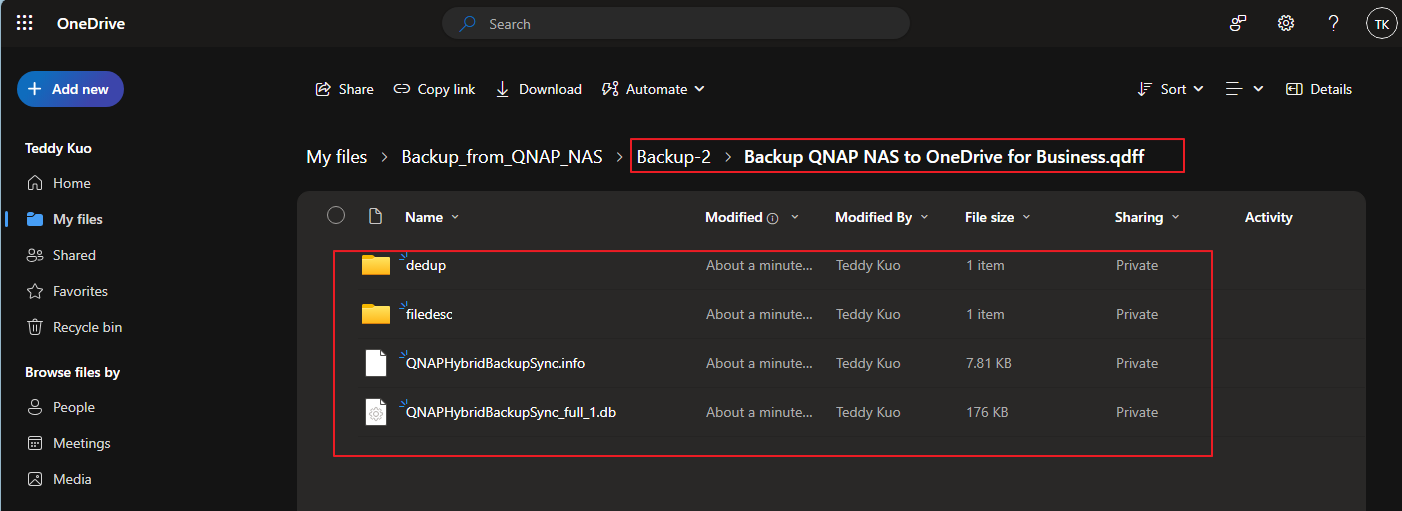
Leitura Adicional
Cenários para Usar Active Sync no HBS 3
Para obter mais ajuda, pergunte a outros usuários e aos especialistas da QNAP na comunidade. Ir para a Comunidade QNAP


