


วิธีสำรองข้อมูลไปยัง OneDrive for Business โดยใช้ HBS3?
ผลิตภัณฑ์ที่รองรับ
QTS, QuTS hero, HBS3 (Hybrid Backup Sync 3)
ภาพรวม
เมื่อธุรกิจหันมาใช้บริการคลาวด์อย่าง Microsoft 365 และ OneDrive for Business มากขึ้น การมีกลยุทธ์การสำรองข้อมูลที่เชื่อถือได้เพื่อปกป้องข้อมูลที่เก็บไว้ในคลาวด์จึงเป็นสิ่งสำคัญ แม้ว่าผู้ให้บริการคลาวด์จะมีการสำรองข้อมูลในระดับหนึ่ง แต่ก็ไม่สามารถทดแทนความจำเป็นในการสำรองข้อมูลโดยเฉพาะได้ โดยเฉพาะเมื่อเกิดการลบโดยไม่ตั้งใจ, การโจมตีด้วยแรนซัมแวร์ หรือข้อกำหนดด้านการปฏิบัติตามกฎระเบียบ
QNAP นำเสนอทางออกการสำรองข้อมูลที่ครอบคลุมผ่าน Hybrid Backup Sync (HBS3) ซึ่งช่วยให้ผู้ใช้สามารถสำรองข้อมูล, กู้คืน, และซิงโครไนซ์ข้อมูลได้อย่างราบรื่นระหว่าง NAS ในพื้นที่, เซิร์ฟเวอร์ระยะไกล, และแพลตฟอร์มคลาวด์ยอดนิยม HBS3 มี โซลูชันสำหรับการสำรองข้อมูล, การกู้คืน, และการซิงโครไนซ์ระหว่างพื้นที่, ระยะไกล, และ ที่เก็บข้อมูล คลาวด์ HBS3 ยังช่วยปกป้องข้อมูล NAS ของคุณโดยการสำรองข้อมูลไปยังบริการคลาวด์ที่รองรับ เช่น OneDrive for Business และในบางการตั้งค่า ยังสามารถดึงข้อมูลจากคลาวด์กลับมายัง NAS ได้อีกด้วย
ขั้นตอน
ทำตามขั้นตอนเหล่านี้เพื่อสำรองข้อมูลจาก QNAP NAS ไปยัง Microsoft OneDrive for Business โดยใช้ HBS3:
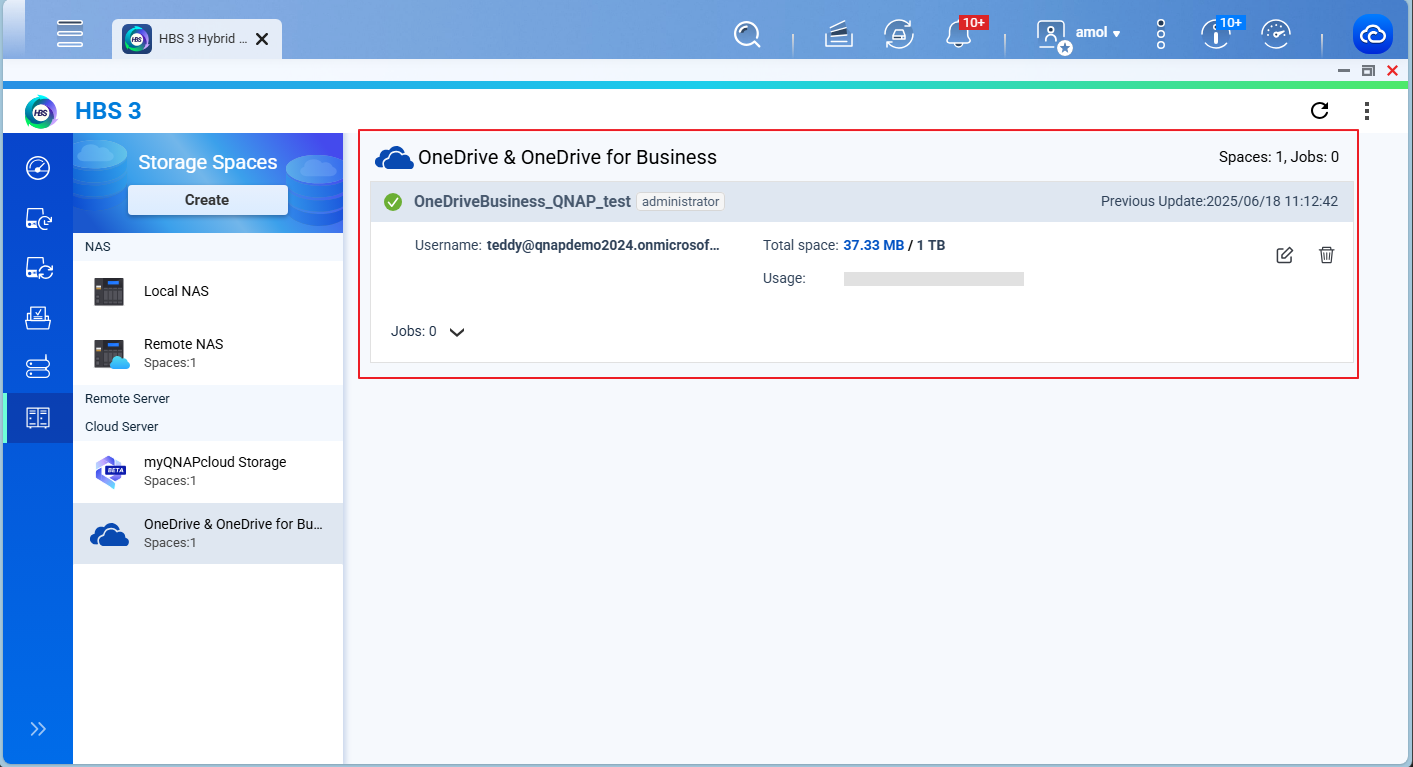
ขั้นตอนที่ 1: เพิ่ม OneDrive for Business เป็น ที่เก็บข้อมูล Space
เปิด HBS3 ใน App Center หรือจากเมนูหลัก
ในแผงด้านซ้าย ไปที่ ที่เก็บข้อมูล Spaces แล้วคลิก + เพิ่ม
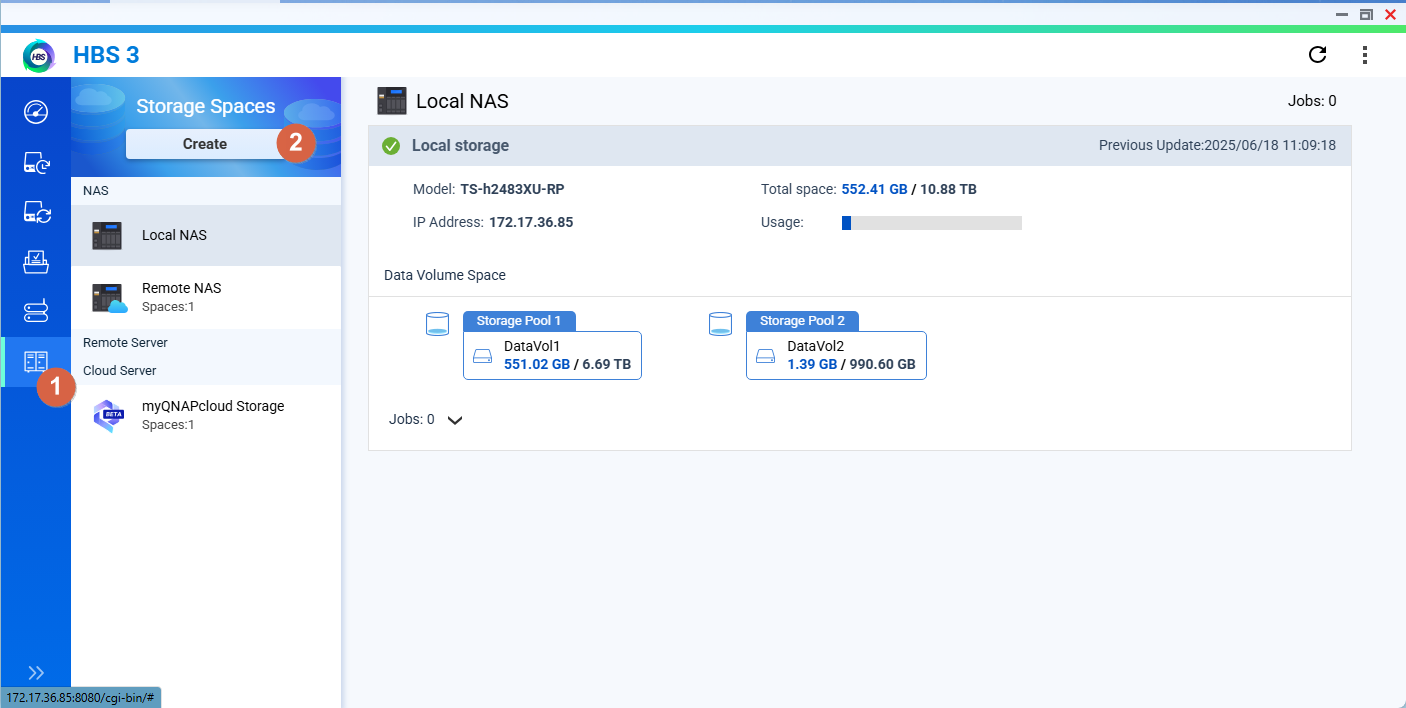
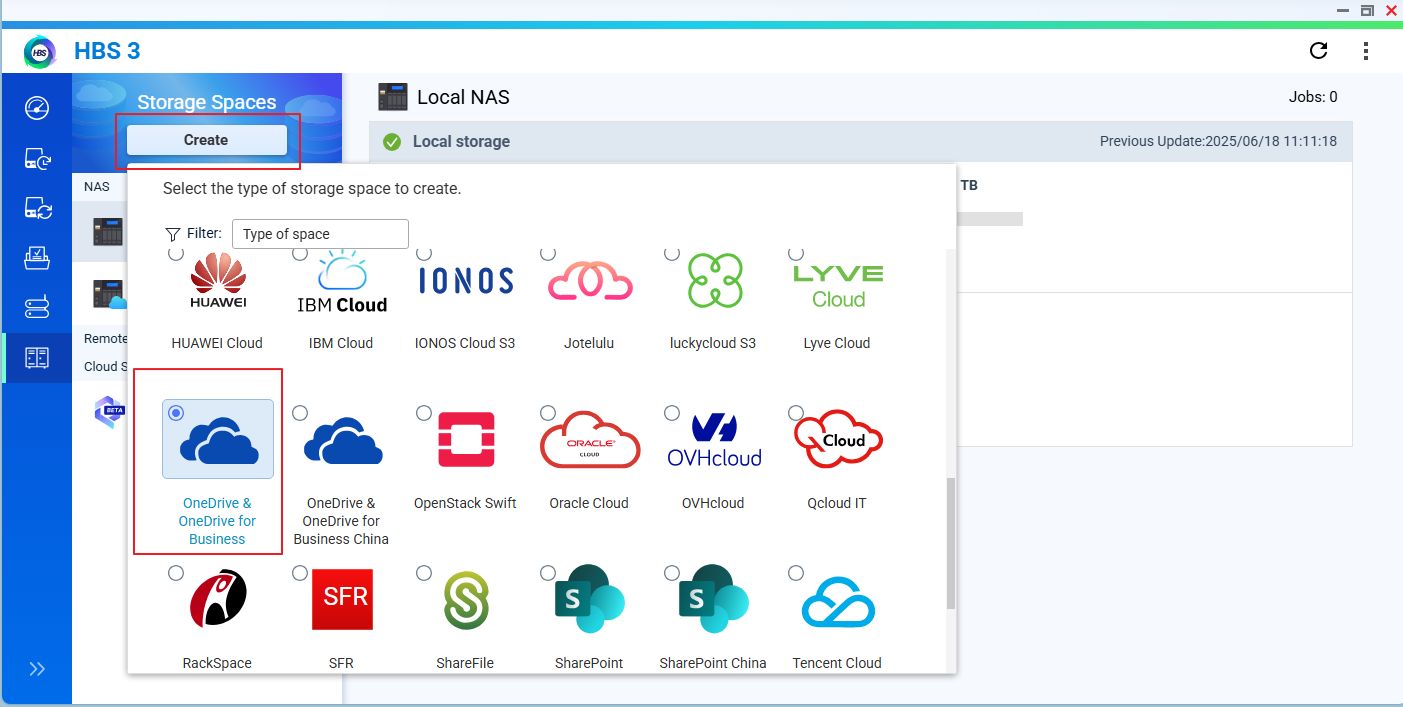
เลือก OneDrive for Business จากรายการบริการคลาวด์ที่รองรับ
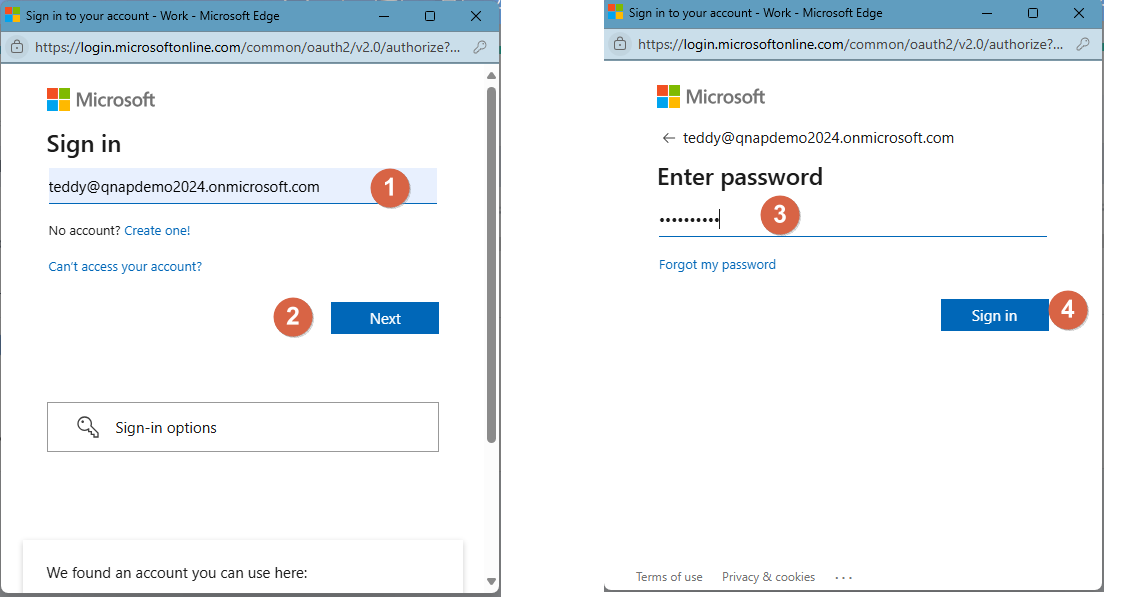
ลงชื่อเข้าใช้ด้วยบัญชี Microsoft 365 ของคุณและให้สิทธิ์ที่จำเป็น
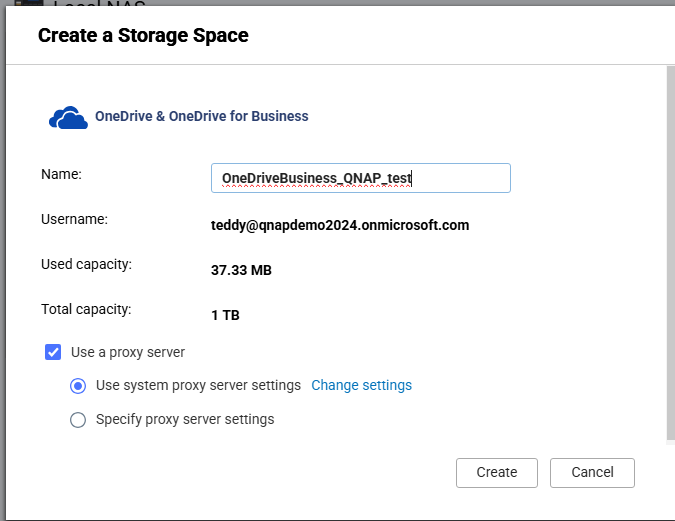
หลังจากการยืนยันตัวตน OneDrive for Business จะปรากฏเป็นปลายทาง ที่เก็บข้อมูล คลาวด์
ขั้นตอนที่ 2: สร้างงานสำรองข้อมูล
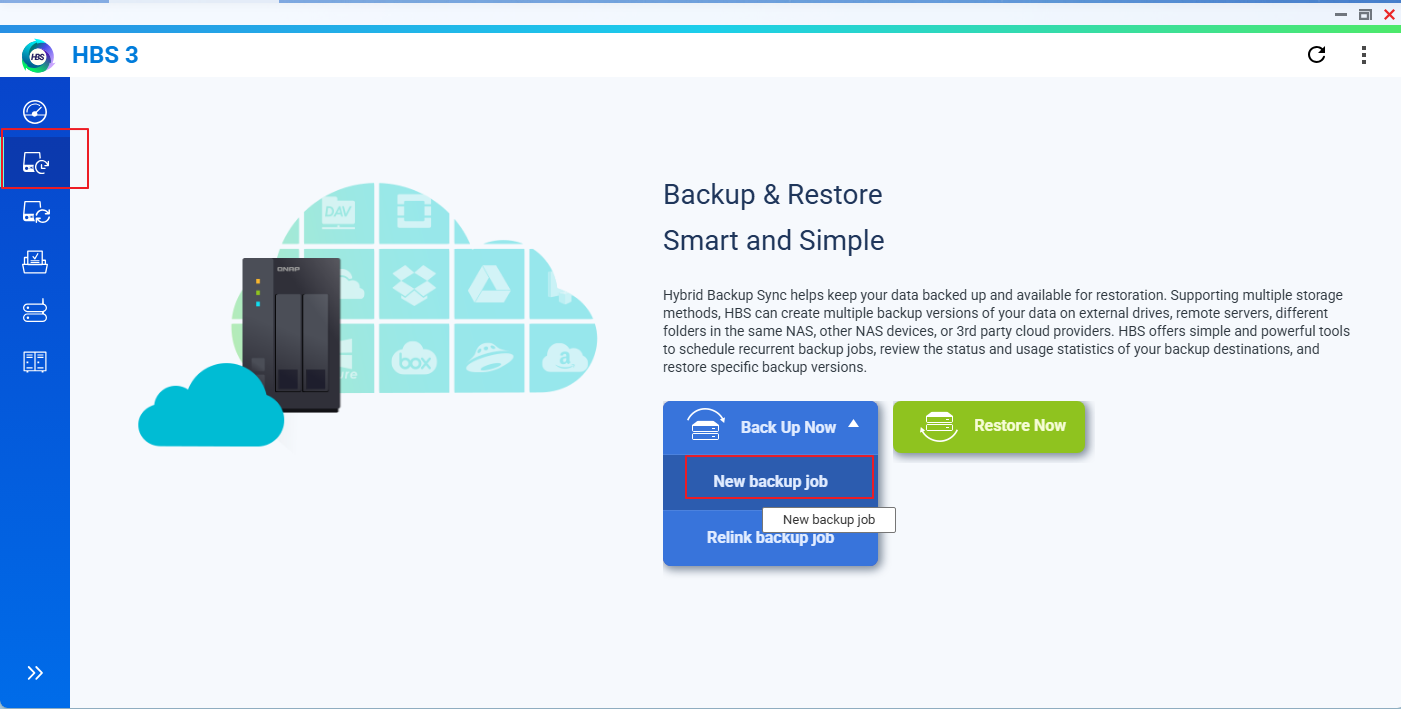
ไปที่ สำรองข้อมูล & กู้คืน > งานสำรองข้อมูล > งานสำรองข้อมูลใหม่
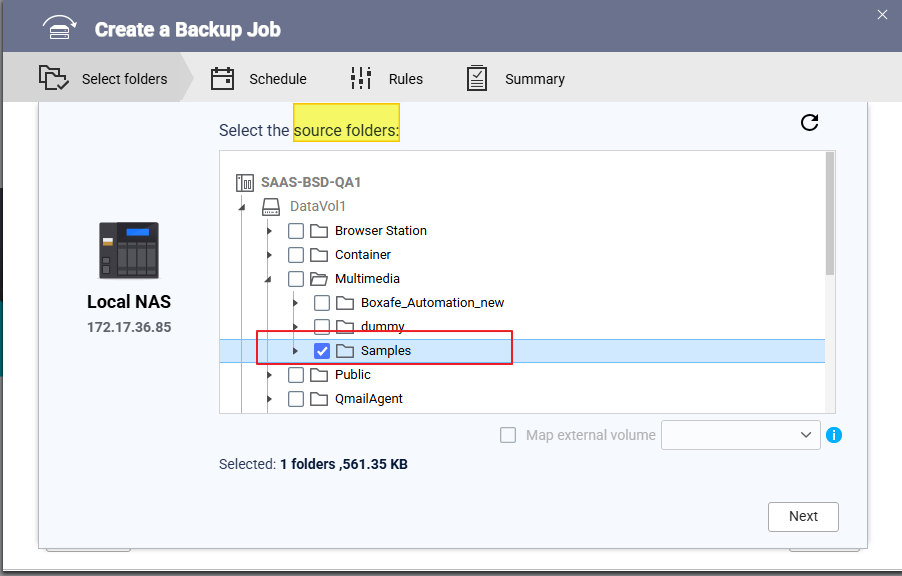
เลือก โฟลเดอร์ต้นทาง บน NAS ของคุณที่คุณต้องการสำรองข้อมูล
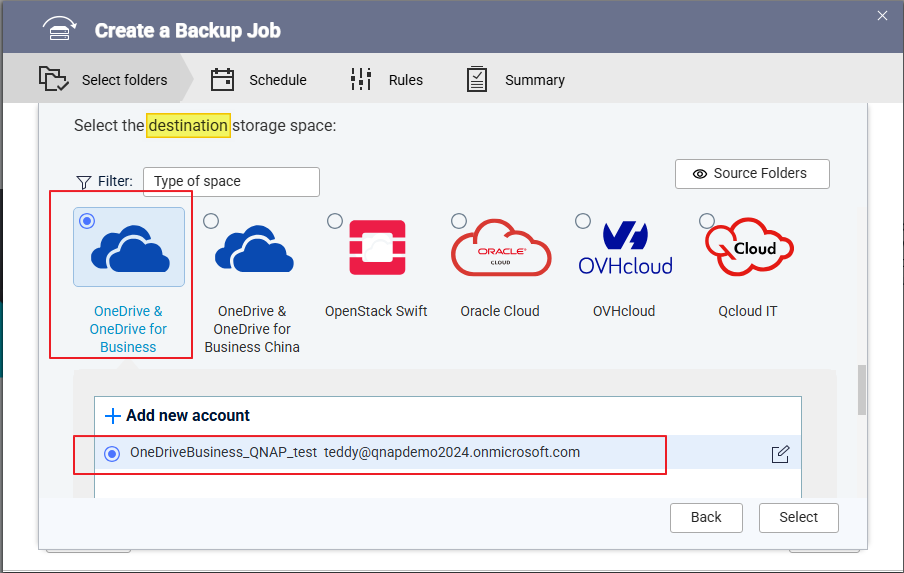
เลือก OneDrive for Business เป็น ปลายทาง
ตรวจสอบ แหล่งที่มา และ รายละเอียดปลายทาง และใส่ชื่อ งานที่เหมาะสม คลิก ถัดไป
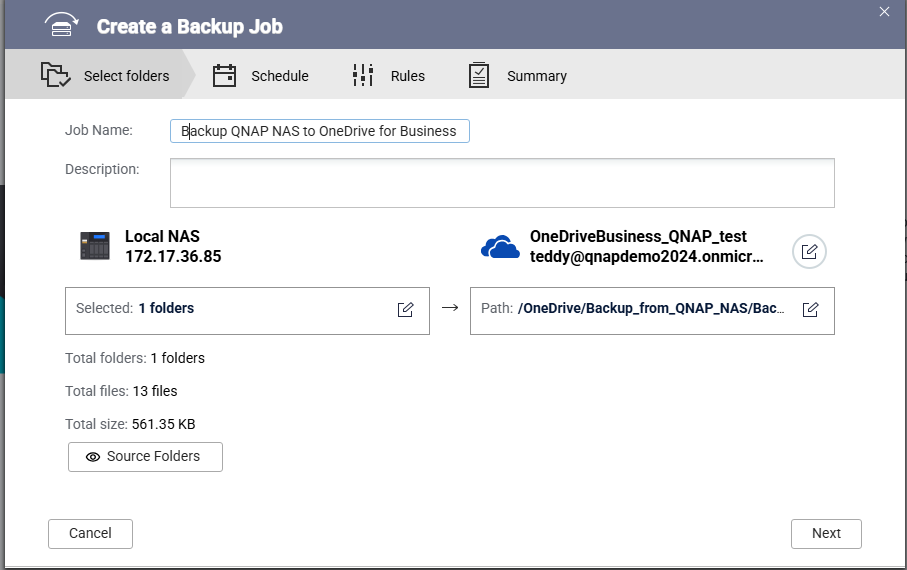
(ตัวเลือก) กำหนดค่าตัวเลือกเพิ่มเติม เช่น:
ตารางเวลา (เช่น รายวัน รายสัปดาห์)
ตัวกรองไฟล์
การควบคุมเวอร์ชัน
คลิก สร้าง เพื่อบันทึกและเปิดใช้งานงานสำรองข้อมูล
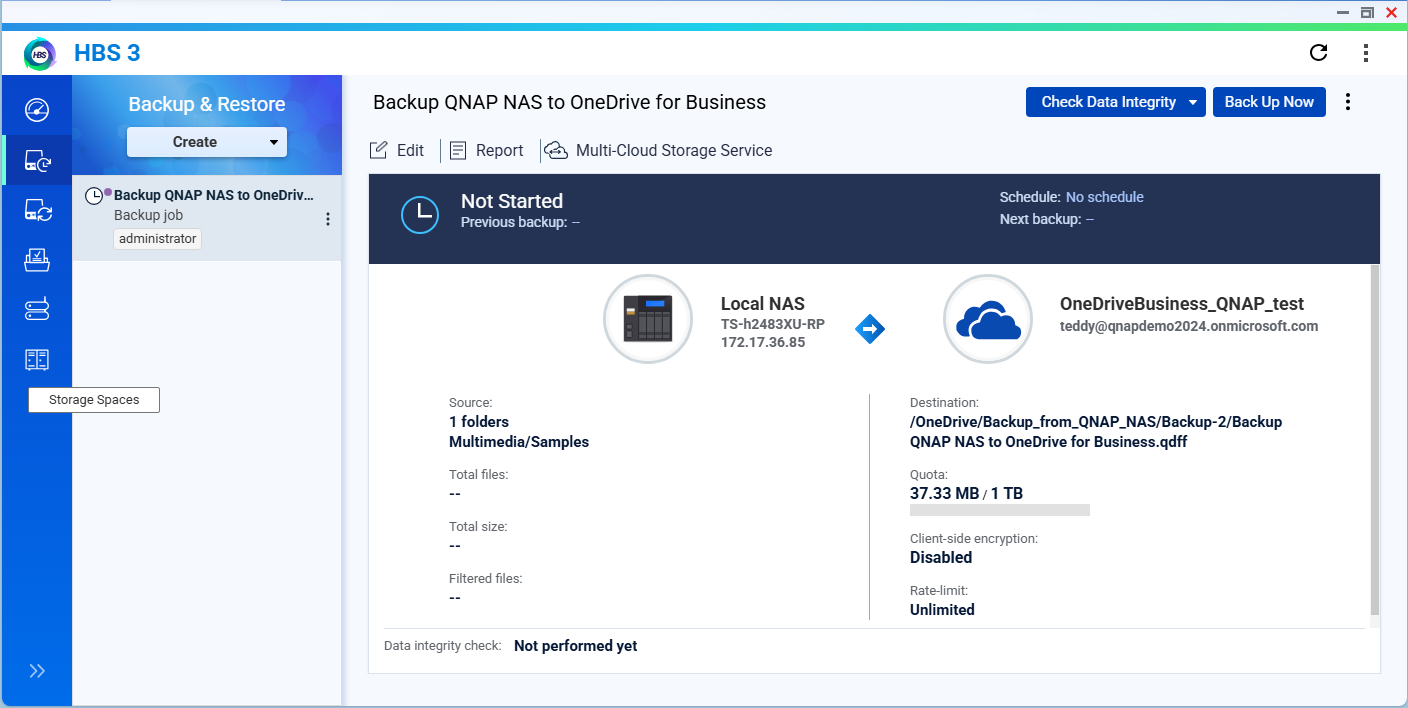
ขั้นตอนที่ 3: เรียกใช้งานสำรองข้อมูล
คุณสามารถเรียกใช้งานสำรองข้อมูลได้ทันทีหรือเรียกใช้งานตามตารางเวลาที่กำหนด
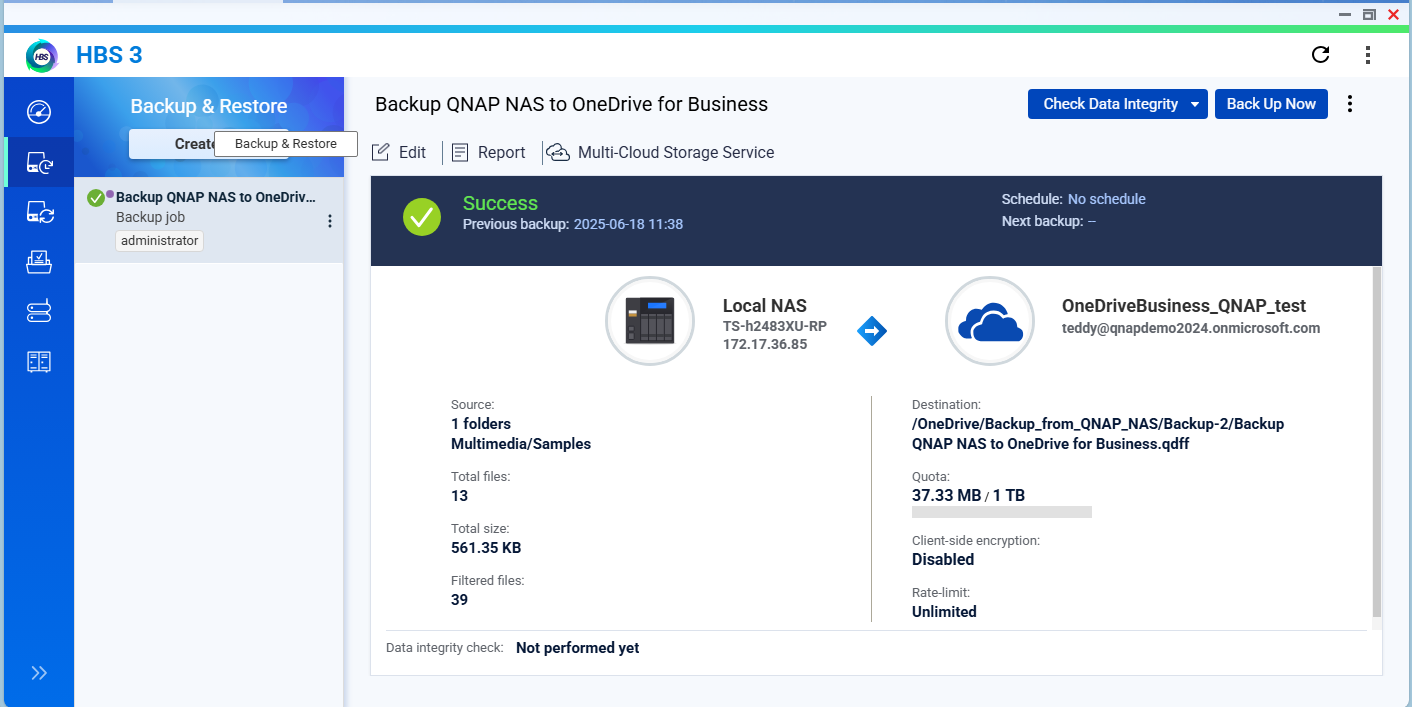
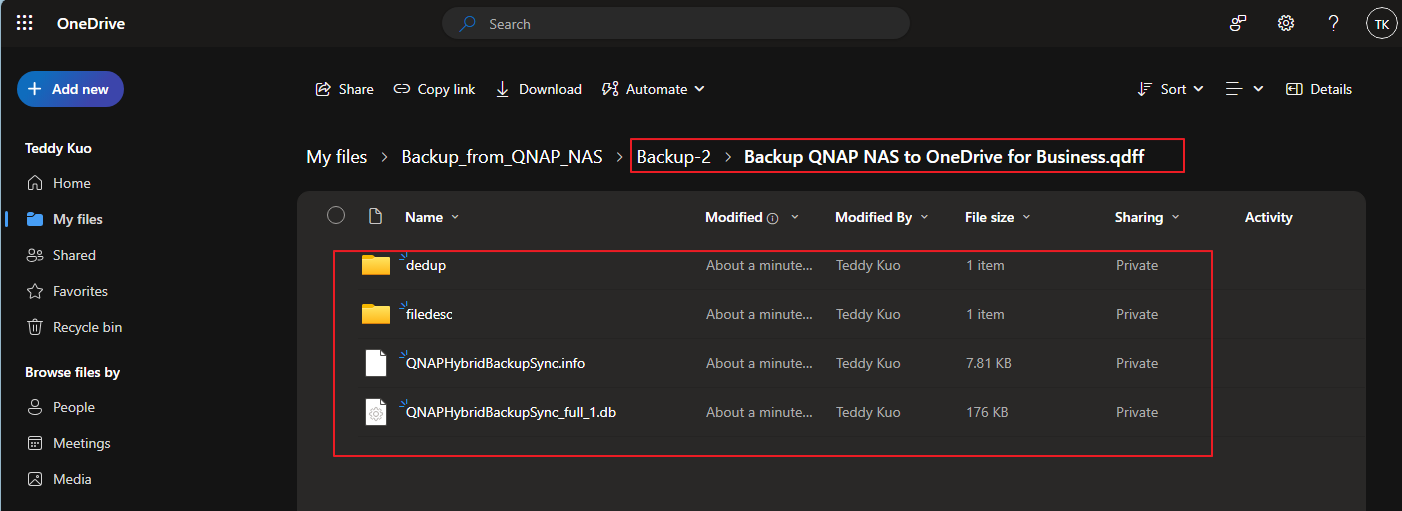
หลังจากงานเสร็จสิ้น คุณสามารถเข้าสู่ระบบพอร์ทัล OneDrive for Business และตรวจสอบว่าข้อมูลสำรองสำเร็จหรือไม่
อ่านเพิ่มเติม
สถานการณ์การใช้ Active Sync ใน HBS 3
หากต้องการความช่วยเหลือเพิ่มเติม สอบถามผู้ใช้รายอื่นและผู้เชี่ยวชาญของ QNAP ได้ในคอมมูนิตี้ ไปที่ QNAP Community


