


Hogyan készítsünk biztonsági mentést az adatokból a OneDrive for Business-re az HBS3 használatával?
Alkalmazható termékek
QTS, QuTS hero, HBS3 (Hybrid Backup Sync 3)
Áttekintés
Ahogy a vállalkozások egyre inkább alkalmazzák a felhőszolgáltatásokat, mint például a Microsoft 365 és az OneDrive for Business, fontos, hogy megbízható biztonsági mentési stratégiával védjük a felhőben tárolt adatokat. Bár a felhőszolgáltatók bizonyos szintű redundanciát kínálnak, nem helyettesítik a dedikált biztonsági mentés szükségességét, különösen véletlen törlések, zsarolóvírusok vagy megfelelőségi követelmények esetén.
A QNAP átfogó biztonsági mentési megoldást kínál a Hybrid Backup Sync (HBS3) segítségével, amely lehetővé teszi a felhasználók számára, hogy zökkenőmentesen készítsenek biztonsági mentést, állítsanak vissza és szinkronizáljanak adatokat helyi NAS, távoli szerverek és népszerű felhőplatformok között. Az HBS3 megoldásokat biztosít a helyi, távoli és felhő Tárhely közötti biztonsági mentéshez, visszaállításhoz és szinkronizáláshoz. Az HBS3 lehetővé teszi, hogy megvédje NAS adatait azáltal, hogy biztonsági mentést készít támogatott felhőszolgáltatásokra, mint például az OneDrive for Business — és bizonyos konfigurációkban az adatokat vissza is tudja szerezni a felhőből a NAS-ra.
Eljárás
Kövesse az alábbi lépéseket, hogy biztonsági mentést készítsen a QNAP NAS-ról a Microsoft OneDrive for Business-re az HBS3 használatával:
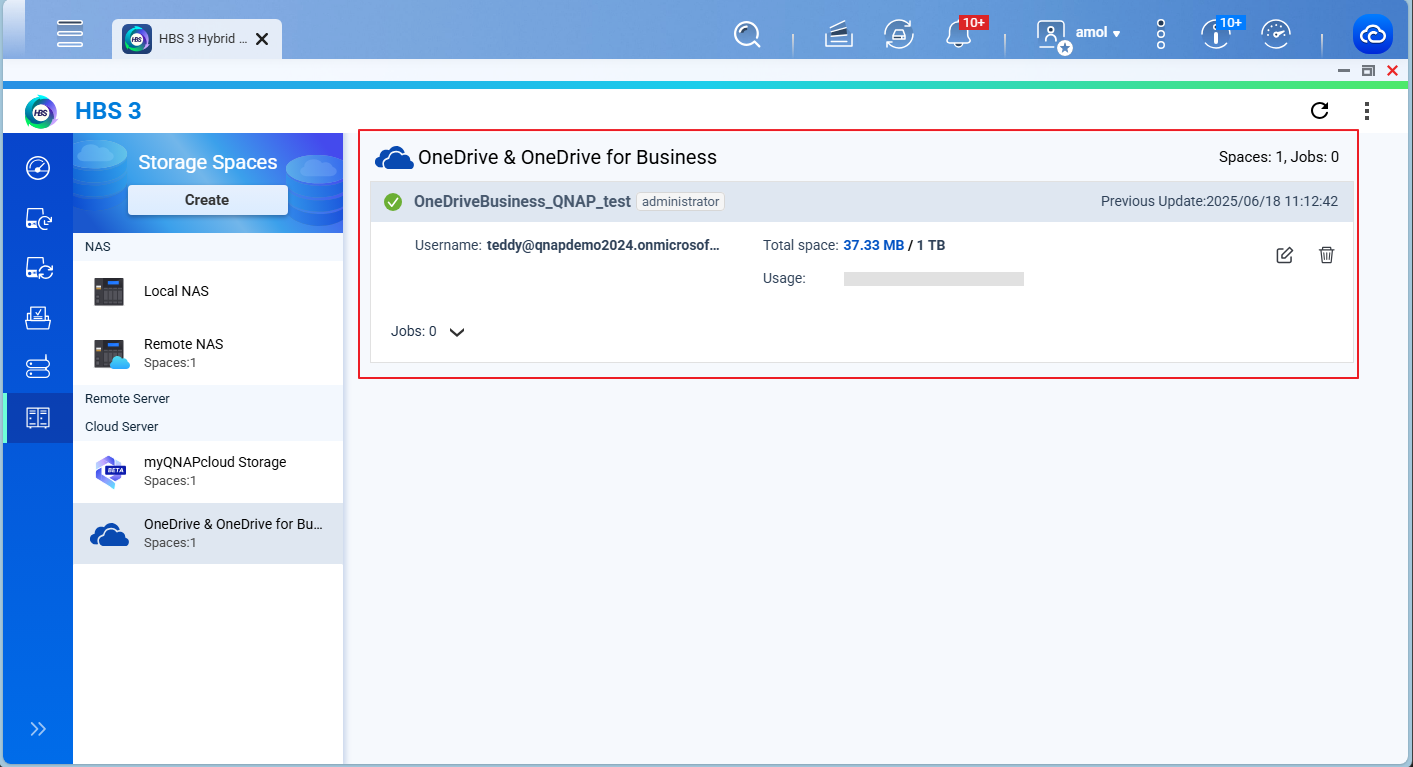
1. lépés: Adja hozzá az OneDrive for Business-t mint Tárhely területet
Nyissa meg az HBS3-at a App Center-ban vagy a főmenüből.
A bal oldali panelen menjen a Tárhely területek, és kattintson + Hozzáadás.
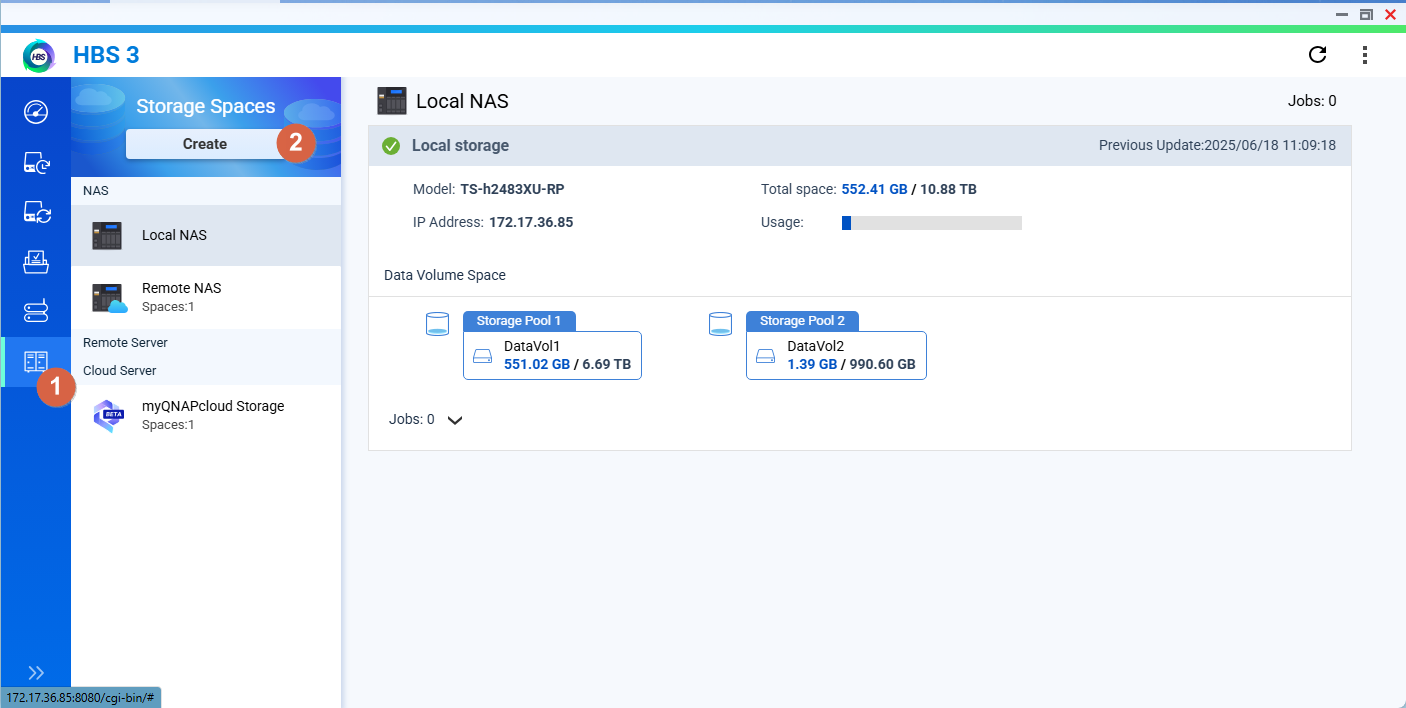
Válassza ki az OneDrive for Business-t a támogatott felhőszolgáltatások listájából.
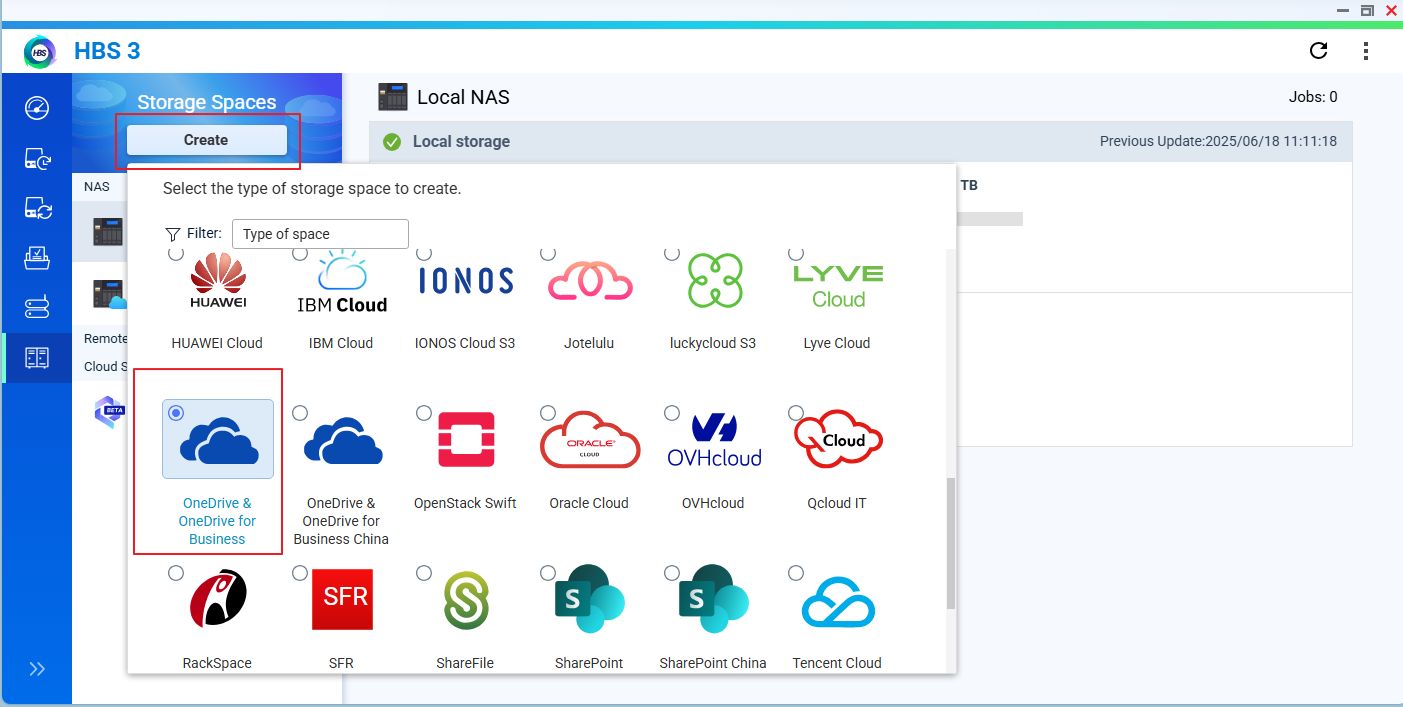
Jelentkezzen be a Microsoft 365 fiókjával, és adja meg a szükséges engedélyeket.
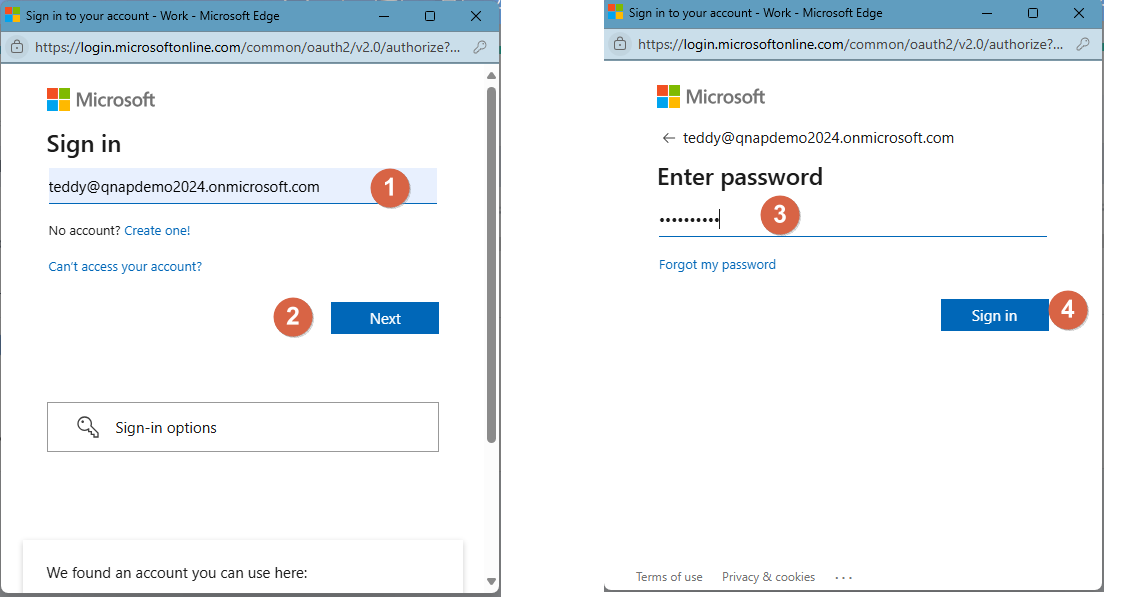
Az autentikáció után az OneDrive for Business felhő Tárhely célként fog megjelenni.
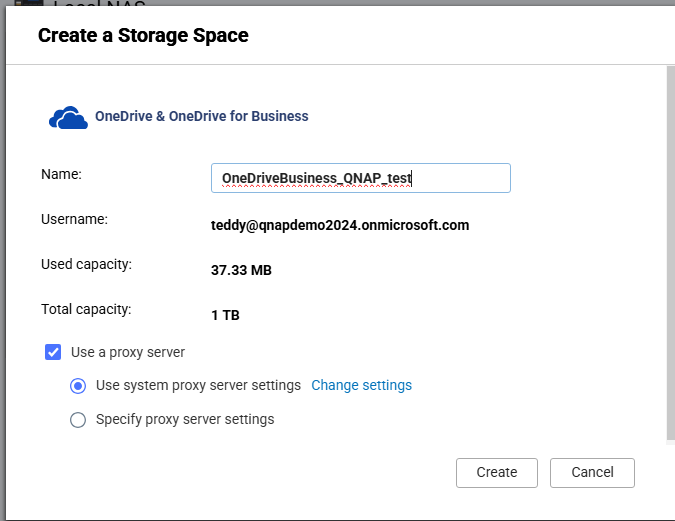
2. lépés: Hozzon létre egy biztonsági mentési feladatot
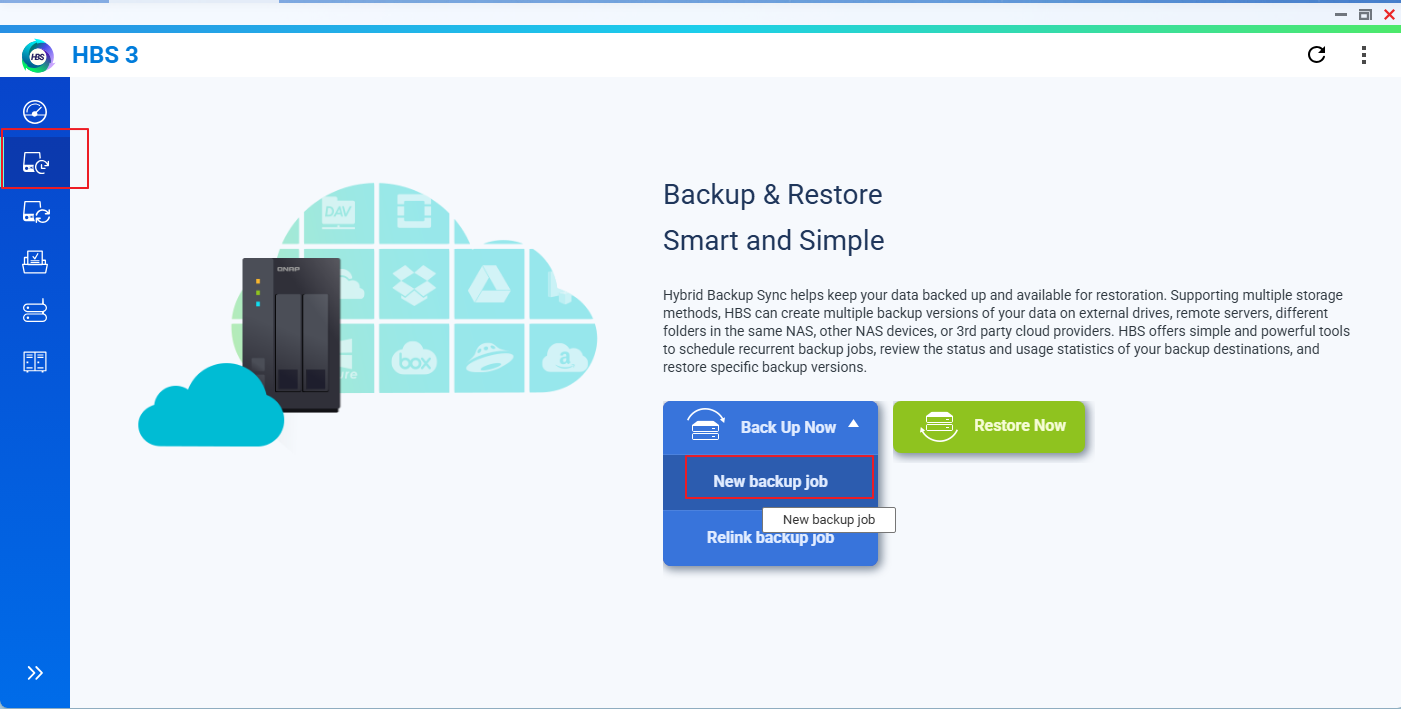
Menjen a Biztonsági mentés és visszaállítás > Biztonsági mentési feladat > Új biztonsági mentési feladat.
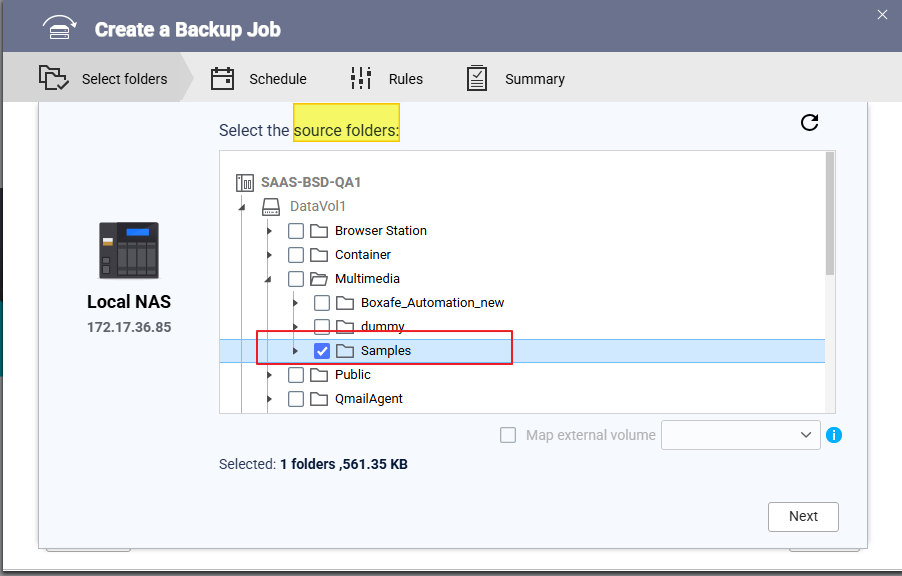
Válassza ki a forrásmappákat a NAS-on, amelyet szeretne biztonsági menteni.
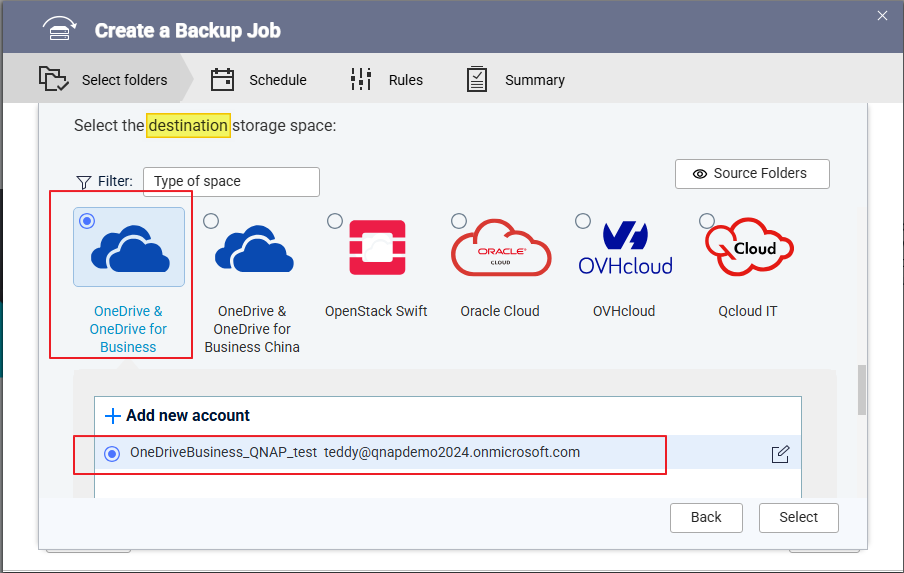
Válassza ki OneDrive for Business mint célállomást.
Ellenőrizze forrást és célállomás részleteket, és adjon meg egy megfelelő Feladatnevet. Kattintson a Tovább.
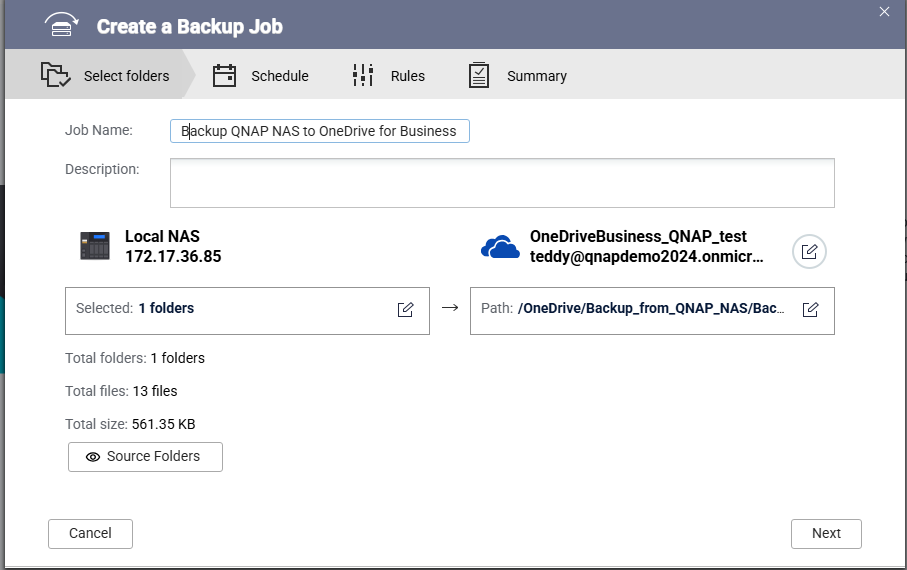
(Opcionális) További beállítások konfigurálása, mint például:
Ütemezés (pl. napi, heti)
Fájl szűrők
Verziókezelés
Kattintson a Létrehozás gombra a biztonsági mentési feladat mentéséhez és aktiválásához.
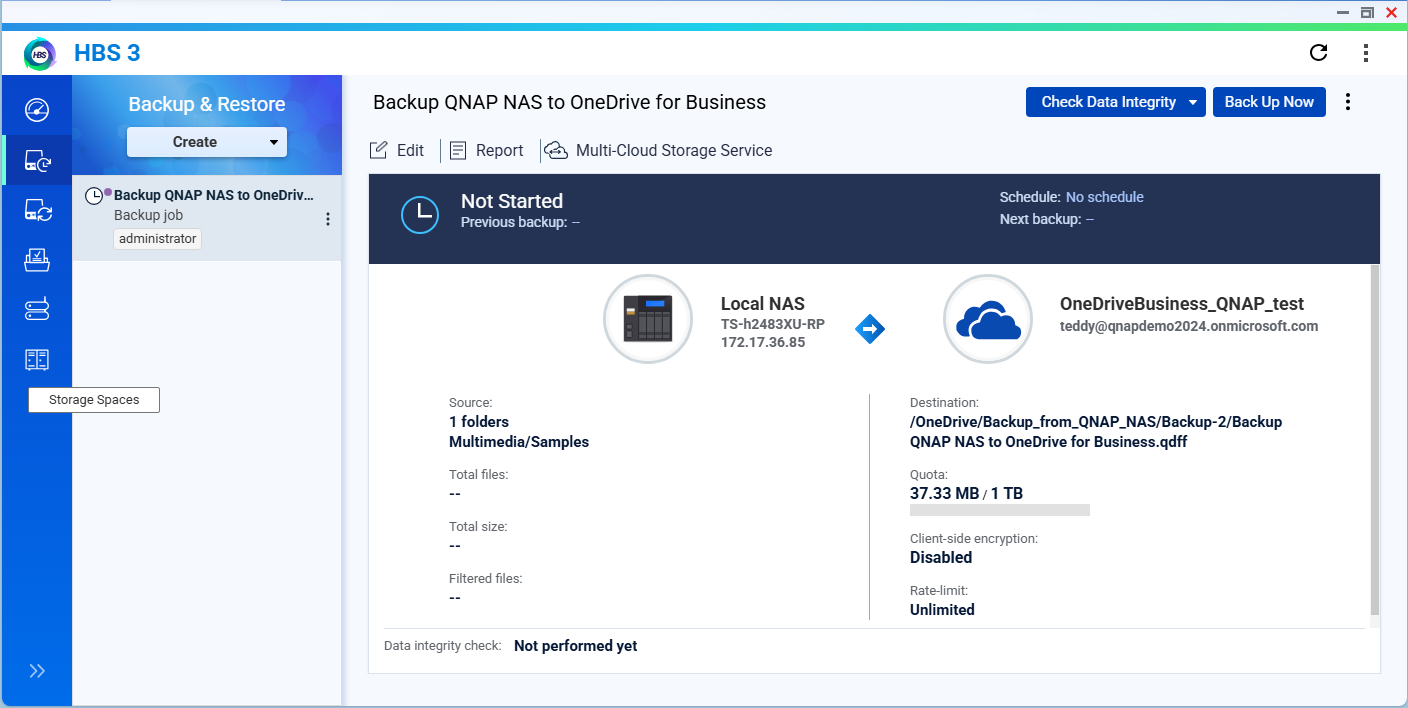
3. lépés: Futtassa a biztonsági mentési feladatot
A biztonsági mentési feladatot azonnal futtathatja, vagy csak a megadott ütemezés alapján futtathatja.
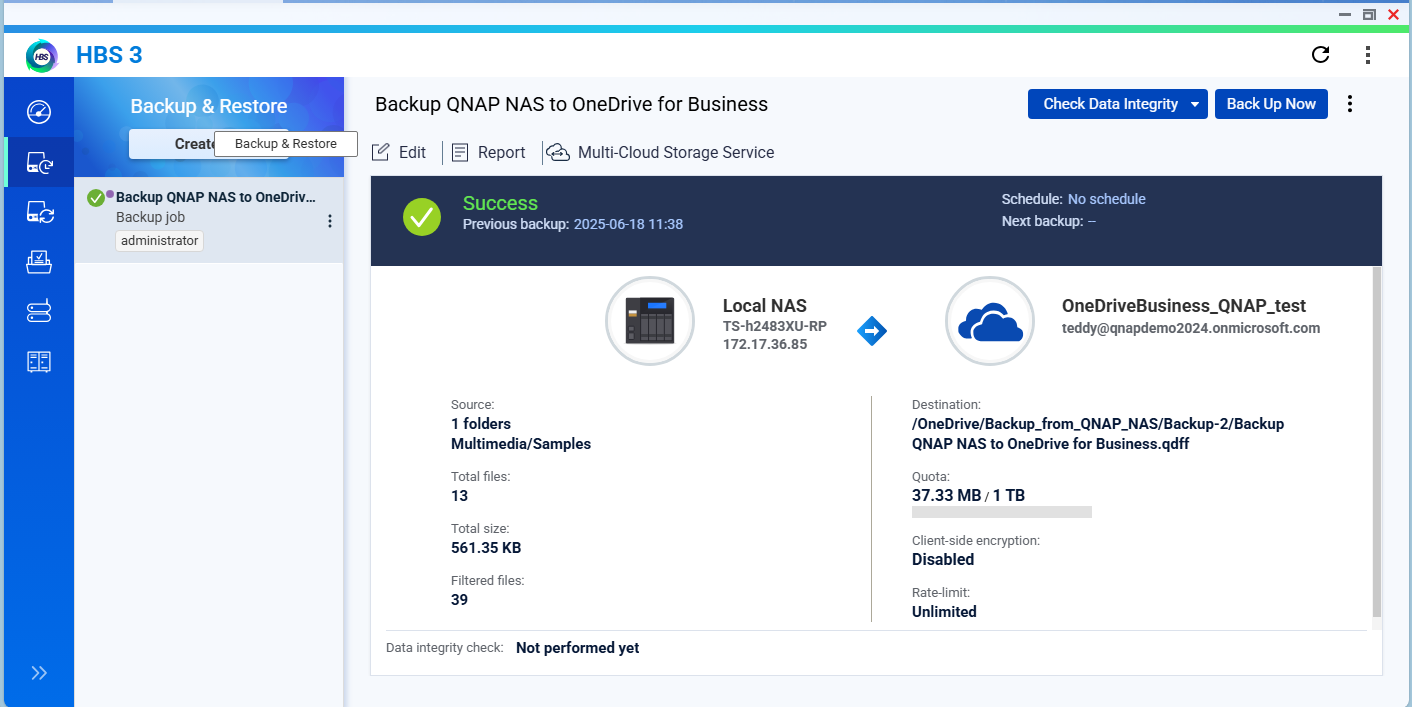
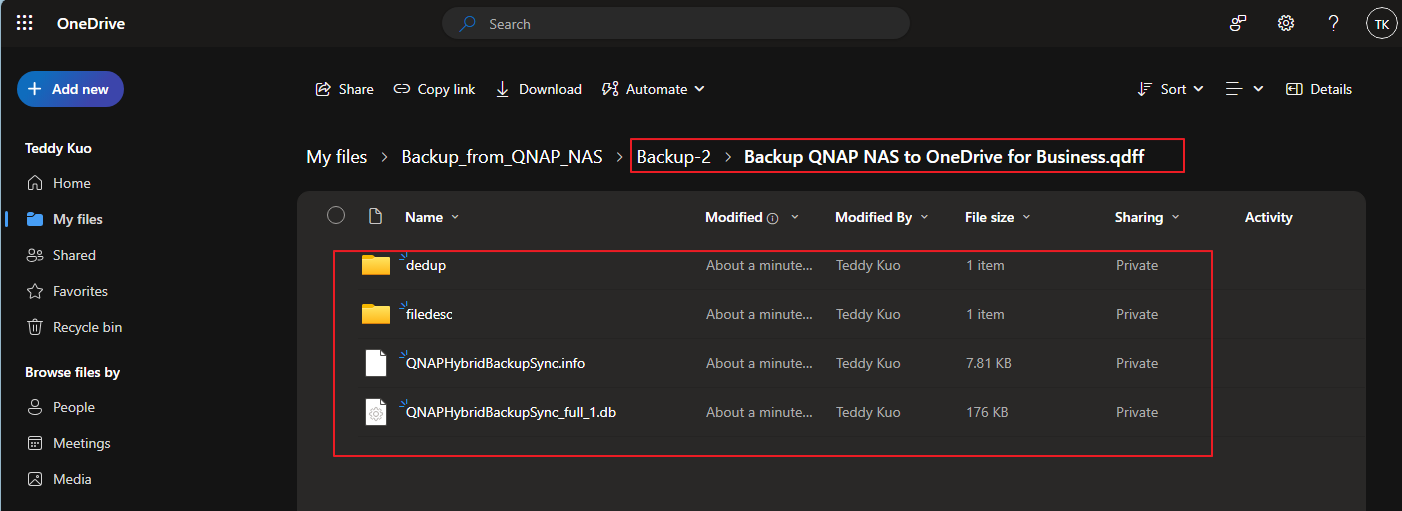
A feladat befejezése után bejelentkezhet az OneDrive for Business portálra, és ellenőrizheti, hogy az adatok sikeresen mentésre kerültek-e.
További olvasmányok
Aktív szinkronizálás használati forgatókönyvei az HBS 3-ban
További segítségért kérdezze meg a többi felhasználót és a QNAP szakértőit a közösségben. Irány a QNAP közösség


