


Hvordan sikkerhedskopierer man data til OneDrive for Business ved hjælp af HBS3?
Gældende produkter
QTS, QuTS hero, HBS3 (Hybrid Backup Sync 3)
Oversigt
Efterhånden som virksomheder i stigende grad anvender cloud-tjenester som Microsoft 365 og OneDrive for Business, er det vigtigt at have en pålidelig backup-strategi for at beskytte dine cloud-lagrede data. Selvom cloud-udbydere tilbyder en vis grad af redundans, erstatter de ikke behovet for dedikeret backup, især når det drejer sig om utilsigtede sletninger, ransomware eller overholdelseskrav.
QNAP tilbyder en omfattende backup-løsning gennem Hybrid Backup Sync (HBS3), som giver brugerne mulighed for problemfrit at sikkerhedskopiere, gendanne og synkronisere data på tværs af lokale NAS, fjernservere og populære cloud-platforme. HBS3 tilbyder løsninger til backup, gendannelse og synkronisering på tværs af lokale, fjern- og cloud Lager. HBS3 giver dig også mulighed for at beskytte dine NAS-data ved at sikkerhedskopiere dem til understøttede cloud-tjenester som OneDrive for Business — og i nogle konfigurationer også hente data fra skyen tilbage til NAS.
Procedure
Følg disse trin for at sikkerhedskopiere data fra QNAP NAS til Microsoft OneDrive for Business ved hjælp af HBS3:
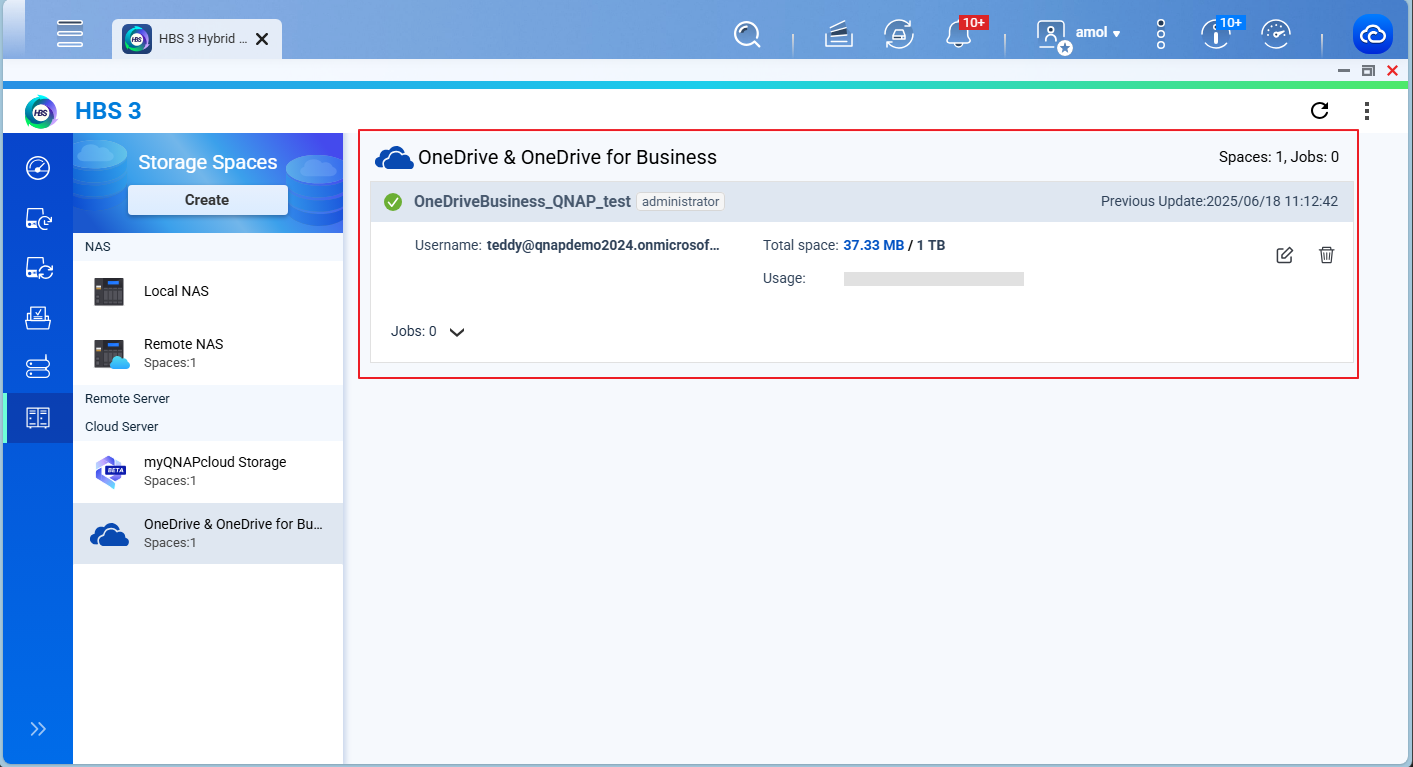
Trin 1: Tilføj OneDrive for Business som et Lager-område
Åbn HBS3 i App Center eller fra hovedmenuen.
I venstre panel, gå til Lager-områder, og klik + Tilføj.
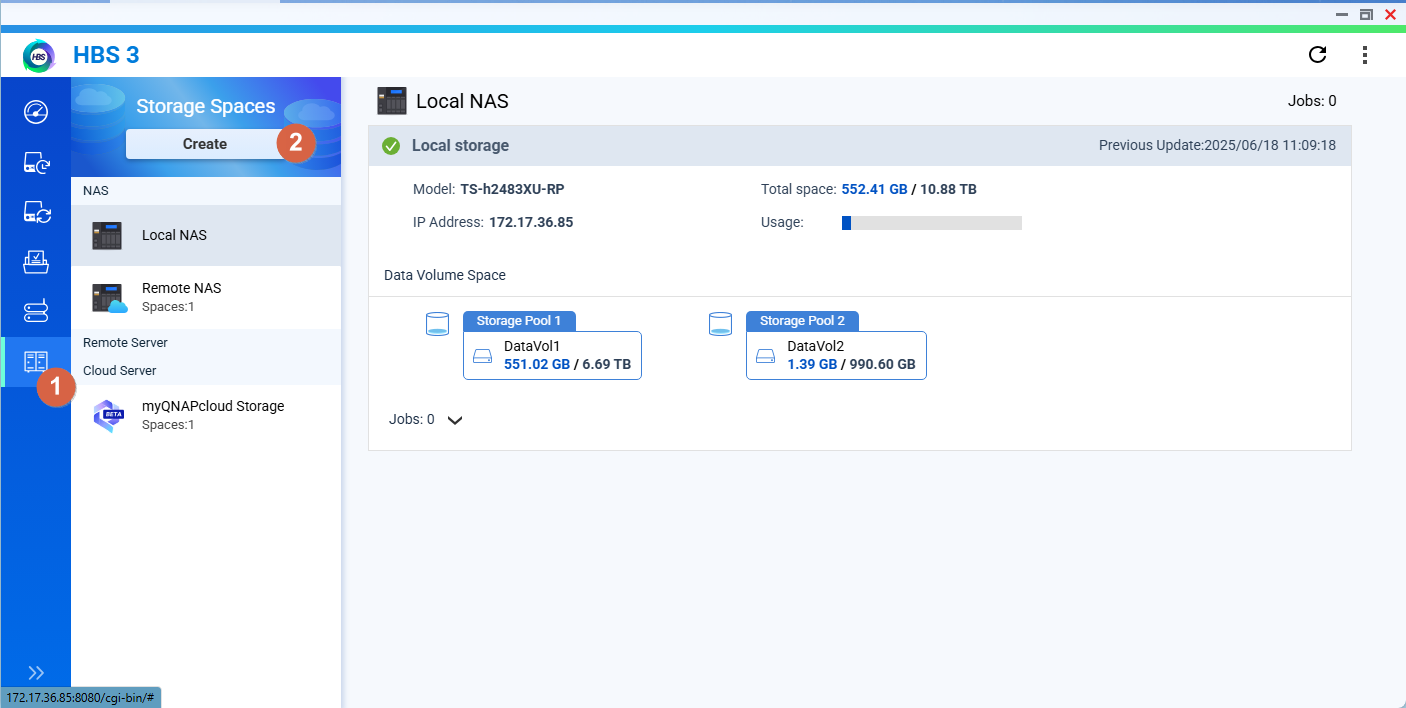
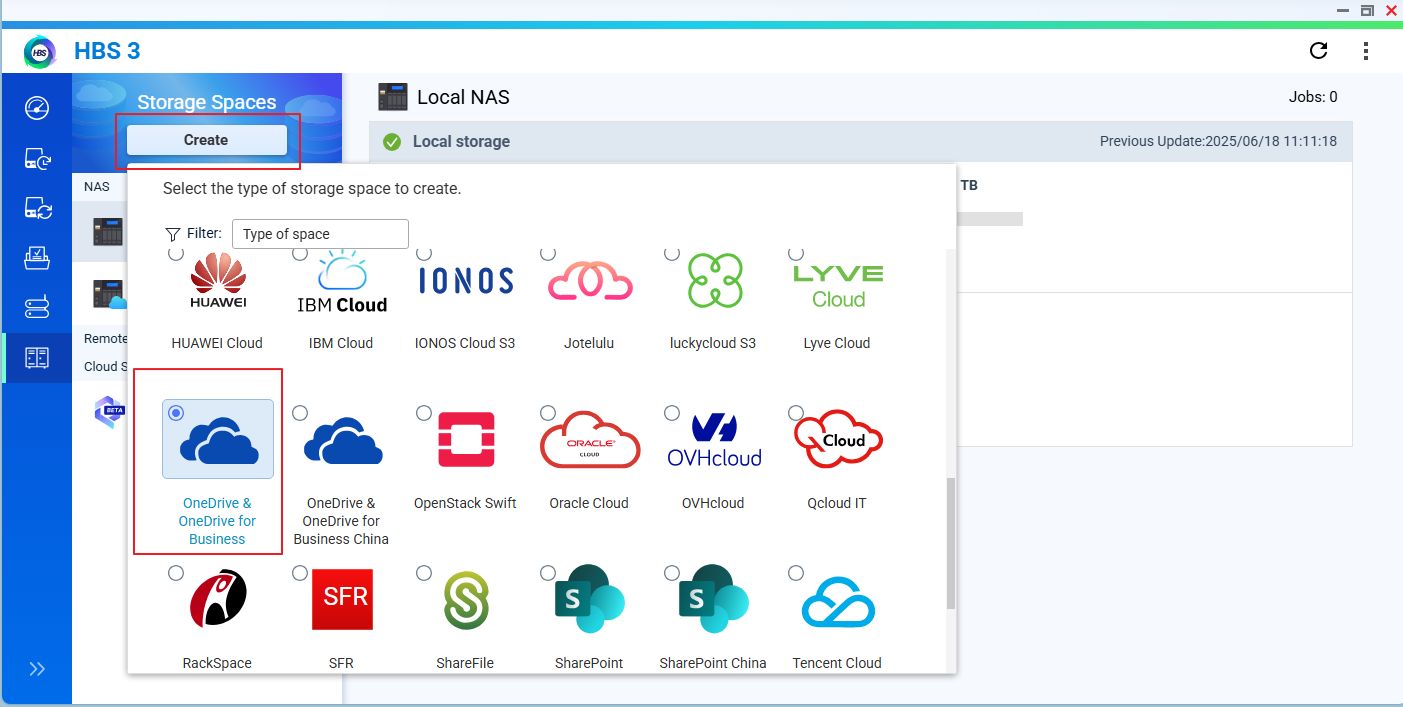
Vælg OneDrive for Business fra listen over understøttede cloud-tjenester.
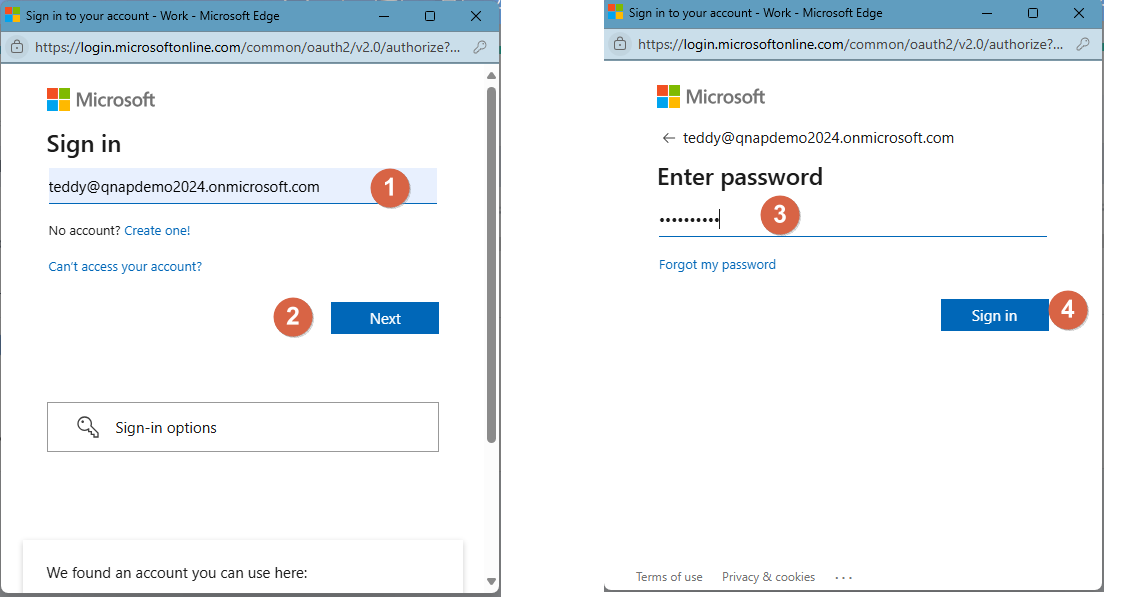
Log ind med din Microsoft 365-konto og giv de nødvendige tilladelser.
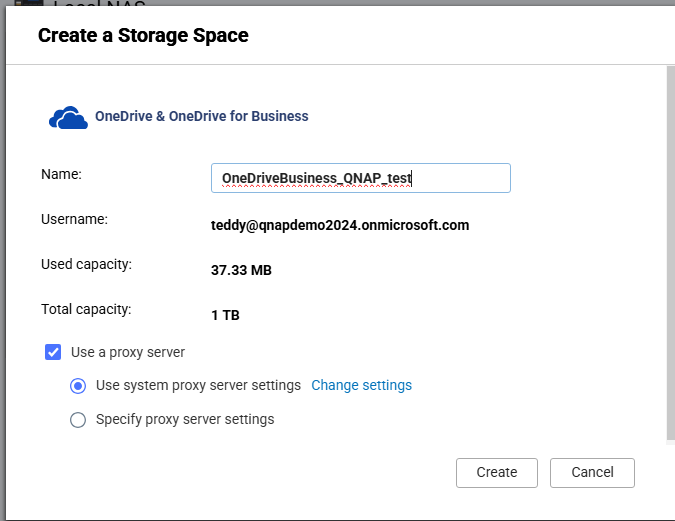
Efter godkendelse vil OneDrive for Business fremstå som en cloud Lager-destination.
Trin 2: Opret en backup-job
Gå til Backup og gendannelse > Backup-job > Nyt backup-job.
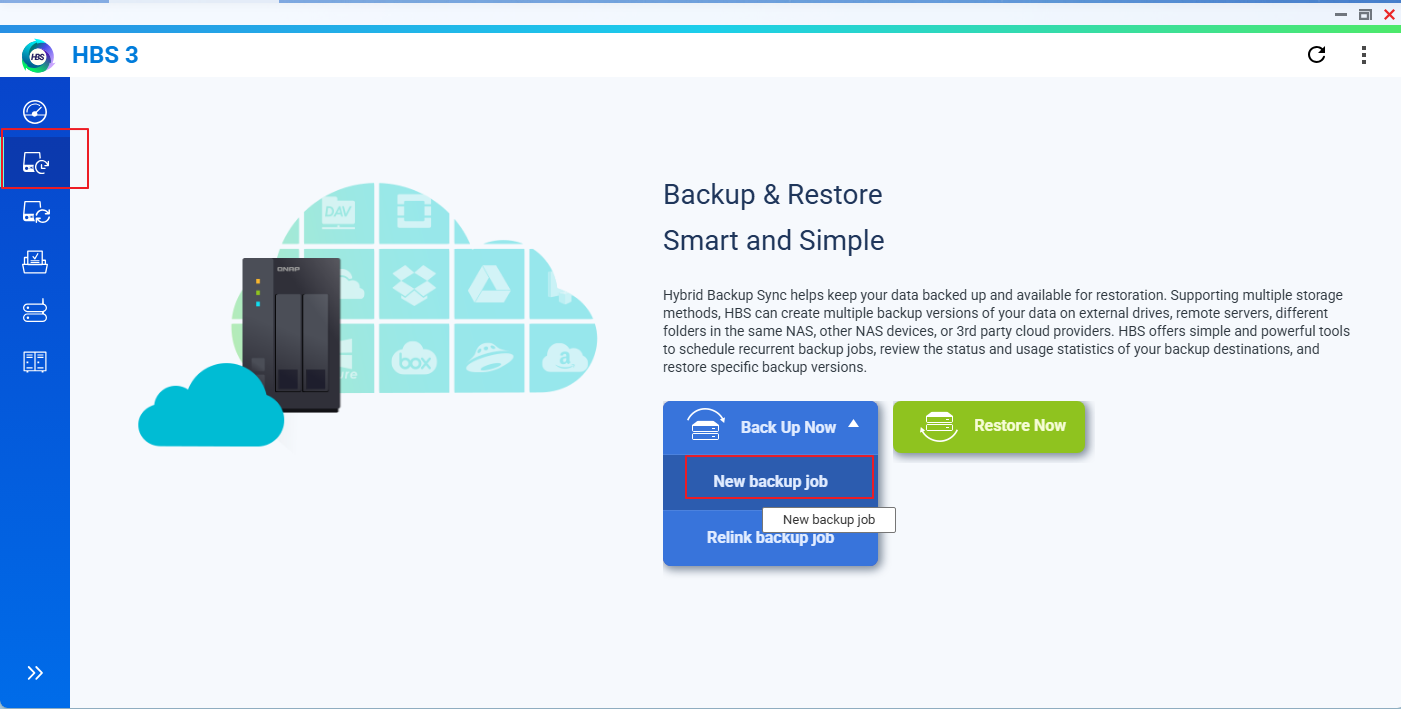
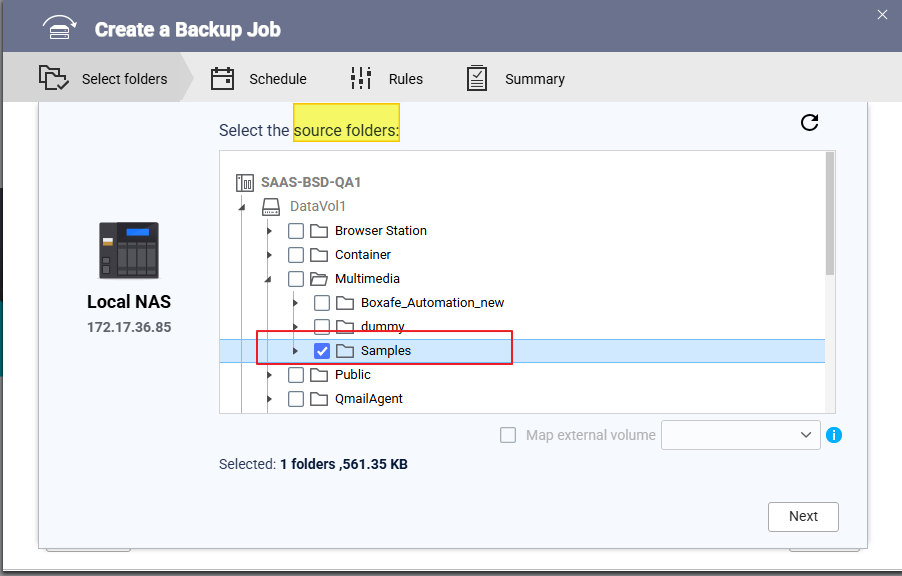
Vælg kilde-mapper på din NAS, som du vil sikkerhedskopiere.
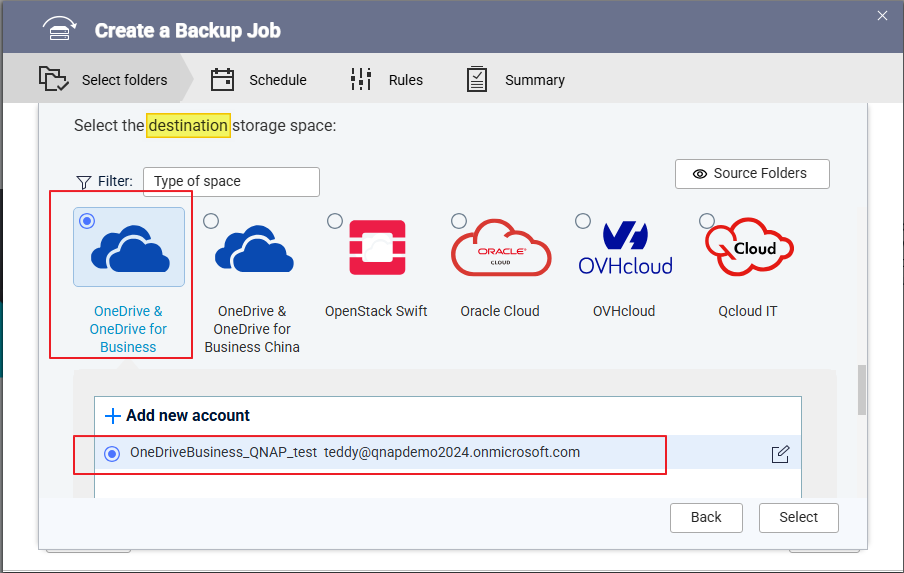
Vælg OneDrive for Business som destination.
Bekræft kilde og destination detaljer og indtast et passende Jobnavn. Klik på Næste.
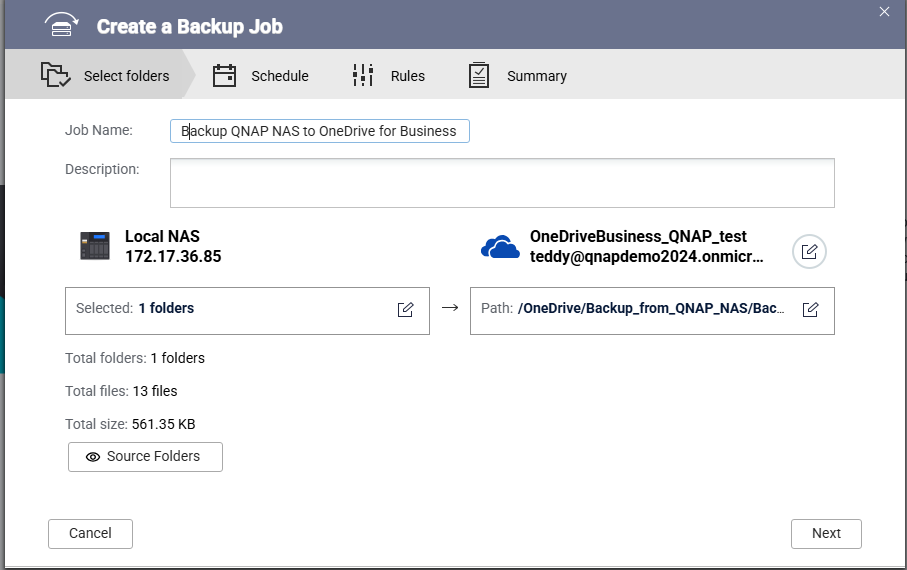
(Valgfrit) Konfigurer yderligere muligheder såsom:
Tidsplan (f.eks. dagligt, ugentligt)
Filtre
Versionskontrol
Klik på Opret for at gemme og aktivere backup-jobbet.
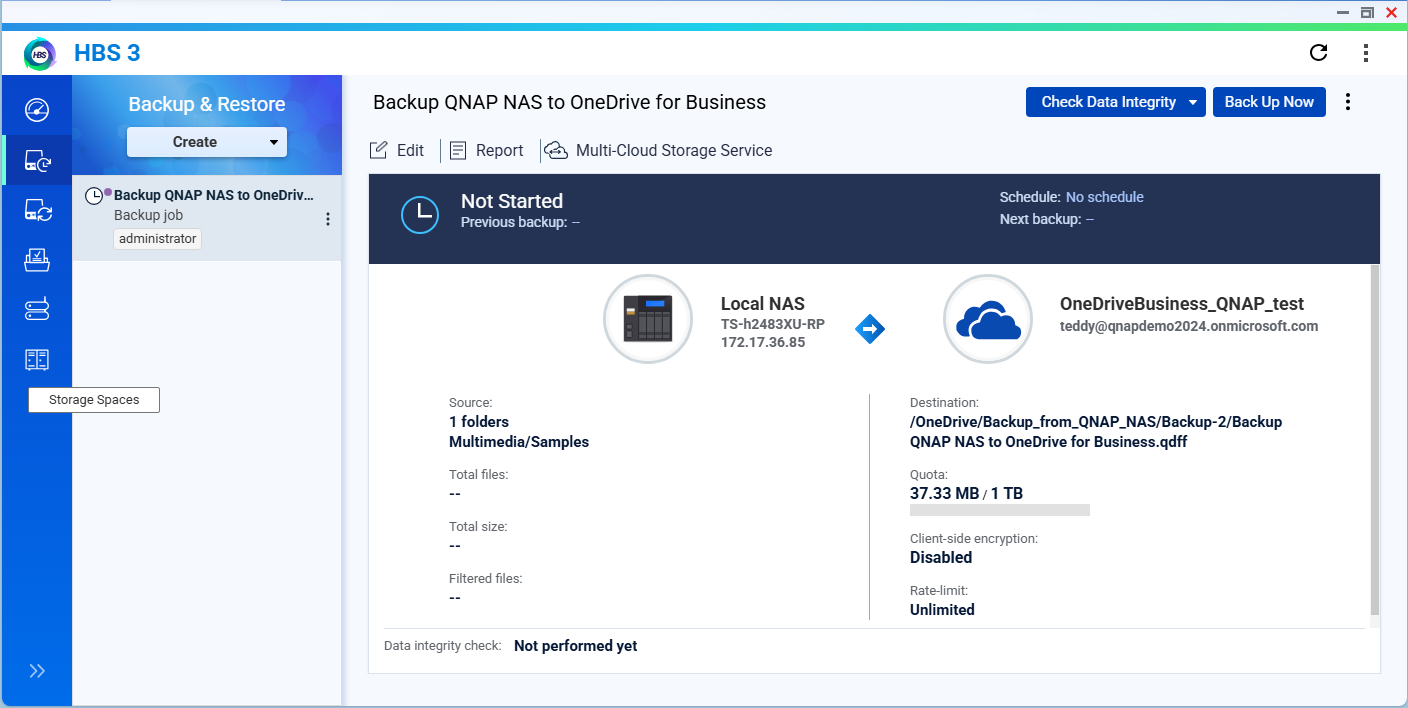
Trin 3: Kør backup-jobbet
Du kan køre backup-jobbet med det samme eller kun køre jobbet baseret på en specificeret tidsplan.
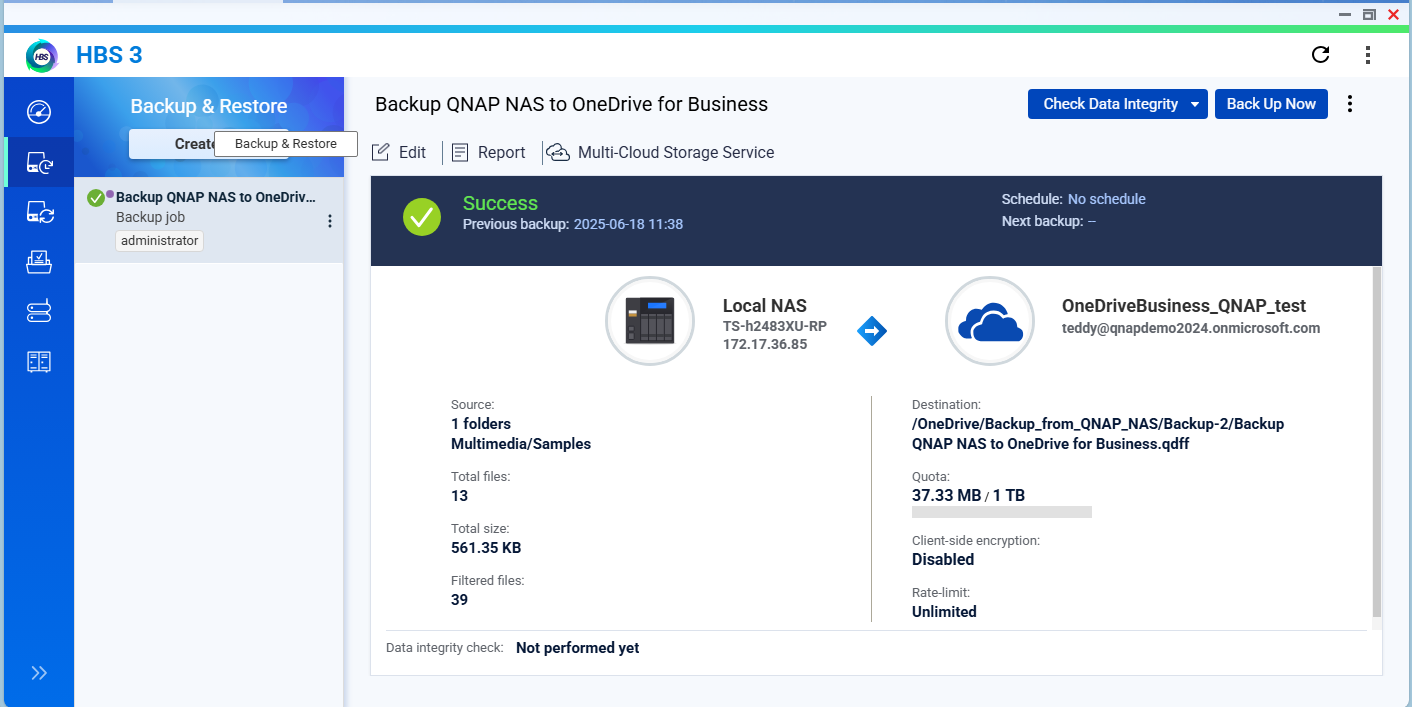
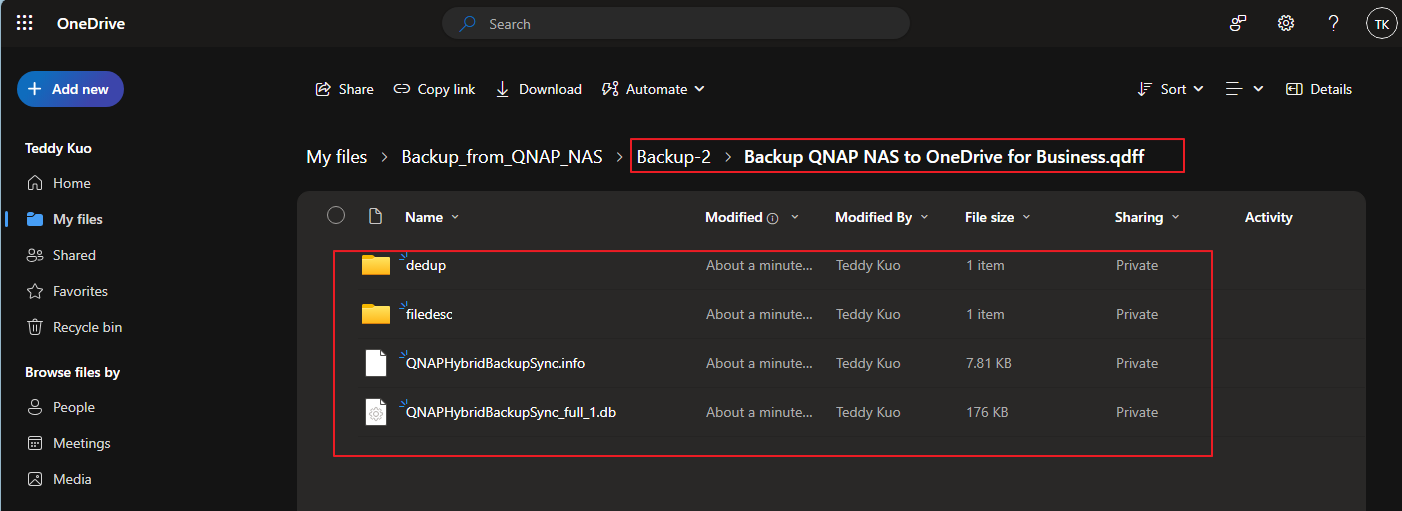
Efter jobafslutning kan du logge ind på OneDrive for Business-portalen og kontrollere, om dataene er sikkerhedskopieret korrekt.
Yderligere læsning
Scenarier for brug af Active Sync i HBS 3
For yderligere hjælp kan du spørge andre brugere og QNAP-eksperter i vores community. Gå til QNAP Community


