


¿Cómo hacer una copia de seguridad de los datos en OneDrive para Empresas usando HBS3?
Productos Aplicables
QTS, QuTS hero, HBS3 (Hybrid Backup Sync 3)
Visión General
A medida que las empresas adoptan cada vez más servicios en la nube como Microsoft 365 y OneDrive para la Empresa, es importante tener una estrategia de copia de seguridad confiable para proteger sus datos almacenados en la nube. Aunque los proveedores de la nube ofrecen cierto nivel de redundancia, ellos no reemplazan la necesidad de una copia de seguridad dedicada, especialmente cuando se trata de eliminaciones accidentales, ransomware o requisitos de cumplimiento.
QNAP ofrece una solución de copia de seguridad integral a través de Hybrid Backup Sync (HBS3), que permite a los usuarios realizar copias de seguridad, restaurar y sincronizar datos sin problemas entre NAS locales, servidores remotos y plataformas en la nube populares. HBS3 proporciona soluciones para copia de seguridad, restauración y sincronización entre Almacenamiento locales, remotos y en la nube. HBS3 también le permite proteger los datos de su NAS haciendo una copia de seguridad en servicios en la nube compatibles como OneDrive para la Empresa, y en algunas configuraciones, también recuperar datos de la nube de vuelta al NAS.
Procedimiento
Siga estos pasos para hacer una copia de seguridad de los datos del NAS de QNAP en Microsoft OneDrive para la Empresa usando HBS3:
Paso 1: Añadir OneDrive para la Empresa como un Espacio de Almacenamiento
Abra HBS3 en el App Center o desde el Menú Principal.
En el panel izquierdo, vaya a Espacios de Almacenamiento, y haga clic en + Añadir.
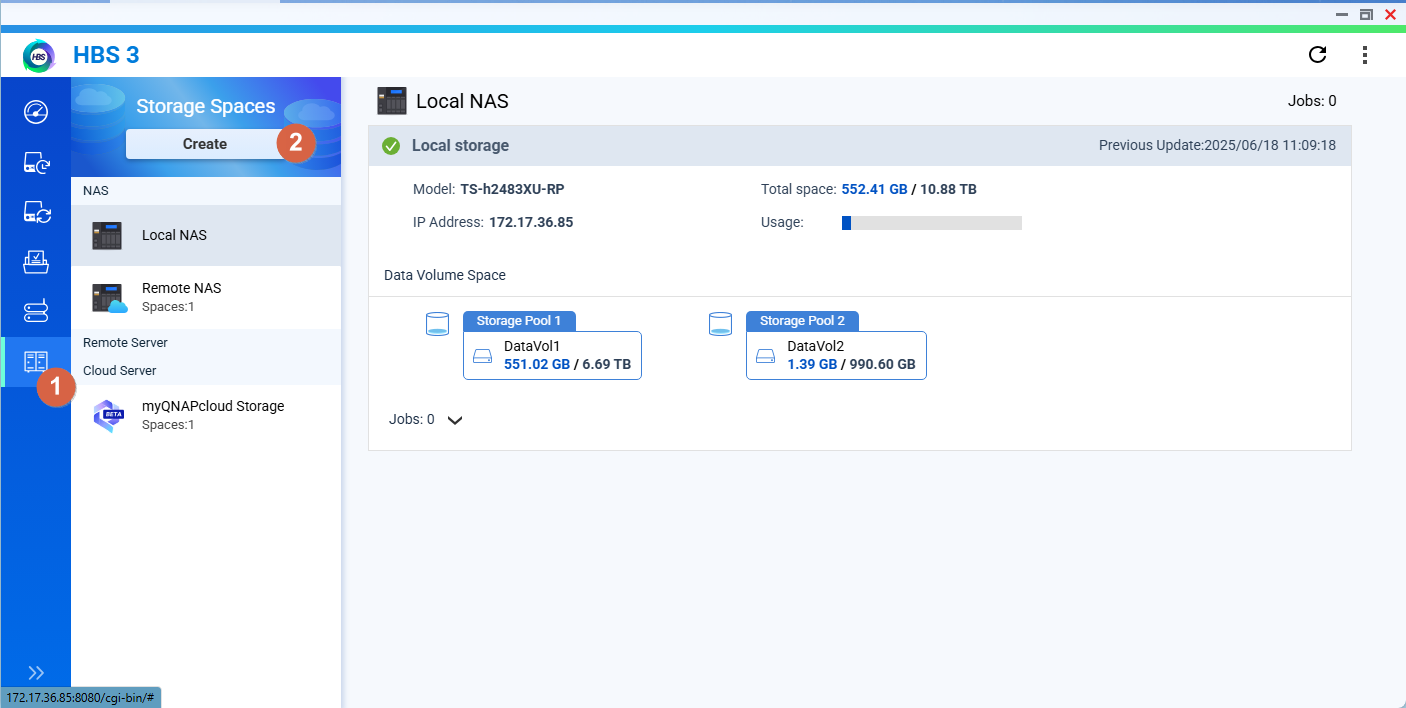
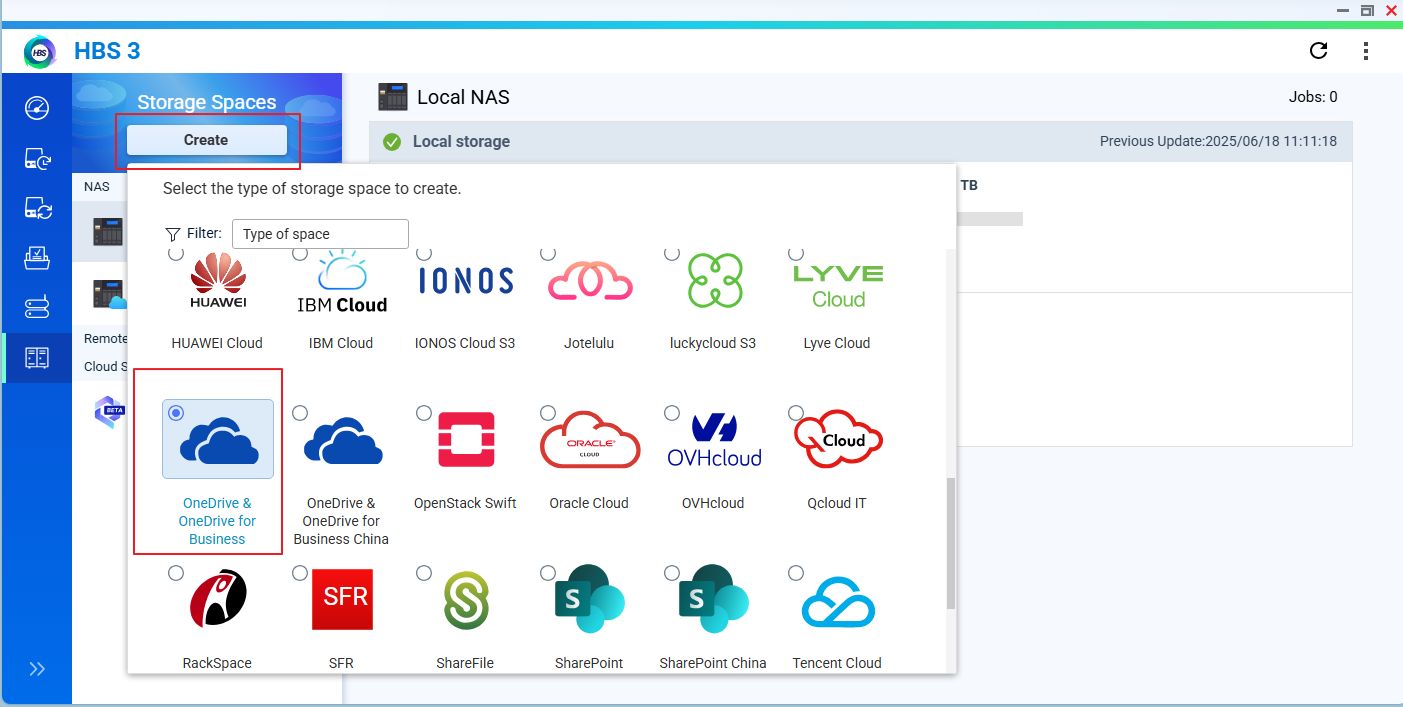
Elija OneDrive para la Empresa de la lista de servicios en la nube compatibles.
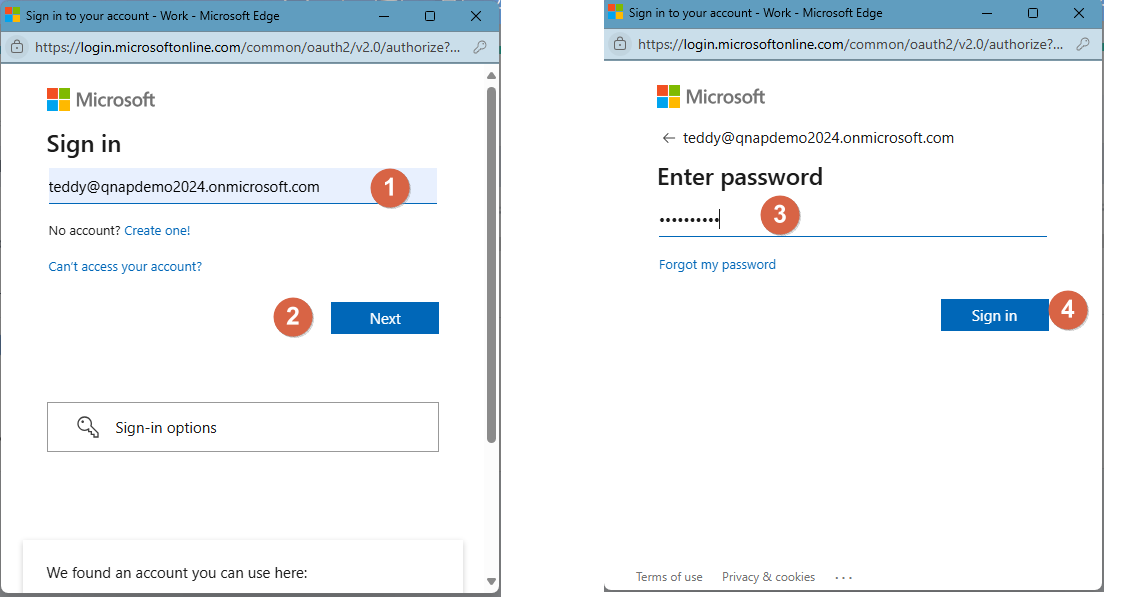
Inicie sesión con su cuenta de Microsoft 365 y otorgue los permisos necesarios.
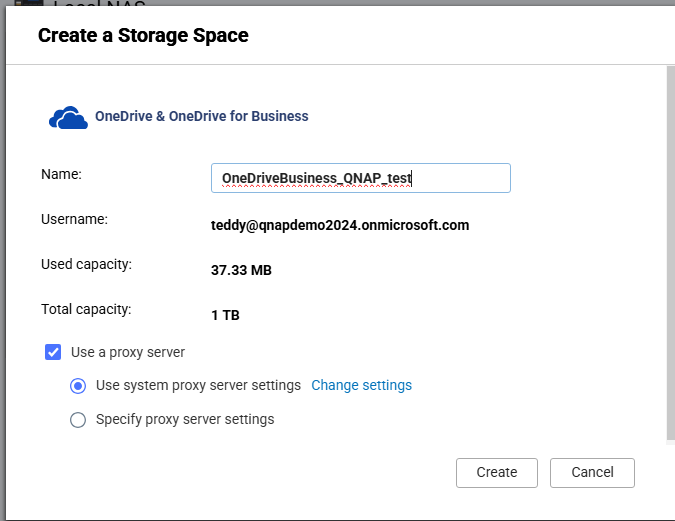
Después de la autenticación, OneDrive para la Empresa aparecerá como un destino de Almacenamiento en la nube.
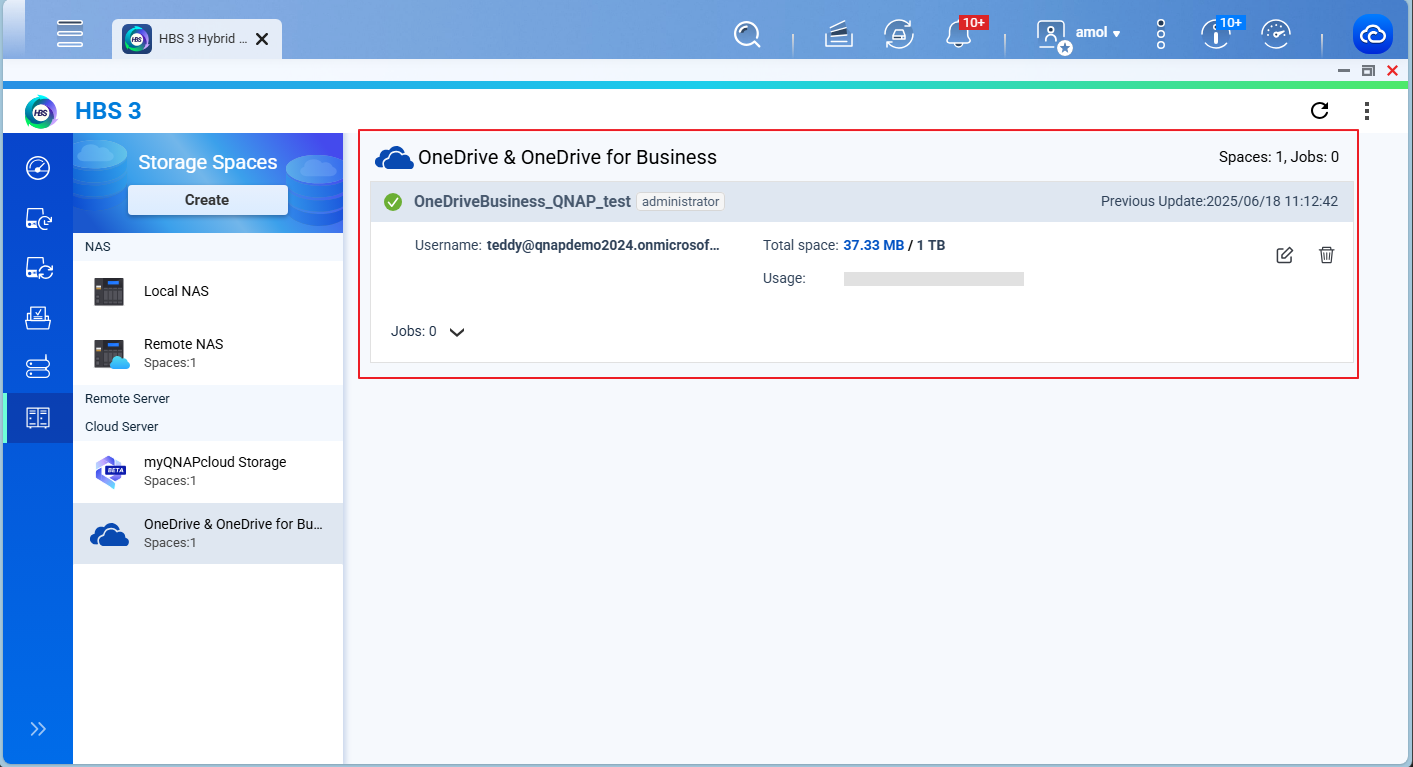
Paso 2: Crear un Trabajo de Copia de Seguridad
Vaya a Copia de Seguridad y Restauración > Trabajo de Copia de Seguridad > Nuevo Trabajo de Copia de Seguridad.
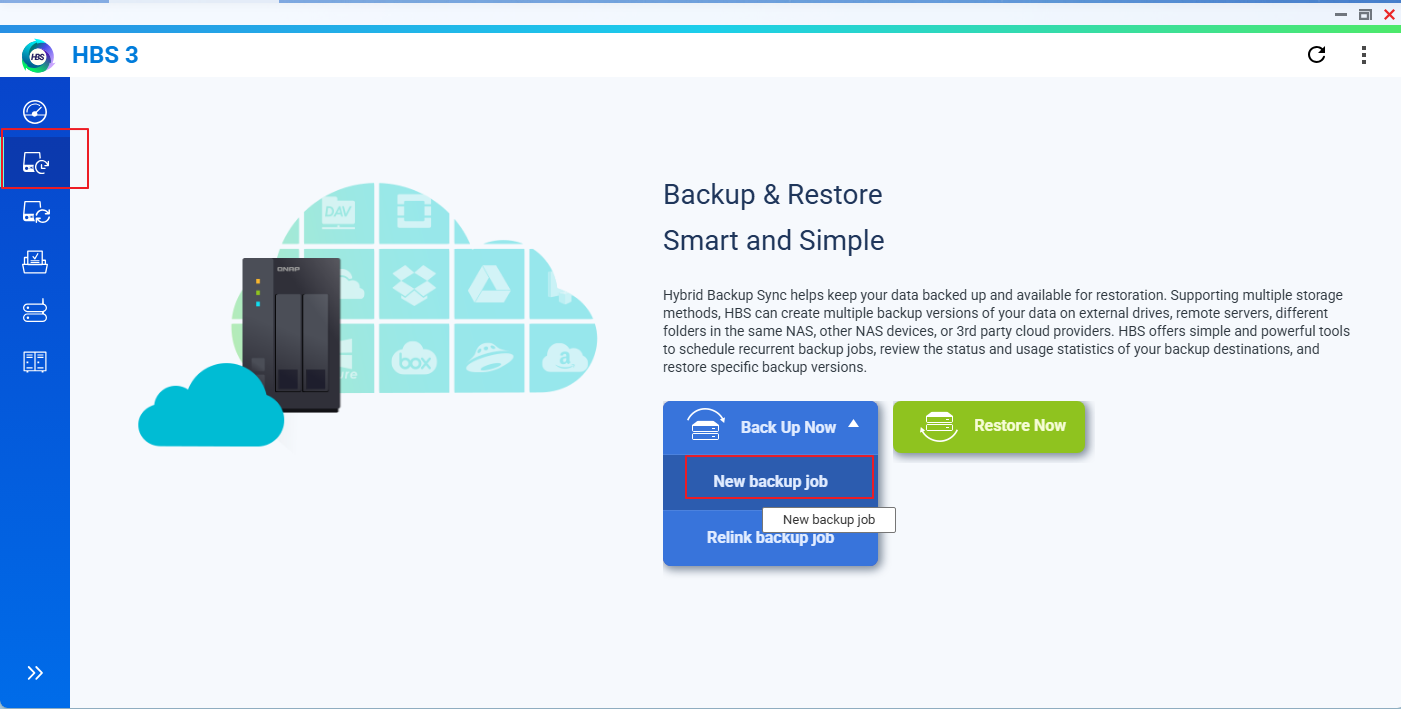
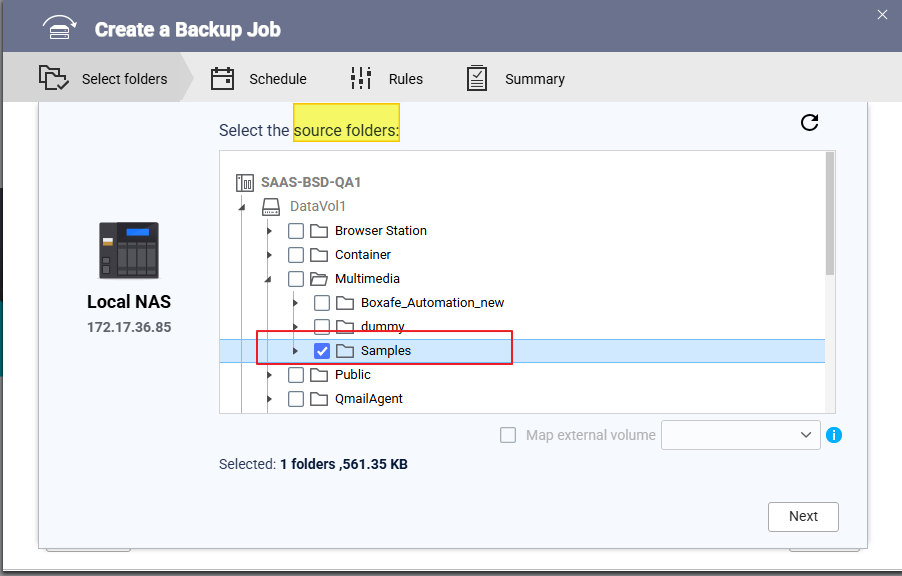
Seleccione las carpetas de origen en su NAS que desea respaldar.
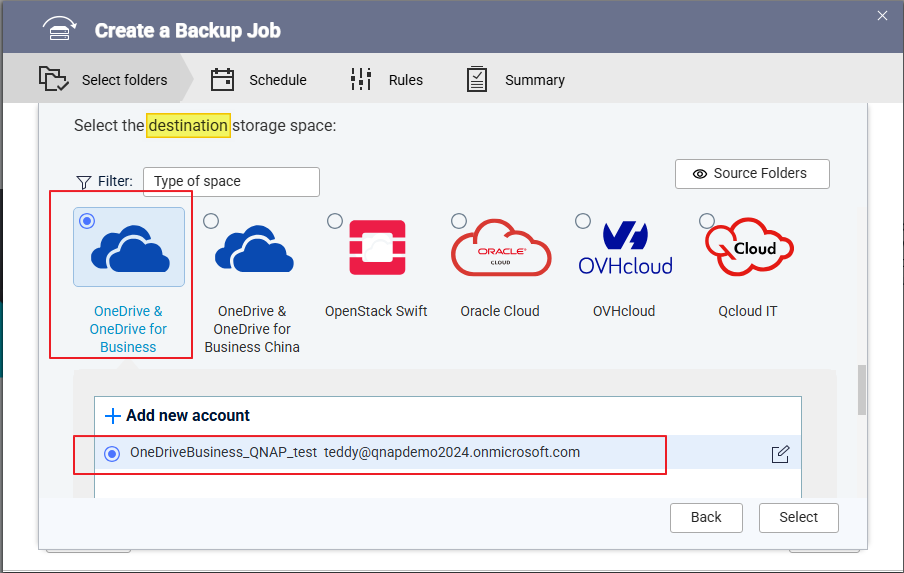
Elegir OneDrive para la Empresa como el destino.
Verifique fuente y destino detalles e introduzca un Nombre de Tarea apropiado. Haga clic en Siguiente.
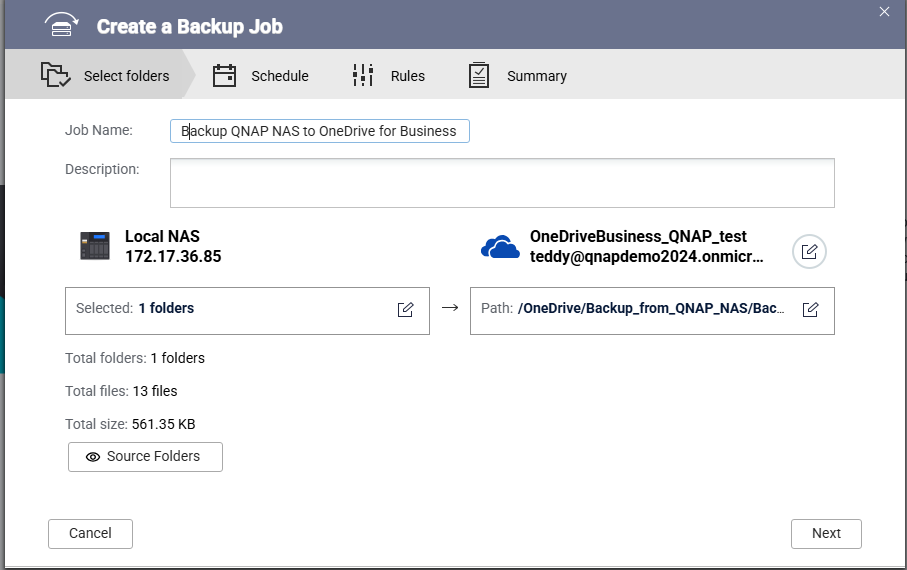
(Opcional) Configure opciones adicionales como:
Horario (por ejemplo, diario, semanal)
Filtros de archivos
Control de versiones
Haga clic en Crear para guardar y activar la tarea de respaldo.
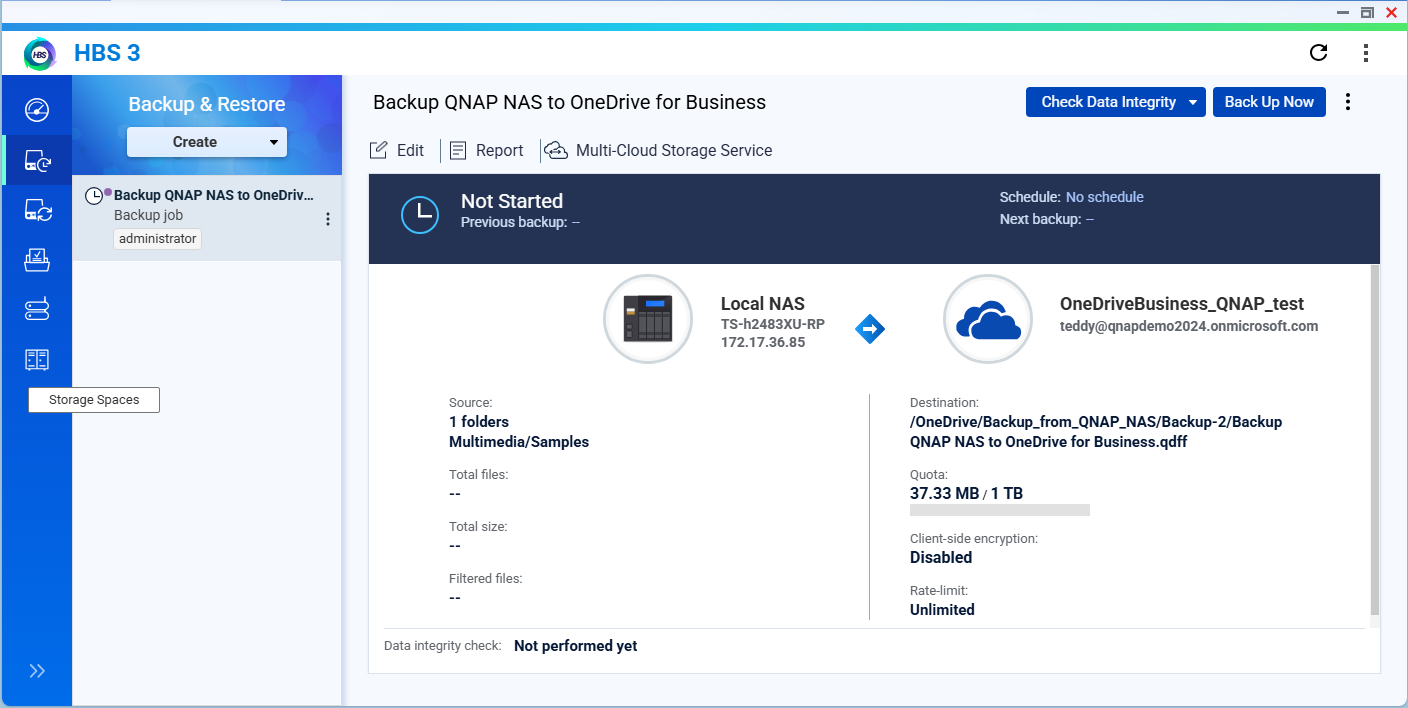
Paso 3: Ejecute la Tarea de Respaldo
Puede ejecutar la tarea de respaldo inmediatamente o solo ejecutarla según un horario especificado.
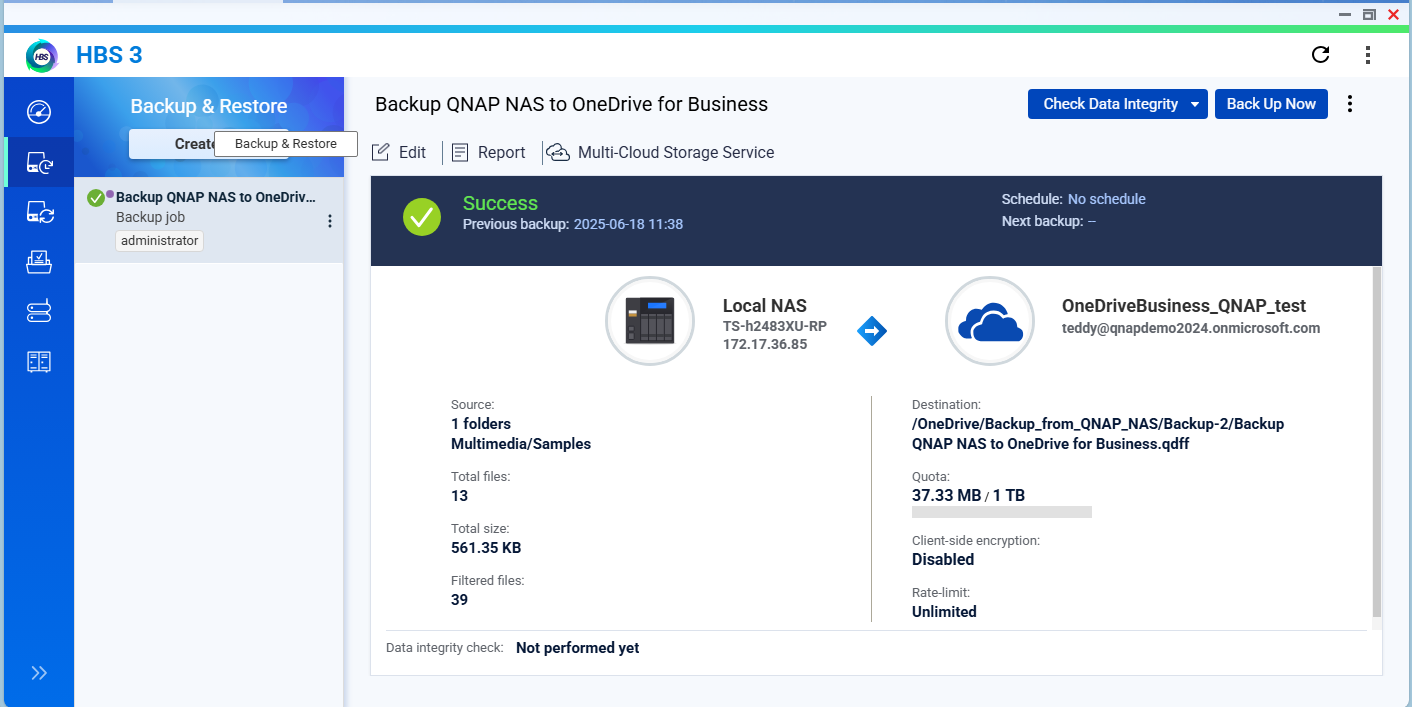
Después de completar la tarea, puede iniciar sesión en el portal de OneDrive para la Empresa y verificar si los datos se respaldaron correctamente.
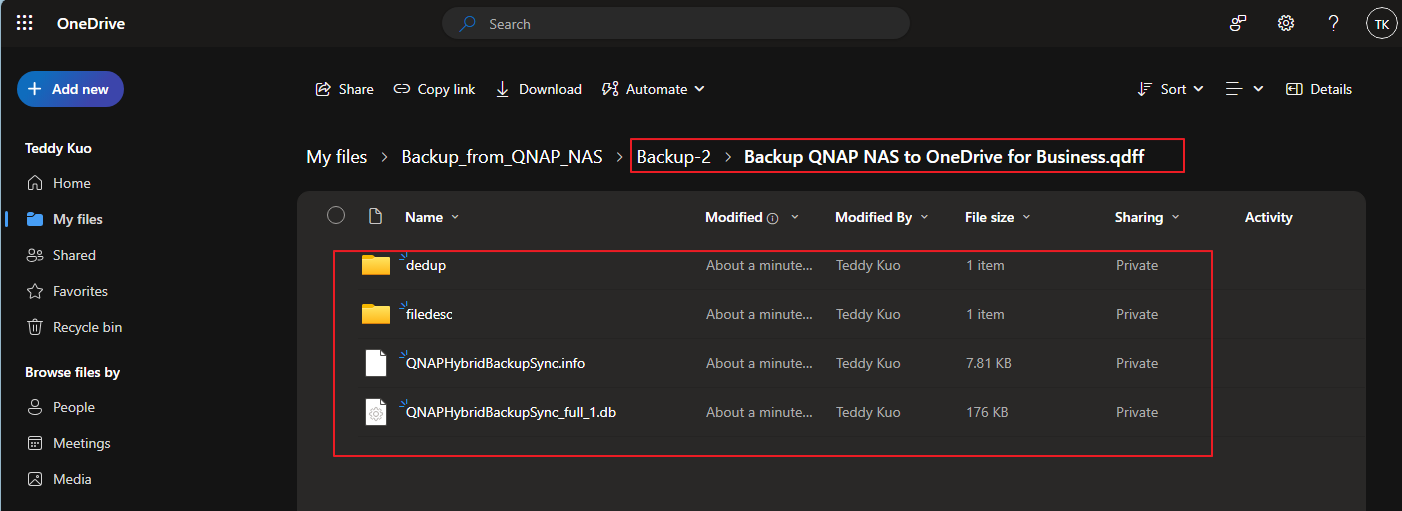
Lectura adicional
Escenarios para Usar Active Sync en HBS 3
Para obtener más ayuda, pregunte a otros usuarios y a los expertos de QNAP en la comunidad. Ir a la comunidad de QNAP


