


Wie richtet man einen WORM-Ordner als HBS-Sicherungsziel ein?
Anwendbare Produkte
- QuTS hero
- HBS 3 Hybrid Backup Sync 26 (or later)
- Storage Manager
Einführung
WORM (Write Once, Read Many) ist eine Datenschutzlösung, die die Datenintegrität gewährleistet, indem sie verhindert, dass Dateien geändert oder gelöscht werden. Sobald Daten geschrieben sind, können sie während der konfigurierten Aufbewahrungsfrist nicht geändert oder entfernt werden, wodurch Ihre Daten vor Ransomware-Angriffen und unbefugten Änderungen geschützt werden.
In QuTS hero können Sie WORM in einem Freigabeordner aktivieren. Sie können dann HBS verwenden, um Dateien in den WORM-Freigabeordner zu sichern, wodurch sichergestellt wird, dass die Sicherungsdaten unveränderlich sind und somit versehentliche oder böswillige Änderungen verhindert werden.
Dieses Tutorial bietet eine Schritt-für-Schritt-Anleitung zum Einrichten eines WORM-Freigabeordners und zum Erstellen eines Sicherungsauftrags in HBS, um Dateien in den WORM-Freigabeordner zu sichern.
Anweisungen
Da WORM nicht auf einem bestehenden Freigabeordner aktiviert, deaktiviert oder geändert werden kann, müssen Sie einen neuen Freigabeordner erstellen und WORM während der Erstellung aktivieren. Nachdem der WORM-Freigabeordner erstellt wurde, können Sie einen Sicherungsauftrag in HBS erstellen, der den WORM-Freigabeordner als Ziel verwendet, und dann den Auftragsstatus überwachen, nachdem er zum ersten Mal ausgeführt wurde. Wenn der Speicherplatz im WORM-Freigabeordner knapp wird, können Sie die Ordnerkapazität nach Bedarf erweitern.
A. Erstellen Sie einen WORM-Freigabeordner.
Weitere Informationen zu anderen Freigabeordnereinstellungen finden Sie unter "Erstellen eines Freigabeordners" im QuTS hero Benutzerhandbuch.
- Melden Sie sich als Administrator an Ihrem NAS an.
- Öffnen Sie Systemsteuerung.
- Gehen Sie zu System > Freigabeordner > Freigabeordner.
- Klicken Sie auf Erstellen > Freigabeordner.
Der Assistent zum Erstellen von Freigabeordnern wird geöffnet.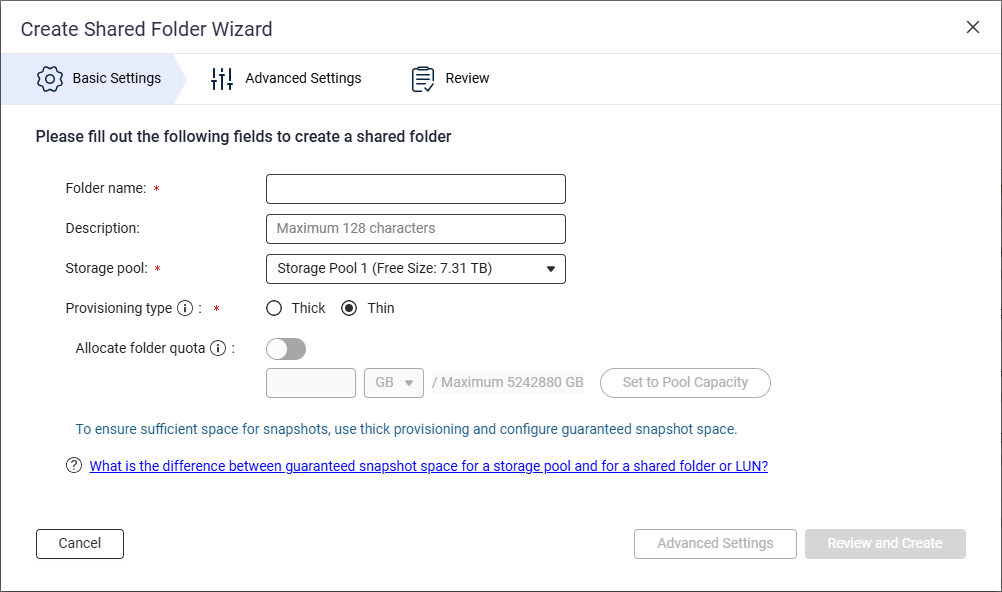
- Geben Sie neben Ordnername den Namen des Freigabeordners an.
- Wählen Sie neben Speicher Pool den Speicher Pool aus, in dem der Freigabeordner erstellt werden soll.
- Neben Bereitstellungstyp wählen Sie einen Bereitstellungstyp aus.
- Klicken Sie auf Erweiterte Einstellungen.
- Konfigurieren Sie WORM.
- Neben Sicherheitseinstellungen klicken Sie auf
 .
.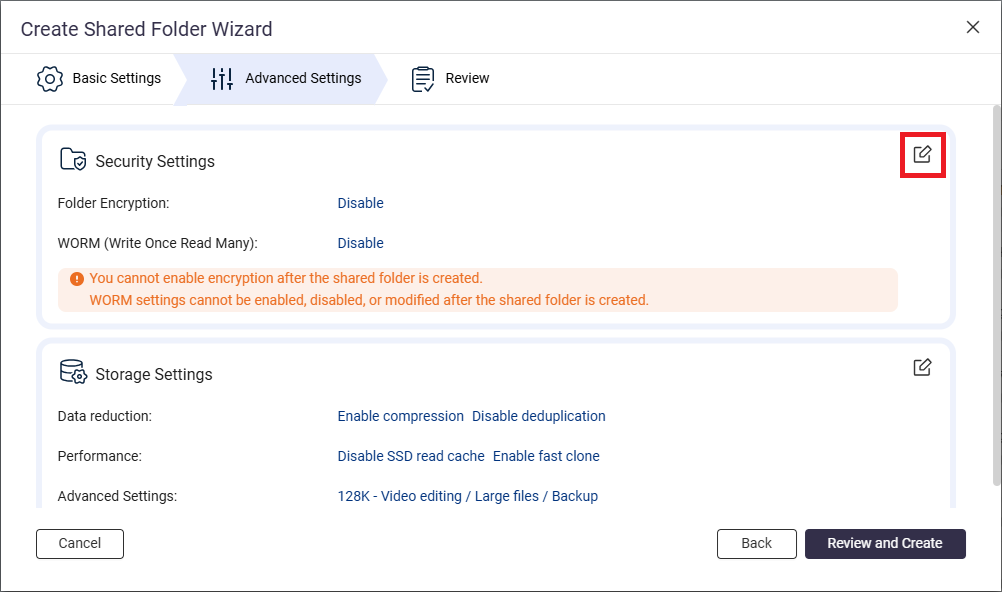
- Gehen Sie zum Abschnitt WORM (Write Once Read Many).
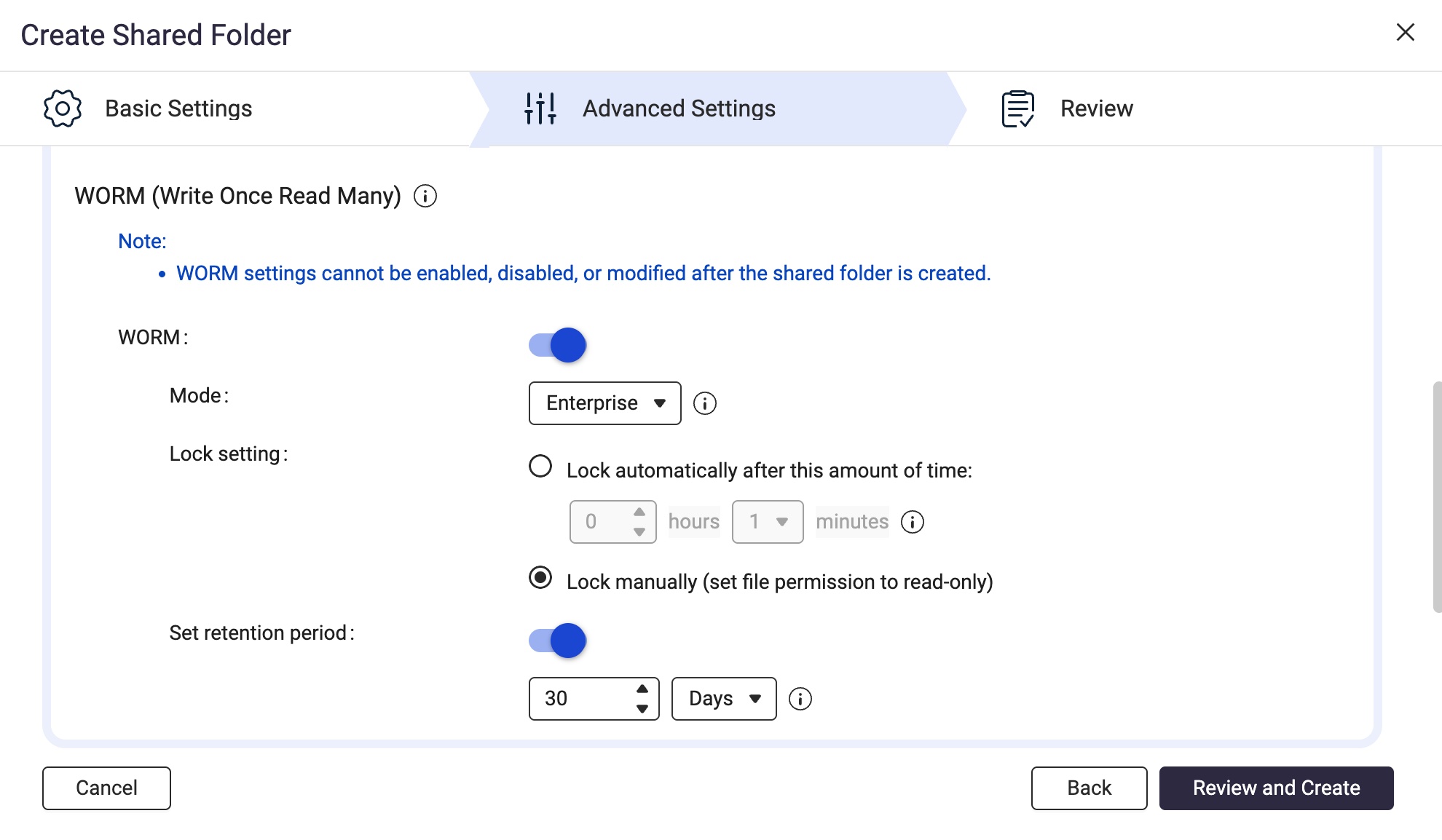
- Neben WORM klicken Sie auf
 .
. - Neben Modus wählen Sie einen der folgenden WORM-Modi aus:
- Enterprise: Benutzer können den freigegebenen Ordner löschen.
- Compliance: Benutzer können den freigegebenen Ordner nicht löschen. Ein Administrator muss den übergeordneten Speicher Pool löschen, um den freigegebenen Ordner zu löschen.
- Neben Sperreinstellung wählen Sie Manuell sperren (Dateiberechtigung auf schreibgeschützt setzen).
Diese Option erfordert einen Benutzer mit den entsprechenden Berechtigungen, um die Dateiberechtigung manuell auf schreibgeschützt zu setzen, um die Datei zu sperren.HinweisUm einen WORM-Freigabeordner als Ziel in HBS zu verwenden, müssen Sie die Option Manuell sperren auswählen. - Aktivieren Sie die Aufbewahrungsfrist.
Die Aufbewahrungsfrist begrenzt, wie lange WORM auf jede Datei und jeden Ordner im freigegebenen Ordner angewendet wird. Dateien und Ordner können nach Ablauf der angegebenen Aufbewahrungsfrist gelöscht werden.HinweisUm einen WORM-Freigabeordner als Ziel in HBS zu verwenden, müssen Sie die Aufbewahrungsfrist im freigegebenen Ordner aktivieren.- Neben Aufbewahrungsfrist festlegen, klicken Sie auf .
- Geben Sie die Anzahl der Tage, Monate oder Jahre an.
- Neben Aufbewahrungsfrist festlegen, klicken Sie auf
- Neben Sicherheitseinstellungen klicken Sie auf
- Klicken Sie auf Überprüfen und Erstellen.
- Überprüfen Sie die Einstellungen und klicken Sie dann auf Erstellen.
Das System erstellt den WORM-Freigabeordner.
B. Erstellen Sie einen Sicherungsauftrag in HBS mit dem WORM-Freigabeordner als Ziel.
Zu Illustrationszwecken erstellen wir einen lokalen Sicherungsauftrag, bei dem sich die Quell- und Zielordner auf demselben NAS-Gerät befinden.
Für Details zu anderen Auftragseinstellungen siehe Erstellen eines Sicherungsauftrags.
- Öffnen Sie HBS 3 Hybrid Backup Sync.
- Gehen Sie zu Sicherung & Wiederherstellung.
- Klicken Sie auf Erstellen und dann auf Neuer Sicherungsauftrag.
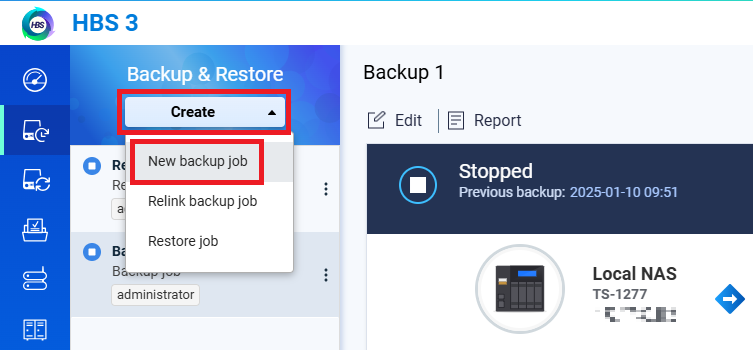 Der Assistent zum Erstellen eines Sicherungsauftrags wird geöffnet.
 - Wählen Sie den Quellordner aus und klicken Sie dann auf Weiter.
- Wählen Sie Lokales NAS als Ziel-NAS aus und klicken Sie dann auf Auswählen.
- Wählen Sie den von Ihnen erstellten WORM-Ordner als Zielordner aus und klicken Sie dann auf OK.HinweisUm einen WORM-Ordner als Zielordner auszuwählen, muss die WORM-Sperre des Ordners auf Manuell sperren eingestellt und der Aufbewahrungszeitraum aktiviert sein.
Weitere Informationen finden Sie in den vorherigen Anweisungen in diesem Tutorial.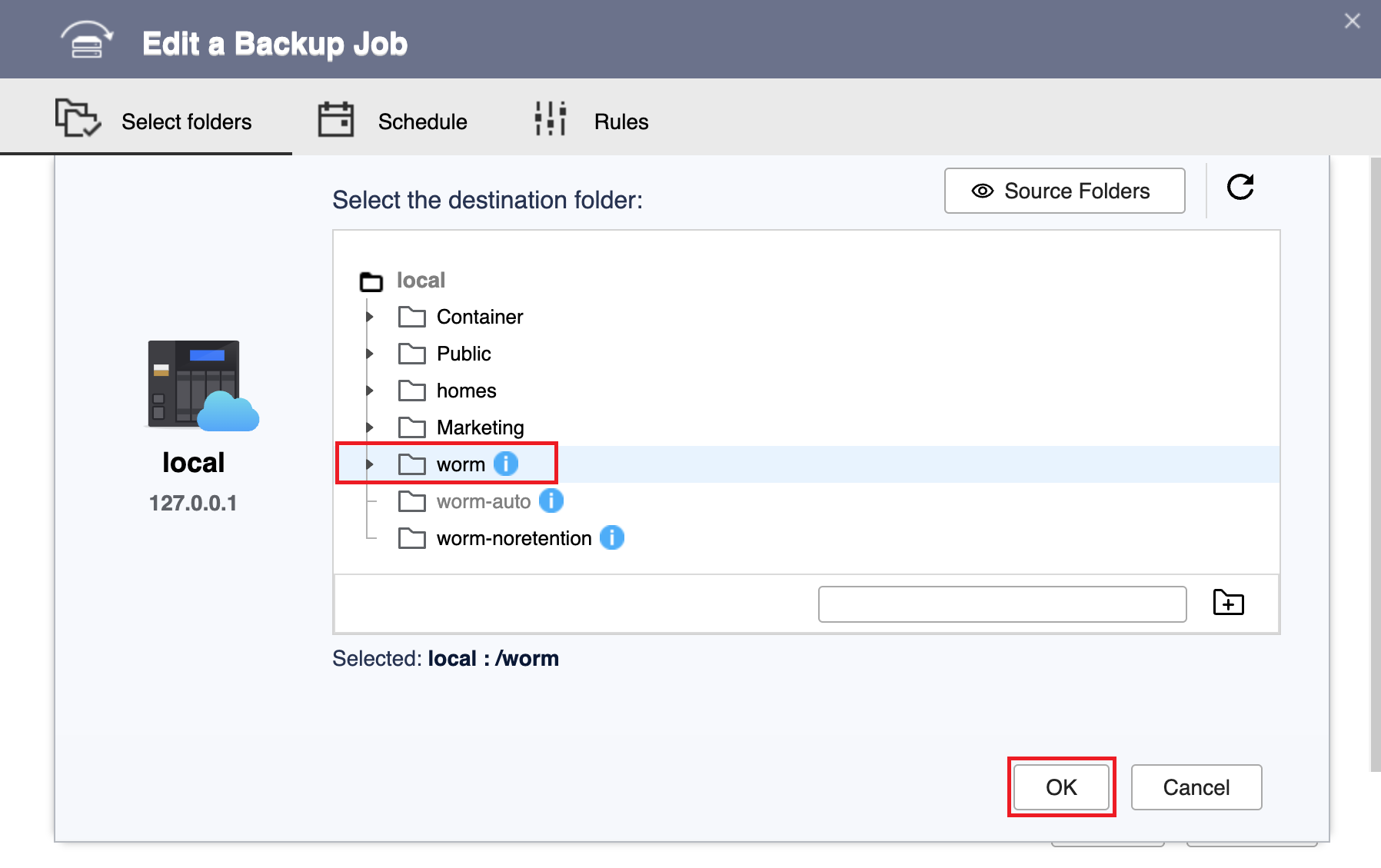
- Klicken Sie auf Weiter.
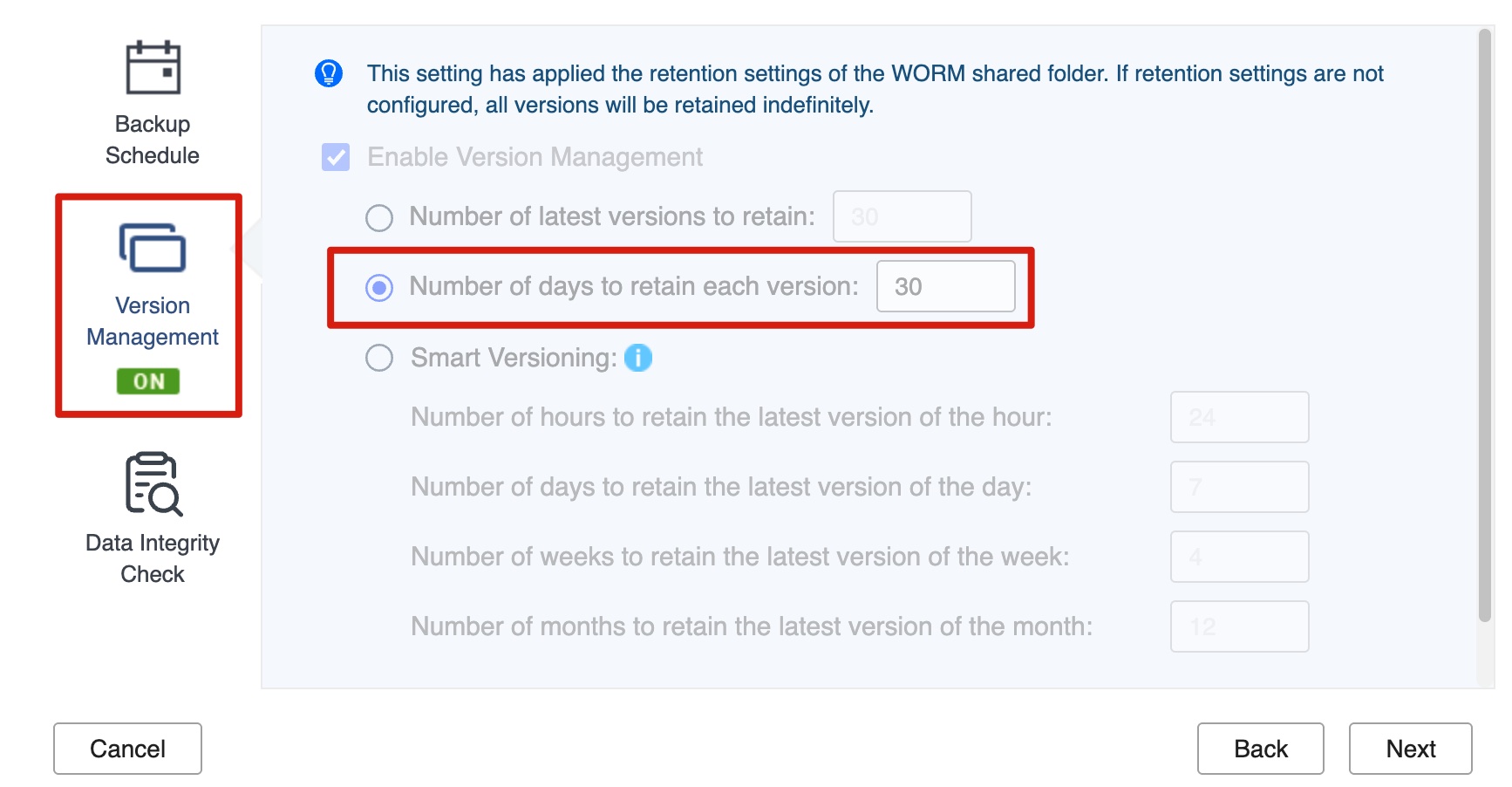
- Bestätigen Sie, dass die Versionsverwaltung automatisch so konfiguriert wurde, dass sie mit der WORM-Aufbewahrungsfrist übereinstimmt.Hinweis
- HBS aktiviert und konfiguriert die Versionsverwaltungseinstellung automatisch, um mit der Aufbewahrungsfrist des Ziel-WORM-Freigabeordners übereinzustimmen.
- Sie können diese Einstellung nicht ändern.
- Dies sorgt dafür, dass Sicherungsversionen genau so lange aufbewahrt werden, wie die WORM-Dateien unveränderlich bleiben, sodass Versionen weder zu früh gelöscht noch länger als nötig aufbewahrt werden.
- Klicken Sie auf Versionsverwaltung. Das Panel zeigt den folgenden schreibgeschützten Zustand:
- Versionsverwaltung aktivieren ist bereits ausgewählt (ausgegraut; es kann nicht deaktiviert werden).
- Anzahl der Tage zur Aufbewahrung jeder Version wird automatisch so eingestellt, dass sie mit der Aufbewahrungsfrist des WORM-Freigabeordners übereinstimmt (ausgegraut; es kann nicht geändert werden).
- Klicken Sie auf Weiter.
- Optional: Konfigurieren Sie die Auftragsregeln.
- Klicken Sie auf Weiter.
- Überprüfen Sie die Zusammenfassung und klicken Sie dann auf Erstellen.
HBS erstellt den Sicherungsauftrag.
C. Führen Sie den Sicherungsauftrag in HBS aus und überwachen Sie ihn.
- Führen Sie den Sicherungsauftrag manuell aus.HinweisSie können diesen Schritt überspringen, wenn Sie den Auftrag so konfiguriert haben, dass er sofort nach der Erstellung ausgeführt wird, oder wenn Sie möchten, dass der Auftrag gemäß dem von Ihnen konfigurierten Zeitplan ausgeführt wird.
- Gehen Sie zu HBS > Sicherung & Wiederherstellung.
- Wählen Sie den erstellten Sicherungsauftrag aus.
- Klicken Sie auf Jetzt sichern.
- Nachdem der Auftrag zum ersten Mal ausgeführt wurde, überprüfen Sie den Auftragsbericht, um sicherzustellen, dass der Auftrag reibungslos ablief.
- Gehen Sie zu HBS > Sicherung & Wiederherstellung.
- Wählen Sie den Sicherungsauftrag aus.
- Klicken Sie auf Bericht.
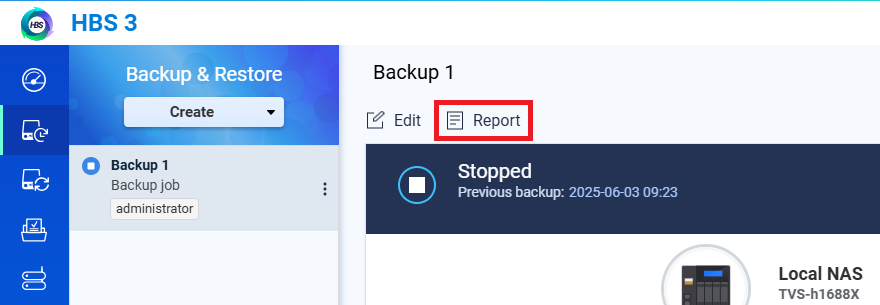 Das Bericht Fenster öffnet sich.
 - Gehen Sie zum Protokolle Tab.
- Überprüfen Sie auf eine Nachricht, die den Auftragsnamen erwähnt und die Worte "Sicherungsauftrag abgeschlossen" enthält.
Zum Beispiel: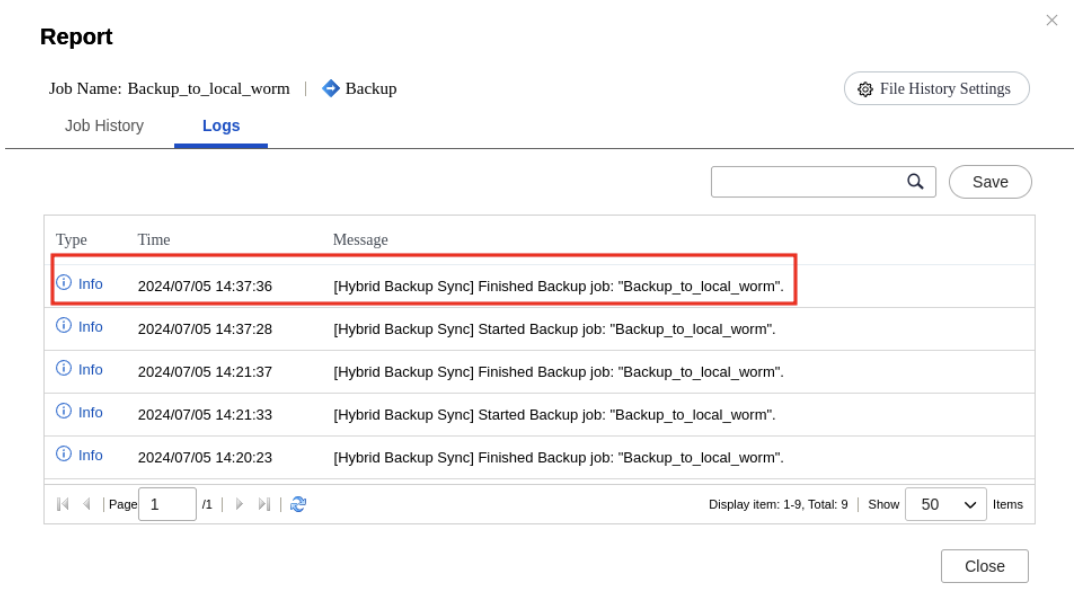
D. Erweitern Sie den WORM-Freigabeordner, wenn Ihnen der Speicherplatz ausgeht.
Wenn Ihr Sicherungsauftrag fehlschlägt, weil der Ziel-Freigabeordner keinen Speicherplatz mehr hat und der übergeordnete Speicher Pool des Ordners noch freien Speicherplatz hat, können Sie die Kapazität des Freigabeordners erhöhen.
Sie können sehen, dass der Ziel-Freigabeordner voll ist, indem Sie das Kontingent Feld Ihres Auftrags in HBS > Sicherung & Wiederherstellung: überprüfen.
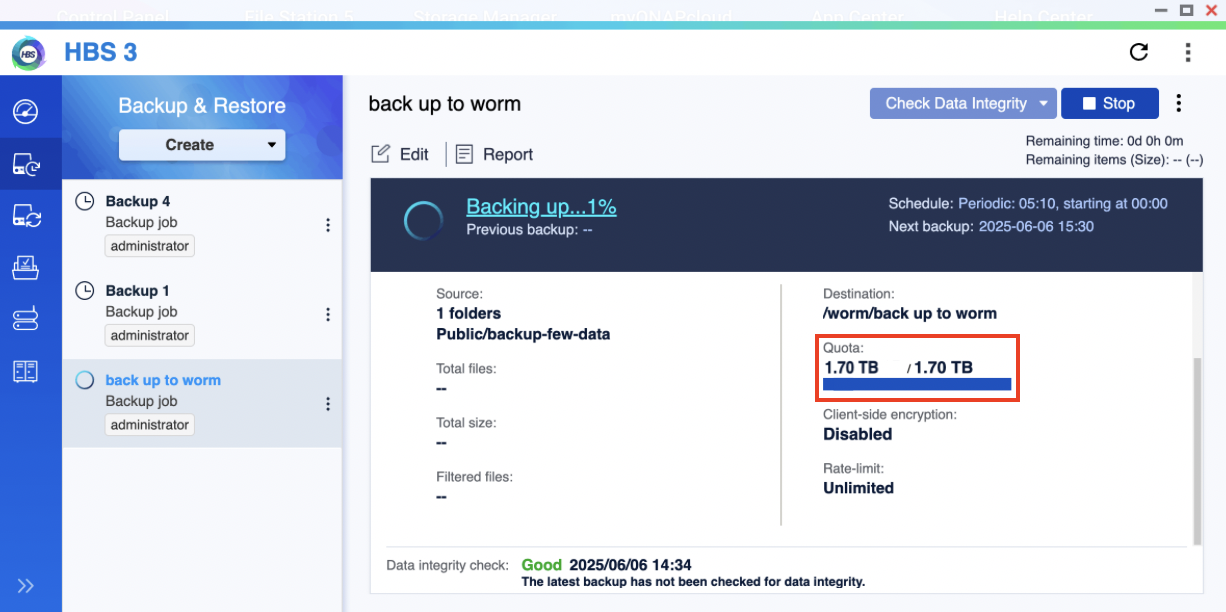
 > Verwalten klicken.
Um Ihren WORM-Freigabeordner zu erweitern, befolgen Sie diese Anweisungen:
- Gehen Sie zu Speicher Manager > Speicher Speicherplatz.
- Lokalisieren Sie den Freigabeordner.
- Klicken Sie unter Aktion auf > Freigabeordner ändern.
Das Fenster Freigabeordner ändern wird geöffnet. - Geben Sie neben Neue Kapazität eine größere Größe für den Freigabeordner an.
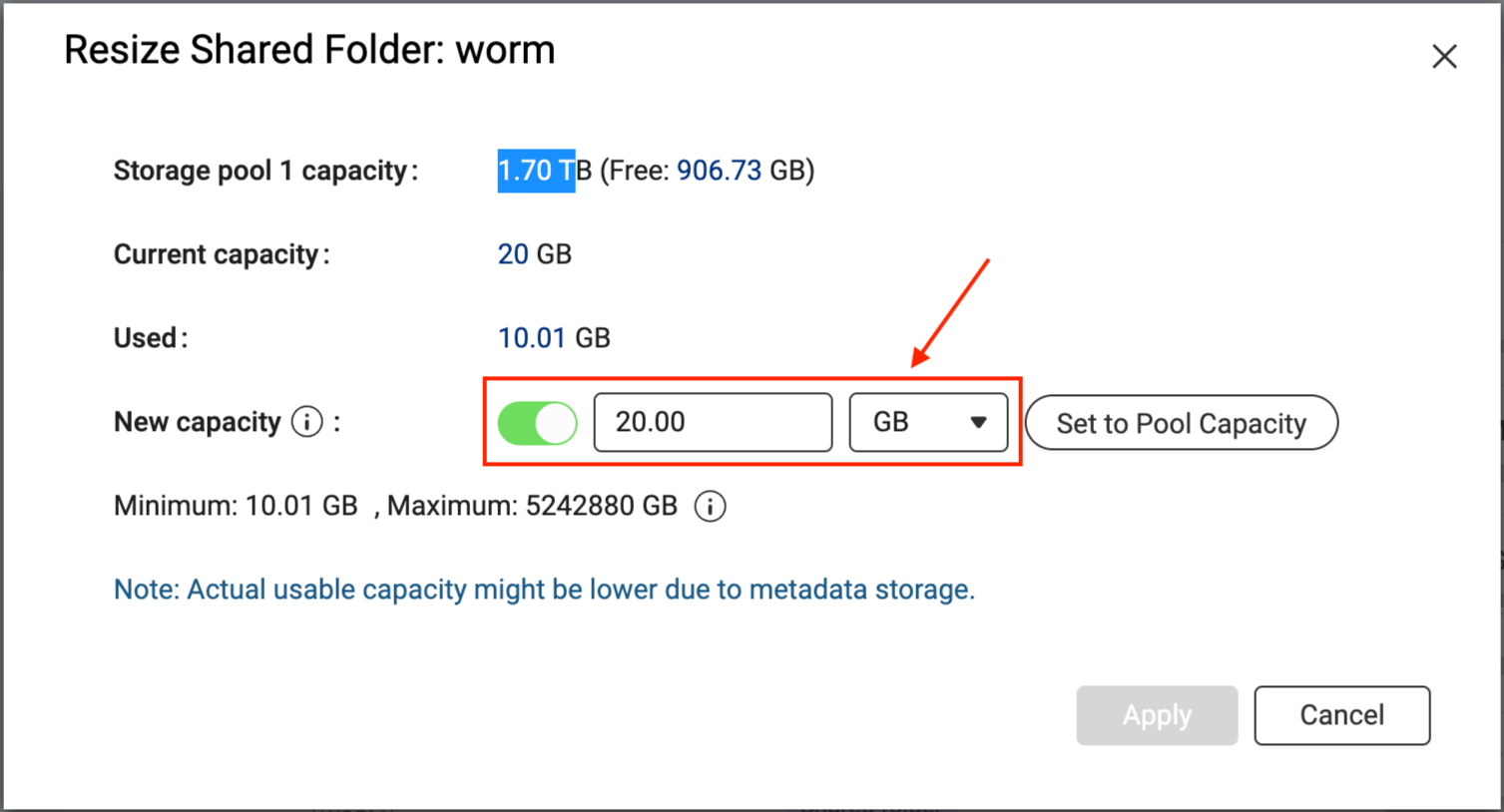
- Klicken Sie auf Anwenden.
Das System erweitert den Freigabeordner. Dieser Vorgang kann einige Zeit in Anspruch nehmen.
Nachdem der Freigabeordner erweitert wurde, können Sie zu HBS gehen und den Sicherungsauftrag erneut ausführen.
Weiterführende Lektüre und Ressourcen
Für weitere Unterstützung fragen Sie andere Anwender und QNAP-Experten in der Community. Zur QNAP Community


