


Como configurar uma pasta partilhada WORM como destino de cópia de segurança HBS?
Produtos Aplicáveis
- QuTS hero
- HBS 3 Hybrid Backup Sync 26 (or later)
- Storage Manager
Introdução
WORM (Write Once, Read Many) é uma solução de proteção de dados que garante a integridade dos dados ao impedir que os ficheiros sejam modificados ou eliminados. Uma vez que os dados são escritos, não podem ser alterados ou removidos durante o período de retenção configurado, protegendo os seus dados contra ataques de ransomware e modificações não autorizadas.
No QuTS hero, pode ativar WORM numa pasta partilhada. Pode então usar o HBS para fazer cópias de segurança dos ficheiros na pasta partilhada WORM, garantindo que os dados de backup serão imutáveis, evitando assim quaisquer modificações acidentais ou maliciosas.
Este tutorial fornece um guia passo-a-passo sobre como configurar uma pasta partilhada WORM e, em seguida, criar uma tarefa de backup no HBS para fazer cópias de segurança dos ficheiros na pasta partilhada WORM.
Instruções
Como o WORM não pode ser ativado, desativado ou modificado numa pasta partilhada existente, deve criar uma nova pasta partilhada e ativar o WORM durante a criação. Após a criação da pasta partilhada WORM, pode criar uma tarefa de backup no HBS usando a pasta partilhada WORM como destino, e depois monitorizar o estado da tarefa após a sua primeira execução. Se ficar sem espaço na pasta partilhada WORM, pode expandir a capacidade da pasta conforme necessário.
A. Criar uma pasta partilhada WORM.
Para detalhes sobre outras definições de pastas partilhadas, consulte "Criar uma pasta partilhada" no Manual do Utilizador QuTS hero.
- Inicie sessão no seu NAS como um administrador.
- Abrir Painel de Controlo.
- Aceda a Sistema > Pastas Partilhadas > Pasta Partilhada.
- Clique em Criar > Pasta Partilhada.
O Assistente de Criação de Pasta Partilhada abre.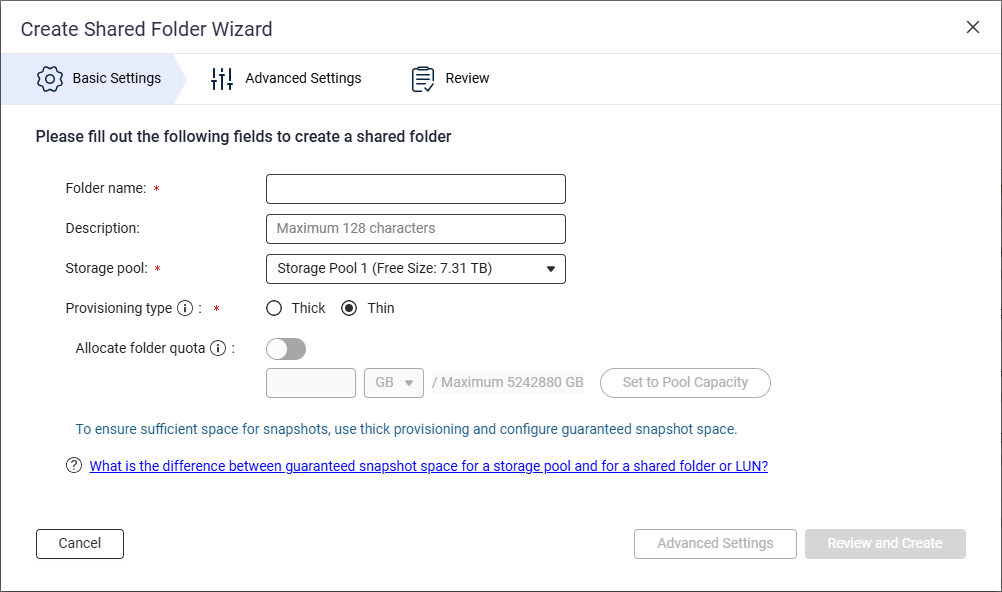
- Ao lado de Nome da pasta, especifique o nome da pasta partilhada.
- Ao lado de Armazenamento pool, selecione o Armazenamento pool no qual criar a pasta partilhada.
- Ao lado de Tipo de aprovisionamento, selecione um tipo de aprovisionamento.
- Clique em Advanced Settings.
- Configure o WORM.
- Ao lado de Definições de segurança, clique em
 .
.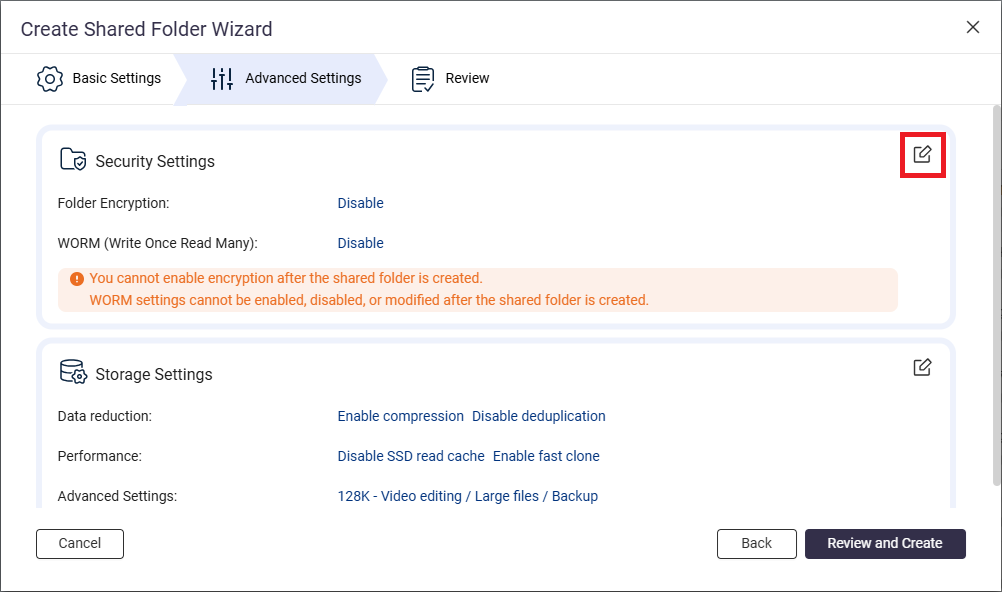
- Vá para a secção WORM (Write Once Read Many).
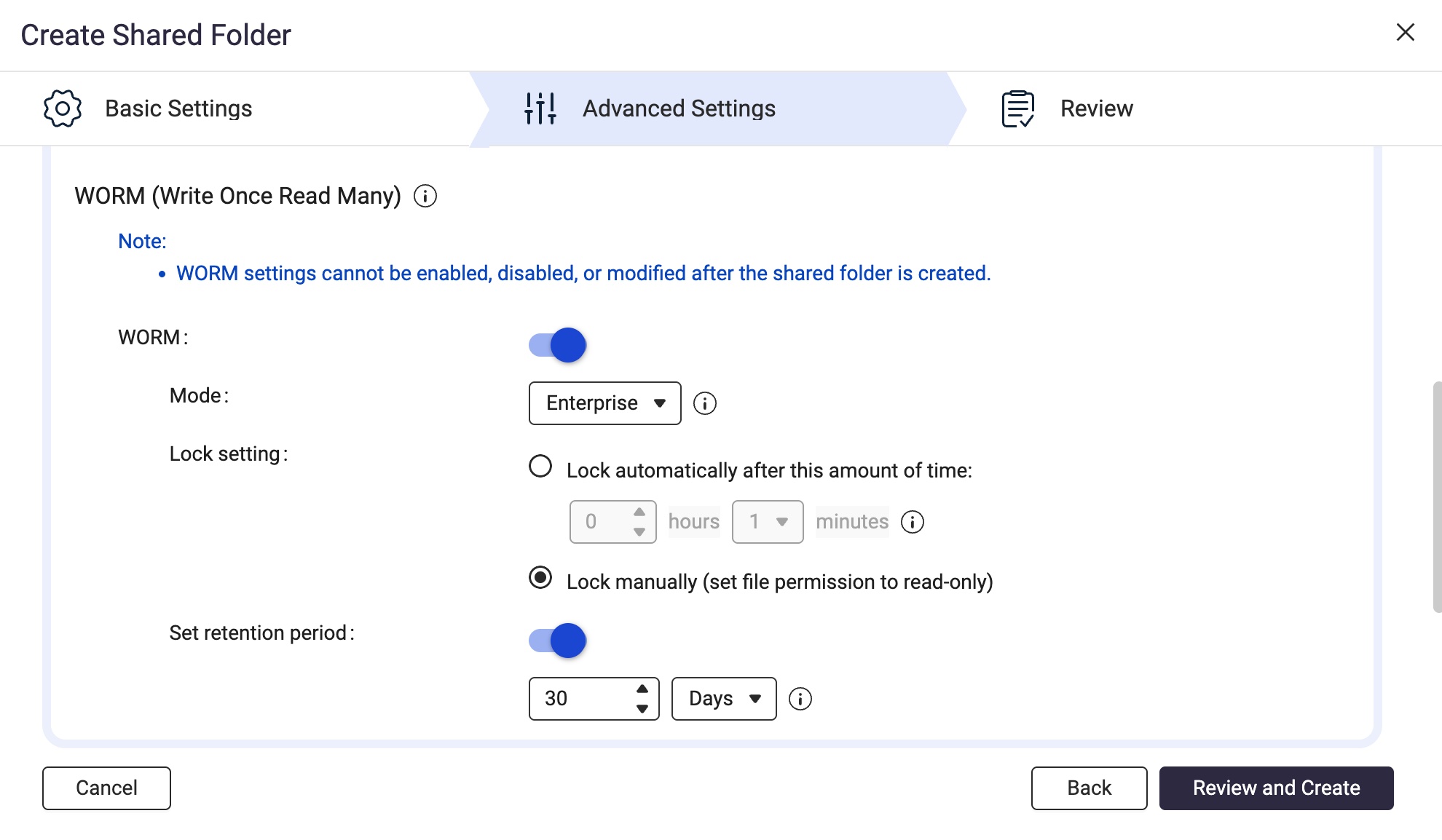
- Ao lado de WORM, clique em
 .
. - Ao lado de Modo, selecione um dos seguintes modos WORM:
- Enterprise: Os utilizadores podem eliminar a pasta partilhada.
- Compliance: Os utilizadores não podem eliminar a pasta partilhada. Um administrador deve eliminar o pool de Armazenamento pai para eliminar a pasta partilhada.
- Ao lado de Definição de bloqueio, selecione Bloquear manualmente (definir permissão de ficheiro para leitura apenas).
Esta opção requer que um utilizador com os privilégios adequados defina manualmente a permissão do ficheiro para leitura apenas, a fim de bloquear o ficheiro.NotaPara utilizar uma pasta partilhada WORM como destino no HBS, deve selecionar a opção Bloquear manualmente. - Ative o período de retenção.
O período de retenção limita o tempo que o WORM se aplica a cada ficheiro e pasta na pasta partilhada. Os ficheiros e pastas podem ser eliminados após o período de retenção especificado.NotaPara utilizar uma pasta partilhada WORM como destino no HBS, deve ativar o período de retenção na pasta partilhada.- Ao lado de Definir período de retenção, clique em .
- Especifique o número de dias, meses ou anos.
- Ao lado de Definir período de retenção, clique em
- Ao lado de Definições de segurança, clique em
- Clique em Rever e Criar.
- Revise as definições e, em seguida, clique em Criar.
O sistema cria a pasta partilhada WORM.
B. Crie uma tarefa de cópia de segurança no HBS com a pasta partilhada WORM como destino.
Para fins de ilustração, vamos criar uma tarefa de cópia de segurança local onde as pastas de origem e destino estão no mesmo dispositivo NAS.
Para detalhes sobre outras definições de tarefas, consulte Criar uma tarefa de cópia de segurança.
- Abra HBS 3 Hybrid Backup Sync.
- Vá para Backup & Restore.
- Clique em Create e, em seguida, clique em New backup Job.
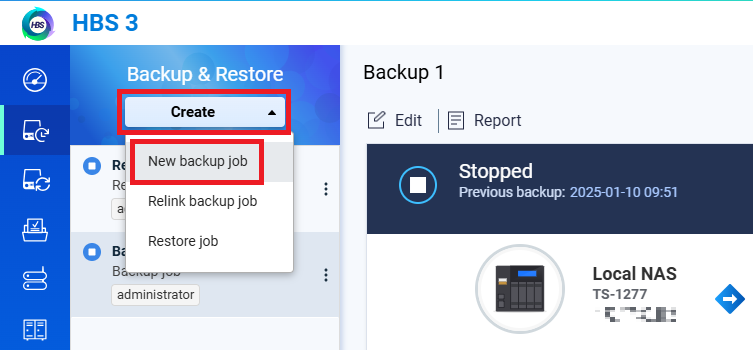 O assistente Create a Backup Job abre.
 - Selecione a pasta de origem e, em seguida, clique em Next.
- Selecione Local NAS para o NAS de destino e, em seguida, clique em Select.
- Selecione a pasta partilhada WORM que criou como pasta de destino e, em seguida, clique em OK.NotaPara selecionar uma pasta partilhada WORM como pasta de destino, a definição de bloqueio WORM da pasta deve estar configurada para Lock manually e o período de retenção deve estar ativado.
Para mais detalhes, consulte as instruções anteriores neste tutorial.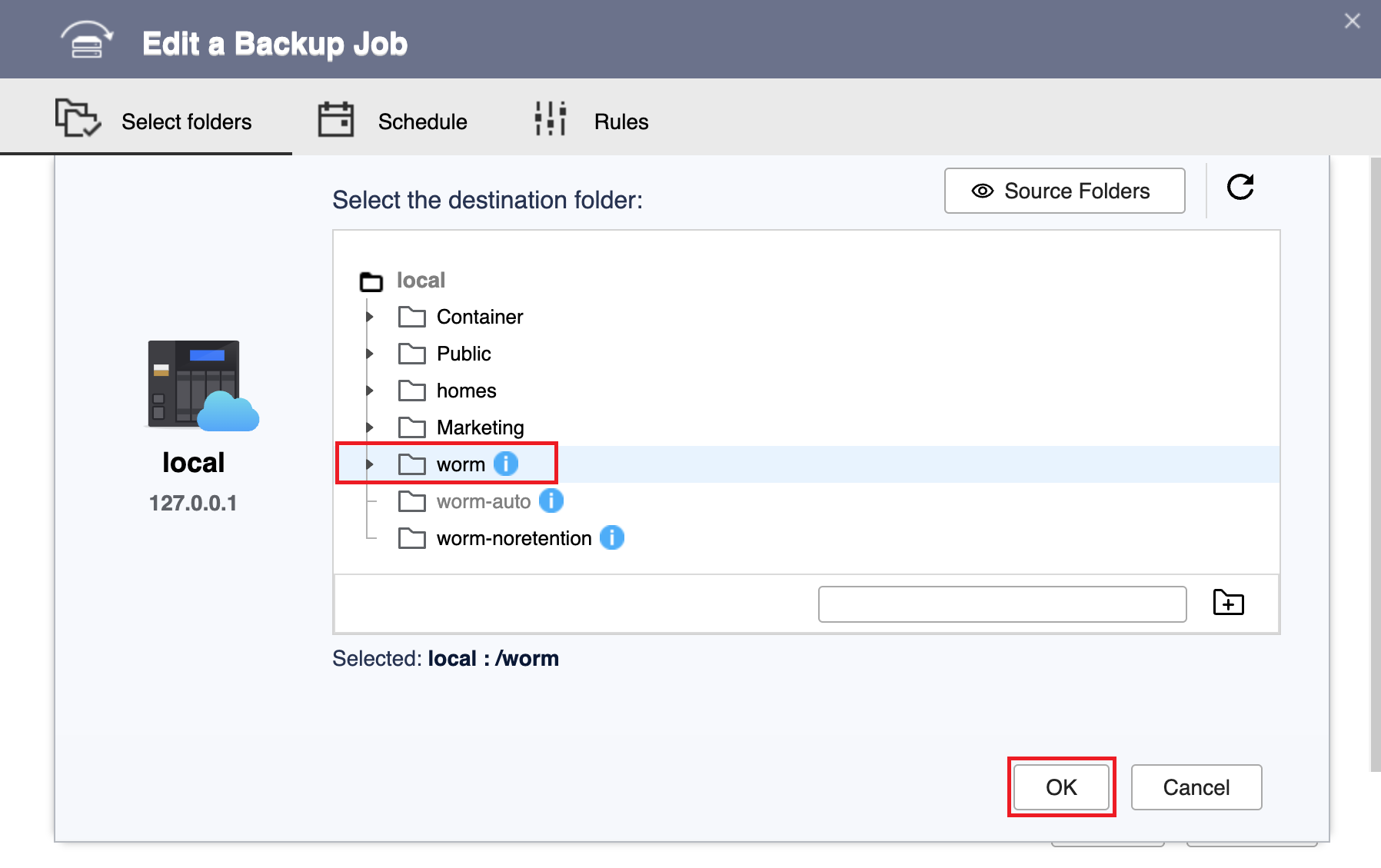
- Clique em Seguinte.
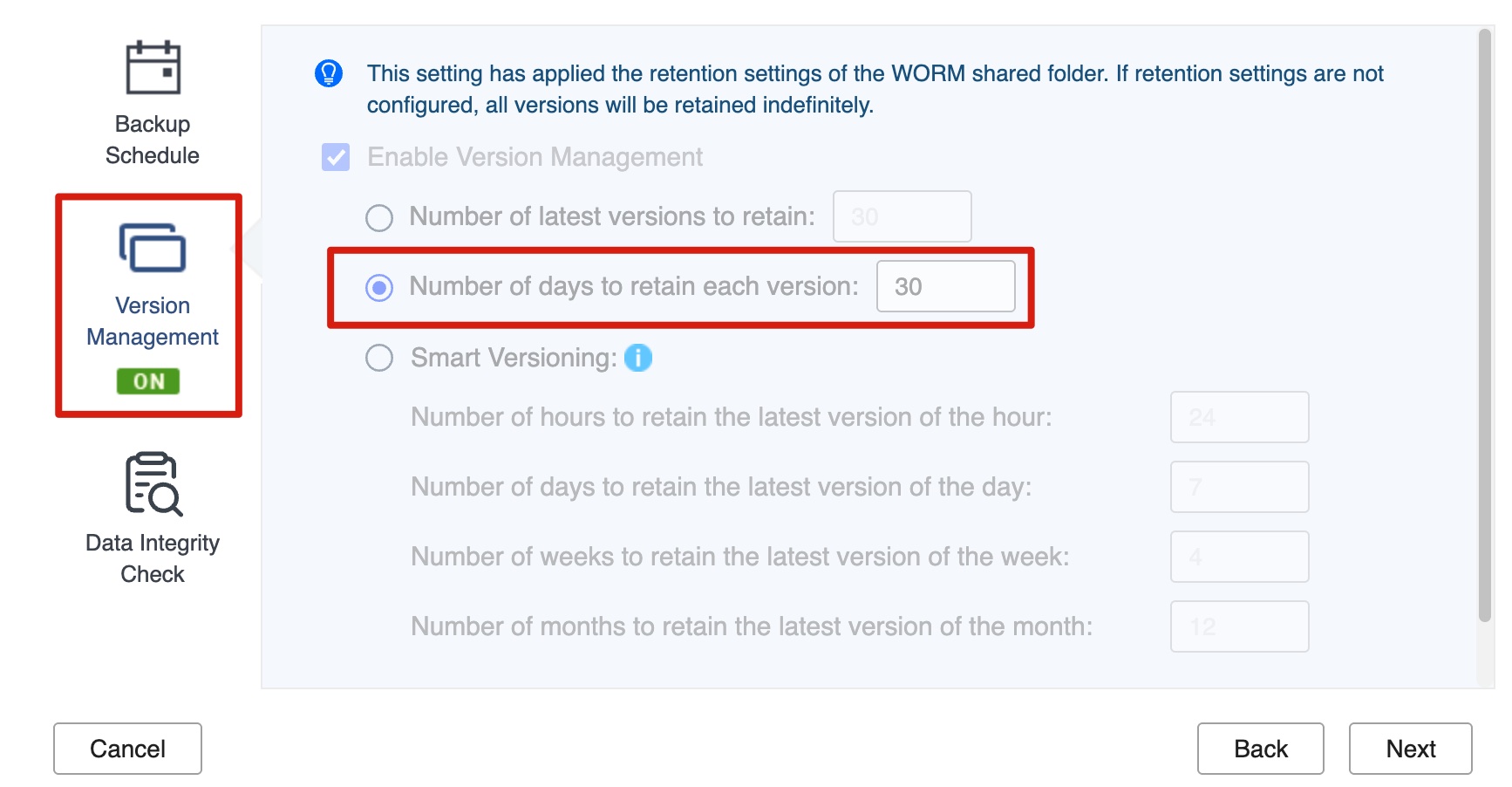
- Confirme que a gestão de versões foi configurada automaticamente para corresponder ao período de retenção WORM.Nota
- O HBS ativa e configura automaticamente a definição de gestão de versões para corresponder ao período de retenção da pasta partilhada WORM de destino.
- Não pode alterar esta definição.
- Isto mantém as versões de backup retidas exatamente enquanto os ficheiros WORM permanecem imutáveis, para que as versões não sejam eliminadas antecipadamente nem mantidas mais tempo do que o necessário.
- Clique em Gestão de Versões. O painel mostra o seguinte estado apenas de leitura:
- Ativar Gestão de Versões já está selecionado (cinzento; não pode ser desmarcado).
- Número de dias para reter cada versão é definido automaticamente para corresponder ao período de retenção da pasta partilhada WORM (cinzento; não pode ser modificado).
- Clique em Seguinte.
- Opcional: Configure regras de tarefas.
- Clique em Seguinte.
- Revise o resumo e, em seguida, clique em Criar.
O HBS cria a tarefa de backup.
C. Execute e monitorize a tarefa de backup no HBS.
- Execute manualmente a tarefa de cópia de segurança.NotaPode ignorar este passo se configurou a tarefa para ser executada imediatamente após a criação ou se pretende que a tarefa seja executada de acordo com o horário que configurou.
- Aceda a HBS > Backup & Restore.
- Selecione a tarefa de cópia de segurança que criou.
- Clique em Back Up Now.
- Após a tarefa ser executada pela primeira vez, verifique o relatório da tarefa para garantir que a tarefa foi executada sem problemas.
- Aceda a HBS > Backup & Restore.
- Selecione a tarefa de cópia de segurança.
- Clique em Report.
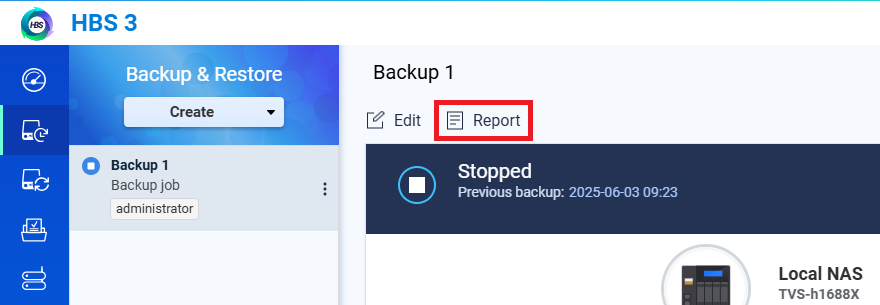 A janela Report abre-se.
 - Aceda ao separador Logs.
- Verifique se há uma mensagem que mencione o nome da tarefa e inclua as palavras "Finished Backup job".
Por exemplo: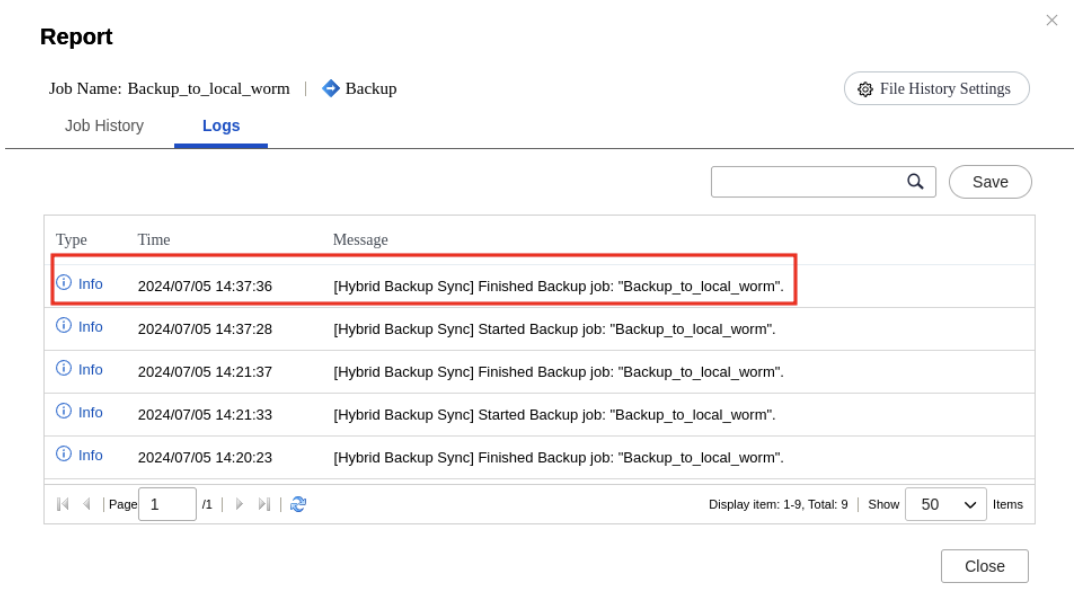
D. Expanda a pasta partilhada WORM se ficar sem espaço.
Se a sua tarefa de cópia de segurança falhar devido à falta de espaço na pasta partilhada de destino, e o Armazenamento pool da pasta ainda tiver espaço livre, pode aumentar a capacidade da pasta partilhada.
Pode verificar que a pasta partilhada de destino está cheia ao verificar o campo Quota da sua tarefa em HBS > Backup & Restore:
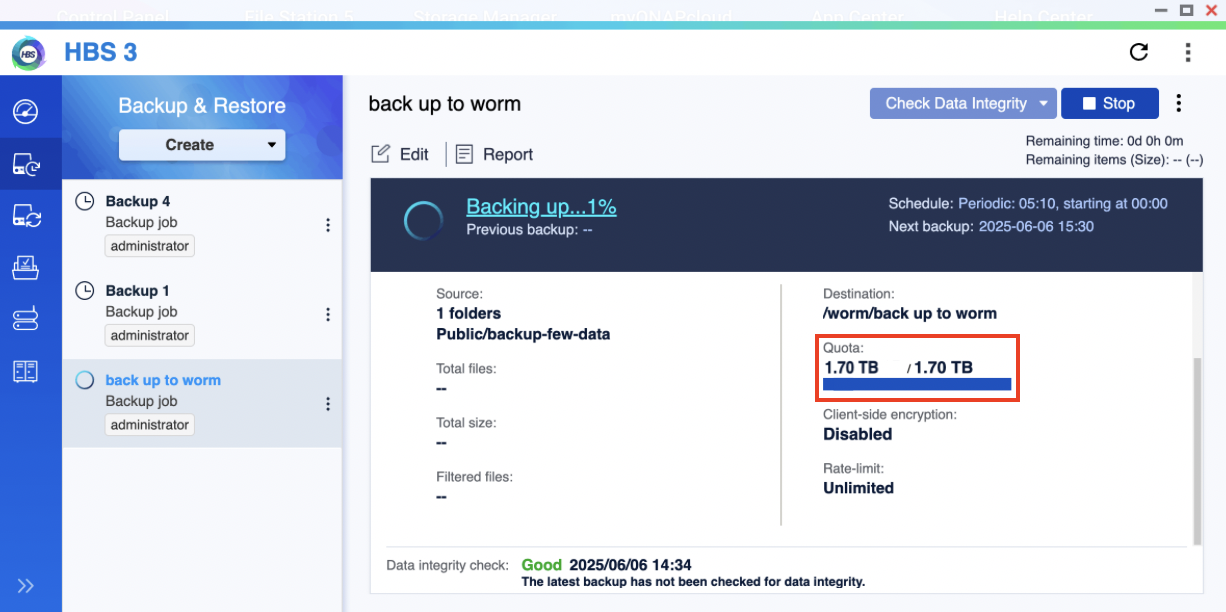
 > Manage em Action.
Para expandir a sua pasta partilhada WORM, siga estas instruções:
- Aceda a Armazenamento Manager > Armazenamento Space.
- Localize a pasta partilhada.
- Em Action, clique em > Redimensionar Pasta Partilhada.
A janela Redimensionar Pasta Partilhada abre. - Ao lado de Nova capacidade, especifique um tamanho maior para a pasta partilhada.
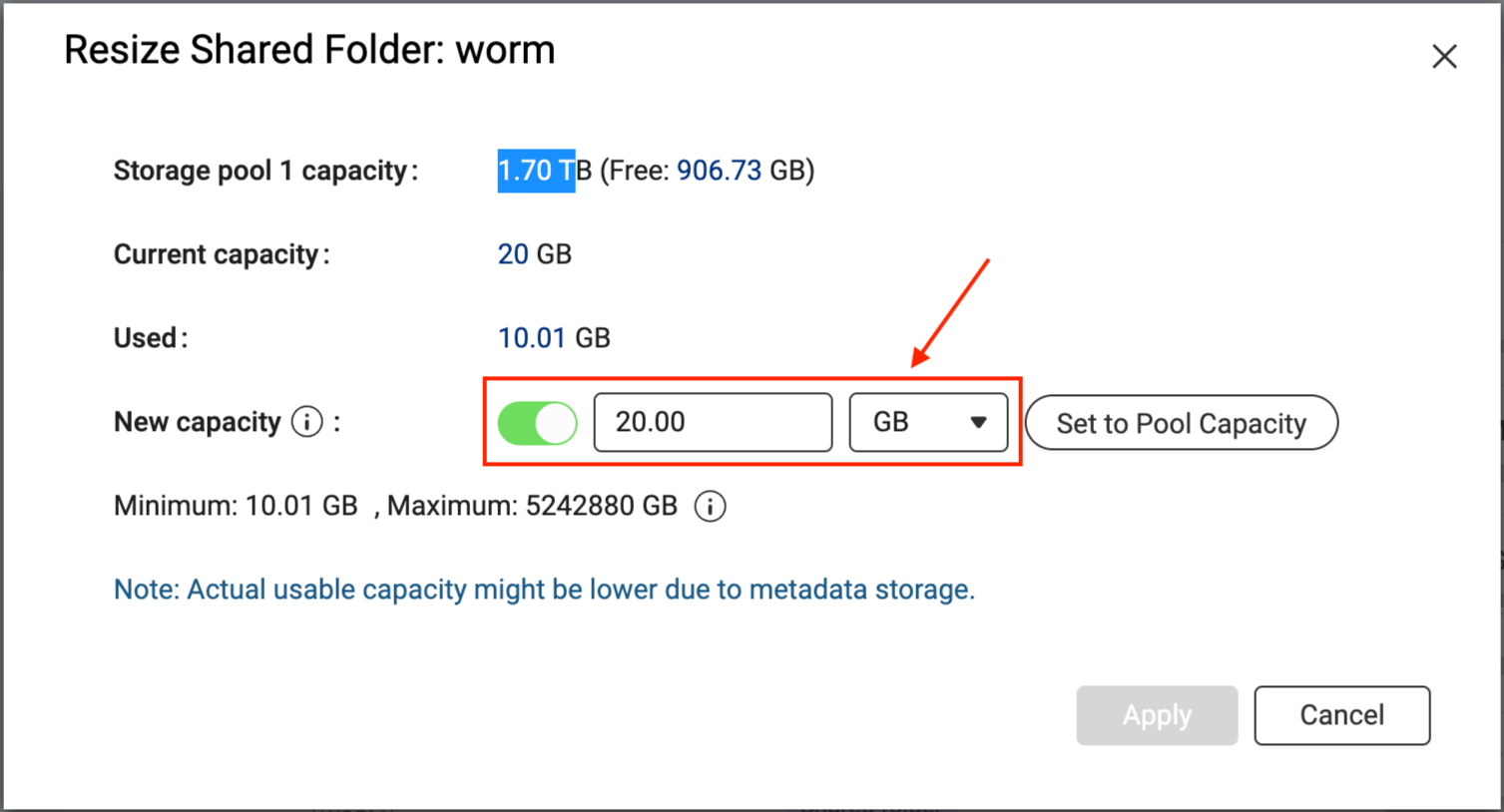
- Clique em Aplicar.
O sistema expande a pasta partilhada. Este processo pode demorar algum tempo.
Após a pasta partilhada ter sido expandida, pode aceder ao HBS e executar novamente a tarefa de cópia de segurança.
Leitura e Recursos Adicionais
Para obter mais ajuda, pergunte a outros usuários e aos especialistas da QNAP na comunidade. Ir para a Comunidade QNAP


